【超详细教程:VMware Workstation Pro 中创建虚拟机(附配图指南)】
超详细教程:VMware Workstation Pro 中创建虚拟机(附配图指南)
前言
上一篇文章我们完成了 VMware Workstation Pro 的安装,但软件装好只是第一步,真正的重头戏是创建虚拟机——也就是在你的电脑里“造”出一台虚拟的电脑。
本文将手把手教你如何在 VMware 中创建一台虚拟机,并安装操作系统。
本文以安装 CentOS7 桌面版为例。
一、准备工作
在开始创建虚拟机之前,你需要准备好以下内容:
1. 操作系统镜像文件(ISO)
你需要下载你想要安装的操作系统的 ISO 镜像文件。这里提供几种获取方式:
| 下载方式 | 链接 |
|---|---|
| 官网 | https://www.centos.org/download/ |
| 镜像 | 国内阿里云镜像 / 华为镜像 |
| 网盘 | 链接:https://pan.quark.cn/s/77dc1037625b 提取码:Gj6j |
💡 小提示:国内开源镜像站下载速度通常比官网快很多,推荐优先使用!
2. 足够的磁盘空间
- Linux 系统:建议预留 20GB-50GB
二、创建虚拟机(详细步骤)
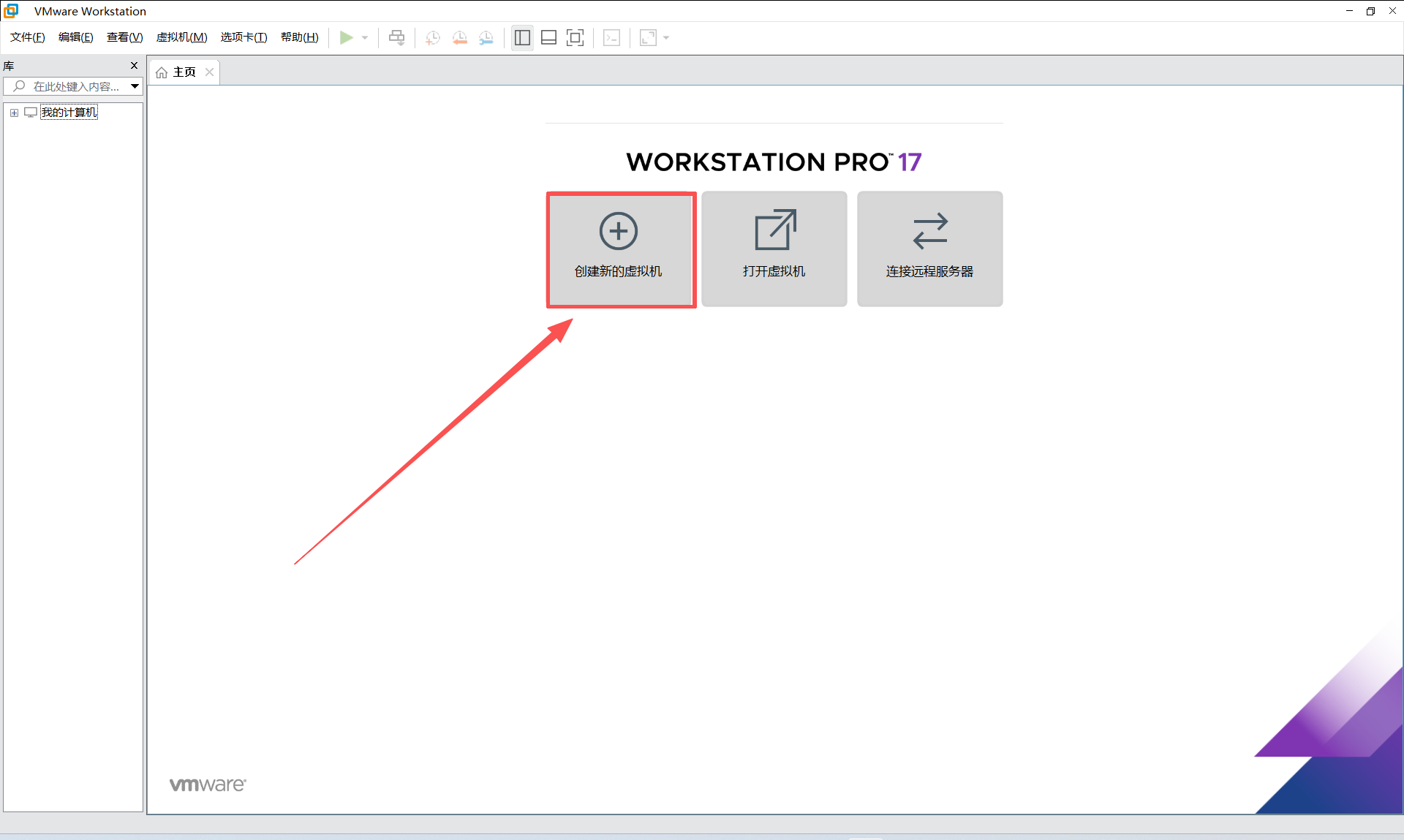
打开 VMware Workstation Pro,在主界面点击 “创建新的虚拟机”,或者点击菜单栏 文件 -> 新建虚拟机。
第一步:选择配置类型
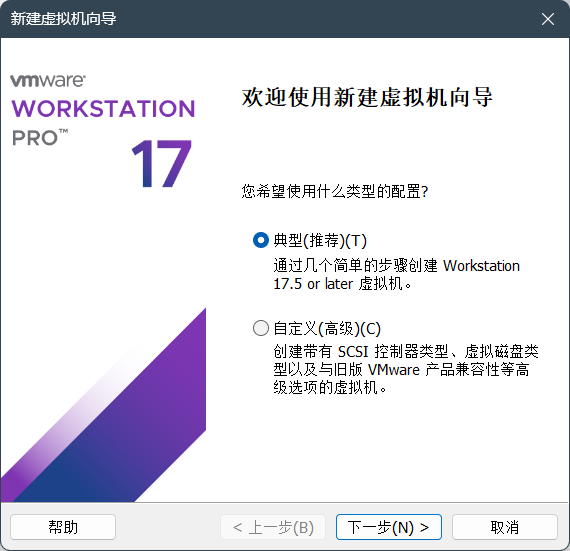
弹出新建虚拟机向导后,你会看到两个选项:
- 典型(推荐):适合大多数用户,VMware 会自动优化大部分设置。本文选择此项。
- 自定义(高级):适合需要精细控制硬件兼容性、SCSI 控制器等高级设置的用户。
选择 “典型”,然后点击 “下一步”。
第二步:选择安装来源
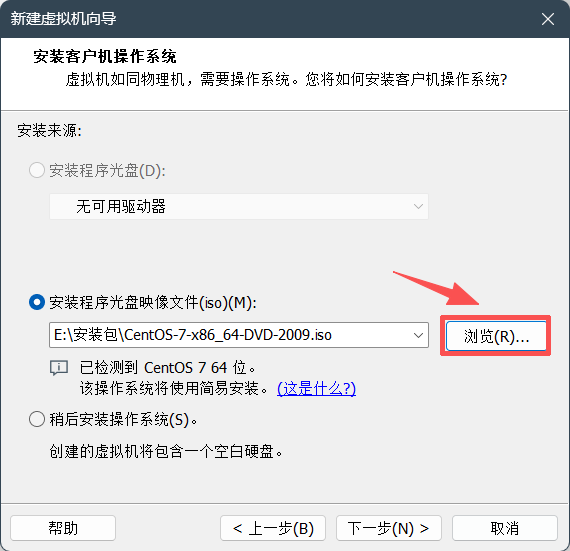
这里有三个选项:
- 安装程序光盘:如果你有物理光盘,可以选择此项。
- 安装程序光盘映像文件(iso):这是我们需要的选项。
- 稍后安装操作系统:先创建空白虚拟机,之后再手动挂载 ISO。
操作步骤:
- 选择 “安装程序光盘映像文件(iso)”。
- 点击 “浏览” 按钮。
- 找到你刚才下载好的操作系统 ISO 文件(例如
CentOS-7-x86_64-DVD-2009.iso)。 - 选中后点击 “打开”。
⚠️ 注意:如果你选择的是 Linux 发行版,VMware 通常会自动识别出操作系统类型。如果没有自动识别,也没关系,我们在下一步手动选择即可。
点击 “下一步”。
第三步:选择客户机操作系统
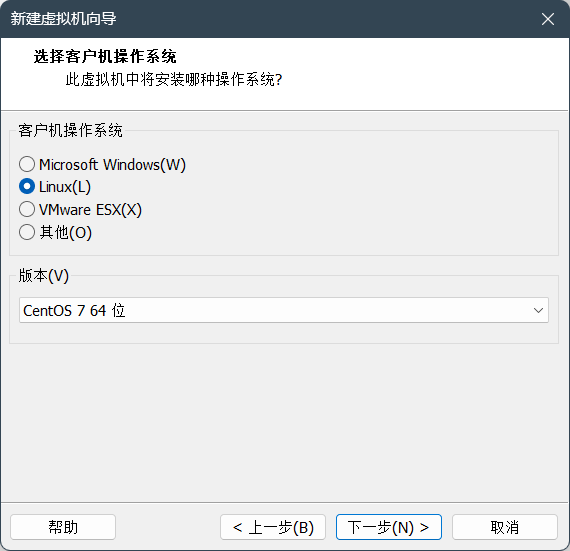
如果你在上一步正确选择了 ISO 文件,VMware 可能会自动帮你填好这部分。如果没有自动识别,请手动设置:
- 客户机操作系统:选择你安装的系统类型。
- 选择 Linux
- 版本:选择具体的版本。
- 选择 CentOS 7 64 位
点击 “下一步”。
第四步:填写简易安装信息
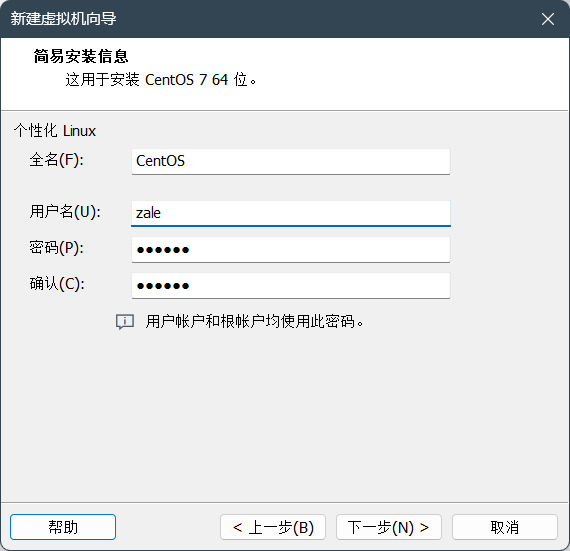
- 全名:用于注册客户机操作系统的全名(如
CentOS)。VMware通常会使用这个名字的第一个单词来创建虚拟机的主机名。 - 用户名:您登录系统时使用的用户名。注意:请使用小写字母、数字和连字符(-),不要以连字符开头,也不要使用
root作为用户名。 - 密码:为上述“用户名”帐户设置的密码。在简易安装模式下,这个密码通常也会被设置为 “root” 超级管理员的密码
点击 “下一步”。
第五步:命名虚拟机并选择位置
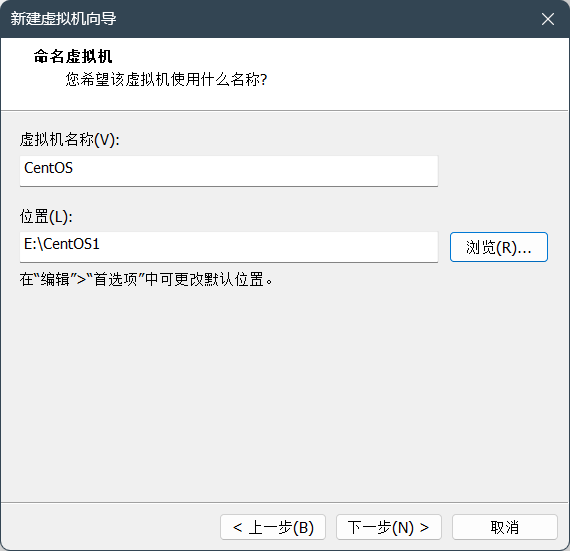
- 虚拟机名称:给你的虚拟机起个名字,方便识别。例如
CentOS或Linux测试环境。 - 位置:非常重要! 虚拟机文件会占用大量磁盘空间,强烈建议不要放在 C 盘。
- 点击 “浏览” 按钮。
- 选择一个空间充裕的非系统盘,例如
"E:\CentOS1"。 - 建议单独为虚拟机创建一个文件夹,方便管理。
点击 “下一步”。
第六步:指定磁盘容量
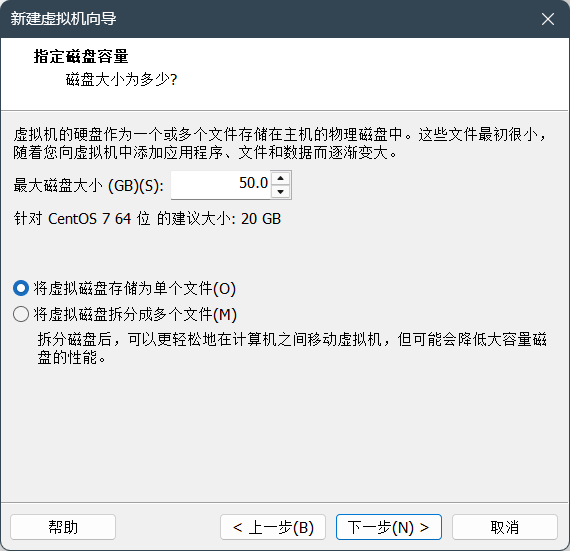
这里设置虚拟机的硬盘大小,有几个关键点需要注意:
- 最大磁盘大小:
- Linux 系统:建议 20GB - 40GB
- 这个数字不是实际占用的空间,而是虚拟机的硬盘上限。
- 将虚拟磁盘存储为单个文件还是多个文件:
- 将虚拟磁盘存储为单个文件:性能稍好,适合存放在 NTFS 格式的硬盘上。推荐选择此项。
- 将虚拟磁盘拆分成多个文件:适合将虚拟机存储在 FAT32 格式的 U 盘或旧设备上(FAT32 单个文件不能超过 4GB)。
点击 “下一步”。
第七步:自定义硬件(可选但重要)
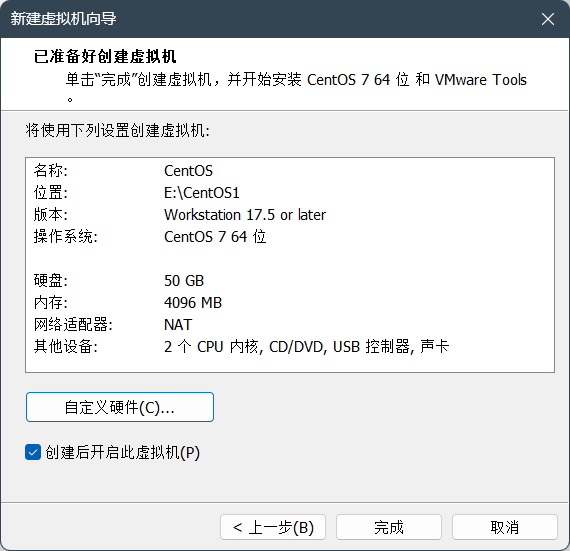
在点击“完成”之前,强烈建议先点击 “自定义硬件” 按钮,对虚拟机的核心配置进行调整。
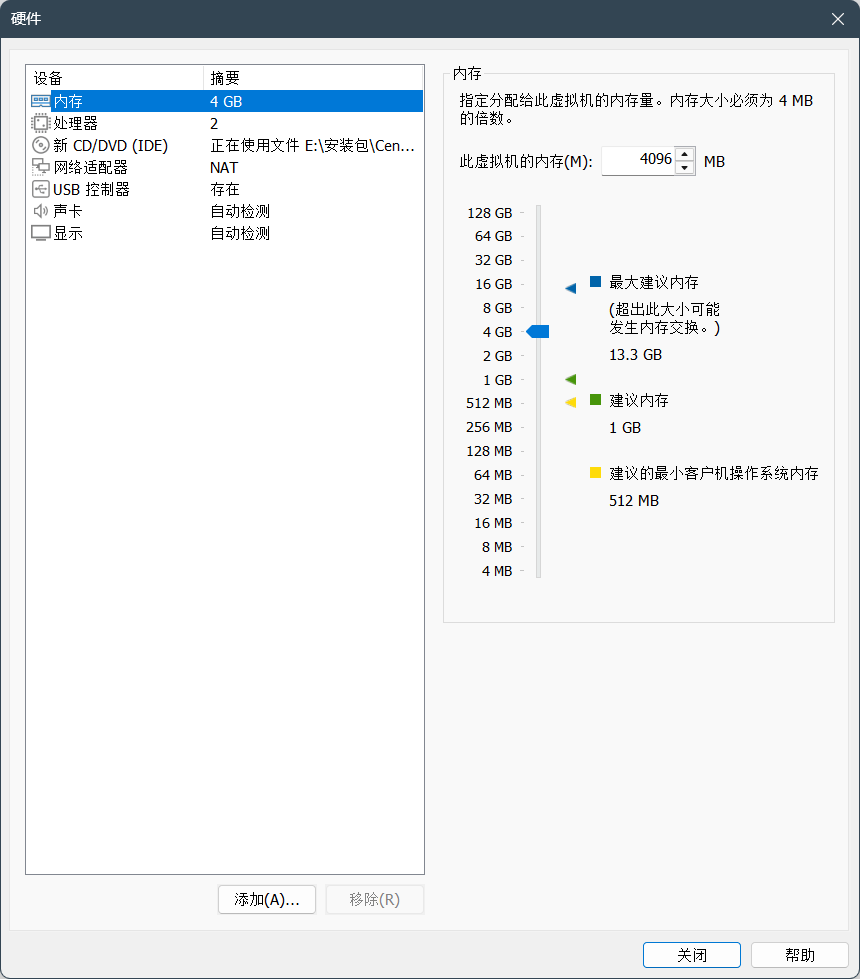
1. 内存分配
- 原则:给虚拟机分配的内存不要超过物理机内存的一半。
- 推荐配置:
- 物理机 8GB 内存:虚拟机分配 2GB - 4GB
- 物理机 16GB 内存:虚拟机分配 4GB - 8GB
- 物理机 32GB 内存:虚拟机分配 8GB - 16GB
2. 处理器分配
- 处理器数量:一般保持 1 即可。
- 每个处理器的内核数量:根据你的 CPU 核心数来定。
- 双核 CPU:分配 2 个核心
- 四核及以上:分配 2 - 4 个核心
- ⚠️ 注意:分配给虚拟机的核心总数不要超过物理机的实际核心数,否则会导致物理机卡顿。
3. 网络适配器
- NAT 模式:虚拟机通过物理机共享网络,可以访问外网,物理机无法主动访问虚拟机。最常用,适合大多数场景。
- 桥接模式:虚拟机和物理机处于同一局域网,相当于网络中的一台独立设备。适合需要局域网内其他设备访问虚拟机的场景。
- 仅主机模式:虚拟机只能与物理机通信,无法访问外网。
4. 其他硬件
- CD/DVD:确认是否已正确挂载 ISO 文件。
- 显示器:可以勾选 “加速 3D 图形”,让虚拟机界面更流畅(如果需要图形界面)。
调整完毕后,点击 “关闭”,回到主界面。
第八步:完成创建
确认所有设置无误后,点击 “完成”。
此时,你会在 VMware 主界面的左侧库中看到你刚创建的虚拟机。虚拟机已经创建成功!
三、启动虚拟机并安装系统
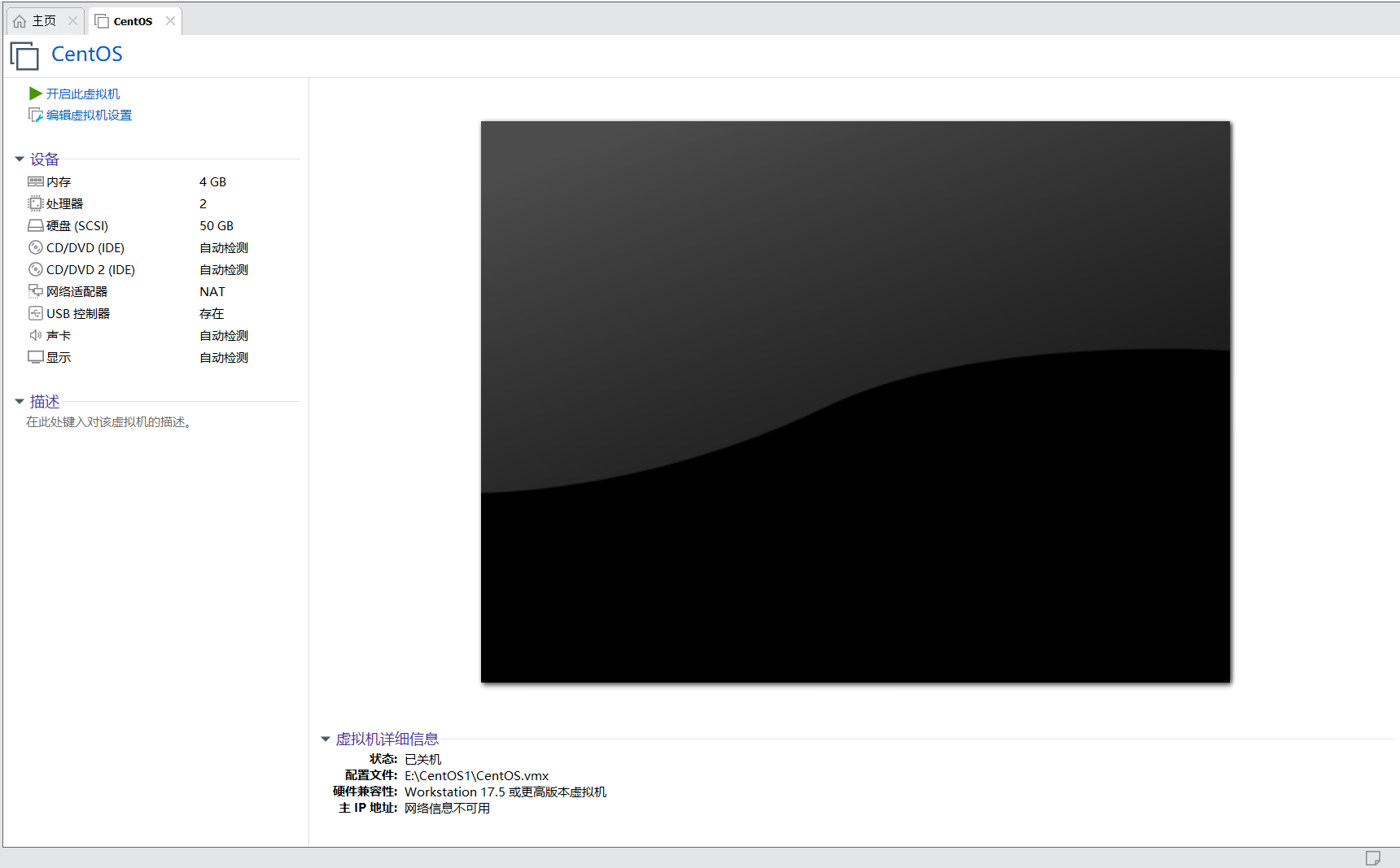
- 选中刚创建的虚拟机,点击 “开启此虚拟机”。
- 虚拟机将自动从挂载的 ISO 镜像启动,进入操作系统安装界面。
- 耐心等待安装。
💡 小技巧:在虚拟机窗口内点击鼠标即可进入虚拟机,按
Ctrl + Alt可以释放鼠标回到物理机。
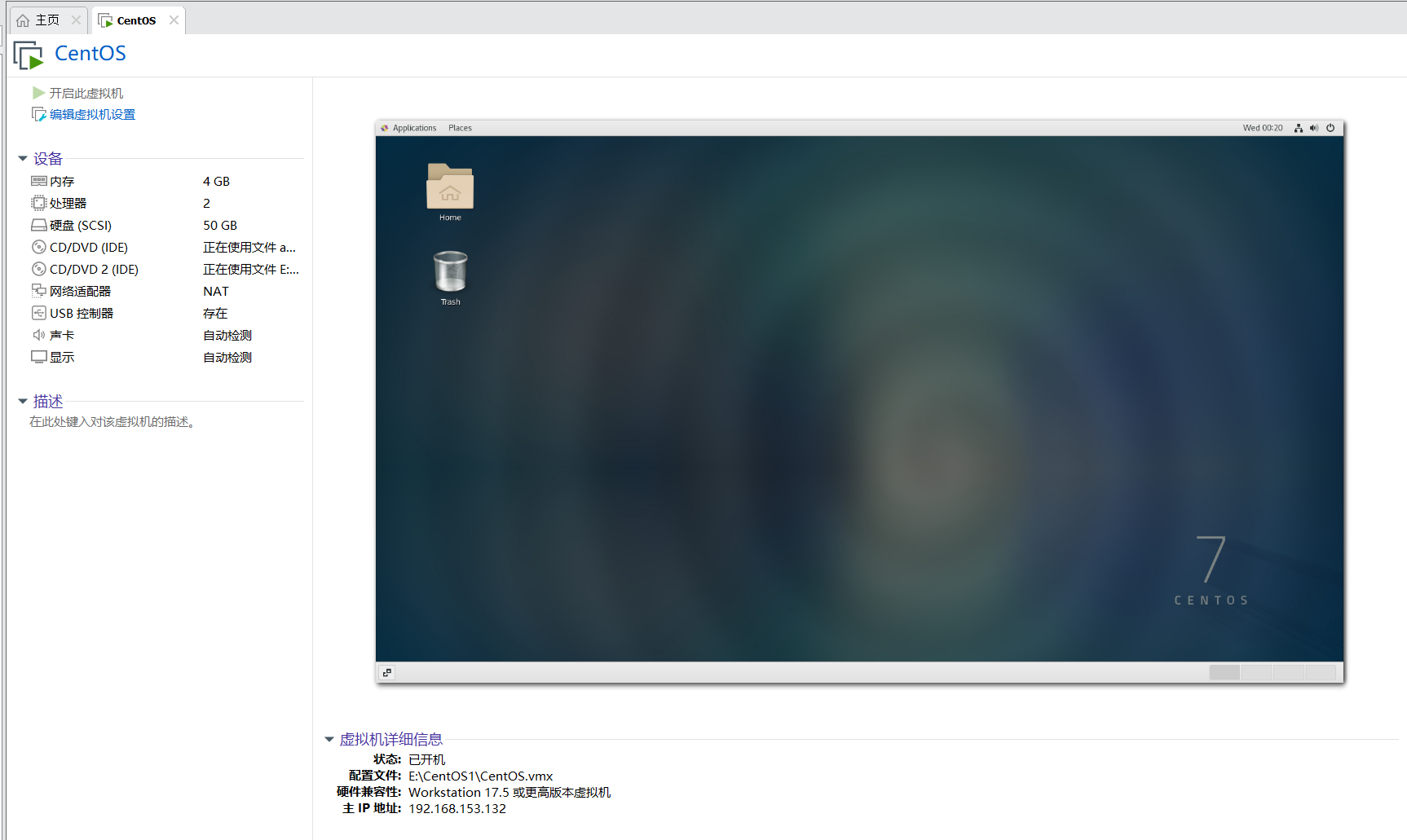
四、安装 VMware Tools(增强工具)
系统安装完成后,强烈建议安装 VMware Tools,它可以带来以下好处:
- 鼠标自由穿梭:无需按
Ctrl + Alt即可在物理机和虚拟机之间自由移动鼠标。 - 剪贴板共享:可以在物理机和虚拟机之间直接复制粘贴文本。
- 拖拽文件:支持直接拖拽文件进行传输。
- 自动调整分辨率:虚拟机窗口大小改变时,分辨率会自动适配。
安装方法:
- 虚拟机开机进入系统后,点击 VMware 菜单栏 虚拟机 -> 安装 VMware Tools。
- 在虚拟机内打开文件管理器,找到 VMware Tools 的虚拟光驱。
- 解压
.tar.gz文件,在终端中运行sudo ./vmware-install.pl - 按照提示完成安装,重启虚拟机即可生效。
结语
恭喜你!你已经成功在 VMware 中创建了一台虚拟机并安装了操作系统。现在,你可以在虚拟机里随意折腾了——测试软件、学习 Linux 命令、搭建服务器环境,都不会影响你的主系统。
如果你觉得这篇教程对你有帮助,欢迎点赞、收藏、转发!有任何问题也可以在评论区留言交流。
本文由 [Zale.] 原创,转载请注明出处。

AtomGit 是由开放原子开源基金会联合 CSDN 等生态伙伴共同推出的新一代开源与人工智能协作平台。平台坚持“开放、中立、公益”的理念,把代码托管、模型共享、数据集托管、智能体开发体验和算力服务整合在一起,为开发者提供从开发、训练到部署的一站式体验。
更多推荐


 0
0 0
0- 0


 已为社区贡献2条内容

所有评论(0)