Windows10如何更改Microsoft Store默认存储路径?如何把已安装的应用迁移到其他磁盘?(安装路径、安装目录)
·
文章目录
在 Windows 10 中,Microsoft Store 应用的存储位置是可以修改的,同时也支持把已安装的应用迁移到其他磁盘。下面分两部分说明:
一、修改 Microsoft Store 默认安装路径
适用于以后新安装的应用。
操作步骤:
-
打开「设置」(快捷键
Win + I)
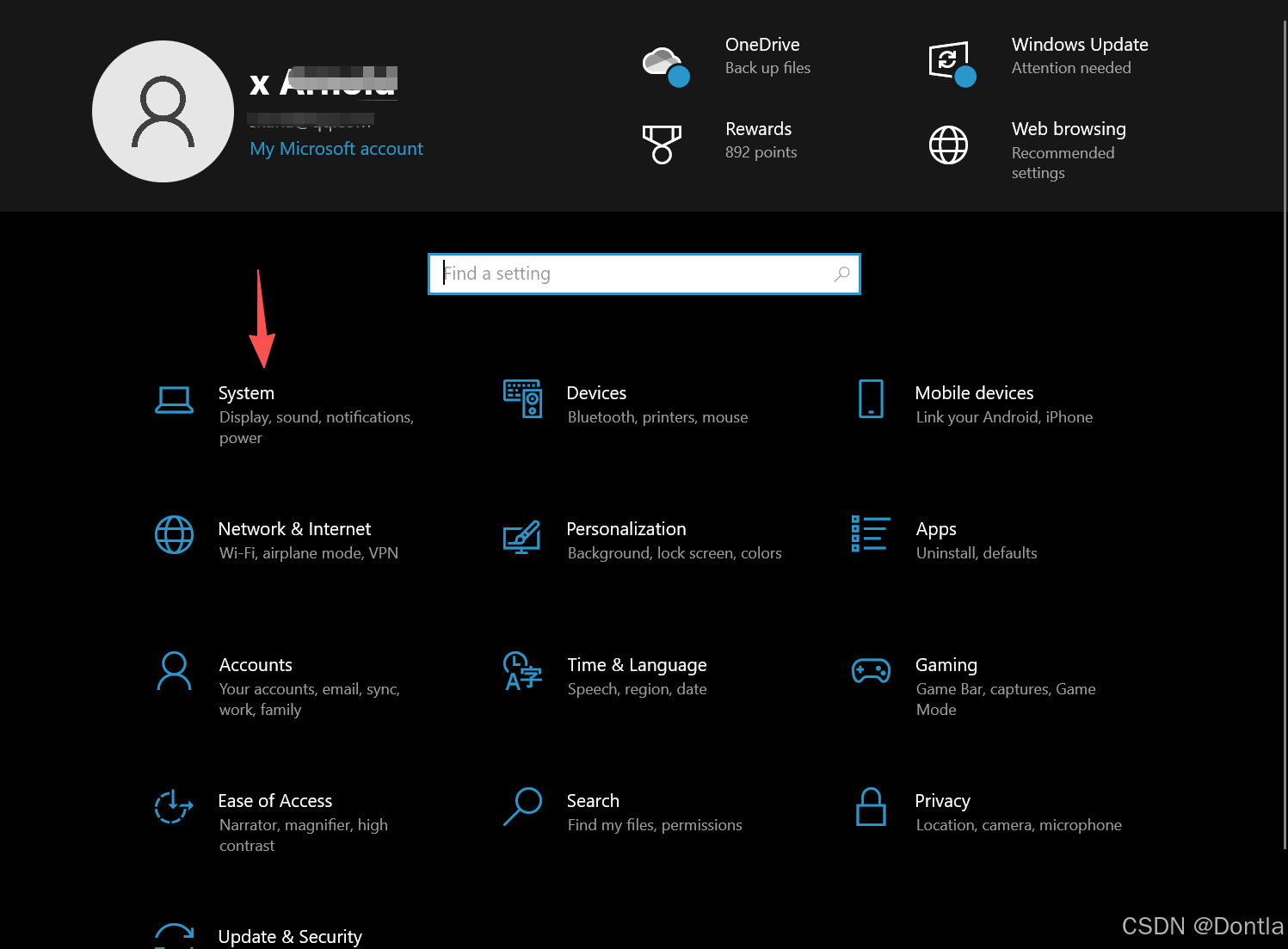
-
进入:系统 → 存储
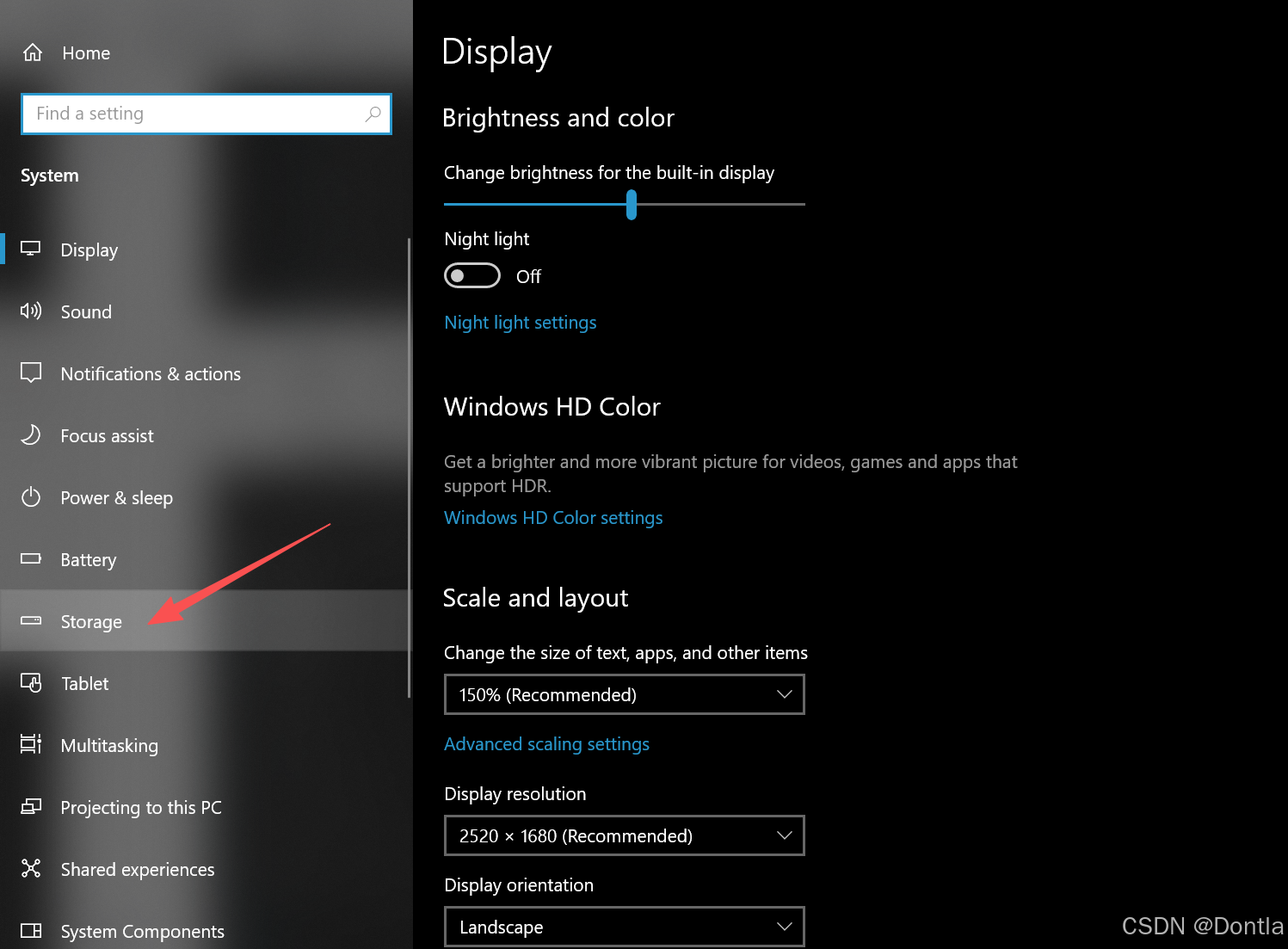
-
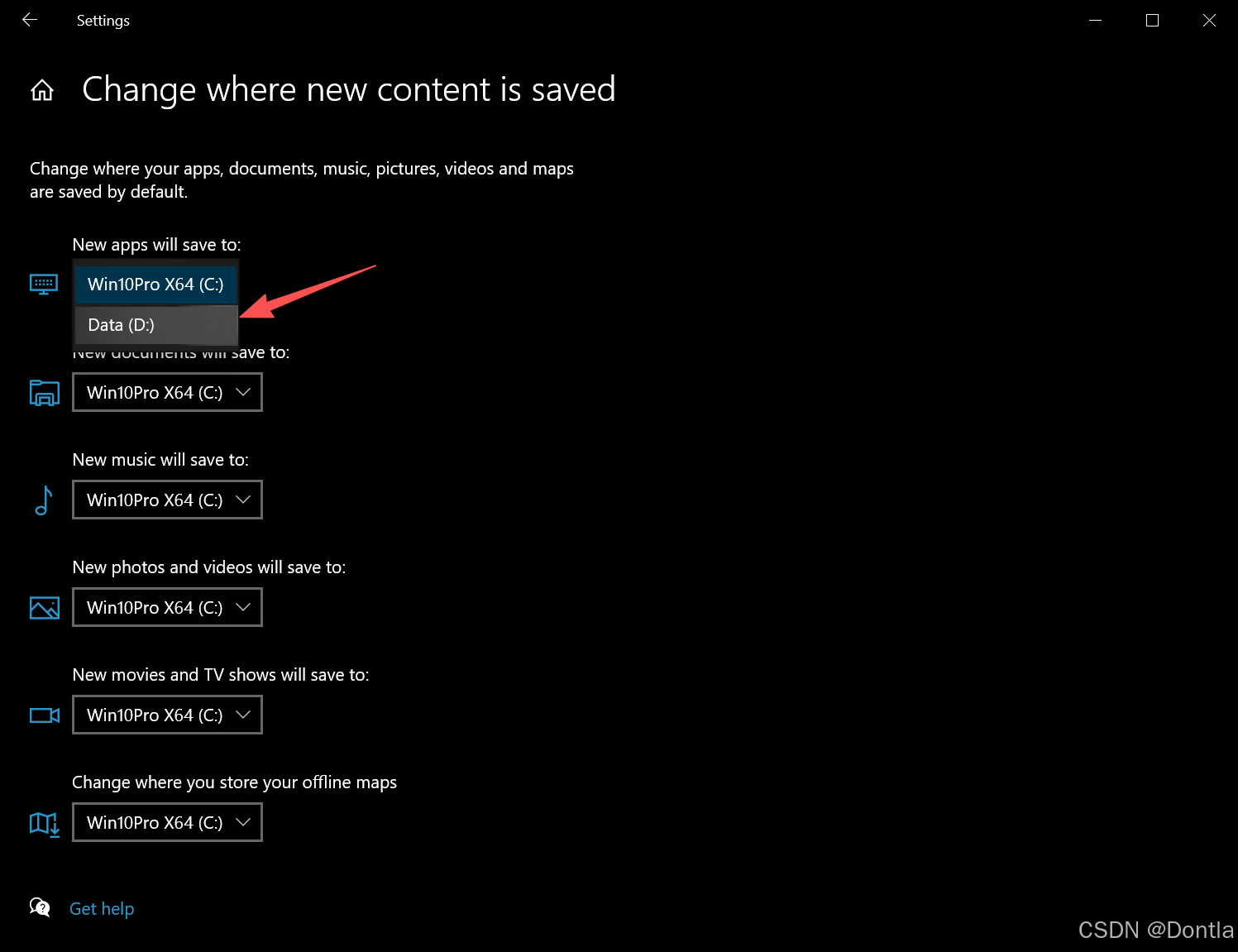
点击:更改新内容的保存位置
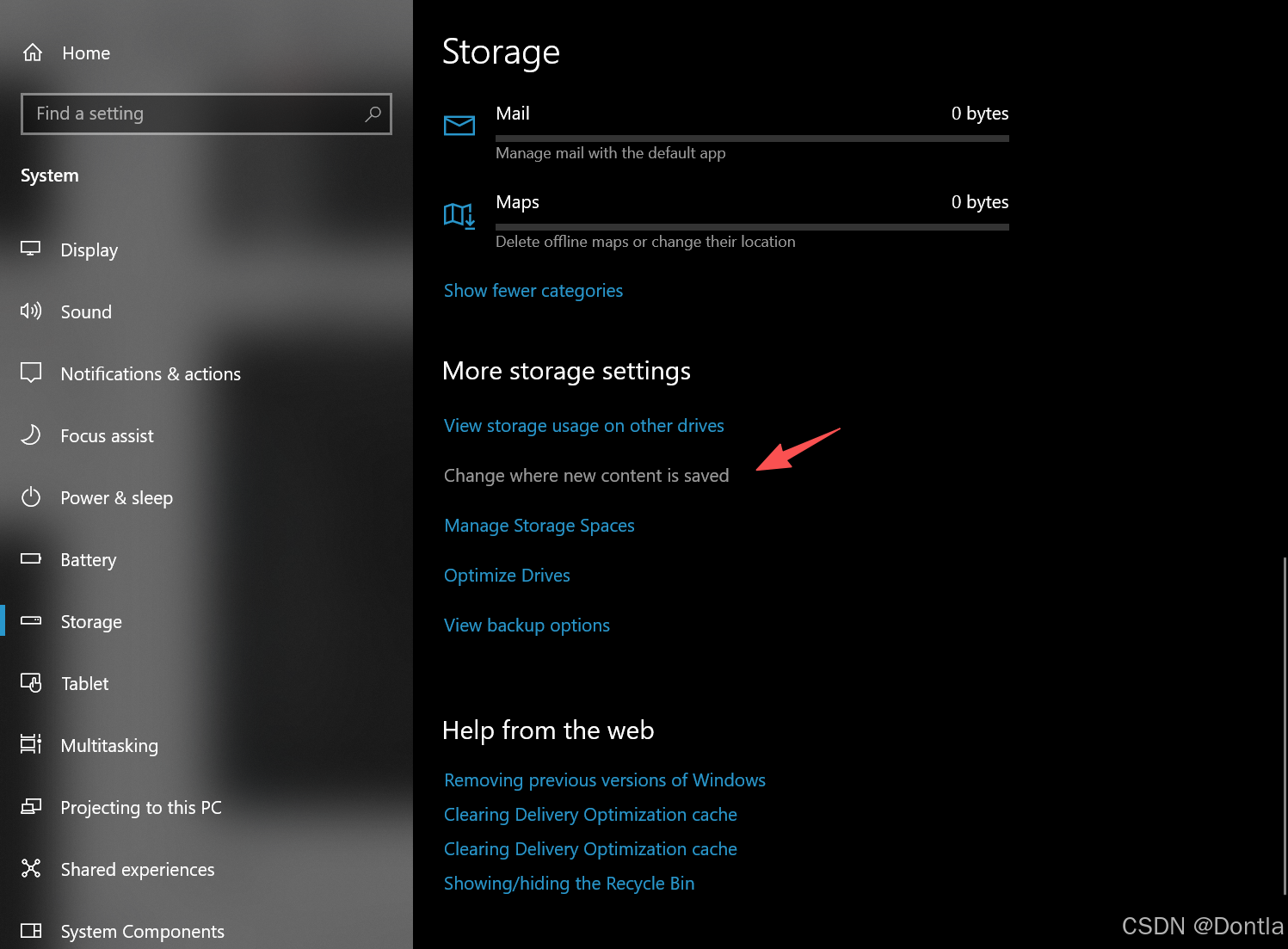
-
找到:
- 新的应用将保存到
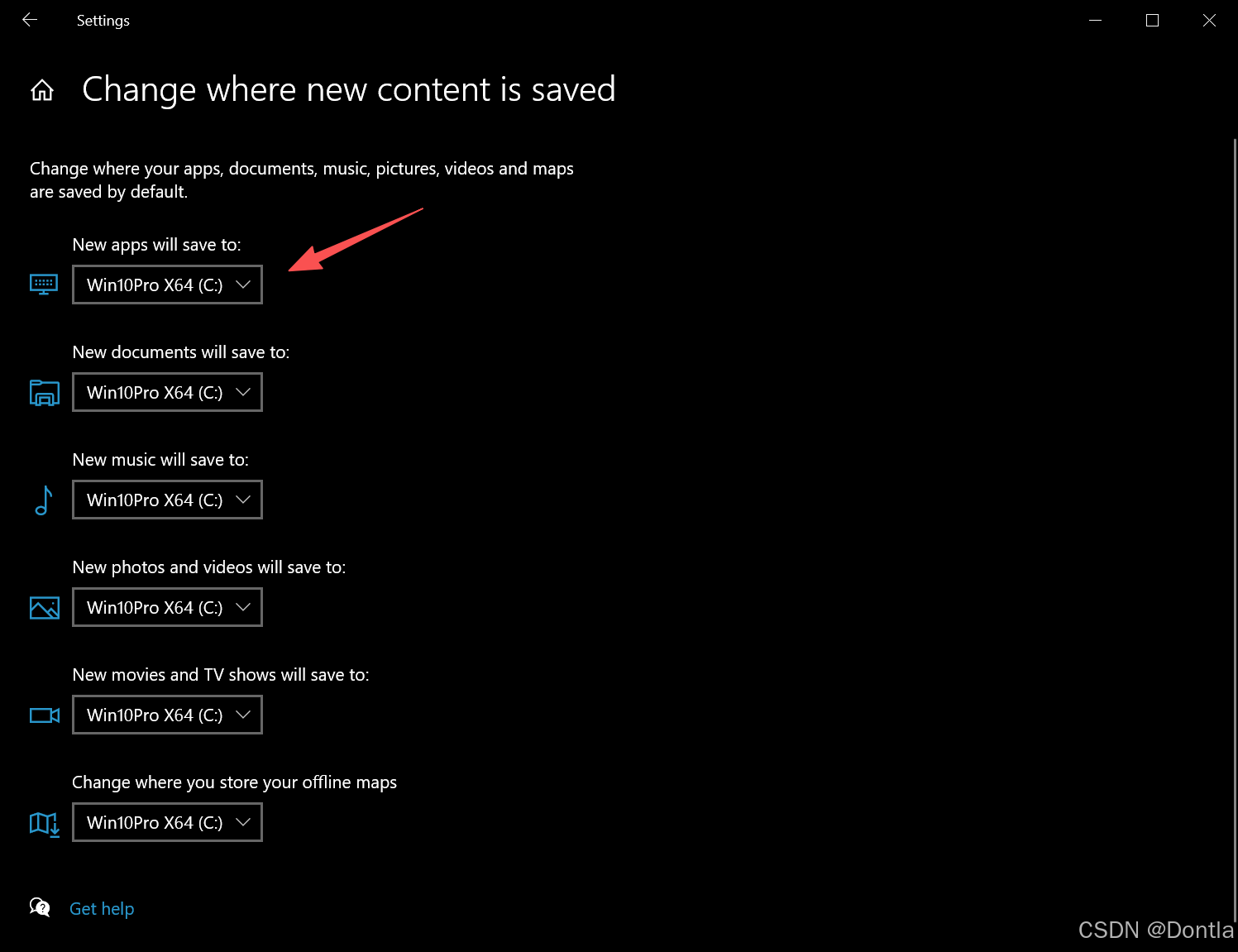
- 新的应用将保存到
-
选择你想要的磁盘(比如 D 盘)
-
点击「应用」
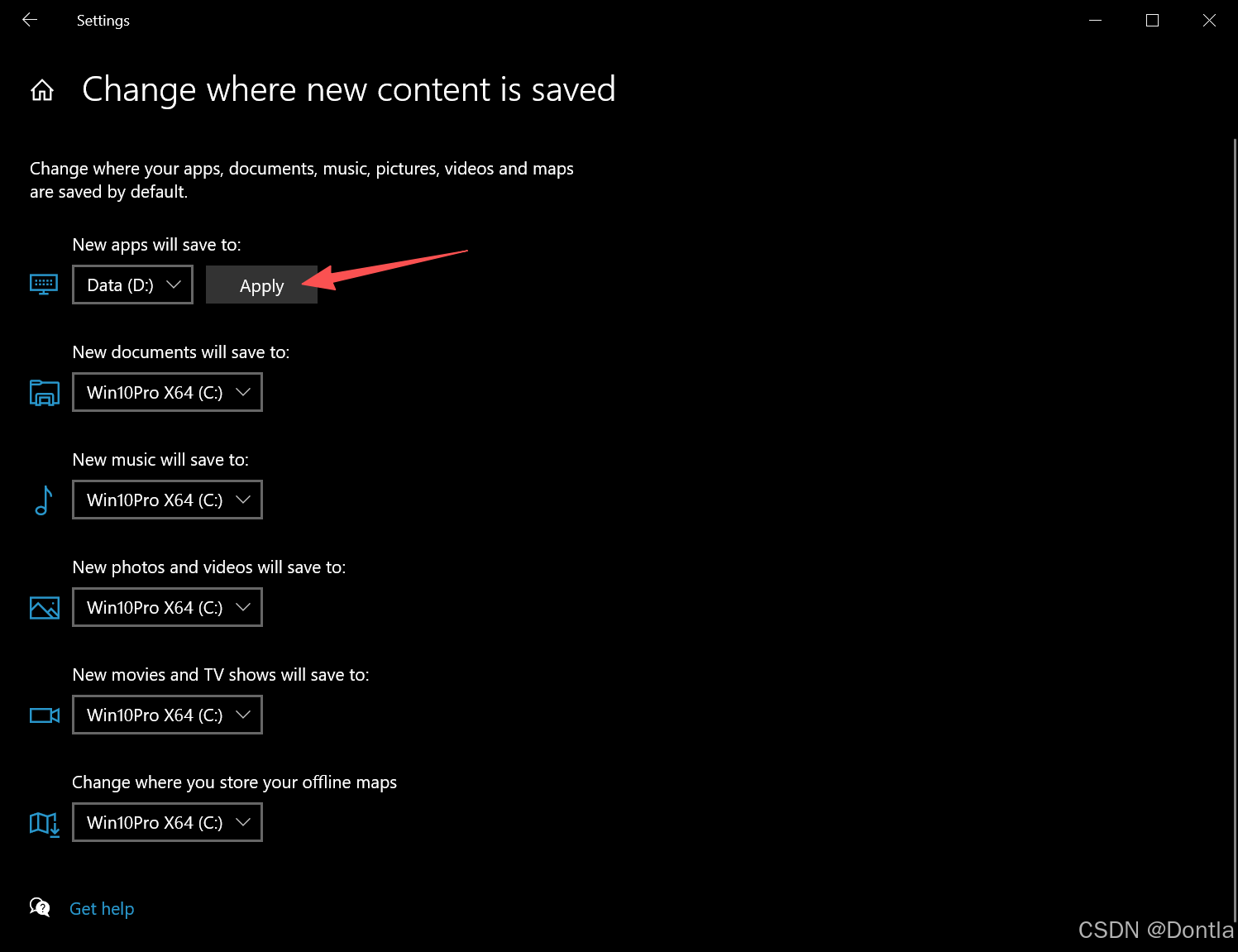
👉 从此之后,通过 Microsoft Store 安装的应用会默认安装到新位置。
二、移动已安装的 Microsoft Store 应用
⚠️ 注意:只适用于部分 UWP 应用,传统桌面程序(Win32)不能用这个方法。
操作步骤:
-
打开「设置」
-
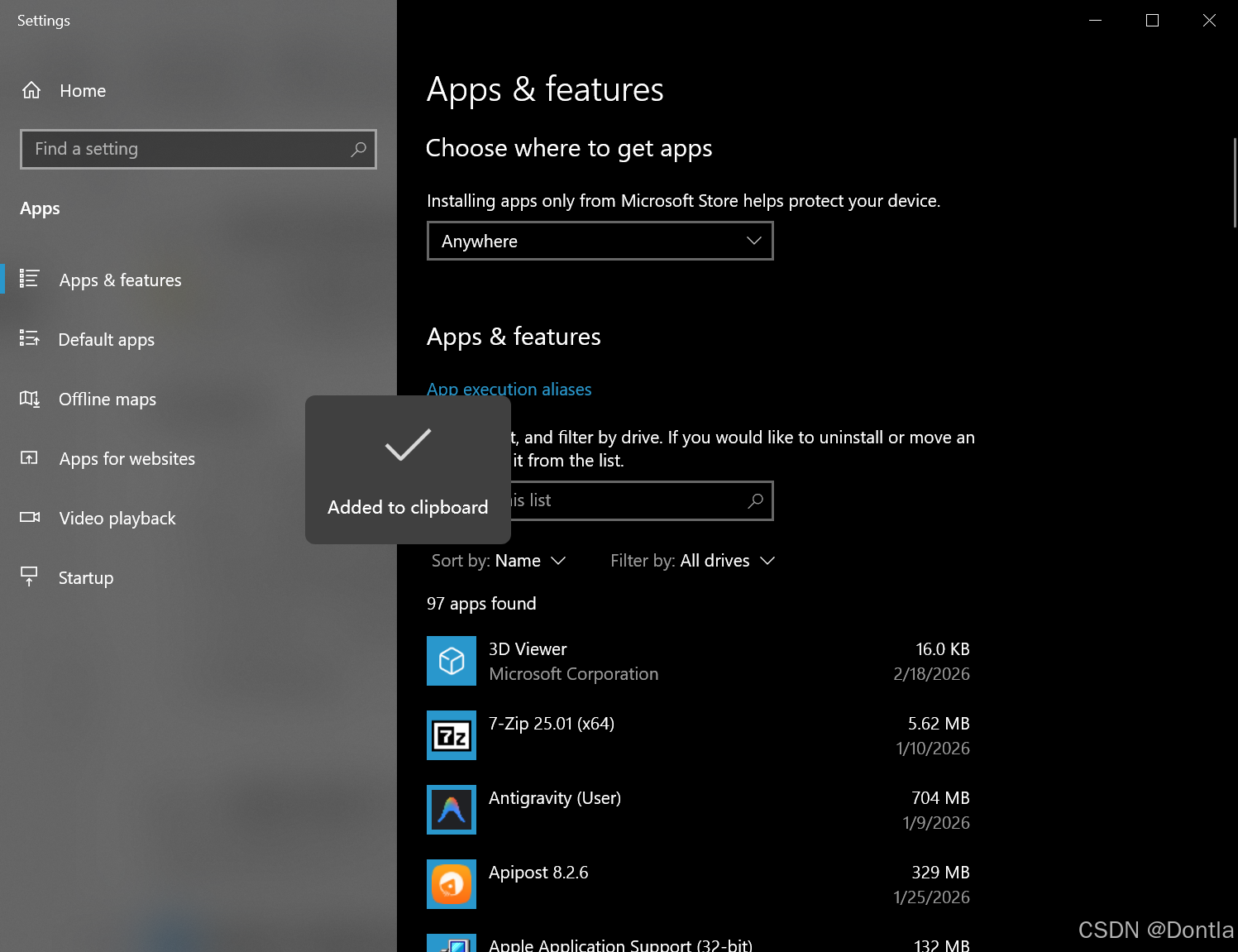
进入:应用 → 应用和功能
-
在列表中找到目标应用
-
点击应用 → 选择「移动」
-
选择目标磁盘 → 点击「移动」
三、如果“移动”按钮是灰色(常见问题)
出现这种情况通常有以下原因:
1️⃣ 应用不支持移动
一些系统应用或特殊软件无法迁移(例如: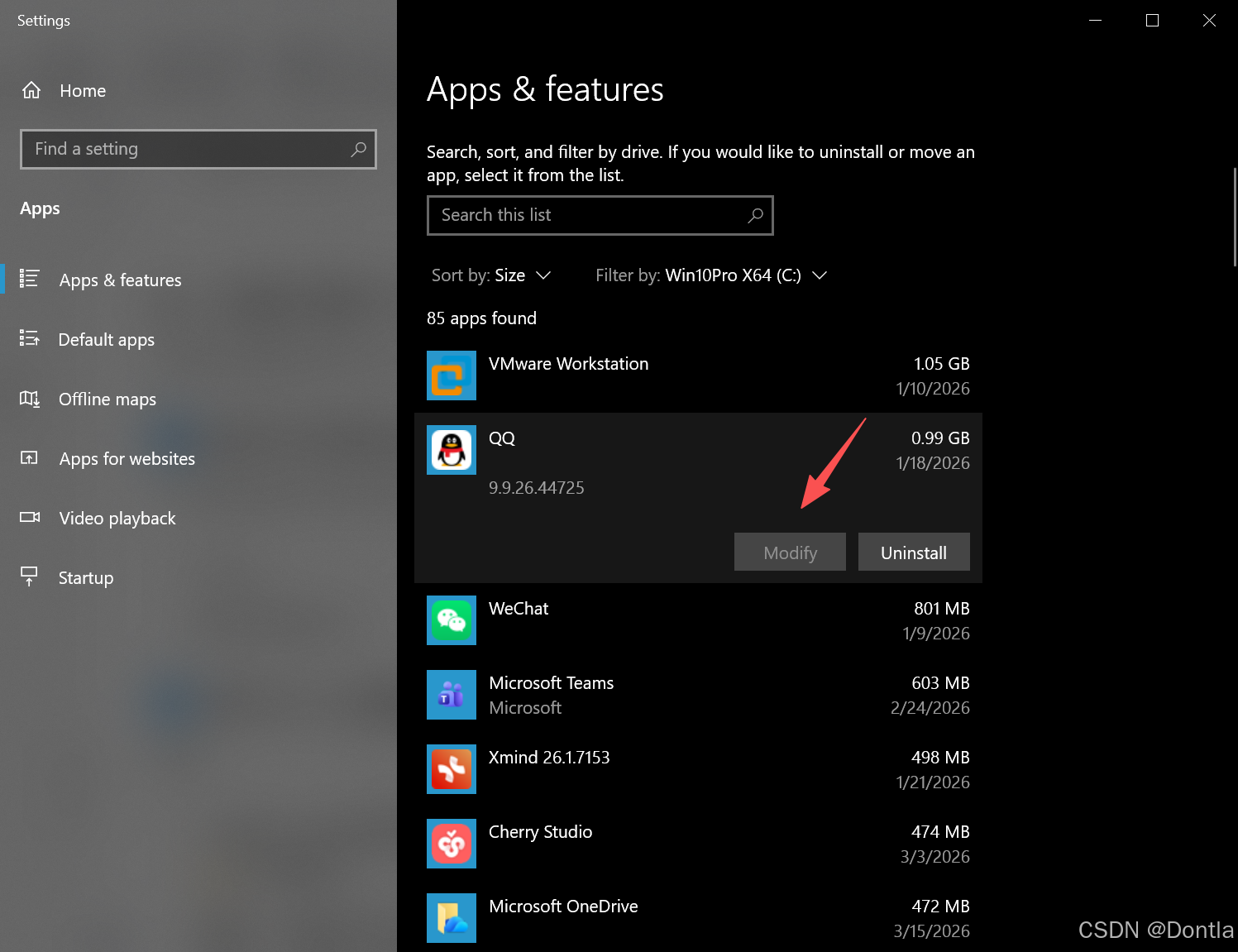
- Edge
- 部分系统组件)
2️⃣ 不是 Store 应用
比如:
- 从官网下载安装的程序(.exe / .msi)
👉 这种需要: - 卸载 → 重新安装到新盘
3️⃣ 目标磁盘格式不兼容
必须是:
- NTFS 格式(推荐)
四、进阶方法(适合高级用户)
如果你想“强行迁移”,可以考虑:
方法1:重新安装
最稳定、推荐:
- 卸载应用
- 修改默认存储位置
- 重新安装
方法2:符号链接(不推荐新手)
用 mklink 命令把原目录映射到新盘
⚠️ 风险:
- 更新可能失败
- 应用异常
总结
| 操作 | 是否推荐 | 说明 |
|---|---|---|
| 修改默认路径 | ✅ 推荐 | 一劳永逸 |
| 使用“移动”按钮 | ✅ 推荐 | 简单安全 |
| 卸载重装 | ✅ 最稳 | 适用于所有程序 |
| mklink | ⚠️ 谨慎 | 高级玩法 |

AtomGit 是由开放原子开源基金会联合 CSDN 等生态伙伴共同推出的新一代开源与人工智能协作平台。平台坚持“开放、中立、公益”的理念,把代码托管、模型共享、数据集托管、智能体开发体验和算力服务整合在一起,为开发者提供从开发、训练到部署的一站式体验。
更多推荐


 8
8 0
0- 0


 已为社区贡献118条内容

所有评论(0)