关闭搜狗输入法流氓“增值服务”-莫名其妙的右键菜单
引言
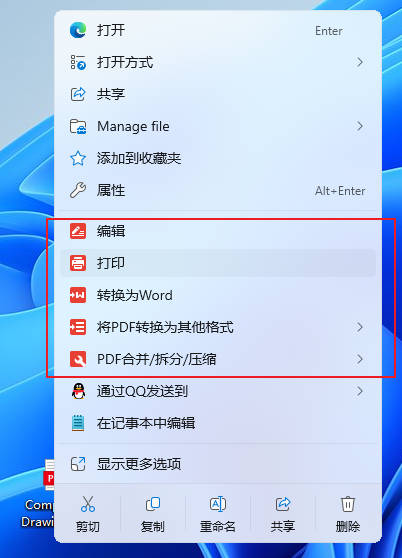
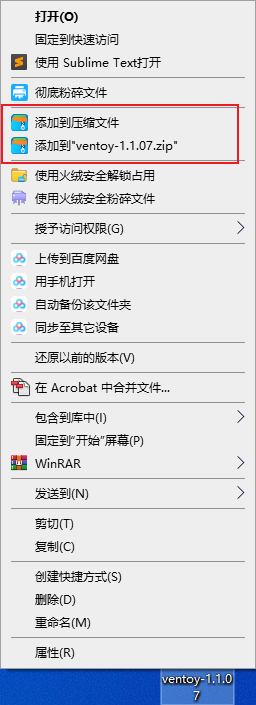
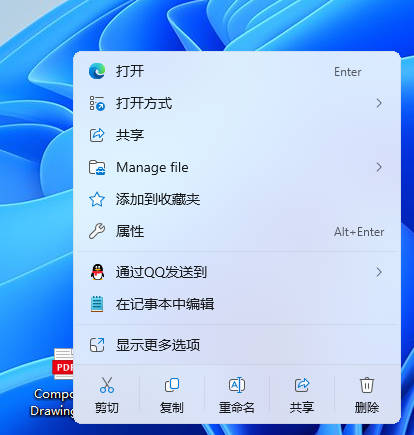
你是否遇到过这样的烦恼:在桌面或文件资源管理器中选中一个文件或者文件夹,点击鼠标右键准备进行操作时,原本清爽的菜单里突然多出了“彻底粉碎文件”、“添加到压缩文件”、“编辑”等选项?
这些选项往往不是 Windows 系统自带的,也不是你主动安装的专业压缩软件(如 WinRAR、7-Zip)添加的,而是你安装的中文输入法(尤其是搜狗输入法、百度输入法等)在后台悄悄捆绑的“增值服务”。
这些功能不仅占用菜单空间,导致常用选项(如“属性”、“重命名”)被挤到二级菜单,而且点击后往往伴随着广告弹窗、会员诱导甚至强制升级提示。对于追求高效、纯净操作环境的用户来说,这简直是“流氓行为”。
本文将手把手教你如何彻底关闭输入法强加在文件夹右键菜单中的选项,还你一个干净的右键菜单。
一、问题根源分析
为什么输入法会有压缩功能?
商业变现:输入法厂商通过捆绑压缩软件,推广其付费会员服务或广告。
功能臃肿:为了打造“全能工具箱”,输入法集成了大量非核心功能。
静默安装:在安装输入法时,默认勾选了“安装搜狗压缩”等组件,用户稍不注意就会中招。
受影响的主要对象:
搜狗输入法(重灾区,功能最全,广告最多)
⚠️ 注意:微软拼音输入法(Microsoft Pinyin)作为系统自带组件,不会添加此类第三方压缩菜单。如果你使用的是纯净版系统且未安装第三方输入法,通常不会出现此问题。
二、解决方案:通过高级设置关闭
搜狗输入法的“增值服务”(流氓菜单)通常可以通过设置关闭(就是隐藏得有点深)。
建议按顺序操作。
通过输入法设置关闭右键扩展主要步骤 :
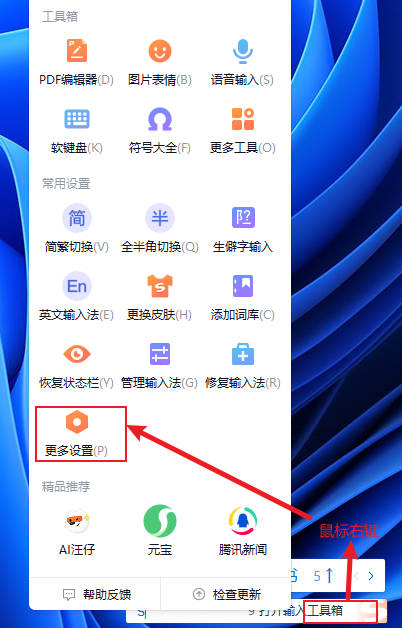
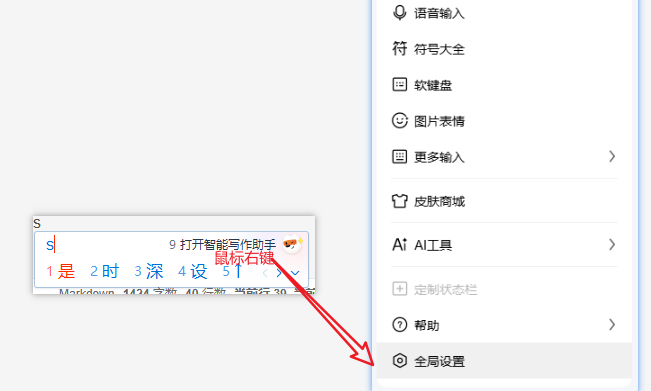
- 打开设置界面(输入法输入文字时,候选框右键);
- 或者在任务栏右下角找到搜狗输入法状态栏。
- 右键点击状态栏图标,选择【属性设置】。
- 进入更多设置或者全局设置(版本不同菜单有所区别):
- 在设置窗口左侧导航栏,点击【高级】。
- 向下滚动,找到【系统右键扩展管理】。
- 在列表中找到与“压缩”、“PDF工具”、“磁盘管理”相关的选项。
- 取消勾选所有相关项。
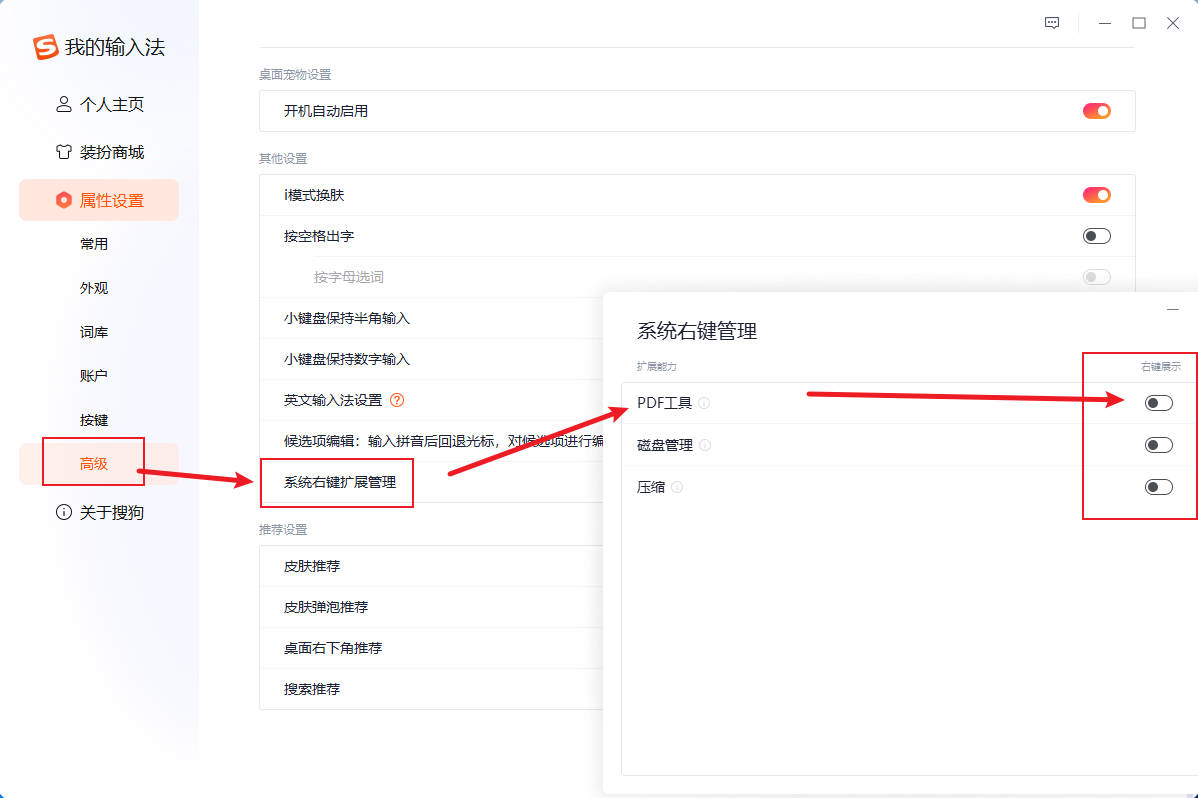
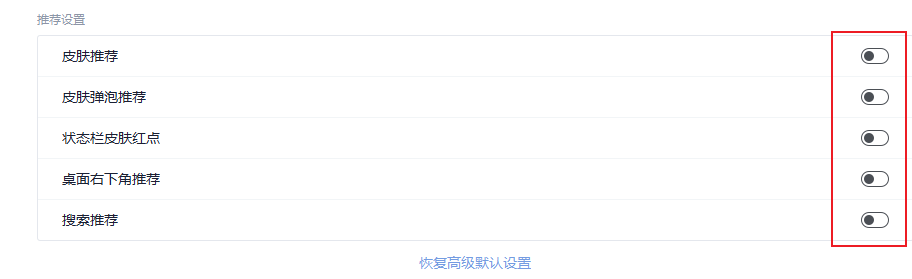
PS 推荐设置也是可以全部关闭,让输入法更干净一点~

AtomGit 是由开放原子开源基金会联合 CSDN 等生态伙伴共同推出的新一代开源与人工智能协作平台。平台坚持“开放、中立、公益”的理念,把代码托管、模型共享、数据集托管、智能体开发体验和算力服务整合在一起,为开发者提供从开发、训练到部署的一站式体验。
更多推荐


 12
12 0
0- 0



 已为社区贡献7条内容

所有评论(0)