eNSP安装使用教程(完整步骤图解超详细),保姆级教程,小白也能用
很多人在安装ensp时出现安装失败,使用报错等情况,今天就把完整的安装过程通过图解的方式进行详细的讲解
详细安装步骤:
一、系统环境检查和准备工作
- 确保操作系统为Windows 7/10/11 64位系统(如果是win11 24H2以上版本,请先将系统补丁更新到506以上版本)
- 检查系统硬件虚拟化是否开启
- 卸载完美世界游戏软件
- 关闭所有杀毒软件(迈克菲、360、腾讯管家等等),关闭内核隔离,安装完成后,允许eNSP相关软件通过防火墙
二、下载安装包
eNSP完整安装包包含了eNSP及其组件。如下所示:
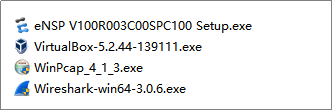
- eNSP包含了3个配套组件,安装好组件后最后安装eNSP:
- # 组件1- **VirtualBox** #
- 在eNSP中创建并运行虚拟设备(如路由器、交换机),提供硬件模拟环境。
- # 组件2- **WinPcap**#
- 捕获虚拟网络中的实时数据包,为eNSP的抓包功能提供底层支持。
- # 组件3- **Wireshark**#
- 直观分析eNSP网络中的抓包数据,帮助排查协议交互或通信问题。
- 推荐安装顺序:Winpacp----->WireShark----->Virtual Box----->eNSP
- 如果需要最新的安装包和安装报错方案大全
- 可以通过文末左下角方式或评论区666找我获取
-
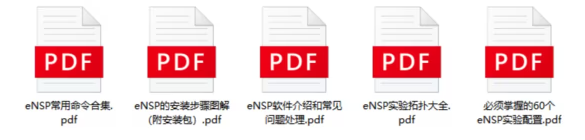
-
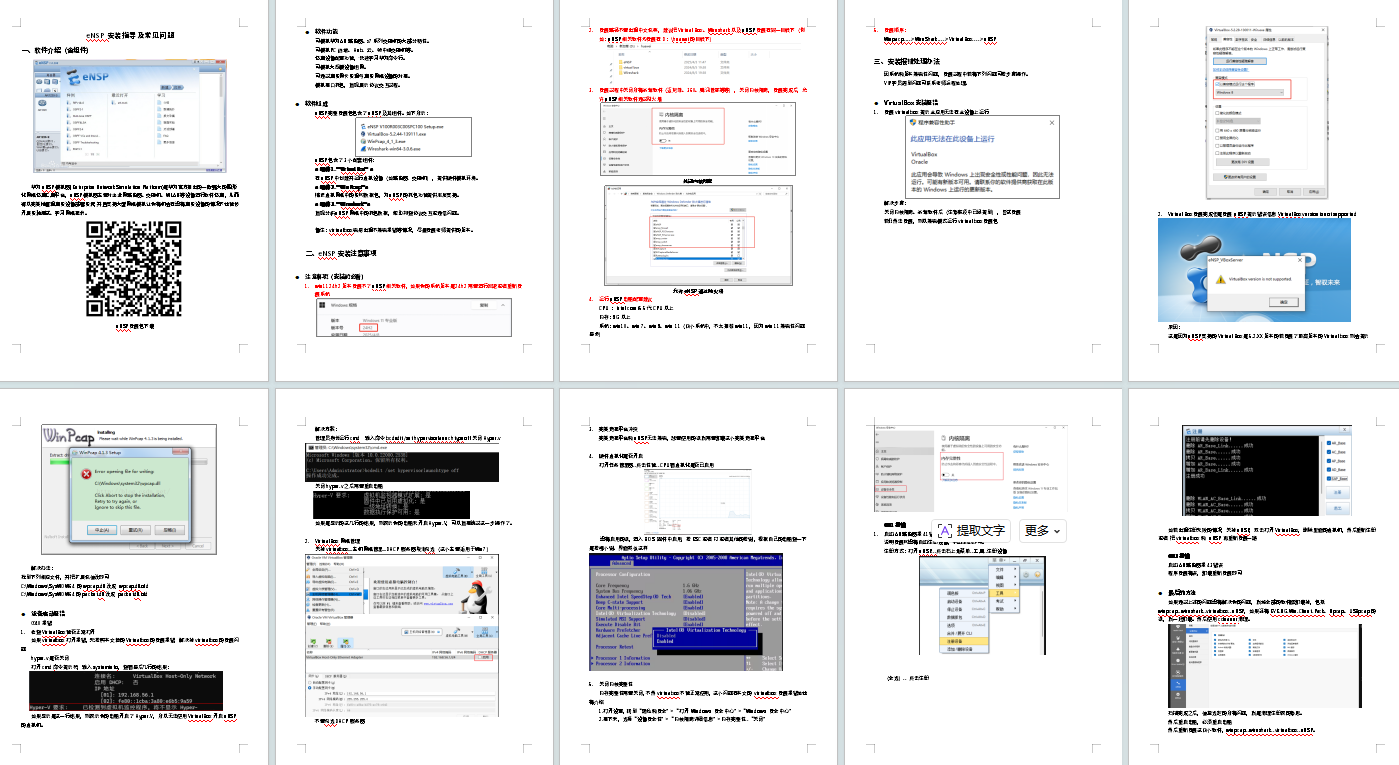

- 配置报错方案文档,配置拓扑等资料
-
三、注意事项
- 以管理员身份运行安装程序
- 确保安装路径不包含中文或特殊字符
四、具体安装步骤
1.Winpcap的安装
1、双击程序安装的图标,进入安装界面,选择【Next>】按钮,如图1-1所示。
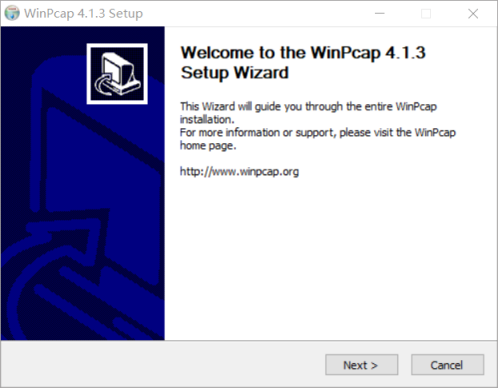
图1-1 双击安装程序,安装WinPcap
2、在图1-2中选择【I Agree】按钮。
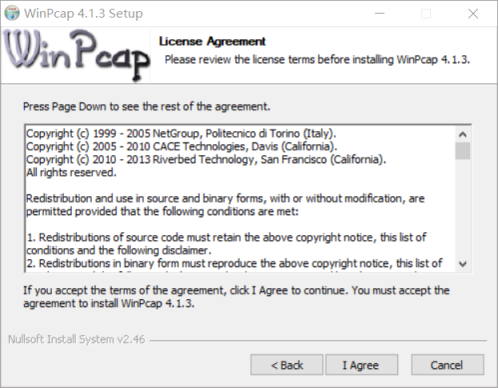
图1-2 选择接受用户协议
3、在图1-3中选择【Install】按钮。
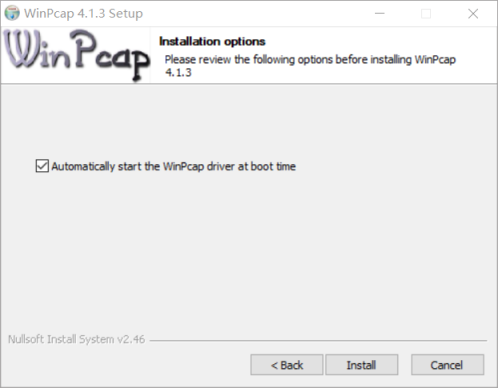
图1-3 选择自动安装
4、在图1-4中选择【Finish】按钮,完成安装。
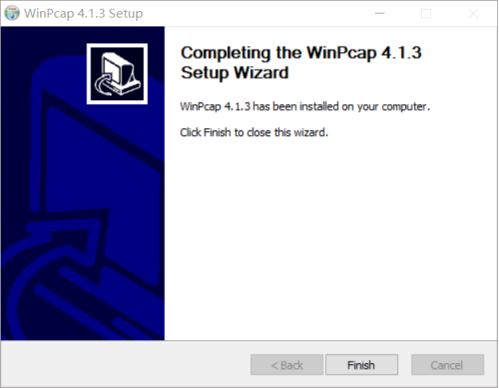
图1-4 WinPcap安装完成
2.Wireshark的安装
1、双击程序安装的图标,选择【Next>】按钮,如图1-5所示。
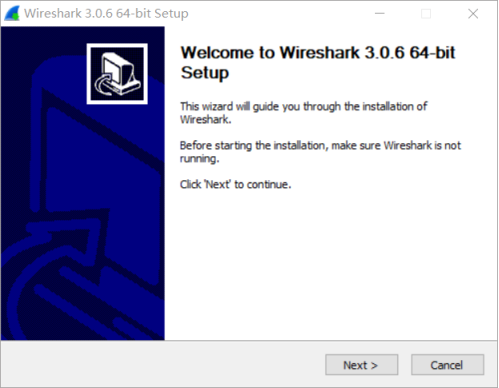
图1-5双击安装程序,安装Wireshark
2、在图1-6中选择【I Agree】按钮。
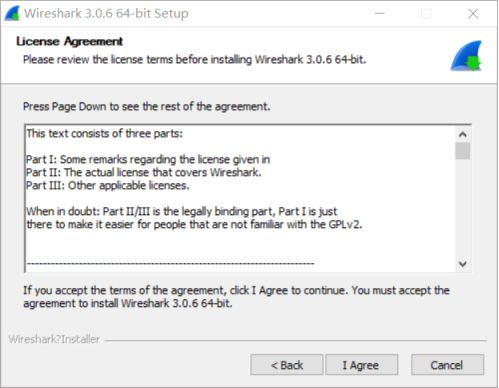
图1-6选择接受用户协议
3、在图1-7中选择【Next>】按钮。
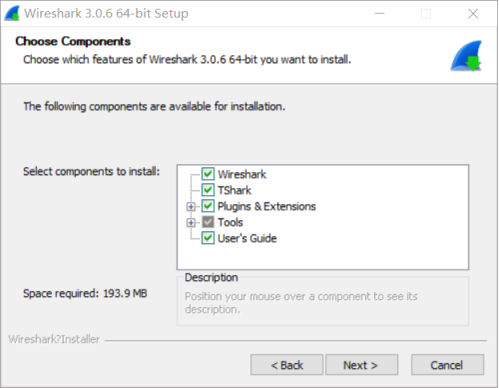
图1-7选择所有的组件
4、在图1-8中选择【Next>】按钮。
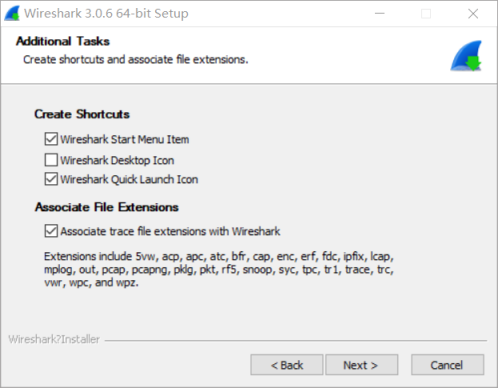
图1-8创建快捷方式和关联文件
5、在图1-9中选择安装目录,然后选择【Next>】按钮。
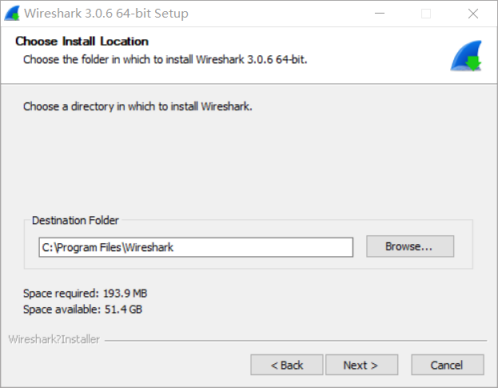
图1-9选择安装目录
6、在图1-10中选择【Next>】按钮。
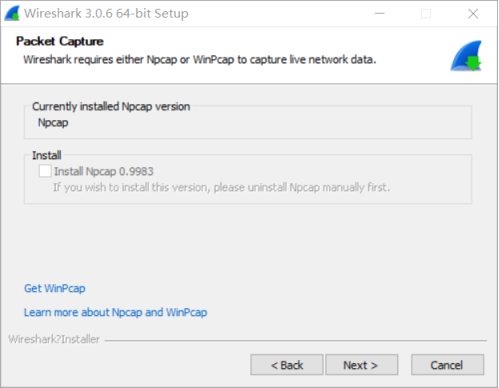
图1-10选择是否安装Npcap
7、在图1-11中选择【Install】按钮。
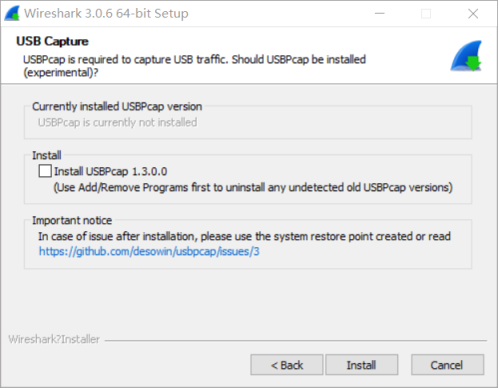
图1-11选择是否安装USBPcap
8、在图1-12中选择【Next>】按钮。
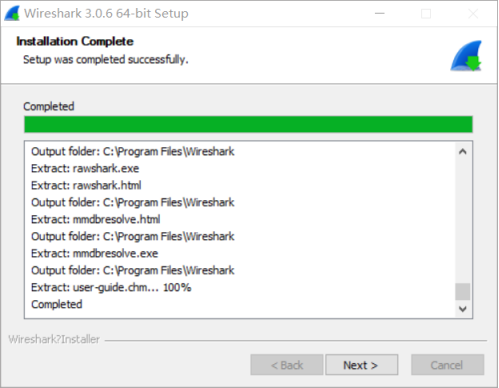
图1-12 正在安装
9、在图1-13中选择【Finish】按钮,完成安装。
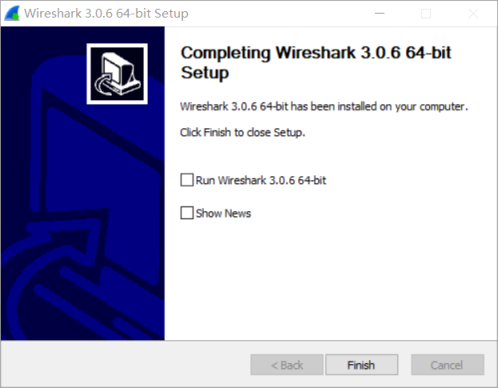
图1-13安装成功
3. VirtualBox的安装
1、双击图标,选择安装程序,选择【下一步】按钮。如图1-14所示。
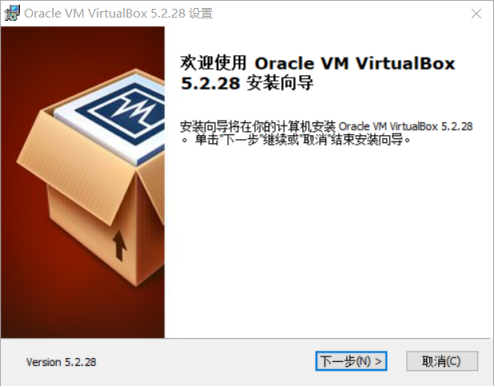
图1-14双击安装程序,安装VirtualBox
2、在图1-15中选择安装目录,选择【下一步】按钮。
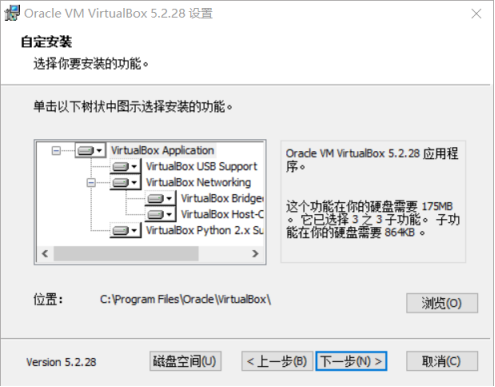
图1-15 选择安装目录
3、在图1-16中勾选所有选项,然后选择【下一步】按钮。
类似此处应该补充内容,说明具体步骤。类似余同!
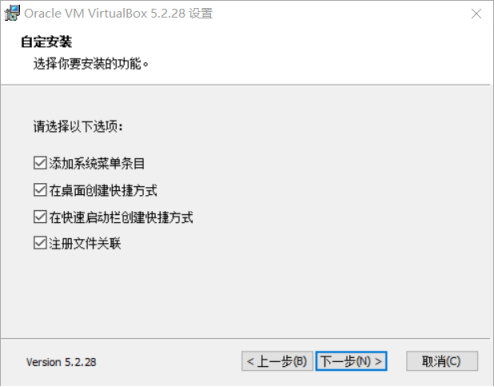
图1-16选择安装的功能
4、在图1-17中选择【是】按钮。
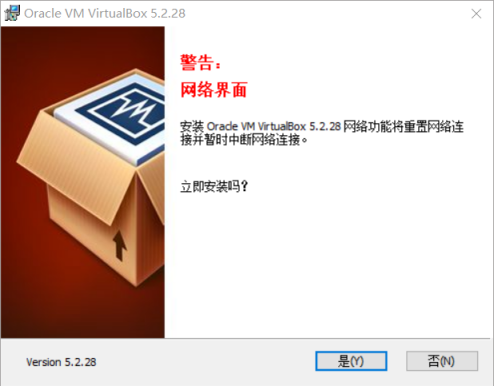
图1-17提示重置网络连接
5、在图1-18中选择【安装】按钮。
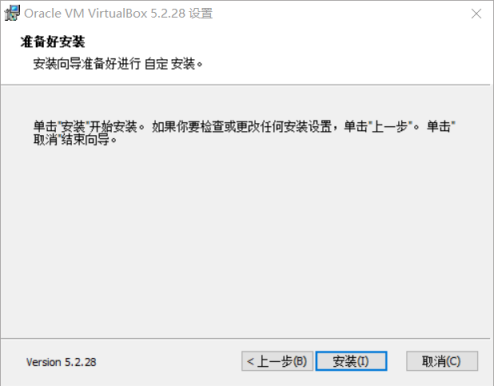
图1-18开始准备安装
6、Windows安全中心会弹出窗口,勾选【始终信任来自“Oracle corporation”的软件(A)】,然后选择【安装】,如图1-19所示。
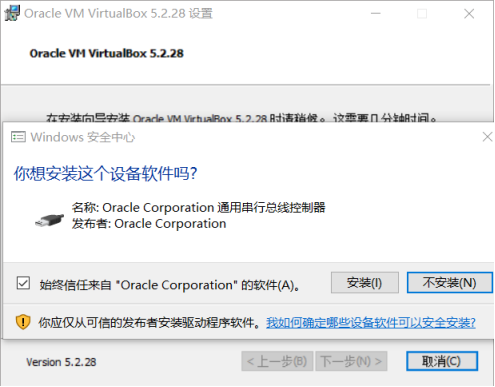
图1-19选择信任“oracle corporation”软件
7、勾选【安装后运行oracle VM VirtualBox5.2.28】,然后选择【完成】,如图1-20所示。
同上
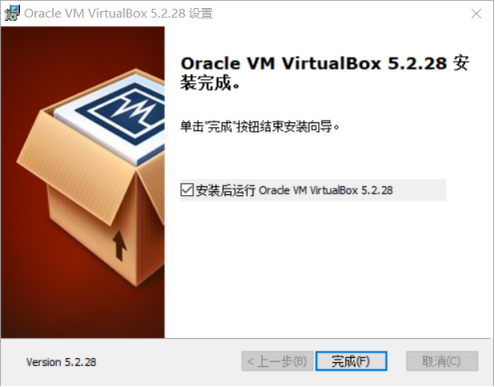
图1-20安装成功并启动软件
4. eNSP的安装
winpcap、Wireshark、VirtualBox安装完成后,才可以安装eNSP。
1、双击安装程序的图标,选择【确认】按钮,如图1-21所示。
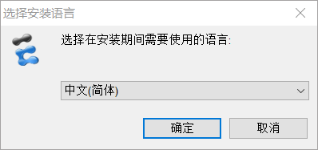
图1-21双击安装程序,选择语言
2、在欢迎界面,单击【下一步】按钮,如图1-22所示。
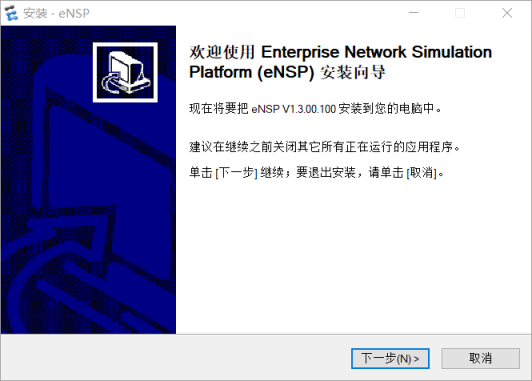
图1-22安装eNSP
3、在许可协议界面,阅读许可协议条款,选择【我愿意接受此协议(A)】,单击【下一步(N)】按钮,如图1-23所示。
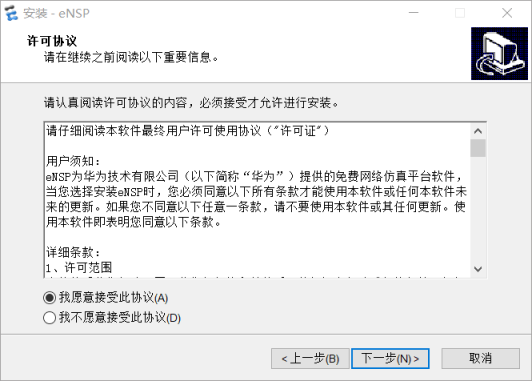
图1-23选择接受用户协议
4、设置软件安装目录,目录路径中不能包含非英文字符,单击【下一步(N)】按钮,如图1-24所示。
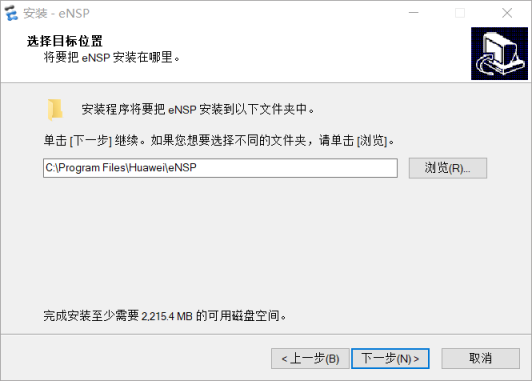
图1-24选择eNSP安装目录
5、在图1-25中选择【下一步】按钮。
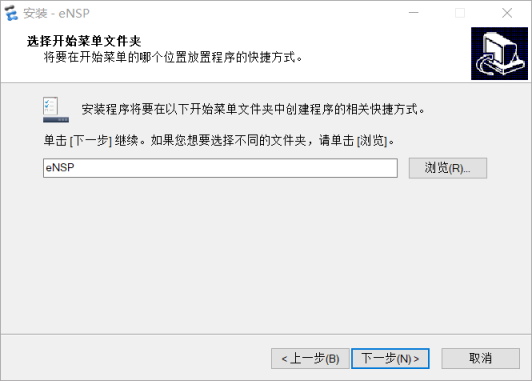
图1-25安装eNSP的开始菜单选项
6、在图1-26中选择【下一步】按钮。
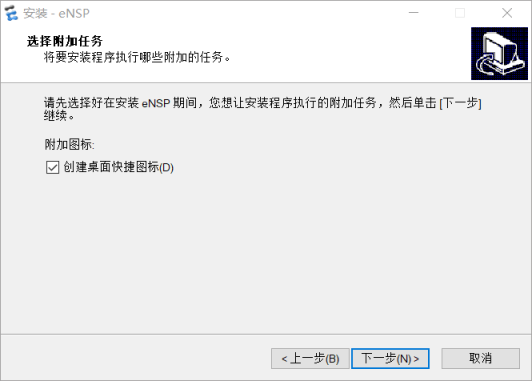
图1-26安装附加任务
7、选择【下一步(N)】按钮,系统会检测是否安装了WinPcap、Wireshark、VirtualBox,如图1-27所示。
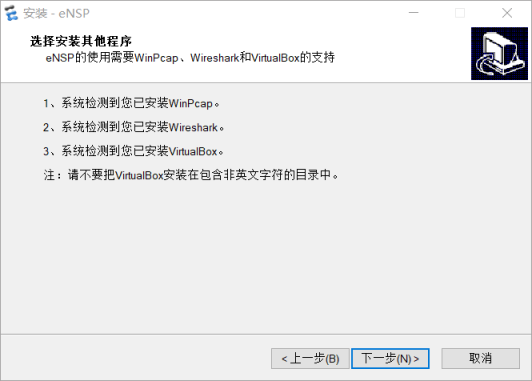
图1-27检测其它软件是否安装
8、在图1-28中选择【安装】按钮。
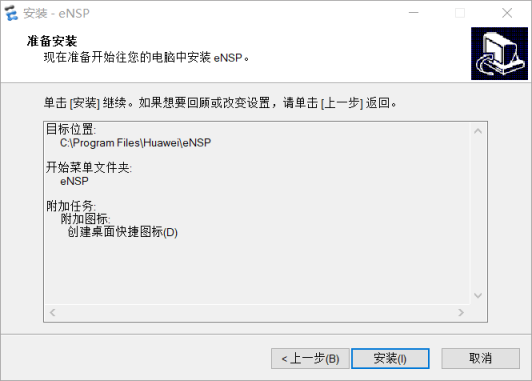
图1-28准备安装
9、在图1-29中选择【完成】按钮,完成安装。
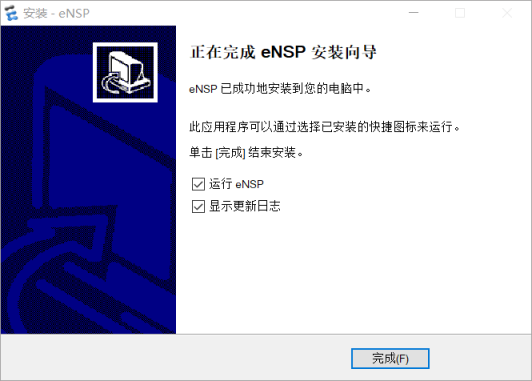
图1-29eNSP29 eNSP安装成功
10、eNSP安装完成后,需要对系统防火墙进行配置,允许eNSP应用通过防火墙
1)打开控制面板,选择系统防火墙,点击允许应用通过windows防火墙,如图1-30所示。
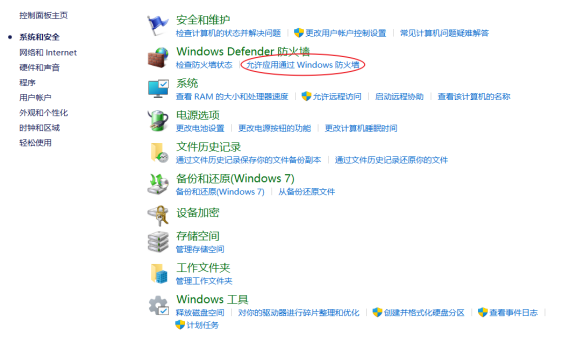
1-30 设置系统防火墙
2)选择【更改设置】,将eNSP相关应用开启访问,在专用和公用的对话框中均打勾,然后点击确定,如图1-31所示。
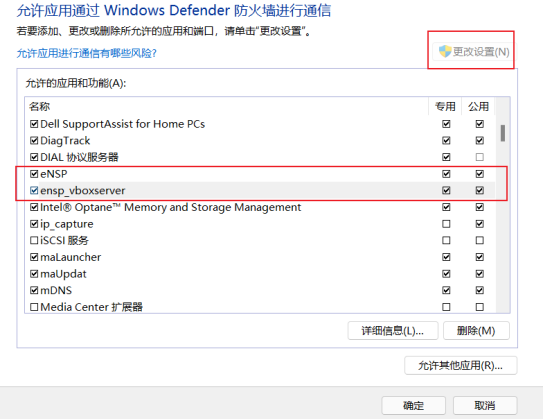
1-31在防火墙上允许eNSP应用访问
五、安装包及配套资料获取
↓↓↓需要安装包及其他配套资料的朋友,感谢关注后这里可以免费领取,如果预告其他eNSP使用问题,也可以免费咨询指导

AtomGit 是由开放原子开源基金会联合 CSDN 等生态伙伴共同推出的新一代开源与人工智能协作平台。平台坚持“开放、中立、公益”的理念,把代码托管、模型共享、数据集托管、智能体开发体验和算力服务整合在一起,为开发者提供从开发、训练到部署的一站式体验。
更多推荐



 21
21 0
0- 0


 已为社区贡献2条内容

所有评论(0)