win11 应用程序控制策略已阻止此文件
·
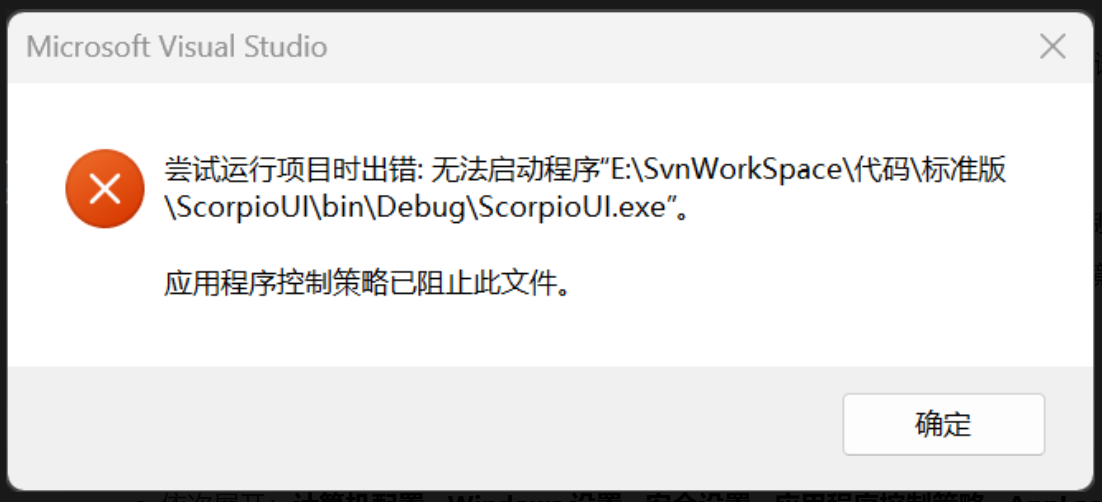
智能应用控制是Windows 11的一项安全功能,旨在阻止可能有害的应用运行。当应用尝试加载未使用受信任证书签名的文件、驱动或其他组件时,系统会因无法验证其安全性而拦截。即使应用本身可能安全,但其依赖的未签名文件仍会被阻止。此功能通过结合微软的应用智能服务和代码完整性技术,对恶意软件、潜在不需要的应用(PUA)及未知未签名代码提供主动防护。 如何解决被阻止的问题
一、快速处理:解除文件锁定(最常见场景)
当文件从网络下载或从其他设备复制而来时,Windows 会默认标记为 “不安全”。
- 右键点击被阻止的程序文件
- 选择「属性」→「常规」
- 若底部有「解除锁定」按钮,勾选后点击「应用」
- 重新运行程序
二、调整智能应用控制(核心设置)
如果是功能本身拦截了可信程序,可以临时降低防护级别:
- 打开 设置 →「隐私和安全性」→「Windows 安全中心」
- 进入「应用和浏览器控制」→「智能应用控制设置」
- 运行模式可选择:
- 评估模式:仅记录拦截行为,不实际阻止(适合排查)
- 关闭:完全禁用该功能(仅在确认环境安全时使用)
三、添加信任排除(精准放行)
对于确定安全但被误拦的程序,可以直接将其加入白名单:
- 在「Windows 安全中心」→「病毒和威胁防护」
- 点击「管理设置」→ 找到「添加或删除排除项」
- 选择「添加排除项」,将应用的安装目录或输出目录添加进去
四、进阶:代码签名与组策略(适合开发者 / 企业环境)
- 代码签名:如果是你自己开发的程序,使用受信任的代码签名证书对文件进行签名,可从根本上避免被拦截。
- 组策略调整:在企业域环境中,管理员可通过组策略(AppLocker)配置信任规则,放行特定程序或开发者证书。

AtomGit 是由开放原子开源基金会联合 CSDN 等生态伙伴共同推出的新一代开源与人工智能协作平台。平台坚持“开放、中立、公益”的理念,把代码托管、模型共享、数据集托管、智能体开发体验和算力服务整合在一起,为开发者提供从开发、训练到部署的一站式体验。
更多推荐


 9
9 0
0- 0


 已为社区贡献1条内容

所有评论(0)