使用 Rufus 制作 Windows 10 启动 U 盘
·
注意事项(非常重要!):
- 备份 U 盘和目标电脑的所有数据!安装会格式化硬盘。
- 确保电脑支持 UEFI 模式(现代电脑默认支持);如果老电脑用 Legacy/BIOS 模式,Rufus 会自动适配。
- Windows 10 激活:如果有正版密钥,安装后输入;否则可跳过,后续在线激活。
- 时间:制作 U 盘 10–20 分钟,安装 30–60 分钟。
- 如果电脑是 ARM 架构(如某些 Surface),需特殊 ISO。
教程分为两部分:制作启动盘 和 安装 Windows 10。每一步后插入相关截图(基于搜索到的图片)。最后附上常见品牌主板进入 BIOS 的快捷键(以表格形式,并附图片)。
第一部分:使用 Rufus 制作 Windows 10 启动 U 盘
步骤 1:下载 Rufus 软件
- 访问 Rufus 官网(https://rufus.ie/),下载最新版本的 .exe 文件(Portable 版无需安装)。
- 双击运行 Rufus.exe(无需管理员权限,但推荐右键“以管理员身份运行”)。
步骤 2:下载 Windows 10 ISO 文件
- 访问 Microsoft 官网(https://www.microsoft.com/),选择“创建 Windows 10 安装媒体” → 下载工具 → 运行 Media Creation Tool。
- 网盘下载地址:夸克盘
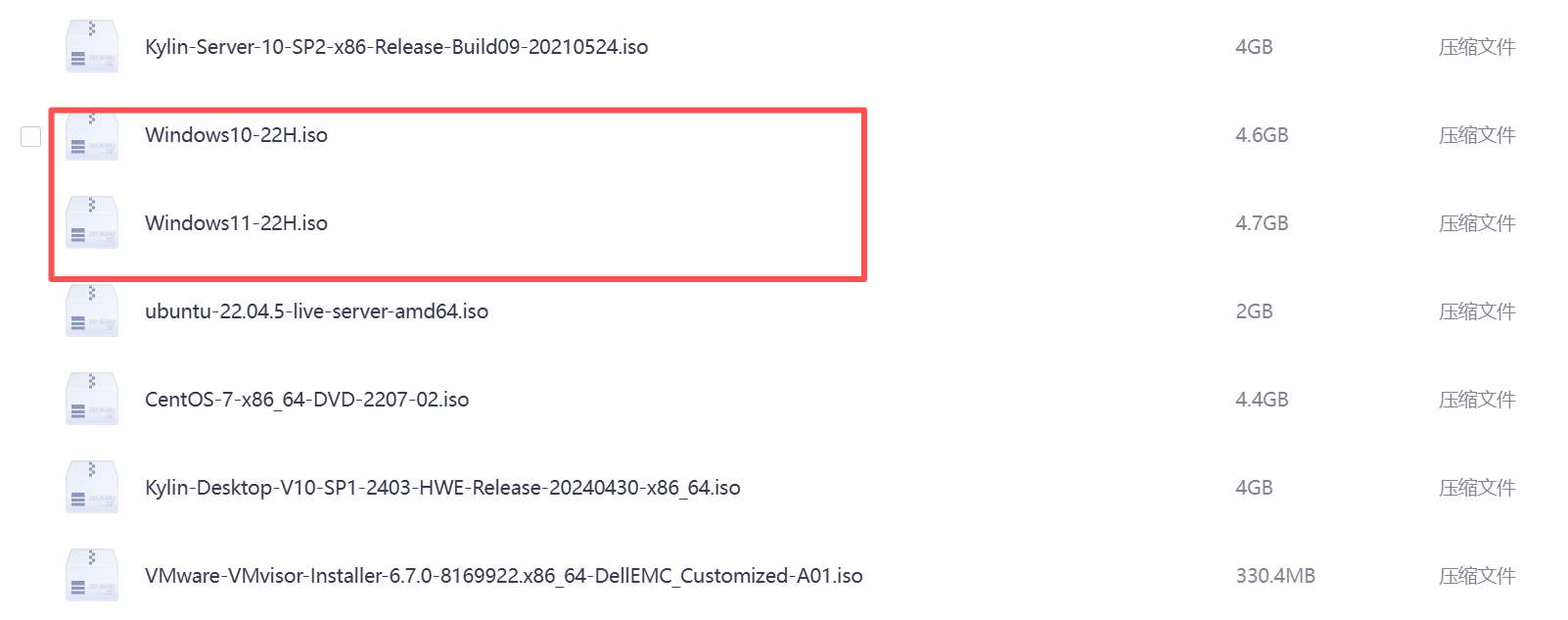
- windows10和windows11都有,步骤都是一样的
- 选择“创建另一个 PC 的安装媒体” → 语言/版本(推荐 64 位) → ISO 文件 → 下载(约 5GB)。
- 如果有现成 ISO,可直接用。
步骤 3:插入 U 盘并在 Rufus 中选择 ISO
- 插入 U 盘(至少 8GB,备份数据)。
- 在 Rufus 界面:
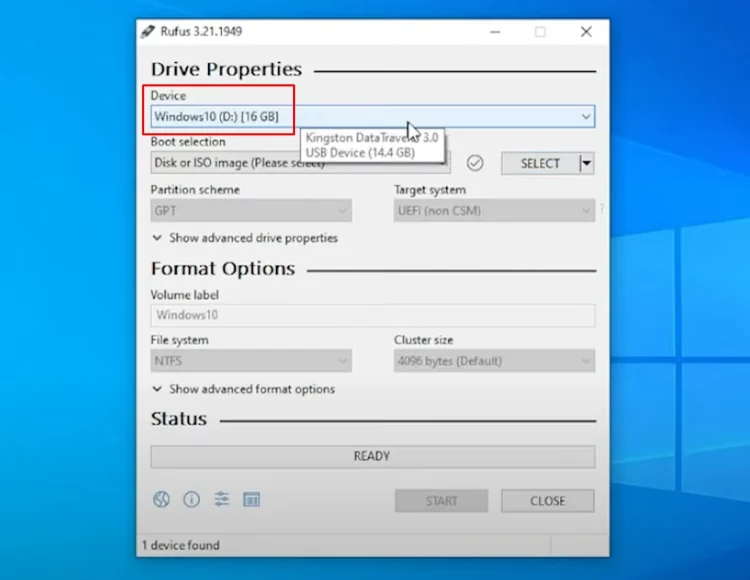
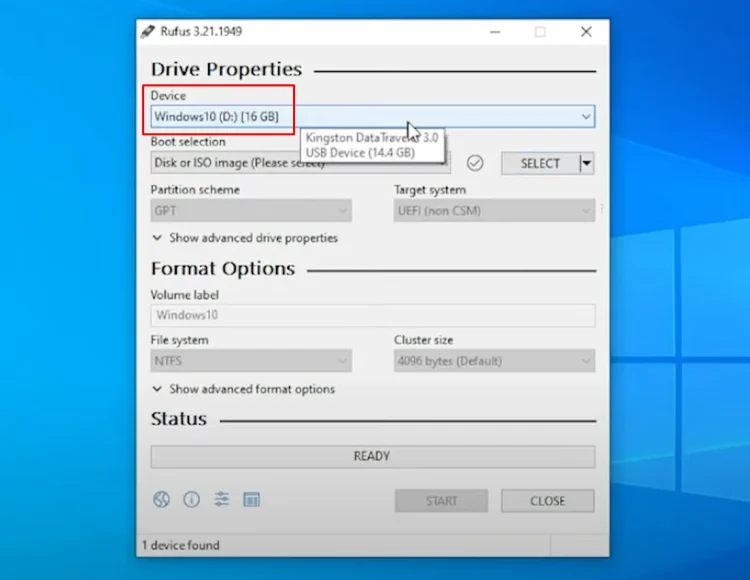
- “Device”:选择你的 U 盘(注意别选错硬盘!)。
- “Boot selection”:点击 SELECT,选择下载的 Windows 10 ISO 文件。
- “Partition scheme”:GPT(UEFI 电脑)或 MBR(老 BIOS 电脑)。
- “Target system”:UEFI (non CSM) 或 BIOS (or UEFI-CSM)。
- 其他默认即可。
步骤 4:开始制作启动盘
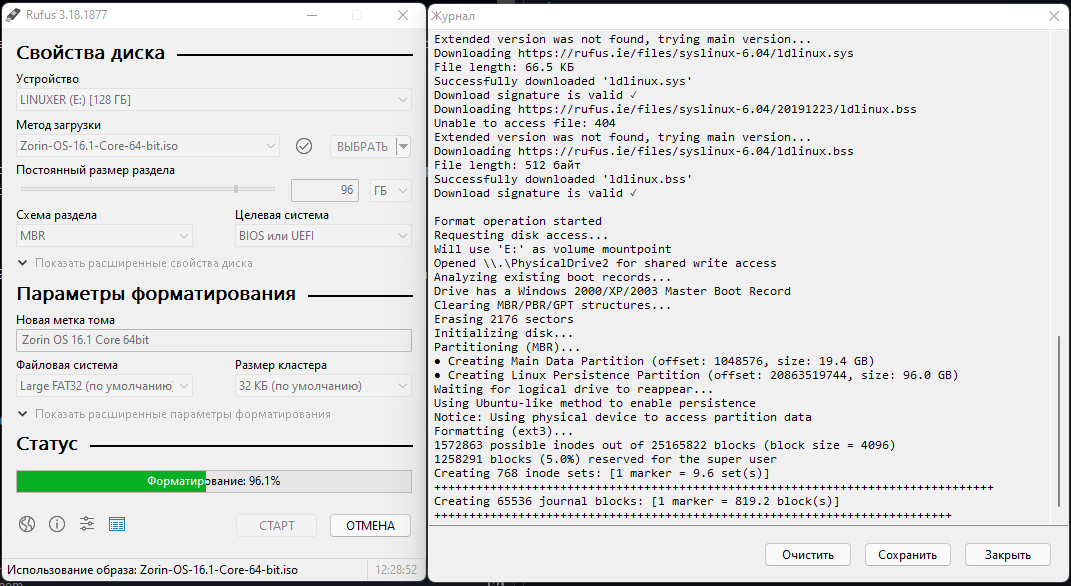
- 点击 START → 确认格式化 U 盘(会擦除数据)。
- 等待进度条完成(5–15 分钟,根据 U 盘速度)。
- 完成后,关闭 Rufus,安全弹出 U 盘。
第二部分:安装 Windows 10
步骤 5:进入 BIOS 设置启动顺序
- 重启电脑,按对应品牌的 BIOS 快捷键进入设置界面(详见下文表格)。
- 在 BIOS 中:
- 找到 Boot 选项卡。
- 设置 Boot Mode 为 UEFI(推荐)或 Legacy。
- 将 USB 设备(你的 U 盘)移到启动顺序首位。
- 保存退出(通常 F10 + Enter)。
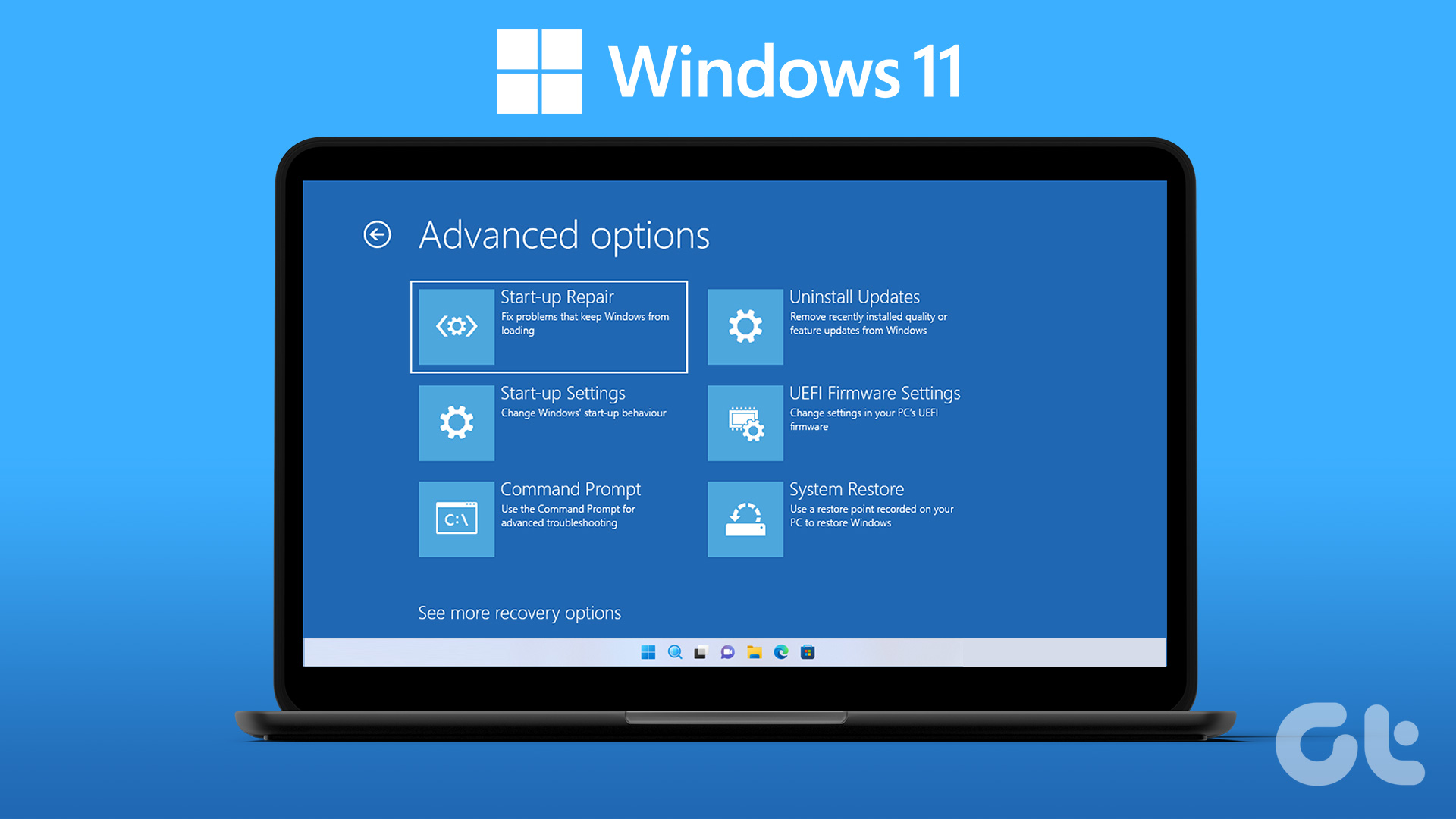
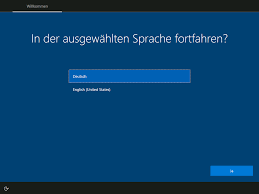
每个品牌主板进入 BIOS 的快捷键方式(基于常见型号,按重启时连续按键):
| 品牌/制造商 | 快捷键(常见) | 备注 |
|---|---|---|
| ASUS | Del 或 F2 | 华硕主板通用;笔记本可能 F2 + Fn |
| MSI | Del | 微星主板 |
| Gigabyte | Del 或 F2 | 技嘉主板 |
| ASRock | Del 或 F2 | 华擎主板 |
| Dell | F2 或 F12(引导菜单) | 戴尔电脑/笔记本;F12 直接选 U 盘 |
| HP | F10 或 Esc(然后 F10) | 惠普电脑/笔记本;Esc 进入启动菜单 |
| Lenovo | F1 或 F2 或 Novo 按钮 | 联想笔记本常用 Novo 物理按钮 |
| Acer | F2 或 Del | 宏碁电脑 |
| Toshiba | F2 或 F12 | 东芝笔记本 |
| Samsung | F2 或 F10 | 三星笔记本 |
| Sony | F2 或 Assist 按钮 | 索尼 Vaio 系列 |
| Intel | F2 | 英特尔主板 |
| AMD (自定义板) | Del 或 F2 | 视具体主板而定 |
如果不确定,按重启时屏幕提示(如“Press Del to enter setup”)。老电脑可能需多次尝试。
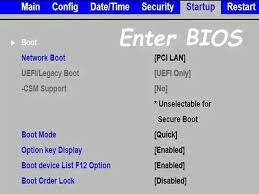
步骤 6:从 U 盘引导启动
- 插入 U 盘,重启电脑。
- 如果没自动引导,按引导菜单键(常见 F12、F11、Esc)选择 USB 设备。
- 看到 Windows 引导画面(蓝屏加载)。
步骤 7:选择语言和安装
- 在引导界面,选择语言、时间格式、键盘布局 → Next。
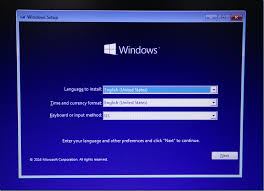
步骤 8:点击 Install Now
- 点击“Install now”开始安装。
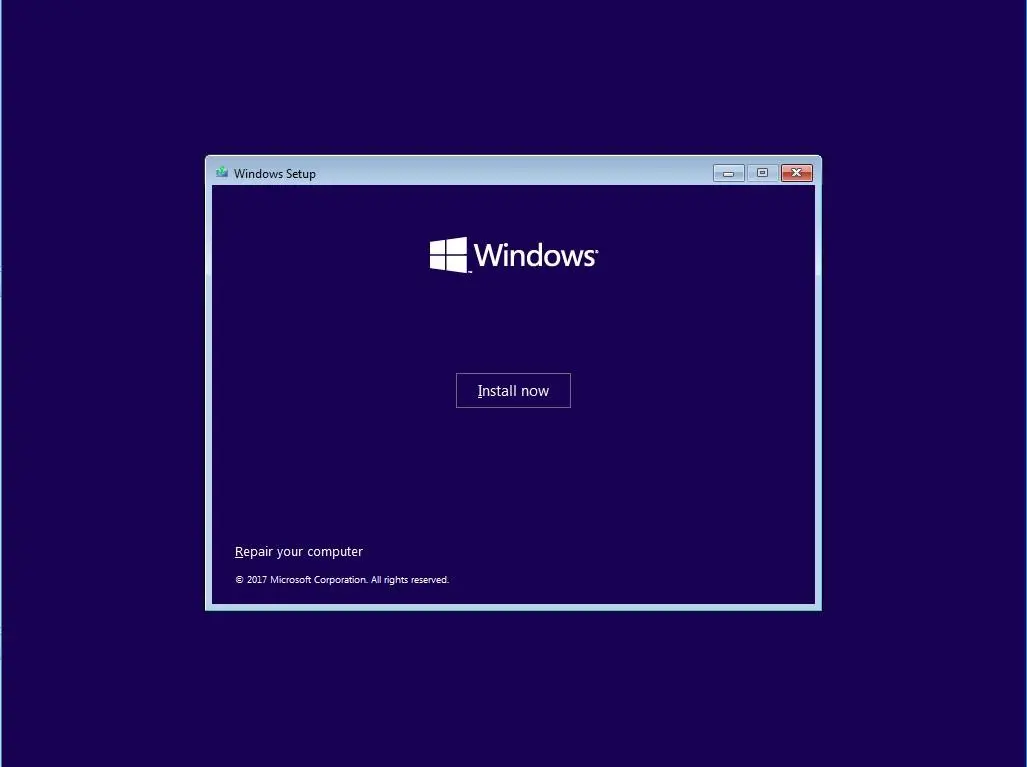
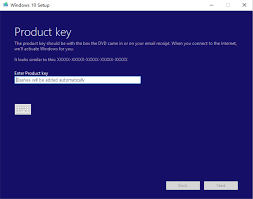
步骤 9:输入产品密钥(可选)
- 如果有密钥,输入;否则点击“I don't have a product key”跳过(后续激活)。
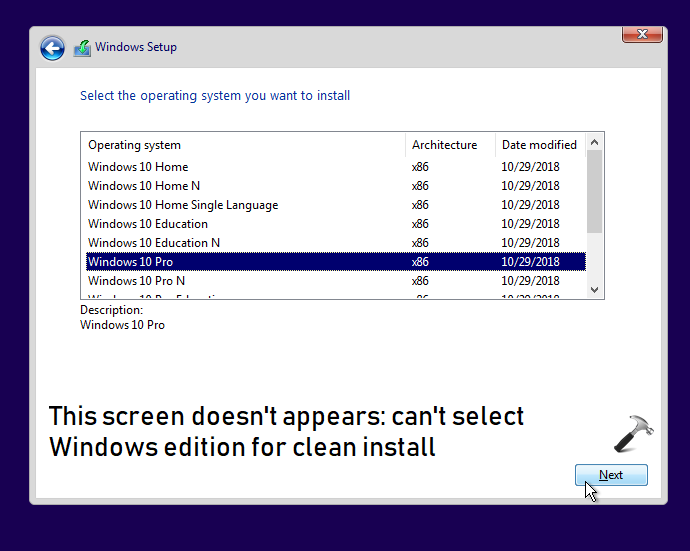
步骤 10:选择 Windows 10 版本
- 选择你的版本(如 Home、Pro)→ Next。
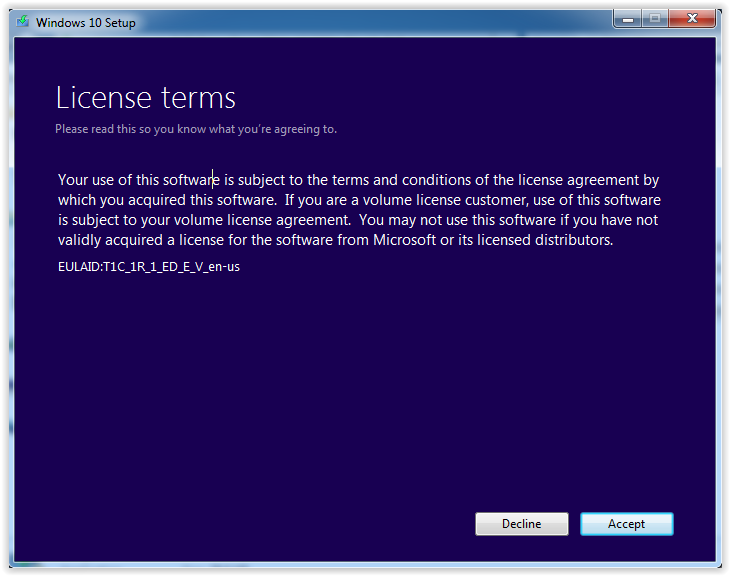
步骤 11:接受许可条款
- 勾选“I accept the license terms” → Next。
步骤 12:选择安装类型
- 选择“Custom: Install Windows only (advanced)”(干净安装)。
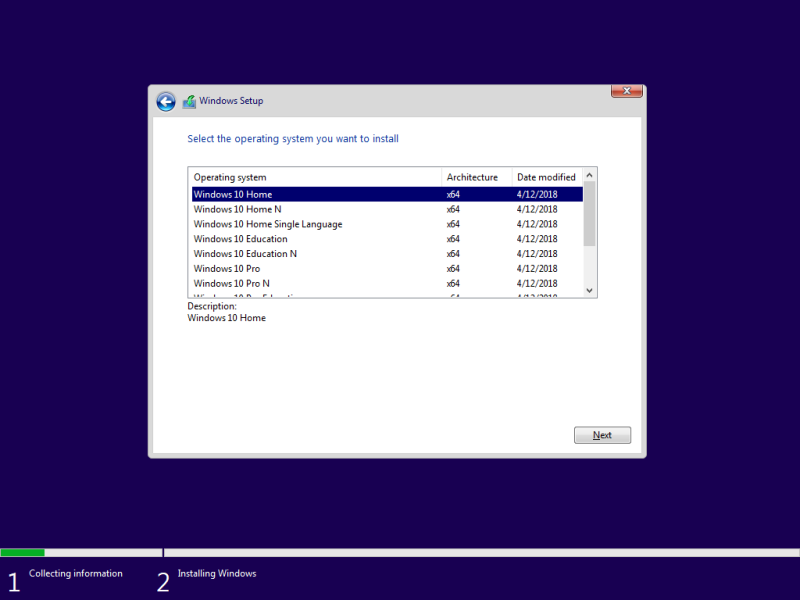
步骤 13:分区硬盘
- 选择目标磁盘(通常 Disk 0),删除旧分区(备份数据!),新建分区(至少 100GB 系统盘)→ Next。
- 如果 SSD,推荐 GPT 分区;老硬盘用 MBR。
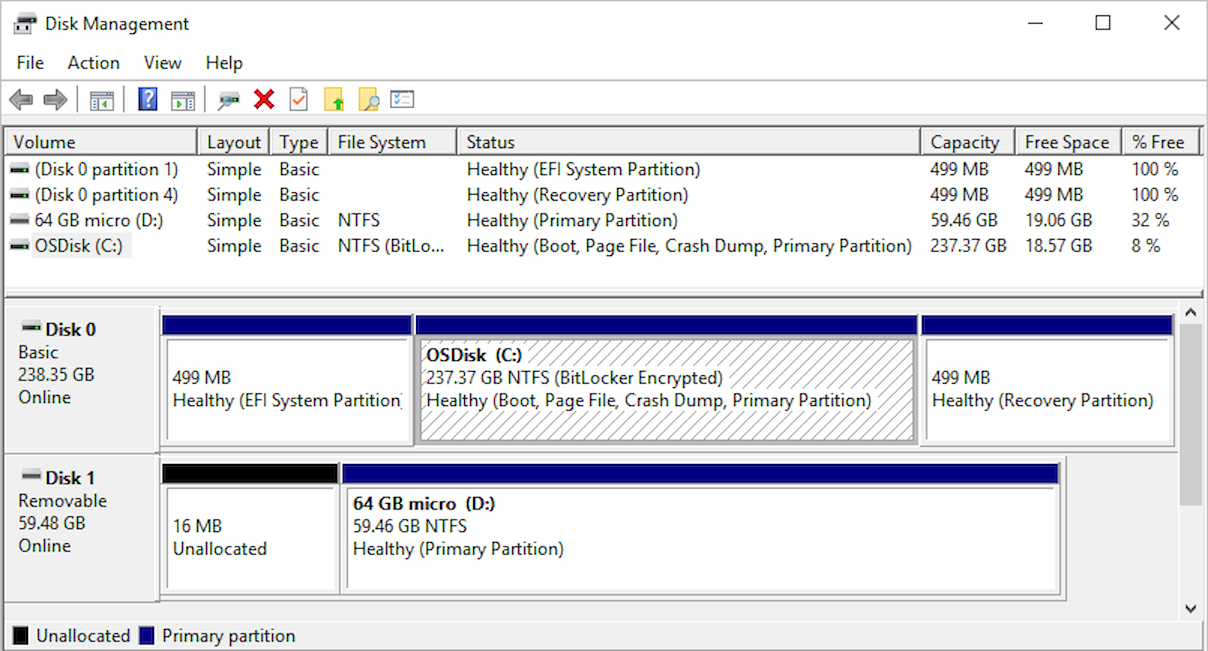
步骤 14:等待安装进度
- 系统自动复制文件、安装(电脑会重启几次)。
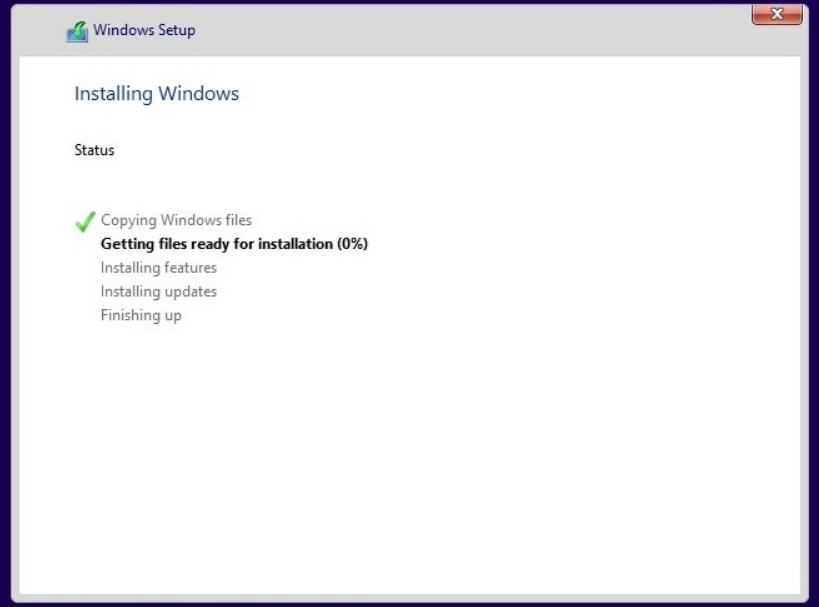
步骤 15:设置账户和完成
- 重启后,设置地区、账户(本地或 Microsoft)、密码 → 完成。
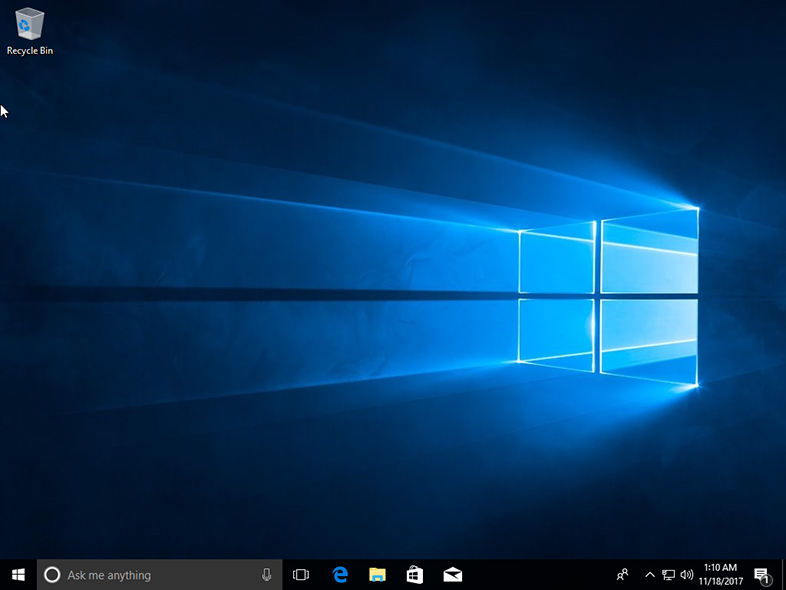
- 进入桌面,安装驱动/更新。
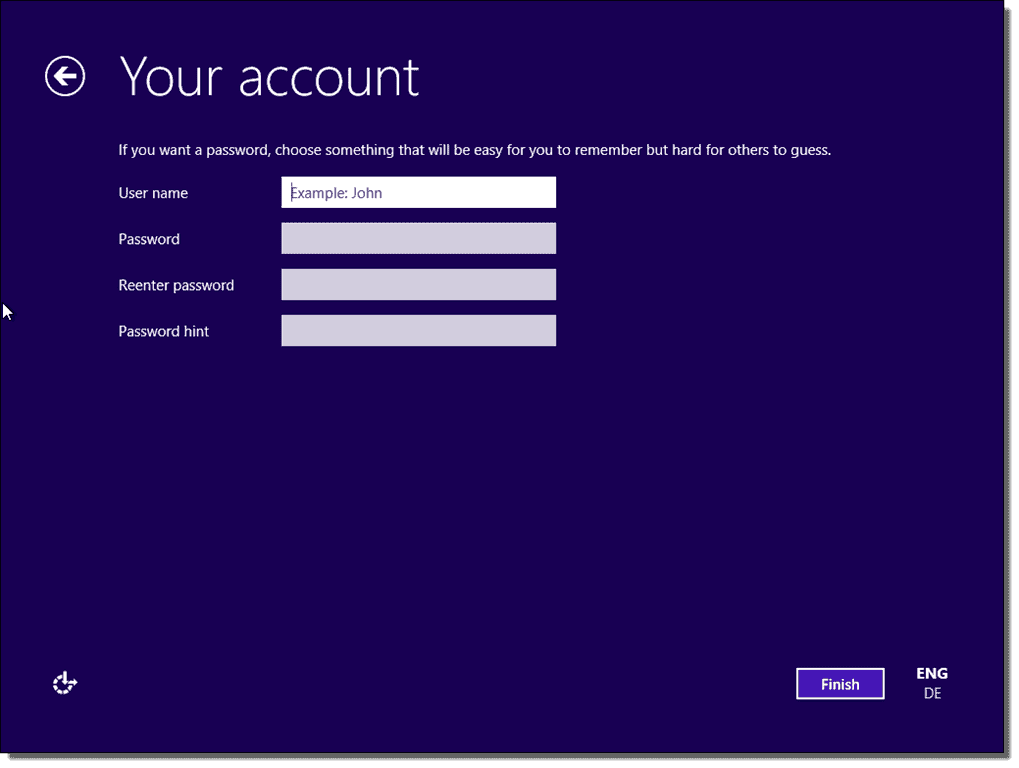

AtomGit 是由开放原子开源基金会联合 CSDN 等生态伙伴共同推出的新一代开源与人工智能协作平台。平台坚持“开放、中立、公益”的理念,把代码托管、模型共享、数据集托管、智能体开发体验和算力服务整合在一起,为开发者提供从开发、训练到部署的一站式体验。
更多推荐



 68
68 0
0- 0


 已为社区贡献7条内容

所有评论(0)