可选延长100年!windows 禁止更新 延长更新时间
·
Windows 10/11 彻底禁止自动更新:注册表修改详细教程
在使用 Windows 10 或 11 系统时,自动更新有时会在不合适的时机弹窗、占用网络带宽,甚至导致部分软件兼容性问题。如果需要暂时或长期关闭 Windows 自动更新,通过修改注册表的方式能实现稳定禁用,以下是步骤清晰、操作严谨的完整教程。
一、适用环境
- 操作系统:Windows 10 所有版本、Windows 11 所有版本
- 前置要求:拥有电脑管理员权限(修改注册表需管理员权限支持)
二、注意事项(务必先阅读)
- 修改注册表会影响系统核心设置,操作前建议备份注册表(备份方法:打开注册表编辑器 → 点击「文件」→「导出」→ 选择保存路径,命名后保存)。
- 关闭 Windows 更新后,系统将无法获得安全补丁、功能优化等更新,可能存在安全风险,建议定期手动检查重要更新。
- 本教程仅针对 “自动更新”,如需恢复更新可按后续步骤操作,无不可逆影响。
三、详细操作步骤
步骤 1:打开注册表编辑器
- 按下键盘组合键
Win + R(Win 键为键盘上带有 Windows 图标的按键),快速调出「运行」窗口。 - 在「运行」窗口的输入框中,准确输入命令
regedit(无需空格,小写即可),然后点击「确定」按钮。 - 若弹出「用户账户控制(UAC)」提示框(询问 “是否允许此应用对你的设备进行更改?”),点击「是」进入注册表编辑器。
步骤 2:定位 Windows 更新相关注册表项
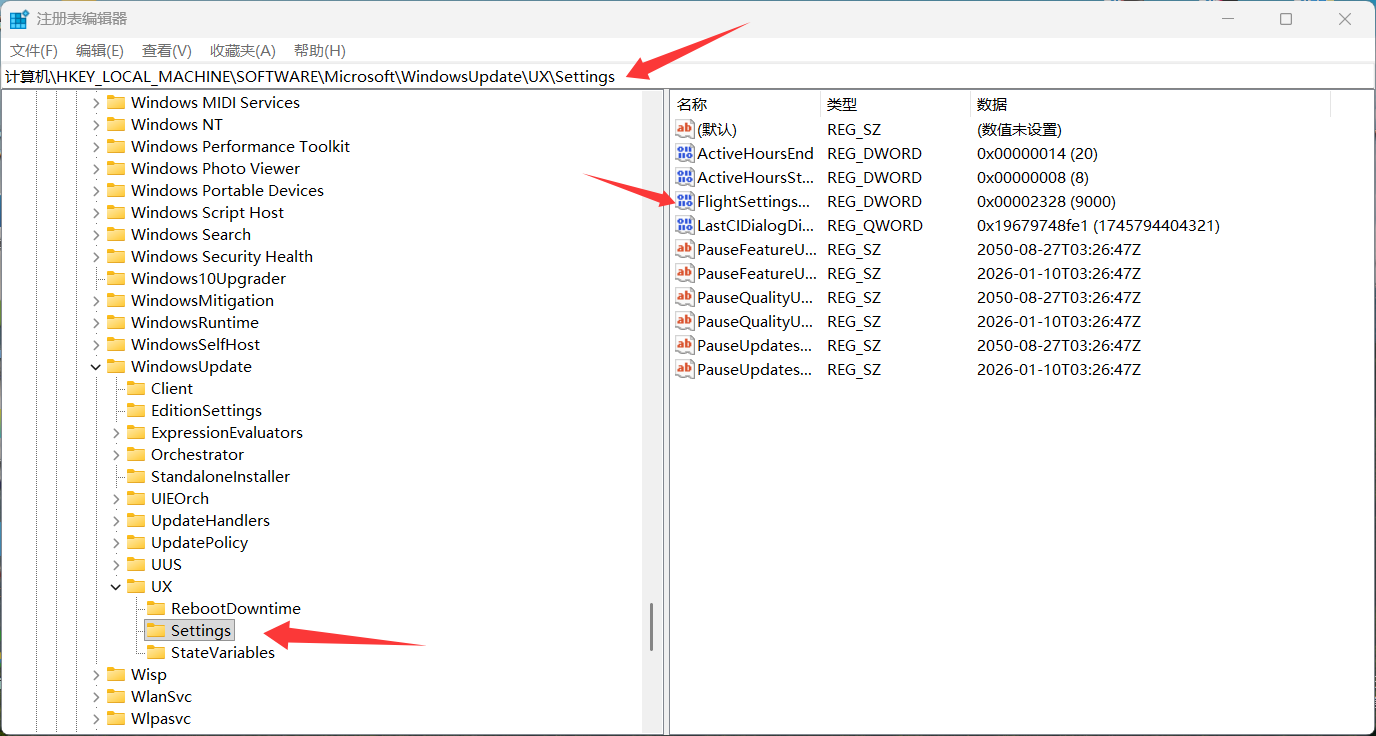
在注册表编辑器左侧的导航栏中,按照以下路径逐步展开(可直接复制路径粘贴到注册表地址栏,按回车快速跳转):
计算机\HKEY_LOCAL_MACHINE\SOFTWARE\Microsoft\WindowsUpdate\UX\Settings
步骤 3:创建 DWORD(32 位)值
- 选中左侧导航栏的「Settings」项(确保已展开到该层级)。
- 右键点击右侧空白区域,在弹出的菜单中选择「新建」→ 「DWORD (32 位) 值」(无论电脑是 32 位还是 64 位,均选择此选项)。
- 新建值的名称必须准确命名为
FlightSettingsMaxPauseDays(大小写敏感,不可修改字母顺序或增减字符)。
步骤 4:编辑新建注册表值
- 双击刚刚创建的
FlightSettingsMaxPauseDays项,打开「编辑 DWORD (32 位) 值」窗口。 - 在窗口中选择「基数」为「十进制」(默认可能是十六进制,需手动切换)。
改成10 进制 然后 再输入数值(你要的天数) 然后去暂停更新 就可以停止多长时间了
- 在「数值数据」输入框中,输入
36500(该数值代表最大暂停更新天数,约 100 年,可实现长期禁用)。 - 点击「确定」保存设置,关闭注册表编辑器(无需重启电脑,设置即时生效)。
步骤 5:完成暂停更新设置
- 按下
Win + I键打开 Windows「设置」窗口(或通过桌面左下角「开始」→ 齿轮图标打开)。 - 在「设置」中找到并点击「Windows 更新」(Windows 10 在「更新和安全」中,Windows 11 直接显示「Windows 更新」)。
- 在 Windows 更新页面中,找到「暂停更新」选项(Windows 11 显示为「暂停更新一段时间」,Windows 10 显示为「暂停更新 7 天」等)。
- 点击「暂停更新」的下拉框,选择列表中显示的「最大暂停期限」(因步骤 4 修改了注册表,最大期限会变为 36500 天),点击确认即可。
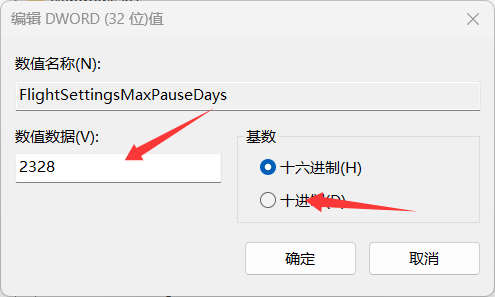
图中数据值2328是例 不要参考 具体可以用上方法 36500天
改成10 进制 然后 再输入数值(你要的天数) 然后去暂停更新 就可以停止多长时间了
四、恢复 Windows 更新的方法
若后续需要重新启用自动更新,无需修改注册表,直接按以下步骤操作:
- 打开「设置」→ 「Windows 更新」。
- 在页面中找到「继续更新」按钮(或「恢复更新」选项),点击后系统将恢复自动更新功能,暂停期限自动失效。
五、总结
通过以上注册表修改 + 系统设置的组合操作,可实现 Windows 10/11 系统的自动更新禁用,操作过程无复杂命令,仅需按步骤准确执行即可。需注意,关闭更新后请定期关注微软安全公告,必要时手动开启更新安装关键补丁,平衡使用体验与系统安全。

AtomGit 是由开放原子开源基金会联合 CSDN 等生态伙伴共同推出的新一代开源与人工智能协作平台。平台坚持“开放、中立、公益”的理念,把代码托管、模型共享、数据集托管、智能体开发体验和算力服务整合在一起,为开发者提供从开发、训练到部署的一站式体验。
更多推荐


 15
15 0
0- 0


 已为社区贡献3条内容

所有评论(0)