节点小宝网关模式实测-异地组网新玩法

🎏:你只管努力,剩下的交给时间
🏠 :小破站
节点小宝网关模式实测-异地组网新玩法
写在前面
远程办公这几年越来越普遍,但"远程访问"这件事,对很多人来说依然是个技术门槛。
我身边不少朋友都有类似的困扰:
- 公司电脑上有重要文件,回家想用只能靠U盘或者网盘中转
- 家里搭了NAS,出门在外想访问就得折腾DDNS、端口转发、防火墙规则
- 父母家的电脑出问题,远程协助还得教他们装软件、念验证码
这些问题的本质都是一样的——不同网络环境下的设备无法直接互访。
最近被技术圈的朋友安利了一个叫节点小宝的工具,特别是它新上线的网关模式,确实解决了我的一些实际需求。
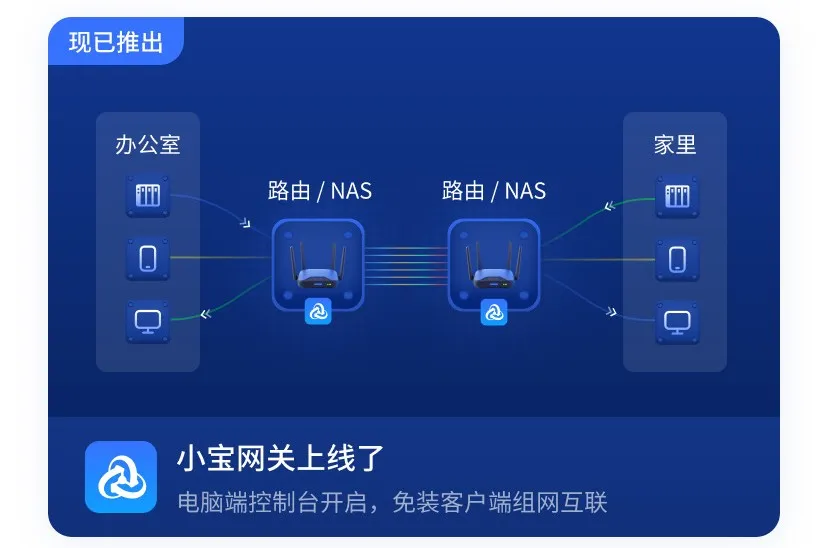
先聊聊传统方案的痛点
在介绍网关模式之前,我们先看看传统的异地组网方案都有哪些问题:
| 方案 | 主要问题 |
|---|---|
| DDNS + 端口转发 | 需要公网IP(现在很难申请到),每个服务都要单独映射端口 |
| 自建VPN | 需要一台有公网IP的云服务器,配置OpenVPN/WireGuard有一定门槛 |
| Tailscale/ZeroTier | 每台设备都要安装客户端,老设备或IoT设备可能不支持 |
| TeamViewer等远程桌面 | 只能远程控制,不能访问局域网内其他设备 |
这些方案各有优缺点,但对于"想让两个局域网互通"这个需求来说,都不够优雅。
什么是网关模式?
节点小宝的网关模式提供了一个更简洁的思路:
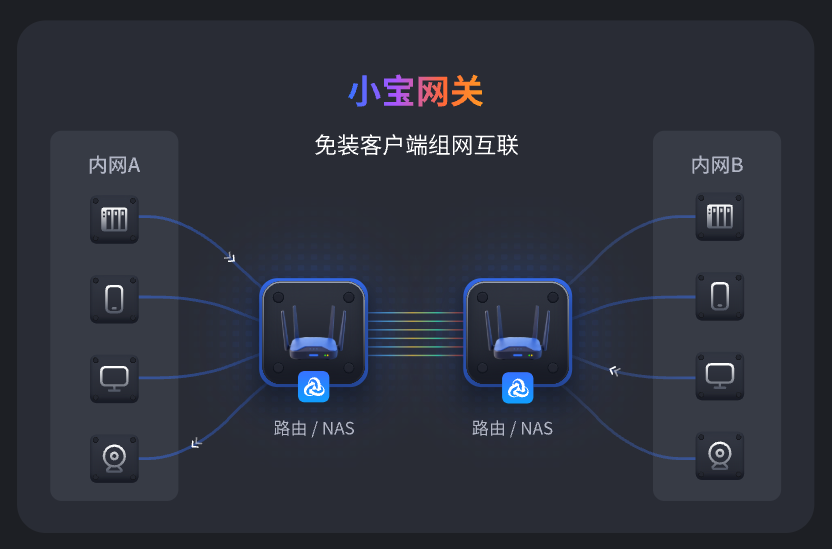
只需要在两个网络的出口设备上各安装一个节点小宝,开启网关模式,这两个网络下的所有设备就能像在同一个局域网内一样互访。
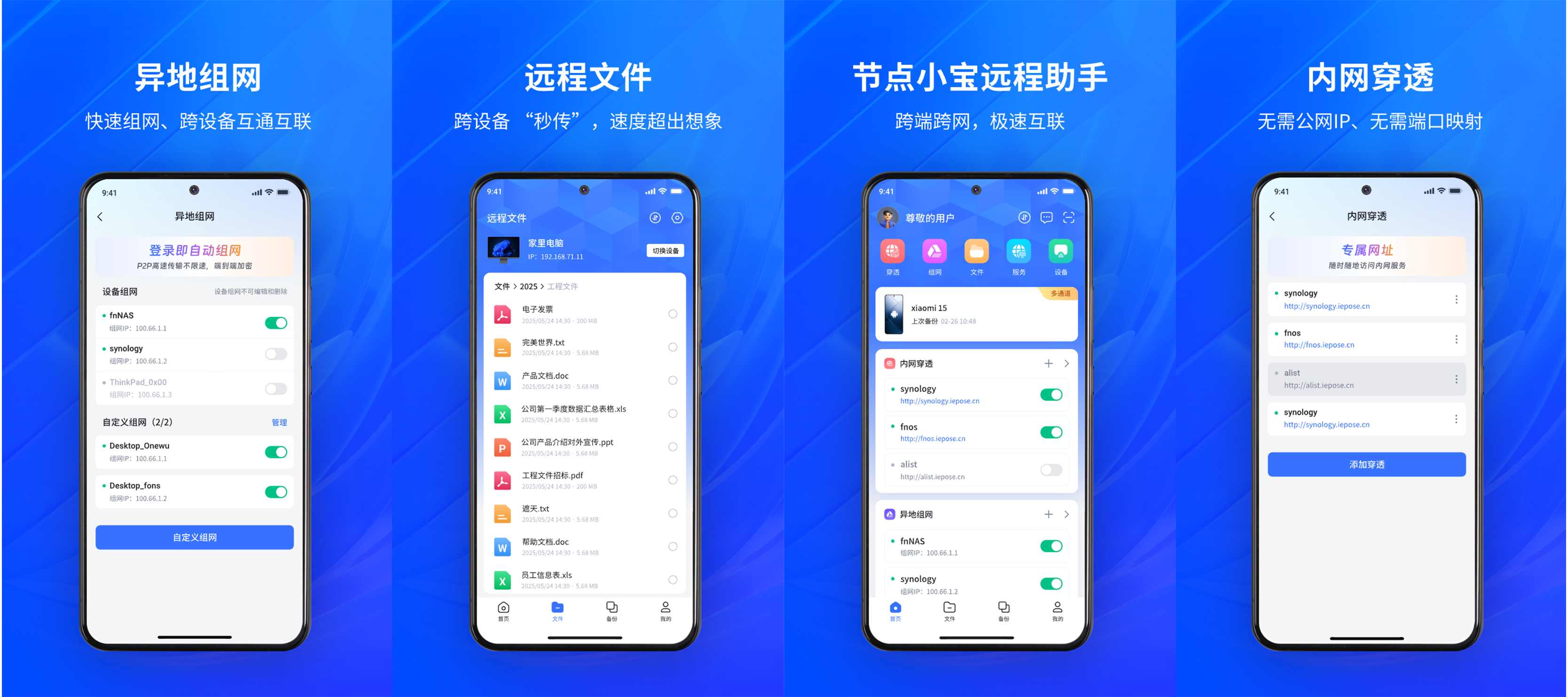
工作原理
关键点在于:
- 只需要两台设备安装软件:作为网关的设备(可以是NAS、软路由、树莓派等)
- 其他设备无需任何配置:局域网内的电脑、手机、打印机、摄像头等都能被访问
- 使用原有内网IP访问:不需要记新的地址,直接用
192.168.x.x就行
与传统VPN的区别
很多人可能会问:这不就是VPN吗?
从效果上看确实类似,但实现方式有所不同:
| 对比项 | 传统VPN | 网关模式 |
|---|---|---|
| 服务器需求 | 需要一台有公网IP的服务器 | 不需要,P2P直连 |
| 客户端安装 | 每台设备都要装 | 只需网关设备安装 |
| 配置复杂度 | 需要配置证书、密钥、路由表 | 图形界面操作,几分钟搞定 |
| 流量走向 | 通常经过中心服务器 | 优先P2P直连 |
我的实际测试
测试环境
- 家庭网络:飞牛NAS作为网关,内网有NAS、台式机、智能家居设备
- 外出场景:笔记本电脑 + 手机热点
测试结果
在外用笔记本,直接输入家里NAS的内网IP(比如192.168.1.100)就能访问文件,不需要公网IP。
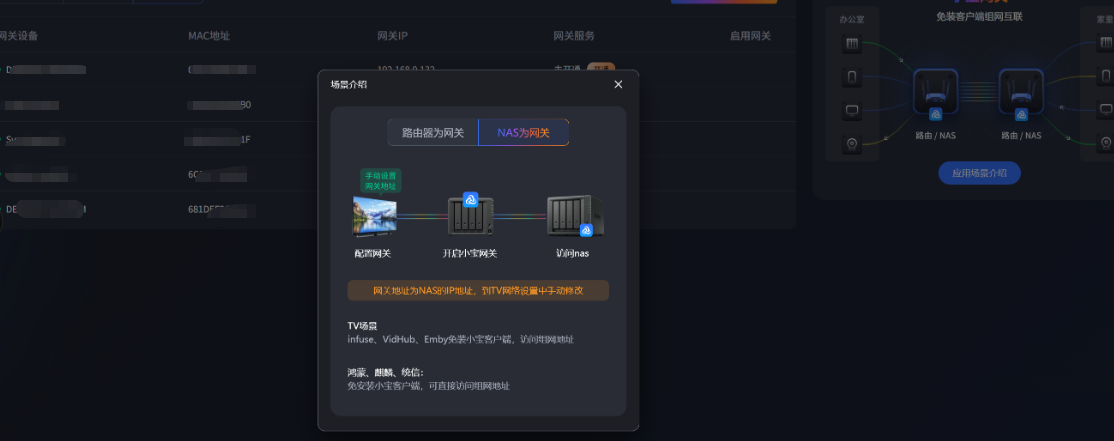
这种体验确实比传统方案顺畅很多——不用记域名、不用记端口,就像在家里一样操作。
为什么值得一试?
① 真的省心
传统方案需要每个设备装客户端,网关模式只需要在出口设备配置一次,全网受益。
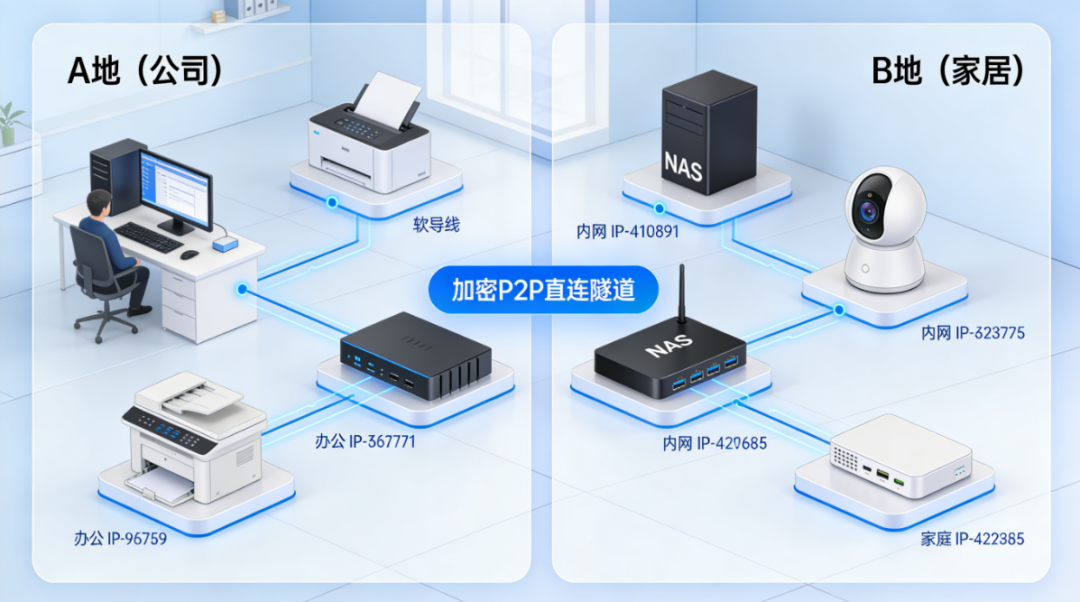
举个例子:
- 家里有10台设备(NAS、电脑、手机、平板、智能音箱、摄像头…)
- 传统方案:每台都要配置或安装客户端
- 网关模式:只需要NAS上装一个节点小宝,其他设备自动可访问
对于记性差的人来说,再也不用记一堆IP和密码了。
② 速度够用
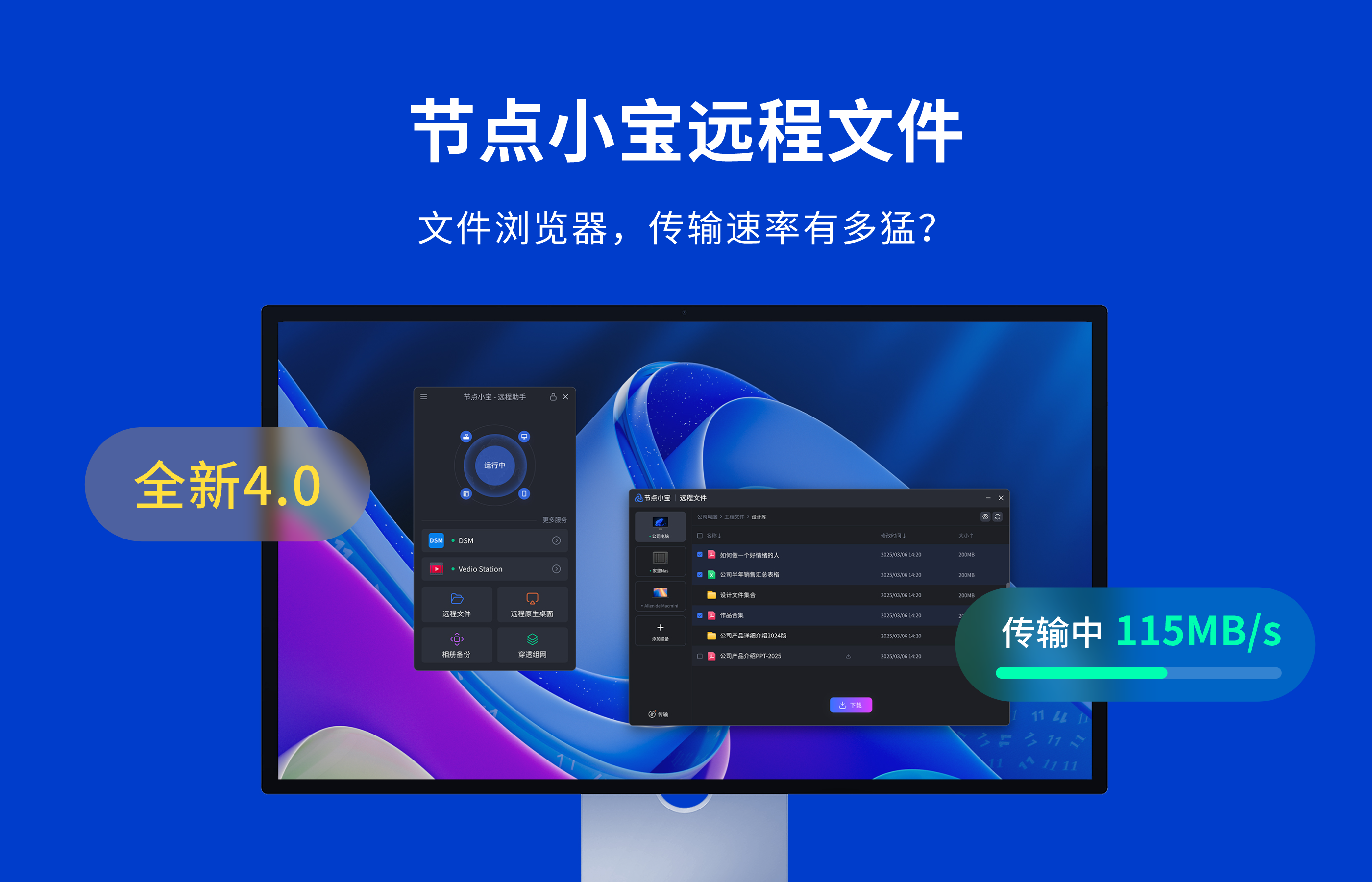
基于P2P直连,传输速度取决于你的网络带宽。
我测试传输1GB的文件,速度能跑到8MB/s左右(约64Mbps),足够日常使用。
注意:实际速度受限于两端网络中较慢的那个。如果你家宽带上行只有30Mbps,那远程访问速度最高也就30Mbps。
③ 适用场景广
网关模式的局限性
客观地说,网关模式也不是万能的,有一些需要注意的地方:
1. 需要合适的网关设备
网关设备需要满足:
- 能安装节点小宝(支持Docker或原生安装)
- 最好是7x24小时运行的设备(NAS、软路由、树莓派等)
- 有一定的处理能力(加解密需要CPU资源)
2. 网段规划
如果两个网络的IP段相同(比如都是192.168.1.x),会产生冲突。建议:
- 家庭网络用 192.168.1.x
- 公司网络用 192.168.2.x
- 父母家用 192.168.3.x
3. 安全考虑
网关模式打通了两个网络,意味着:
- 两边的设备都能互相访问
- 需要确保两边网络都是可信的
- 建议配合防火墙规则限制访问范围
配置步骤简述
虽然具体操作界面可能随版本更新有变化,但大致流程如下:
关键配置项:
- 本地网段:告诉系统你这边局域网的IP范围
- 网关IP:通常是运行节点小宝的设备IP
- 路由设置:可能需要在路由器上添加静态路由(取决于网络拓扑)
新春活动:免费抽奖
说到重点,节点小宝现在正好在搞新春活动:
活动时间:1月27日-2月3日
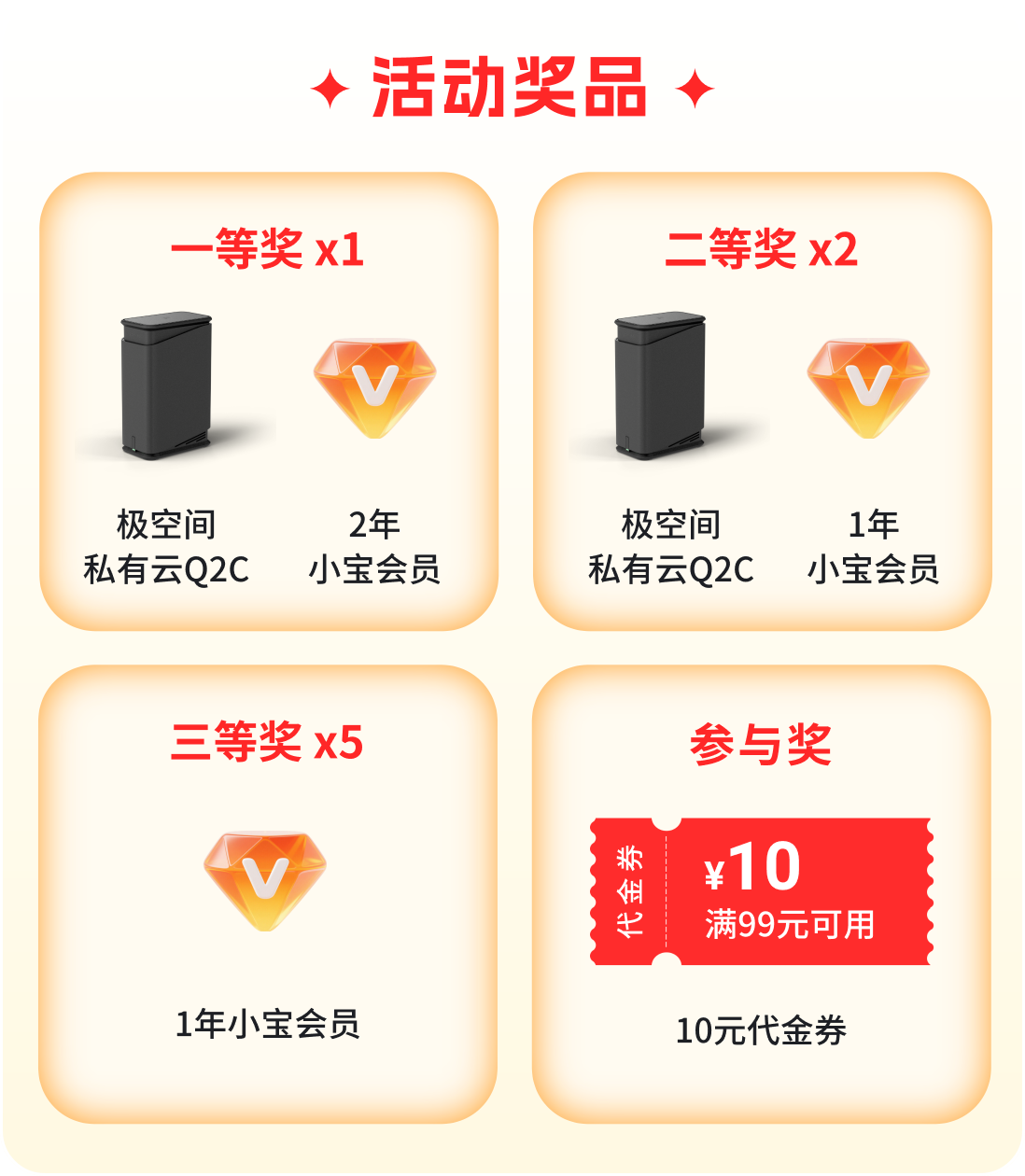
奖品清单:
| 奖项 | 奖品 | 名额 |
|---|---|---|
| 头奖 | 极空间NAS + 2年会员 | 1名 |
| 二等奖 | 极空间NAS + 1年会员 | 2名 |
| 三等奖 | 1年会员 | 5名 |
| 参与奖 | 10元会员代金券 | 10000名 |
参与方式:
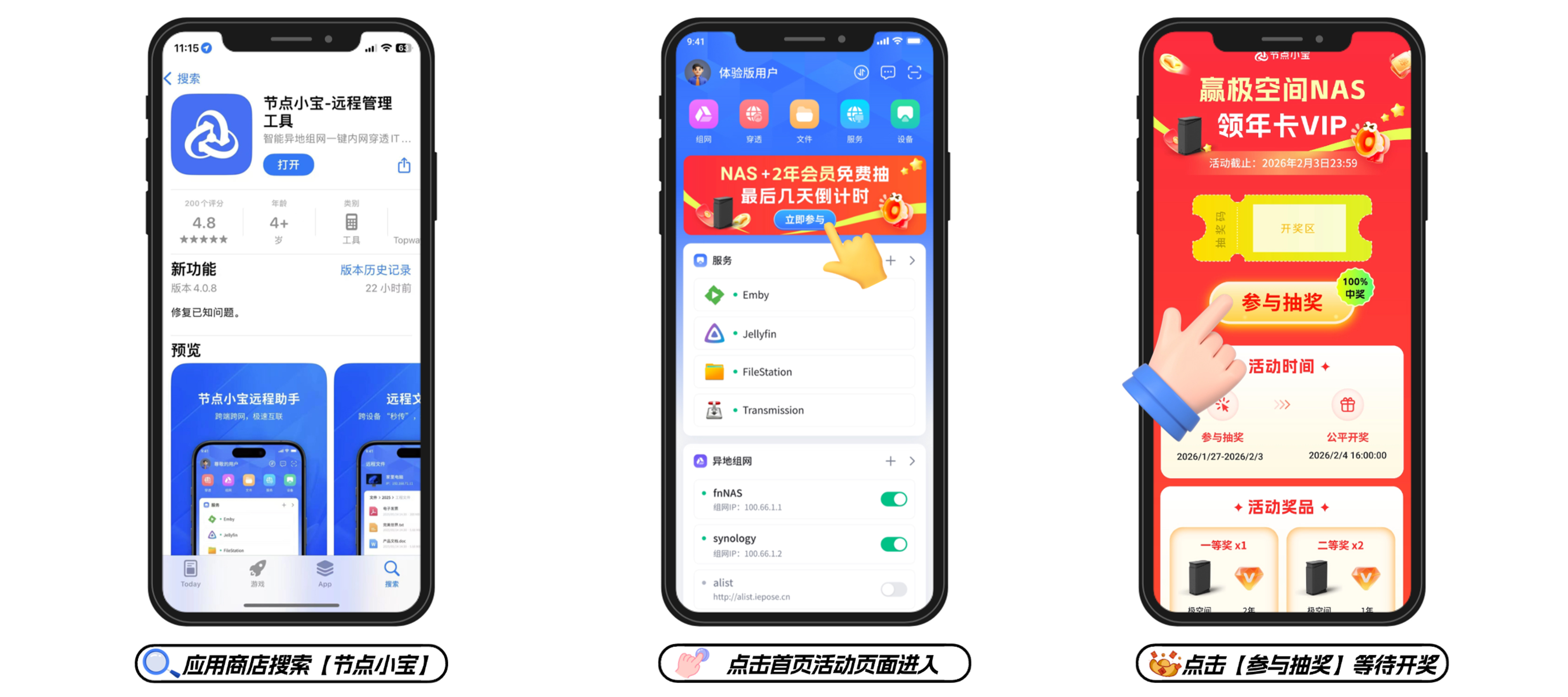
- 下载节点小宝APP
- 在活动页面点击参与
- 等2月4日开奖
反正是免费抽奖,100%有奖,试试也不亏。
我的使用建议
如果你符合以下情况,可以考虑试试网关模式:
适合的场景:
- 需要经常远程访问公司/家里电脑
- 有多台设备需要组网(比如公司-家庭-父母家)
- 对网络安全有要求,不想用第三方中转服务
- 家里有NAS或软路由,可以作为网关设备
可能不太适合的场景:
- 只是偶尔远程控制一下电脑(用远程桌面软件更简单)
- 没有可以7x24运行的设备作为网关
- 两边网络的IP段相同且无法修改
常见问题
Q: 网关模式和普通模式有什么区别?
普通模式:只能访问安装了节点小宝的那台设备
网关模式:可以访问该设备所在局域网的所有设备
Q: 需要公网IP吗?
不需要。节点小宝通过P2P打洞技术建立连接,不依赖公网IP。
Q: 速度怎么样?
P2P直连时,速度取决于两端网络的带宽。如果P2P无法建立,会走服务器转发,速度会受限。
Q: 安全吗?
数据传输是加密的,但打通两个网络意味着两边设备都能互访,需要确保两边网络都是可信环境。
Q: 支持哪些设备作为网关?
常见的有:
- 各品牌NAS(群晖、威联通、飞牛等)
- 软路由(OpenWrt、iKuai等)
- Linux服务器
- 树莓派等ARM设备
总结
节点小宝的网关模式,为异地组网提供了一个相对简单的解决方案。它的核心优势在于:
- 配置简单:只需要在网关设备上操作,其他设备无需任何配置
- 使用直观:直接用内网IP访问,不需要记域名和端口
- P2P直连:速度取决于带宽,不受中转服务器限制
当然,它也有局限性:需要合适的网关设备、需要规划好网段、安全性需要自己把控。
我目前用了一段时间,最爽的是能在任何地方用内网IP访问设备,这种体验比传统远程工具要顺畅很多。如果你也有类似的组网需求,不妨试试看。
活动传送门:应用商店搜索"节点小宝"就能参与新春抽奖活动。
感谢
感谢你读到这里,说明你已经成功地忍受了我的文字考验!🎉
希望这篇文章没有让你想砸电脑,也没有让你打瞌睡。
如果有一点点收获,那我就心满意足了。
未来的路还长,愿你
遇见难题不慌张,遇见bug不抓狂,遇见好内容常回访。
记得给自己多一点耐心,多一点幽默感,毕竟生活已经够严肃了。
如果你有想法、吐槽或者想一起讨论的,欢迎留言,咱们一起玩转技术,笑对人生!😄
祝你代码无bug,生活多彩,心情常青!🚀


AtomGit 是由开放原子开源基金会联合 CSDN 等生态伙伴共同推出的新一代开源与人工智能协作平台。平台坚持“开放、中立、公益”的理念,把代码托管、模型共享、数据集托管、智能体开发体验和算力服务整合在一起,为开发者提供从开发、训练到部署的一站式体验。
更多推荐


 30
30 0
0- 0


 已为社区贡献159条内容

所有评论(0)