在VMware中新建虚拟机及基础配置全流程 (保姆级教程)
本次用到的环境为:VMware workstation pro 17,mobaxterm
创建的虚拟机操作系统为Linux操作系统,选择的镜像为rhel-9.6-x86_64-dvd
内容包含:新建虚拟机 , 关闭防火墙 , 关闭selinux,添加卸载网卡 ,
网卡更改名称+配置DHCP , 克隆虚拟机 , 调整虚拟网络编辑器 ,搭建软件仓库
一.新建虚拟机系统
速览
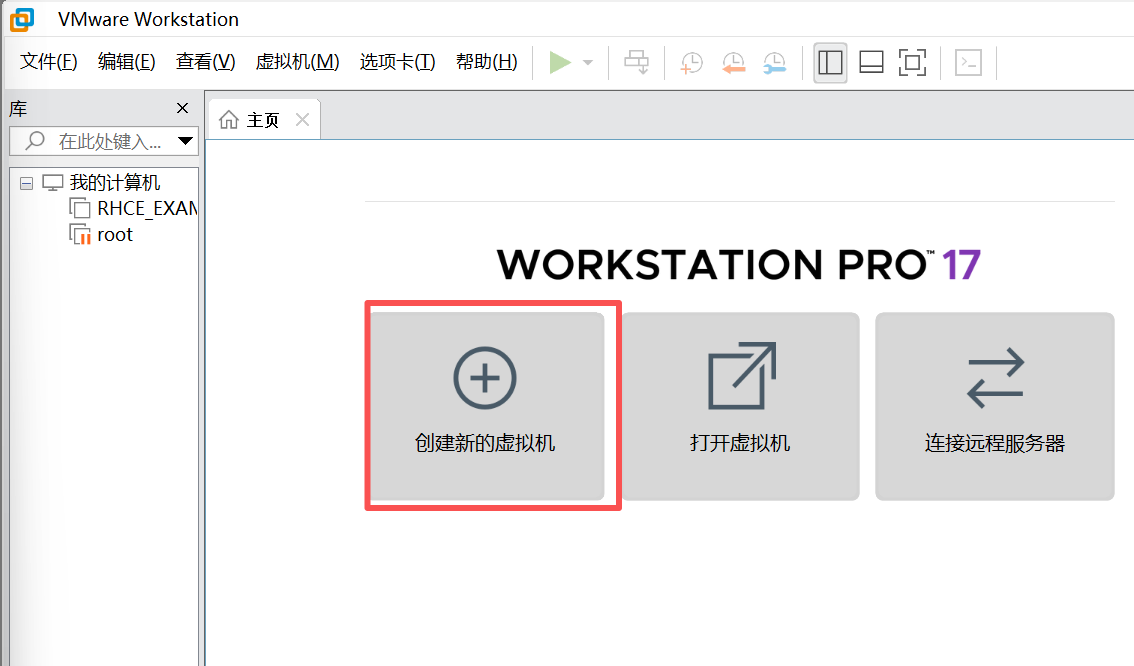
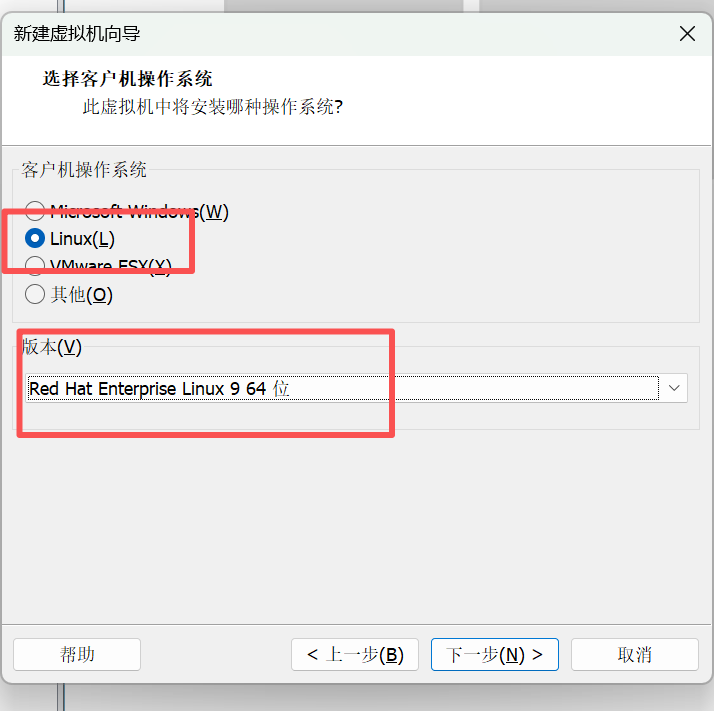
点击新建虚拟机>自定义>下一步>下一步>稍后安装操作系统>下一步>选择Linux(按需选择)>Red
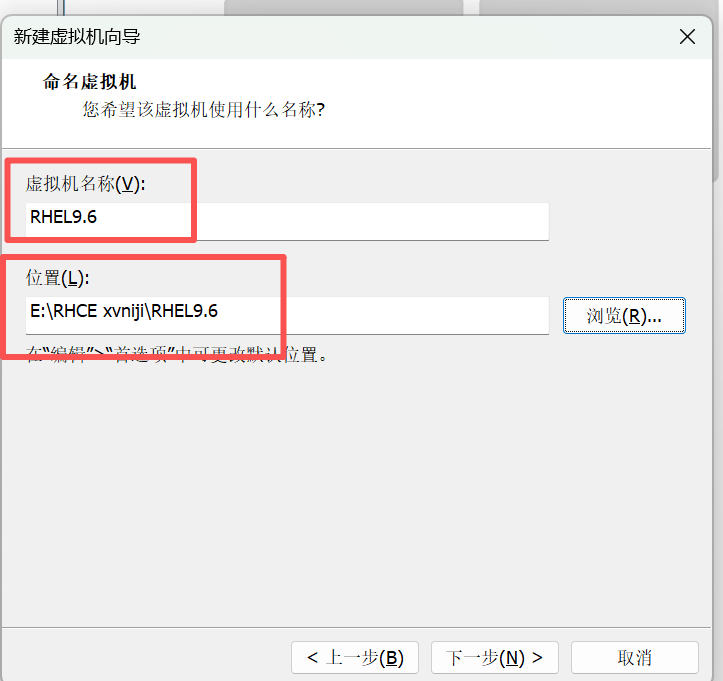
Hat Exterprise Linux 9 64 位(按需选择)>下一步>按需更改虚拟机名称>按需更改位置>下一步>
选择性更改(因为后续可以更改)>下一步>内存调整为4G>下一步>下一步(NAT)>下一步(LSI
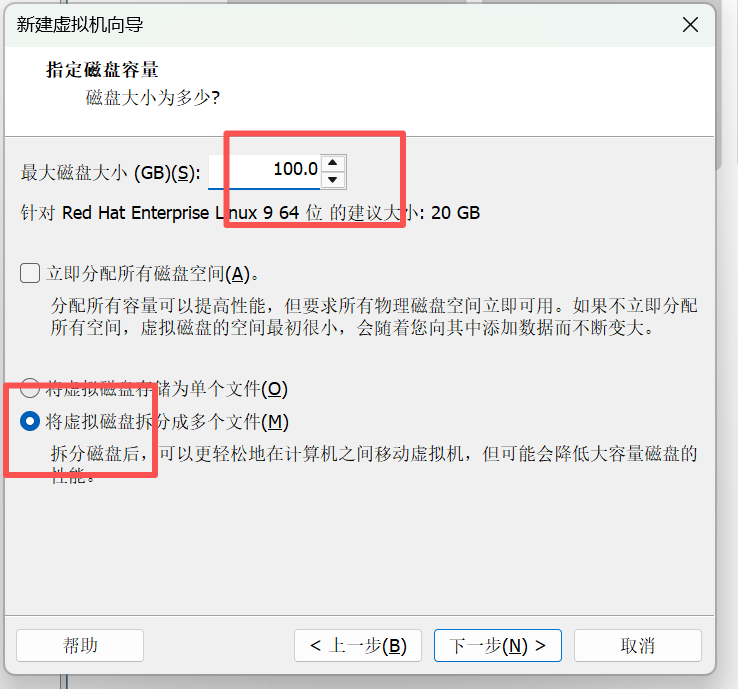
Logic(L))>下一步(NVMe(V))>下一步(创建新虚拟磁盘)>最大磁盘大小:100>选择将
虚拟磁盘拆分为多个文件>下一步>选择合适的文件位置>下一步>点击自定义硬件>按下图更改内容
>关闭>完成>由此得到刚刚创建的虚拟机页面>点击编辑虚拟机设置>按下图更改内容(使虚拟机不
易卡顿)>点击开启此虚拟机>进入页面后选择第一行>回车>进行安装进入页面后>中文>简体中文>
继续>软件选择>服务器>完成>安装目标位置>自定义>完成>/home>-(删除/home目录)>/ > 期望
容量 > 更新设置 >完成>接受更改>ROOT密码>输入两次相同密码> 勾选允许使用>双击完成>开始
安装此过程需要一定时间,不要着急点击退出!!!)>安装完成>重启系统
图文教程
1.点击新建虚拟机>
2.>自定义>下一步>下一步>稍后安装操作系统>下一步>选择Linux(按需选择)
3.>Red Hat Exterprise Linux 9 64 位(按需选择)>下一步>按需更改虚拟机名称>按需更改位置>下一步
4.>选择性更改(因为后续可以更改)>下一步>内存调整为4G>下一步>下一步(NAT)>下一步(LSI Logic(L))>下一步(NVMe(V))>下一步(创建新虚拟磁盘)>最大磁盘大小:100>选择将虚拟磁盘拆分为多个文件>下一步
5.>选择合适的文件位置>下一步
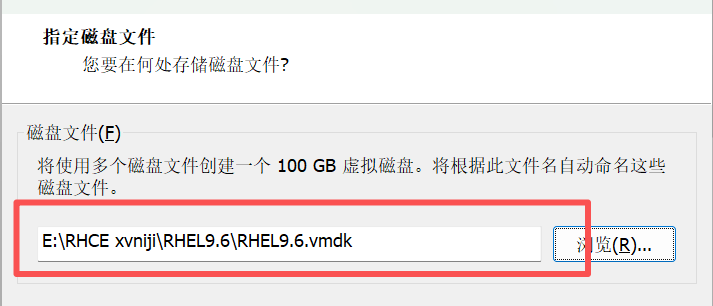
6.>点击自定义硬件
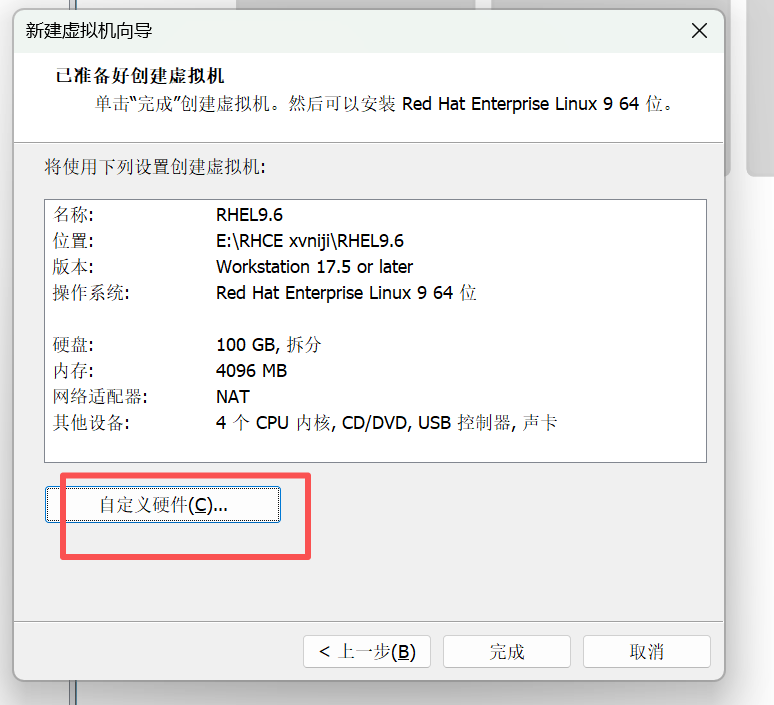
7.>按下图更改内容>关闭
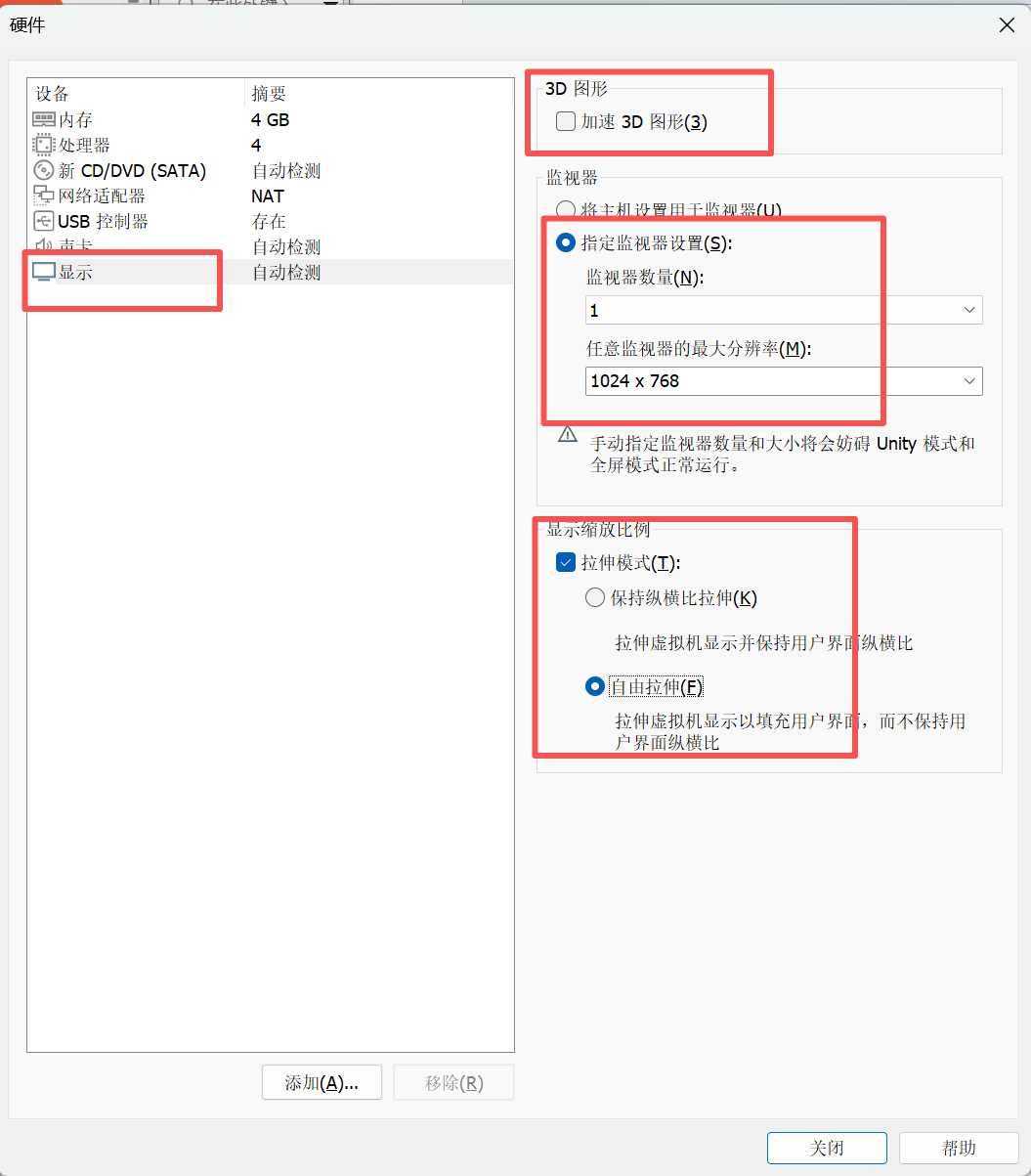
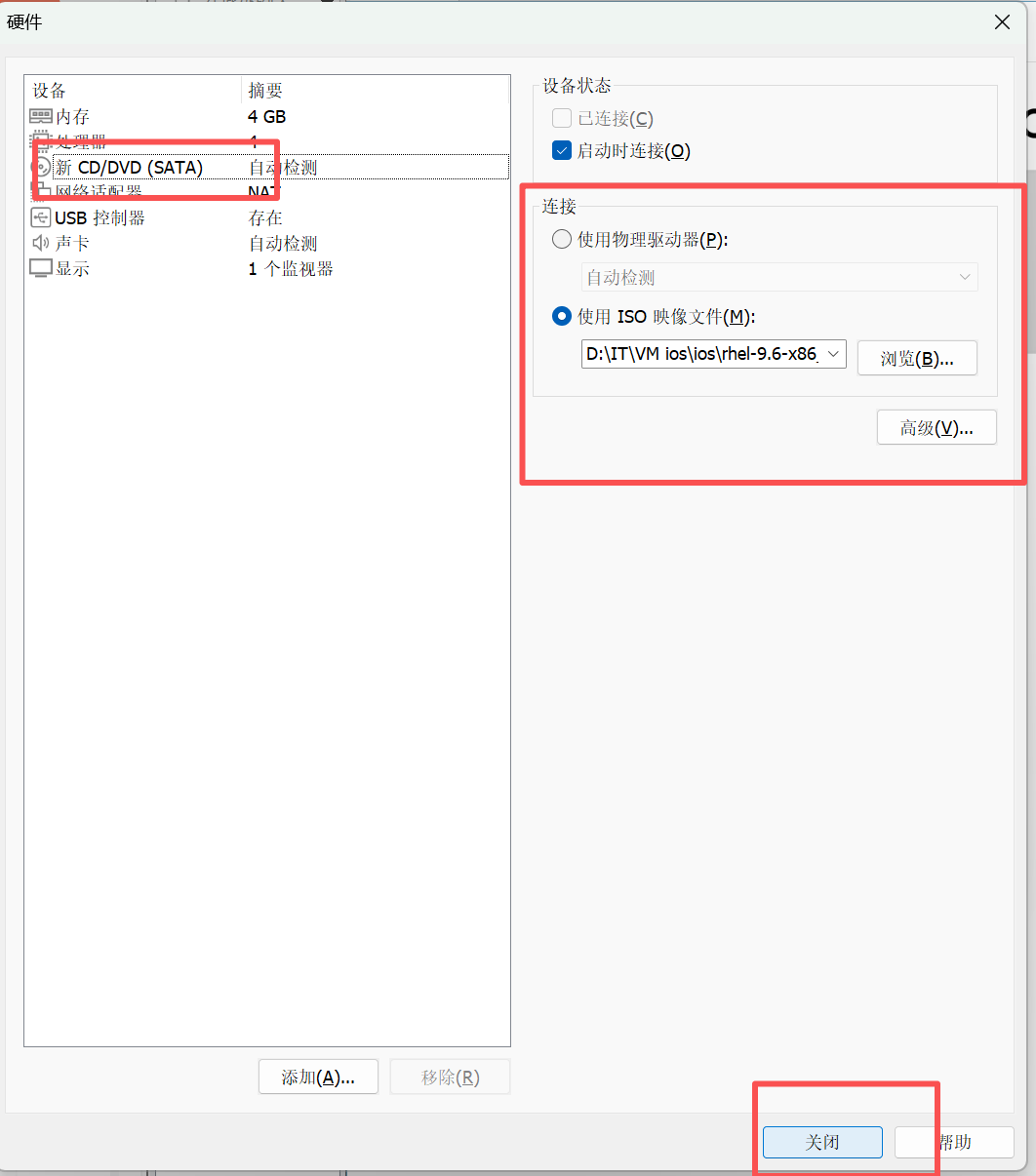
8.>完成
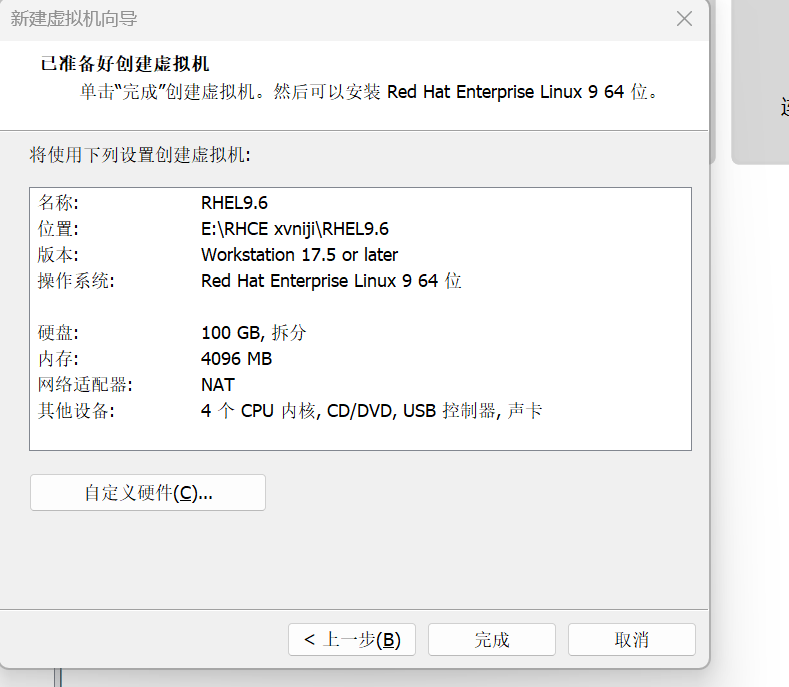
10.>由此得到刚刚创建的虚拟机页面>点击编辑虚拟机设置
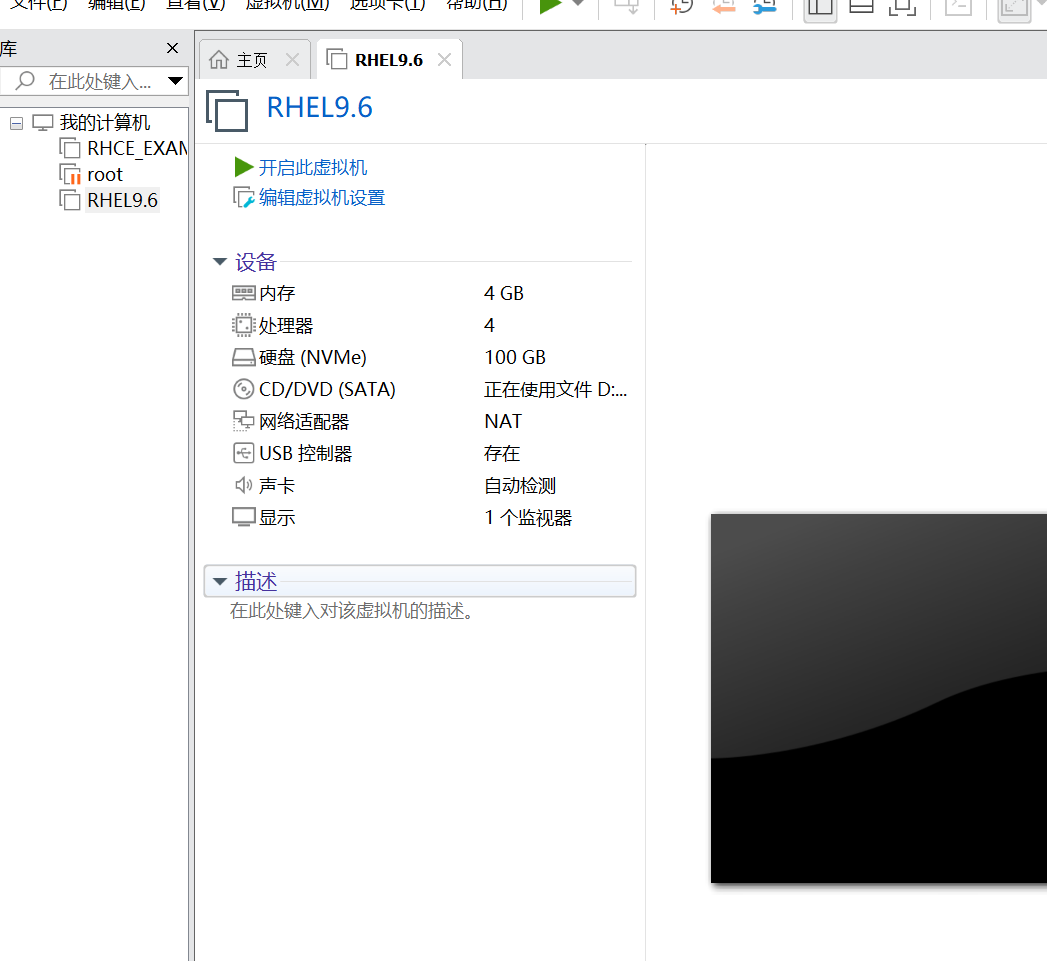
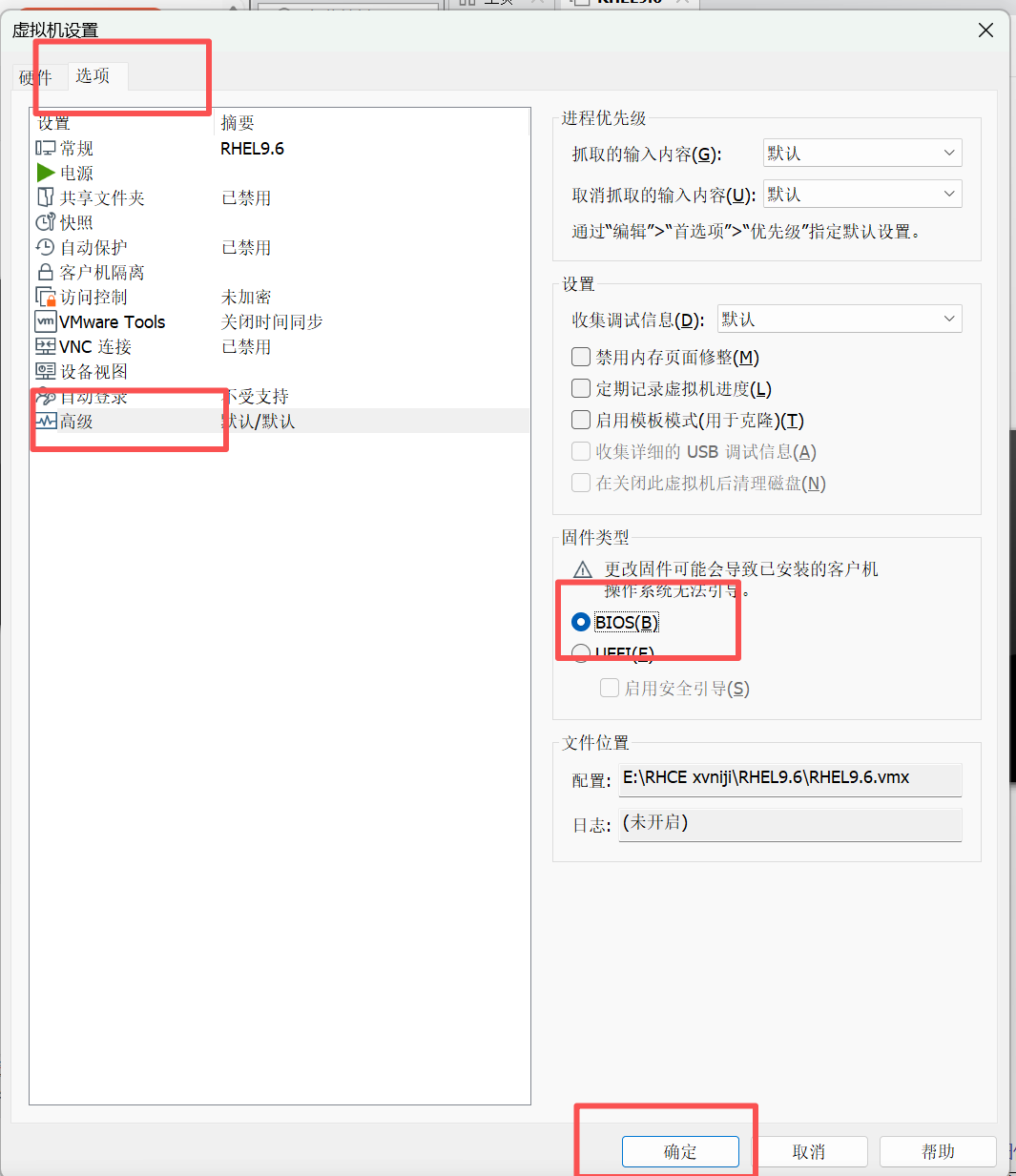
11.>按下图更改内容(使虚拟机不易卡顿)
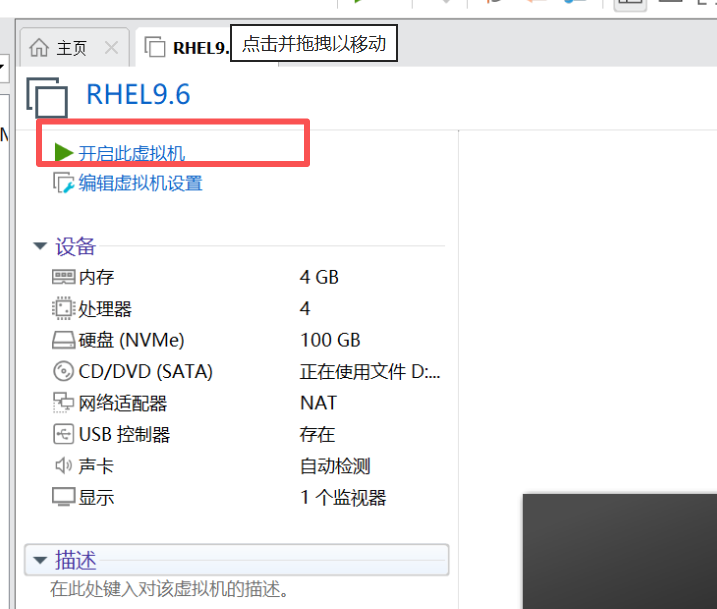
12.>点击开启此虚拟机>进入页面后选择第一行>回车>进行安装
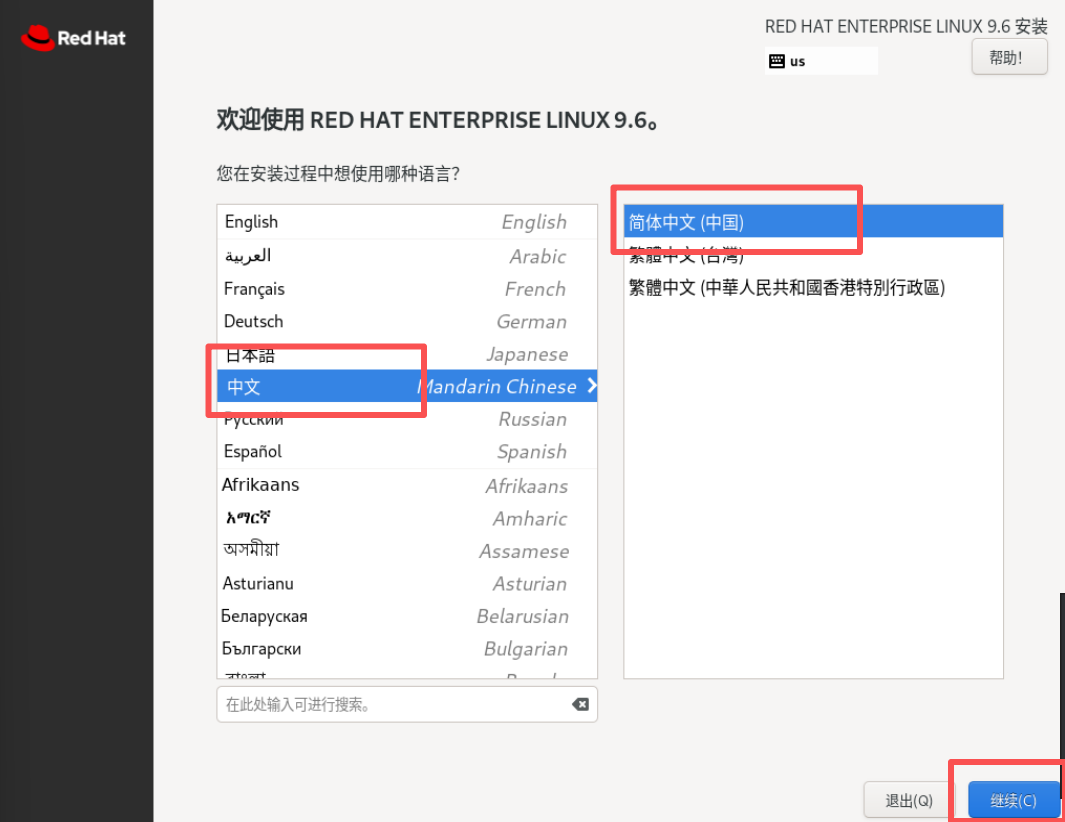
13.进入页面后>中文>简体中文>继续
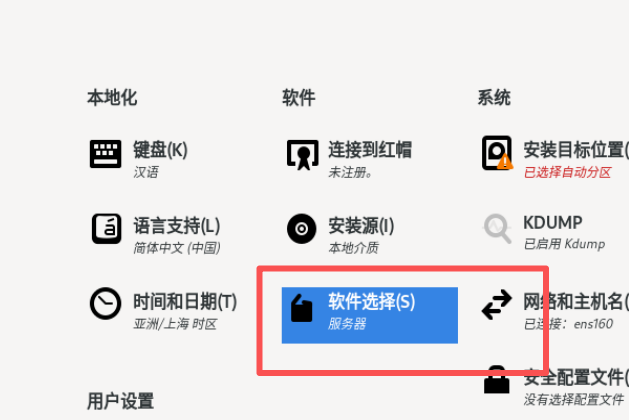
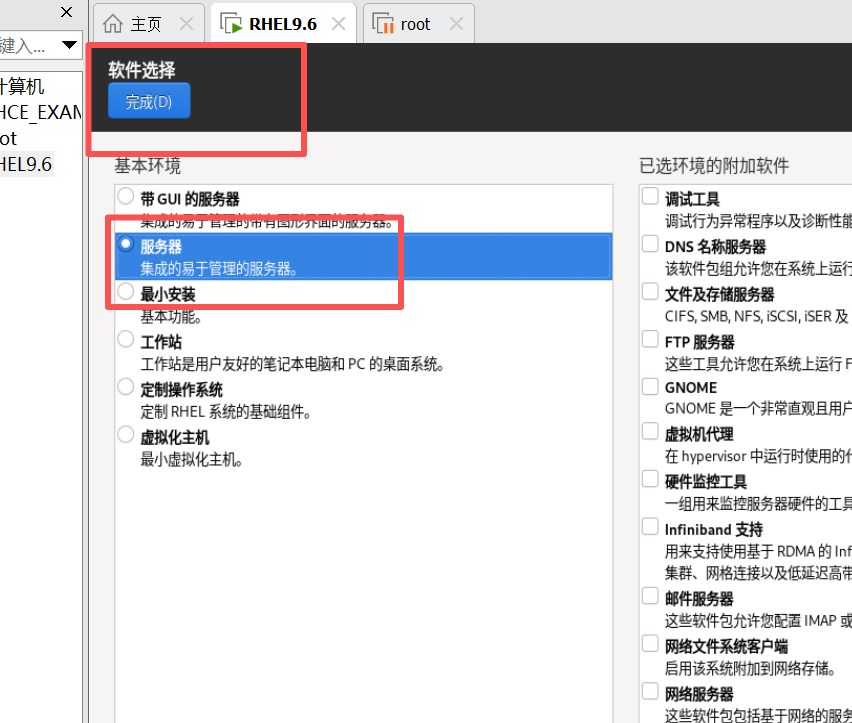
14.>软件选择>服务器>完成
15.>安装目标位置
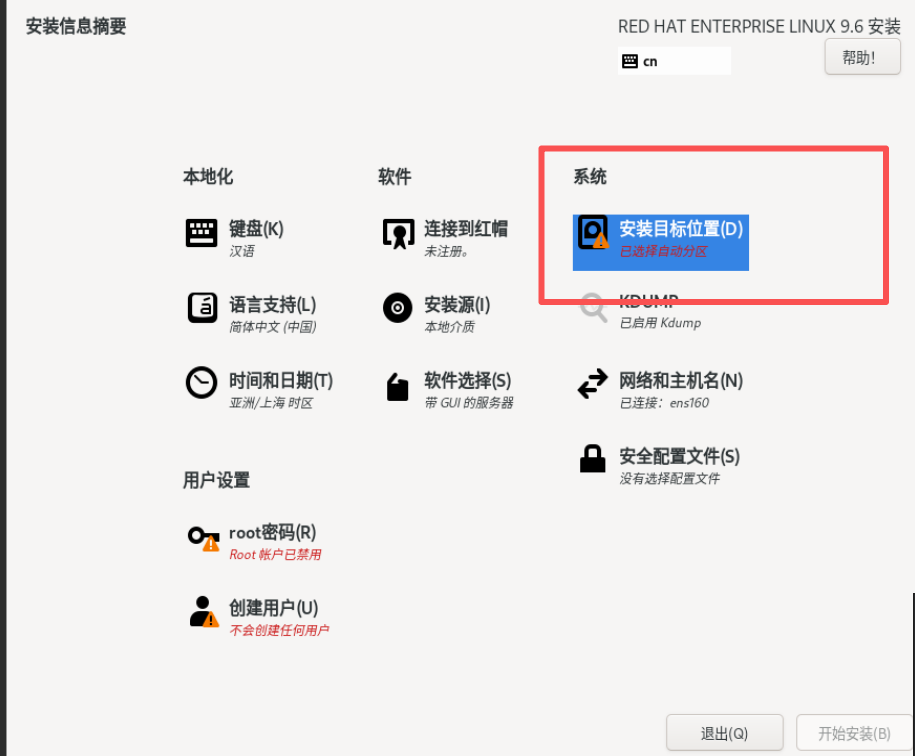
16.>自定义>完成
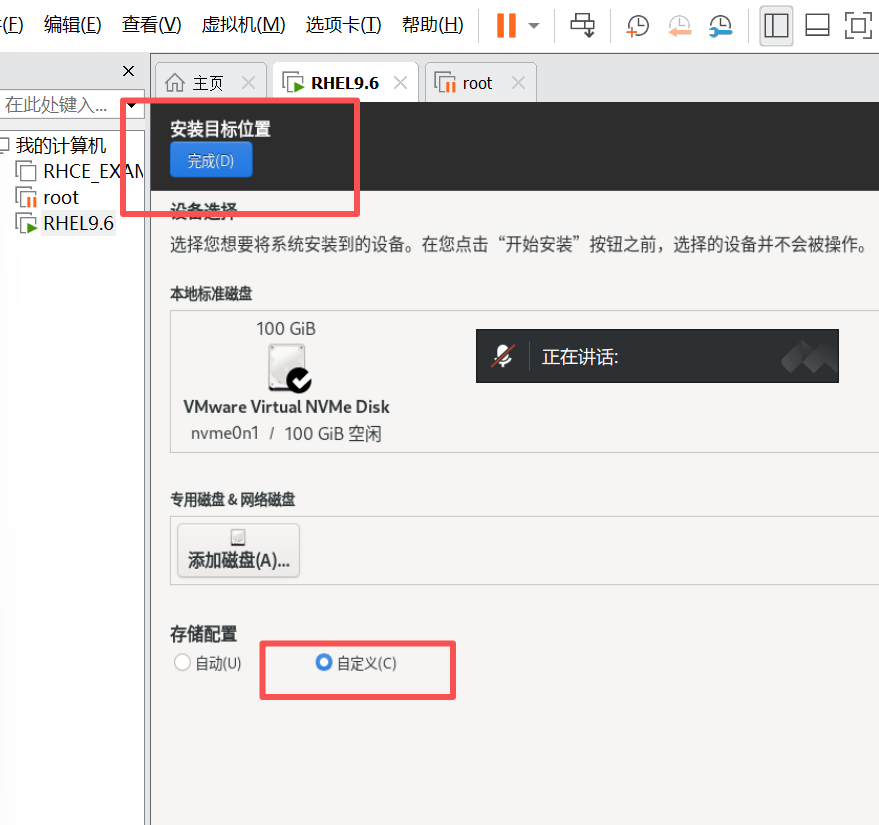
17.>/home>-(删除/home目录)
>/ > 期望容量 > 更新设置 >完成
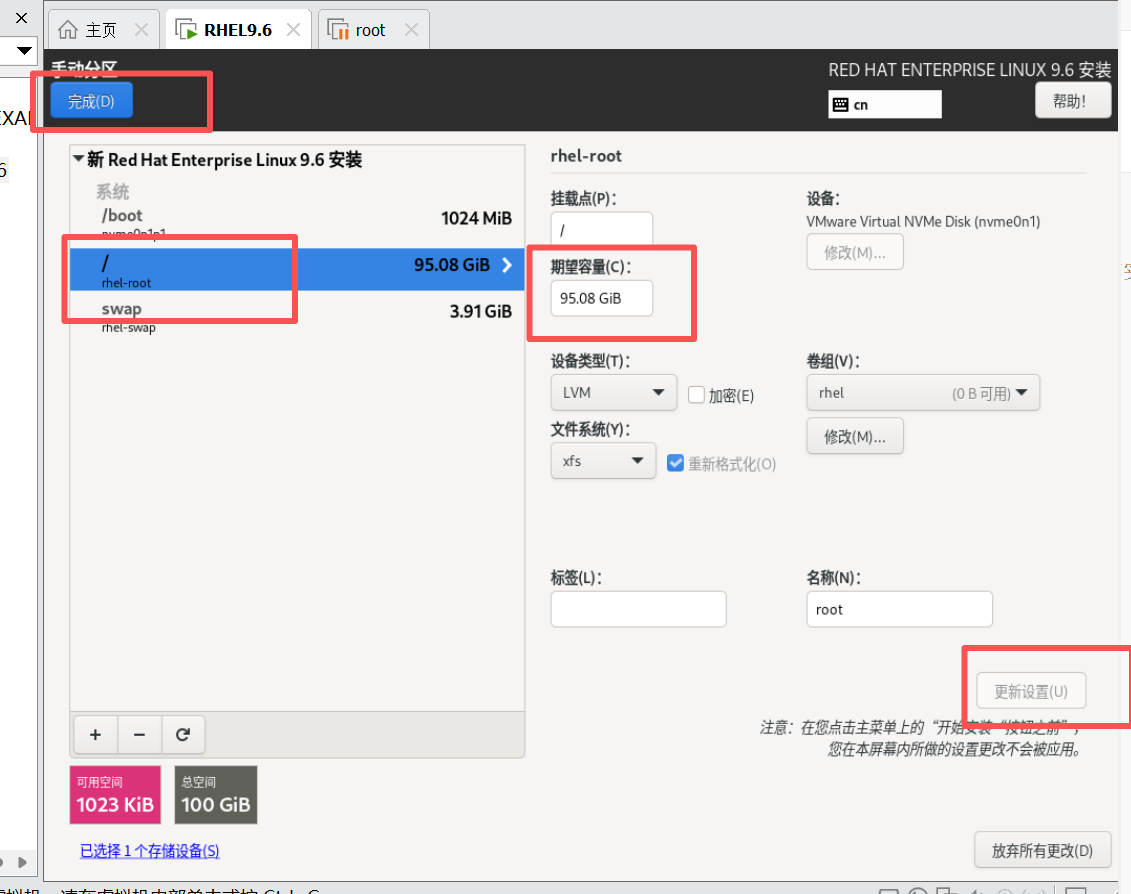
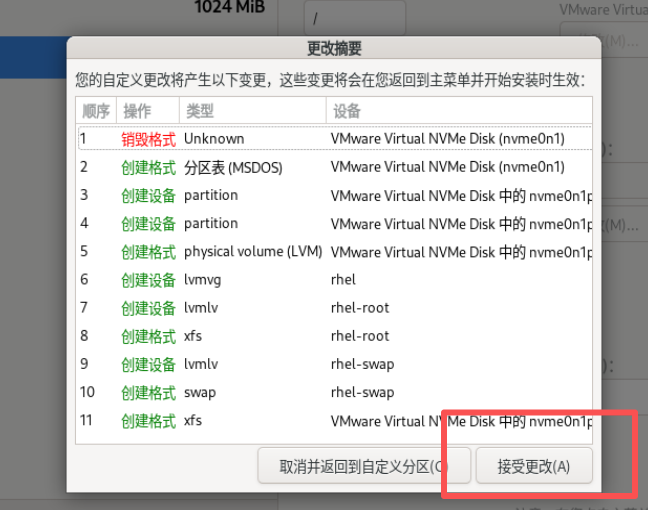
18.>接受更改
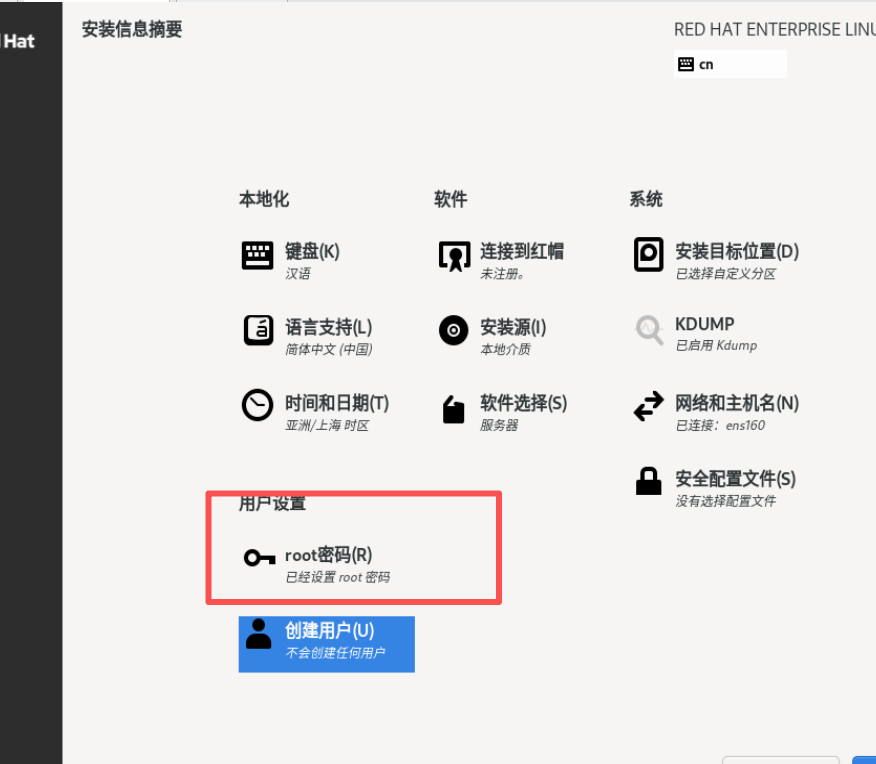
19.>ROOT密码>输入两次相同密码> 勾选允许使用>双击完成
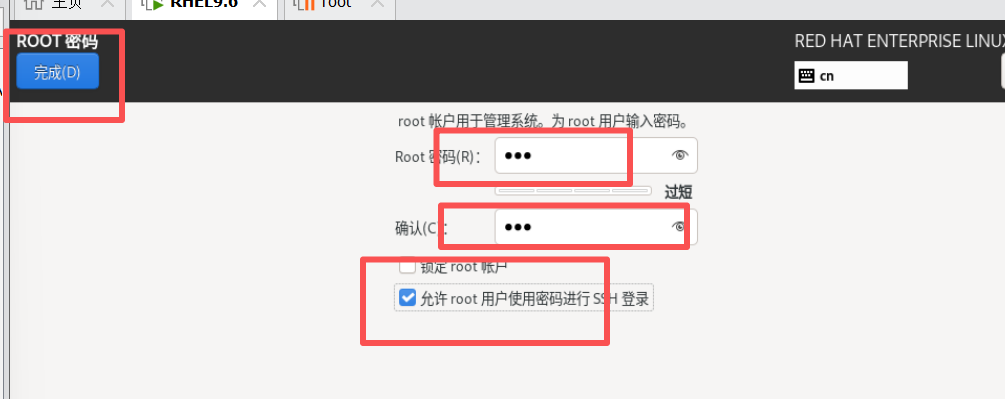
20.>开始安装
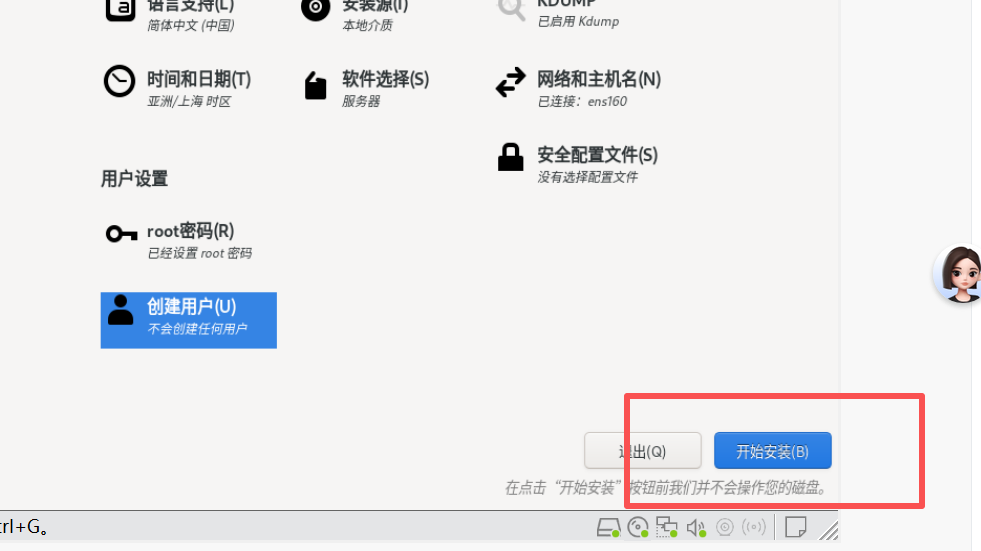
(此过程需要一定时间,不要着急点击退出!!!)
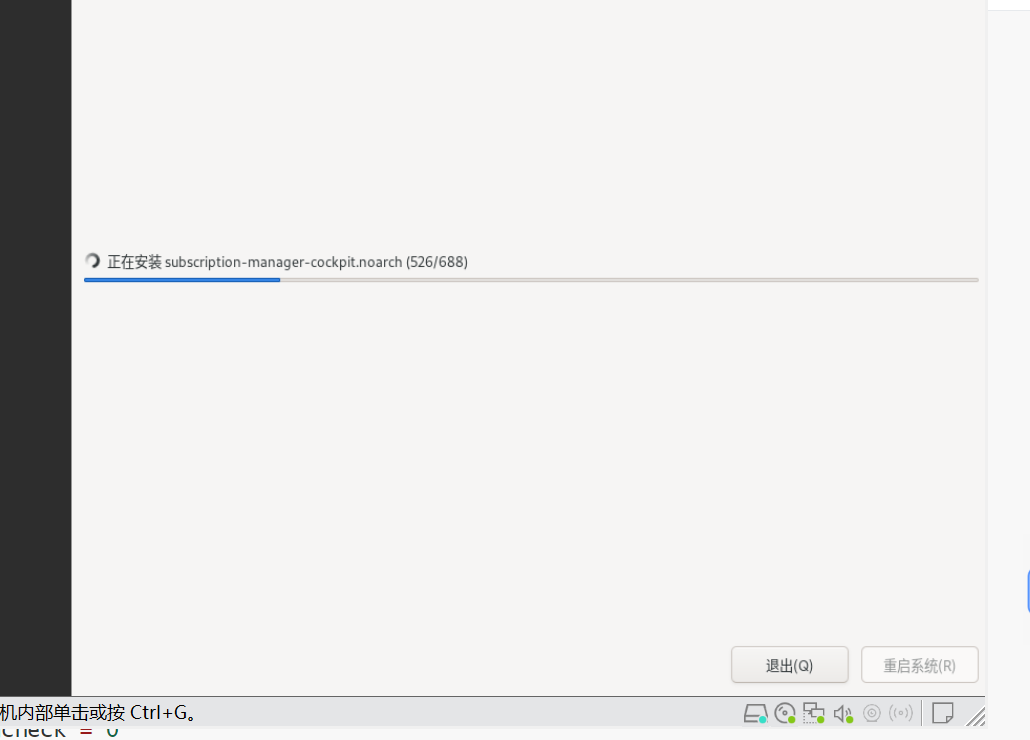
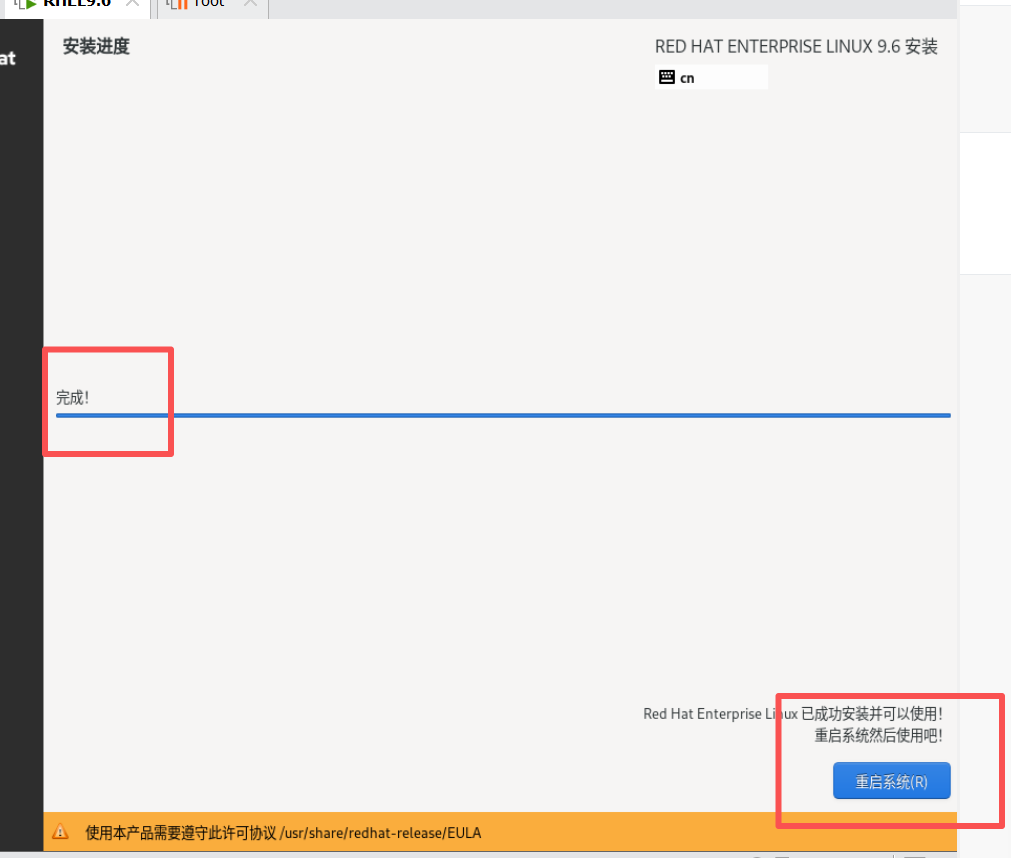
>安装完成>重启系统
二、系统配置
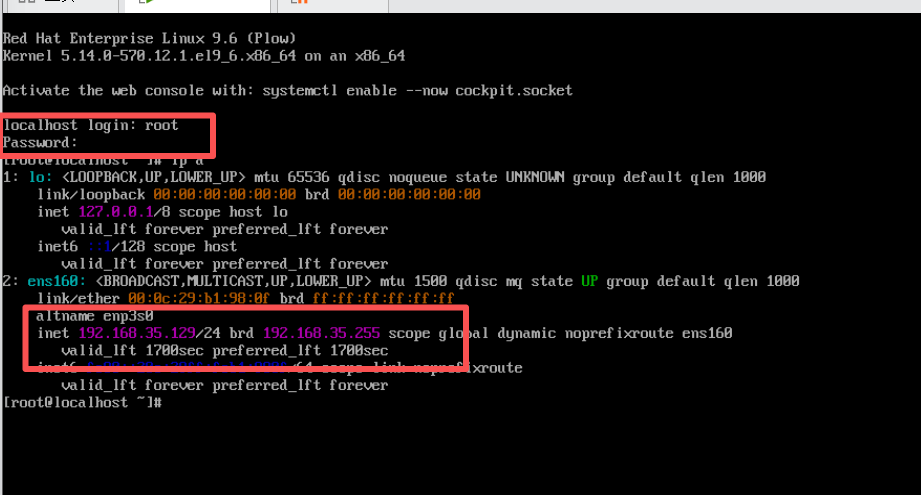
1.输入root用户及密码登录>ip a 查看ip地址
2.关闭防火墙
>关闭防火墙的开机自启动>锁掉防火墙
systemctl disable --now firewalld #关闭防火墙的开机自启动
systemctl mask firewalld #锁掉防火墙

3.关闭SELinux
>查看目前状态>进入selinux中修改
getenforce #查看目前状态
vim /etc/sysconfig/selinux #进入selinux中修改

>将enforcing修改为disabled
SELINUX=disabled
ESC键+ :wq #更改后保存退出
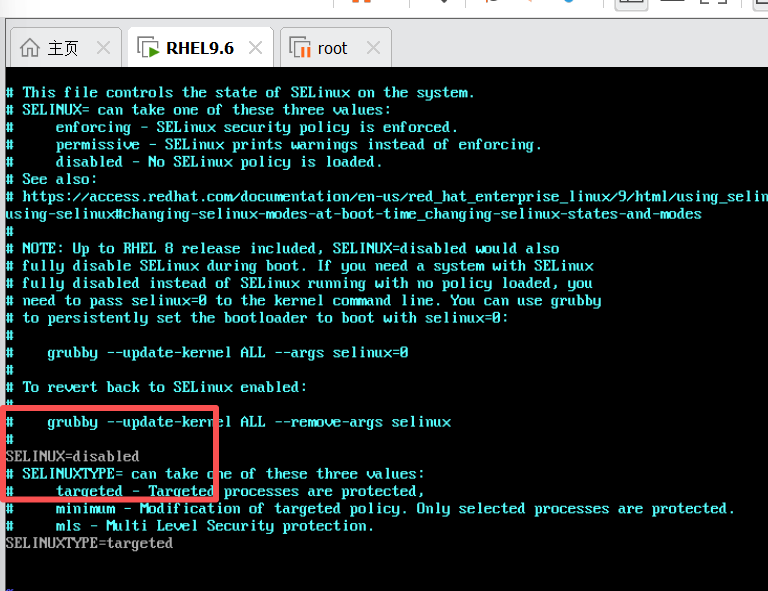
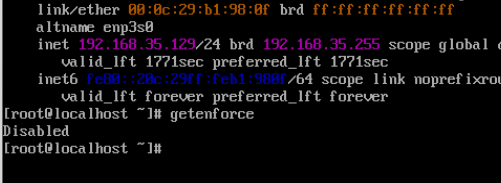
>修改完之后reboot重启>重新登录>getenforce验证
reboot #重启生效
重启后需要重新输入账户名和密码进行登录
getenforce #验证 (输出为Disabled即正确)
4.添加网卡(现在不要添加,因为是母盘,只是示范操作!!!!)
(现在不要添加,只是示范操作!!!!)
(现在不要添加,只是示范操作!!!!)
(现在不要添加,只是示范操作!!!!)
1)关闭可预测的网络接口命名规则
grubby --update-kernel ALL --args net.ifnames=0 #关闭可预测的网络接口命名规则
reboot #重启后生效
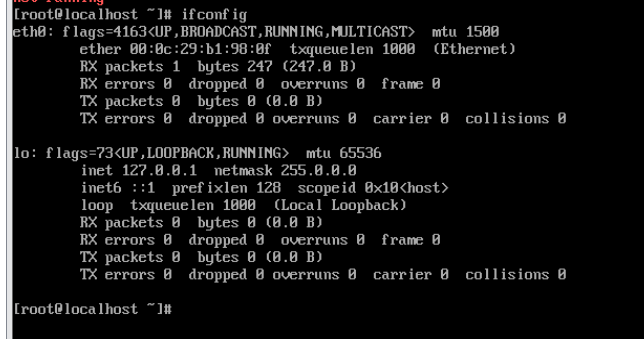
检查
ifconfig #检查网卡名变成eth0即正确
2)添加一块网卡
硬件>添加>网络适配器>完成>确定
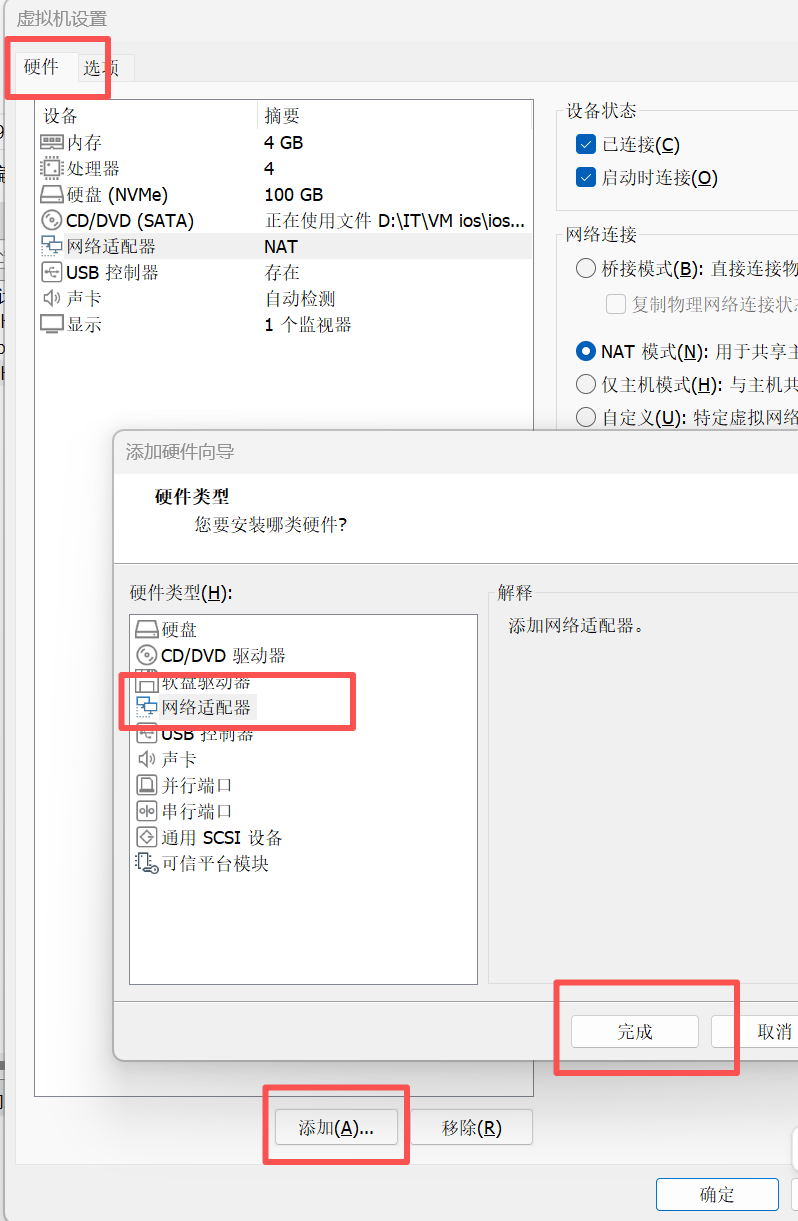
>ifconfig检查,此时即创建了新网卡
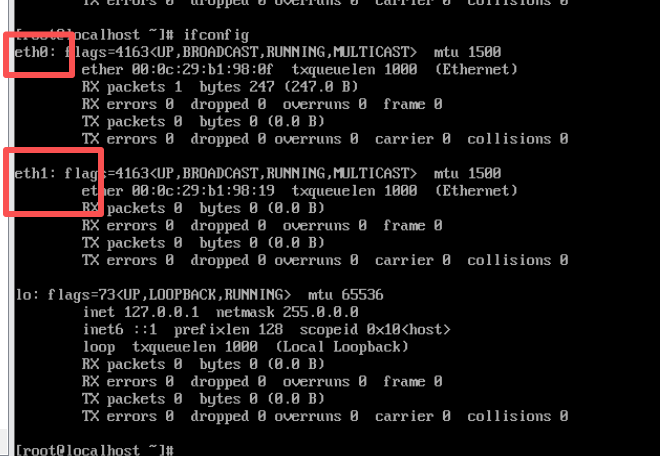
3)给新加网卡配置IP,网关,dns
[root@localhost ~]# ls /sys/class/net/ | grep eth1	#用于判定某块网卡是否存在
[root@localhost ~]# nmcli connection show				#拍档网卡是否被使用
NAME  UUID                                  TYPE      DEVICE
eth0  7ba00b1d-8cdd-30da-91ad-bb83ed4f7474  ethernet  eth0
lo    a2a842f6-cc9c-445d-945e-6c969a2707f4  loopback  lo


#如果要配置的网卡已经被使用了。那么修改配置文件后一定要刷新网络并重启连接
[root@localhost ~]# nmcli connection modify eth0  ipv4.addresses 172.25.254.100/24
[root@localhost ~]# nmcli connection  reload
[root@localhost ~]# nmcli connection up eth0    #激活网卡eth0

#如果没有被系统使用那么直接可以设定或者编辑配置文件激活
[root@localhost ~]# cd /etc/NetworkManager/system-connections/
[root@localhost system-connections]# ls
eth0.nmconnection  eth1.nmconnection
[root@localhost system-connections]# vim eth1.nmconnection
[connection]
id=eth1
type=ethernet
interface-name=eth1

#必须为真实物理网卡的名称,不能有错误  ,真实物理网卡从
#“[root@localhost system-connections]# ls这条命令里查看


[ipv4]
method=manual
address1=192.138.35.100/24   #ip必须在虚拟机的网段中
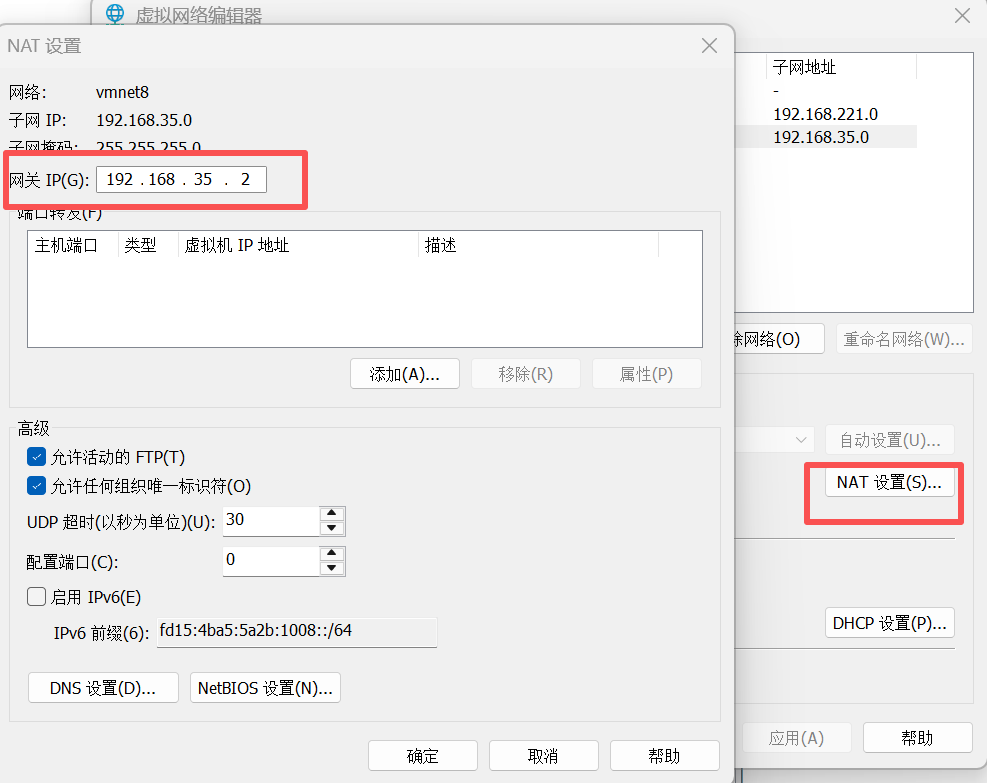
gateway=192.168.35.2    #网关必须和虚拟机网关一致
dns=114.114.114.114;     #一般用通用dns 114.114.114.114 /8.8.8.8 / windows主机的dns

[root@localhost system-connections]# chmod  600 eth1.nmconnection
检测:
[root@localhost ~]# cd /etc/NetworkManager/system-connections/
[root@localhost system-connections]# ip a s eth1
[root@localhost system-connections]# route -n
[root@localhost system-connections]# cat /etc/resolv.conf
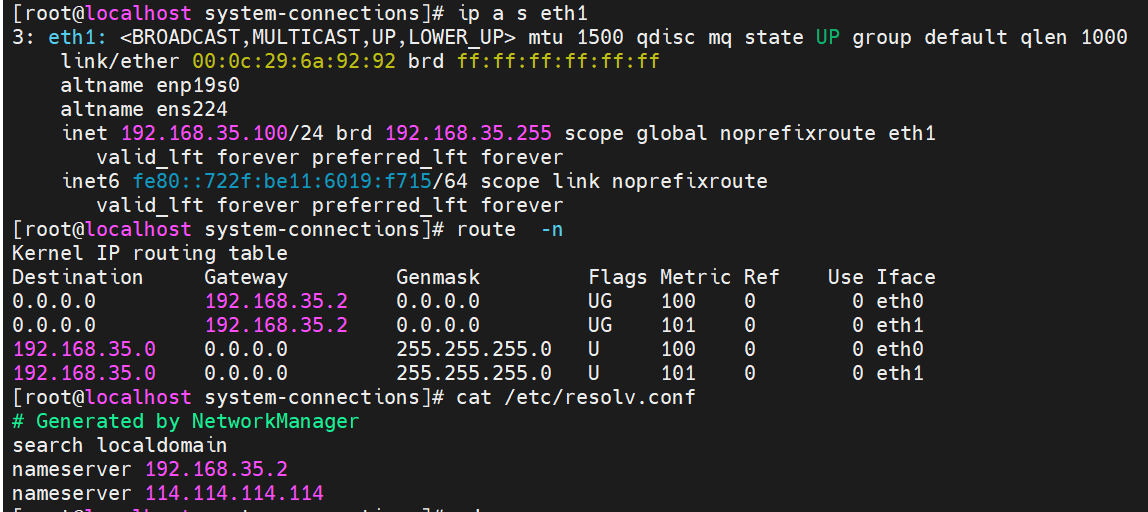
4)移除网卡
>虚拟机>设置>选择要删除的网络适配器>移除
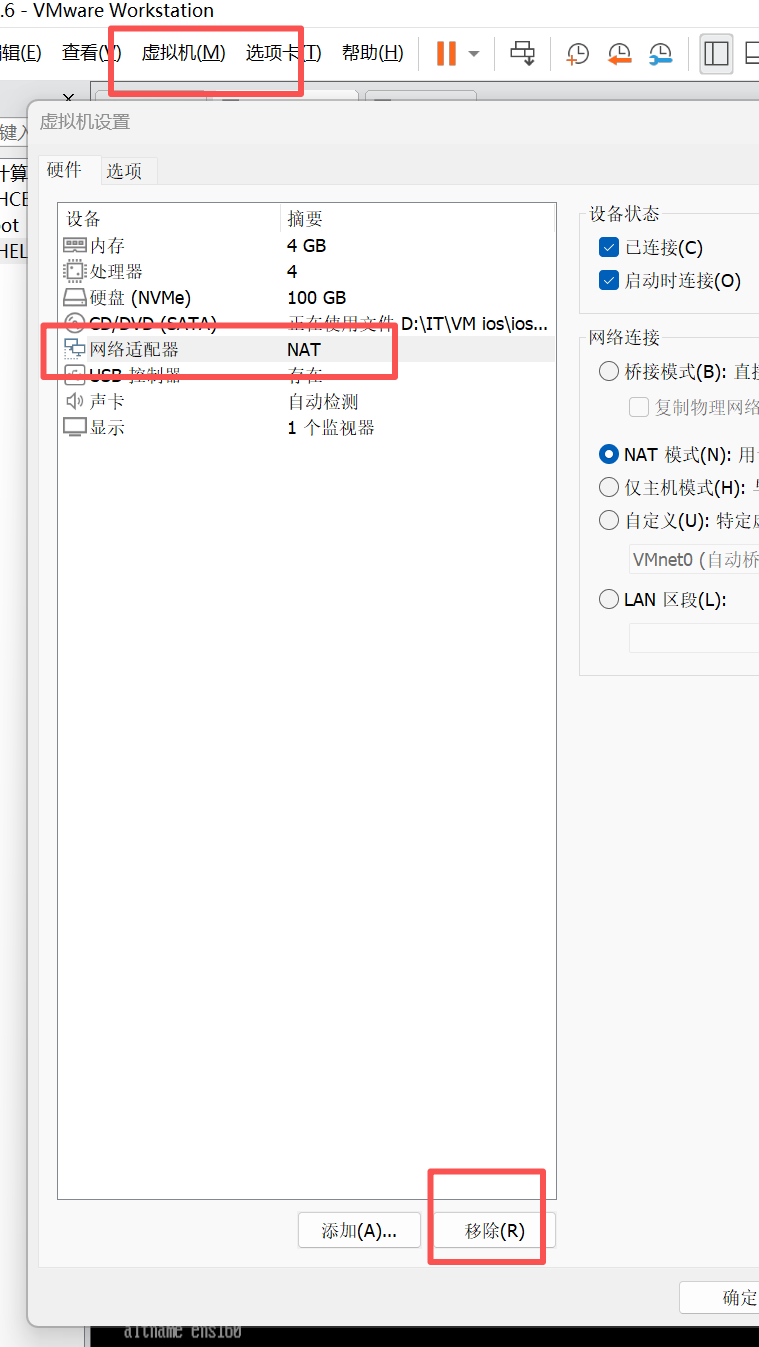
5.网卡改名称+配置DHCP
1)给网卡更改名称
cd /etc/NetworkManager/system-connections/ #进入该目录下
ls #查看现有网卡的名称
mv ens160.nmconnection eth0.nmconnection #将原网卡名ens160改为eth0
ls #查看是否更改成功(我这里正确输出eth0即为更改成功)
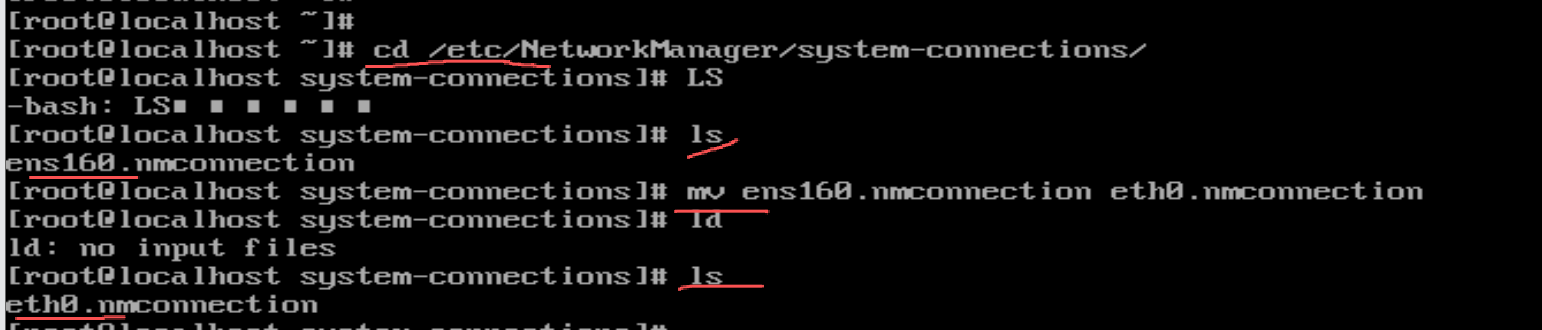
更改网卡中的名称内容
vim eth0.nmconnection

进入后,更改id为新名称(两处地方)并且删除UUID(UUID就在ID下面那一行),其他的不动>ESC 键 :wq 保存退出
id=eth0 #id(内部识别名称)改为eth0
删去UUID
interface-name=eth0 #interface-name(物理网卡名)改为eth0
ESC 键 :wq #保存退出
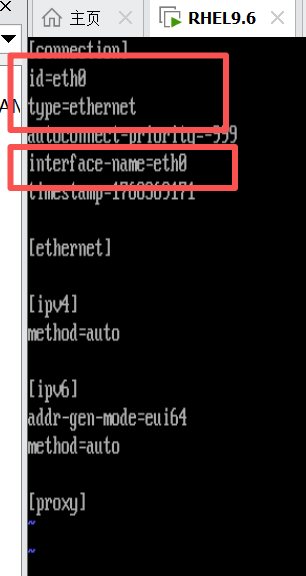
2)配置dhcp
由于网卡没有地址,所以给网卡配置dhcp
启动配置
nmcli connection reload #重新读取所有网络连接配置文件
nmcli connection up eth0 #启动名为
eth0的网络连接

检查是否成功分配ip(下图为成功分配ip)
ip a show eth0 #查看ip
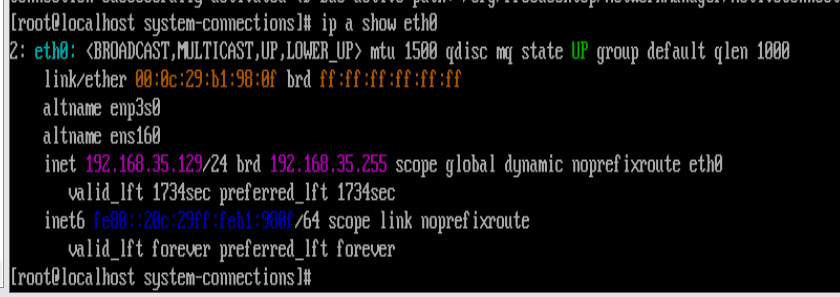
此时,该虚拟机已经配置成为纯净虚拟机,建议先拍快照!!!!!
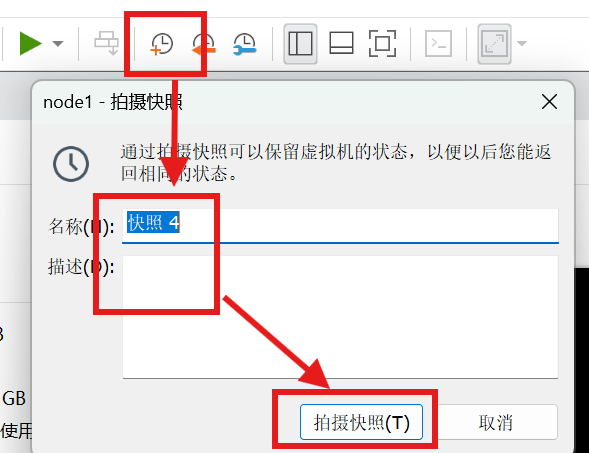
6.克隆虚拟机
为了避免多次出错,创建克隆虚拟机作为测试使用,正常的虚拟机在确保命令及实验的正确性之后再使用
保证虚拟机处于关机状态
右键要克隆的虚拟机>管理>克隆
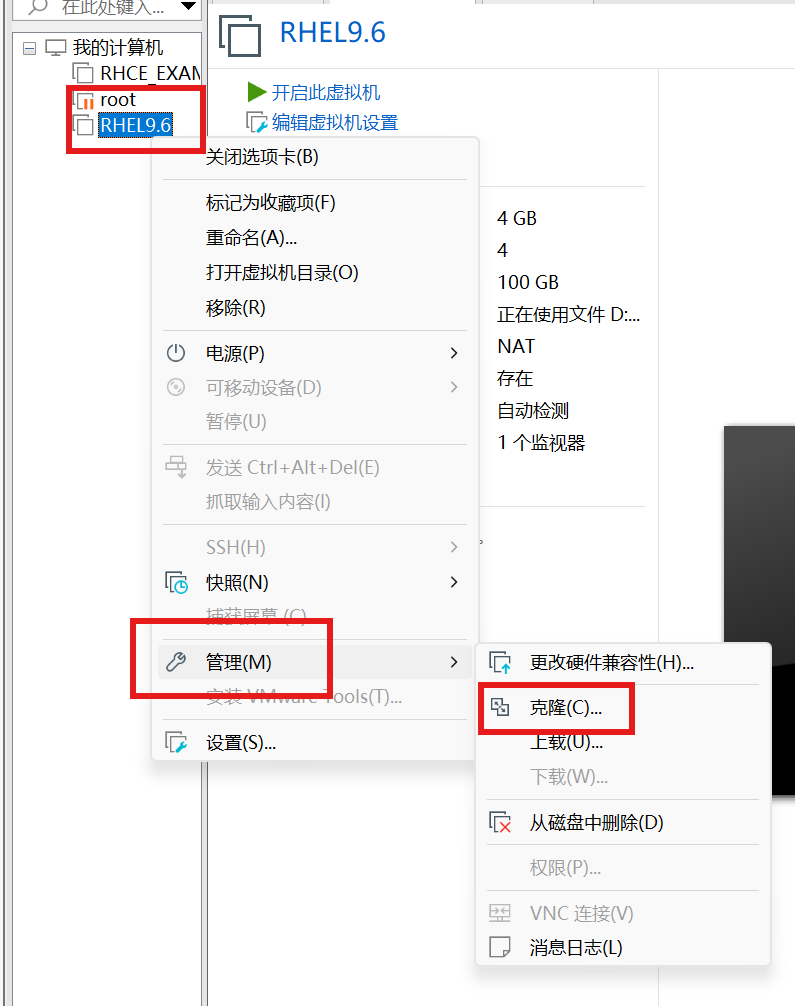
>在跳出的页面中一直下一步>直至下图所示按需修改
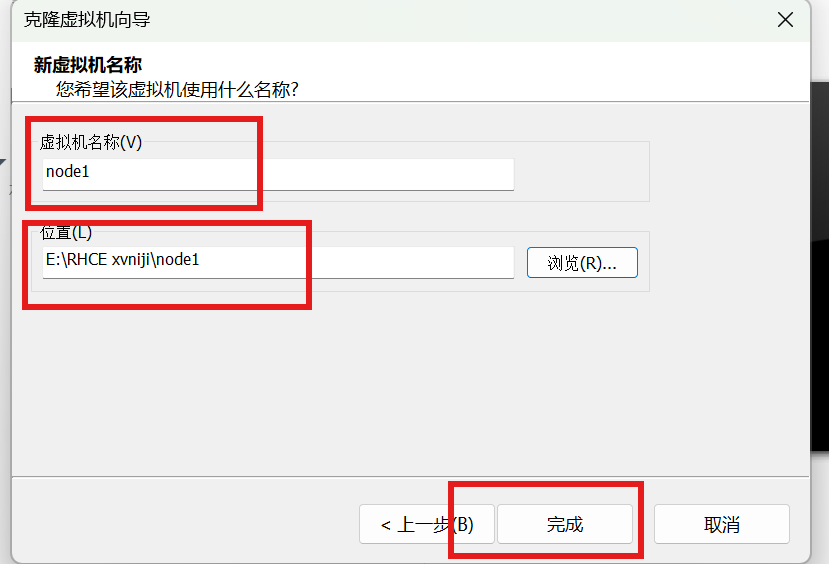
出现node1虚拟机,并打开即克隆成功
注:克隆的虚拟机和原虚拟机的ip地址是不一样的
一个虚拟机可以多次克隆
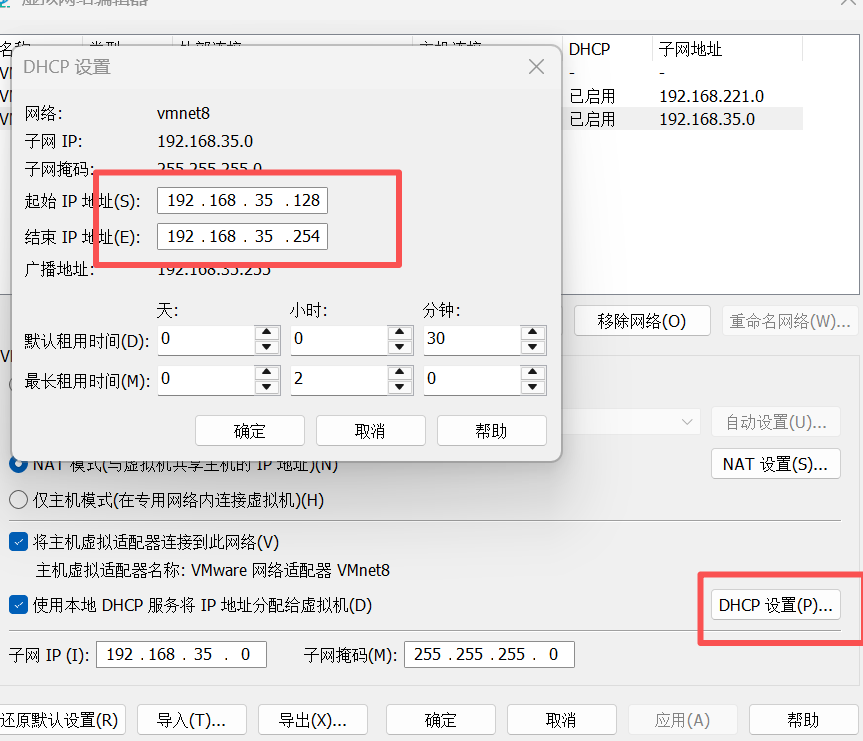
三.调整虚拟网络编辑器
编辑> 虚拟网络编辑器>选择VMnet8>子网IP改为自己的>应用
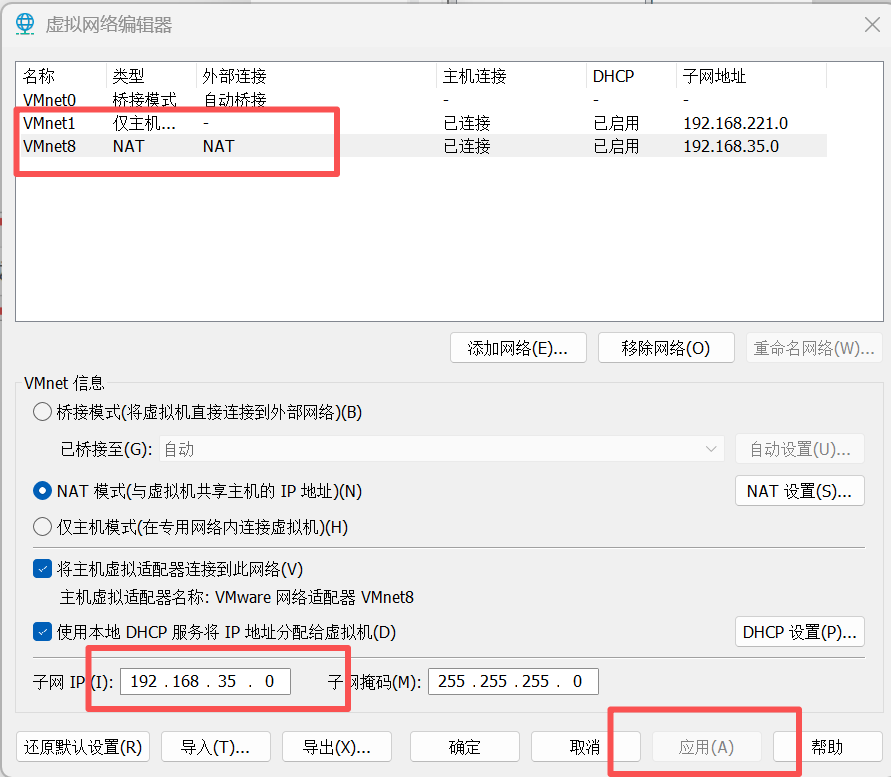
>NAT/DHCP设置>确保网关和dhcp网段的一致
四.搭建软件仓库
1.远程连接(选做)
我使用的软件为:mobaxterm,大家可自行选择
ssh root@192.168.35.130(虚拟机的ip)
2.利用镜像搭建本地软件仓库
[root@localhost ~]# mkdir  /rhel9				#挂载光驱读取镜像内容
[root@localhost ~]# mount /dev/cdrom   /rhel9/	#手动挂载光驱
[root@localhost ~]# vim /etc/rc.d/rc.local		#开启自动运行mount动作实现自动挂载
mount /dev/cdrom   /rhel9/


[root@localhost ~]# chmod +x /etc/rc.d/rc.local


#设定软件仓库指向
[root@localhost ~]# cd /etc/yum.repos.d/
[root@localhost yum.repos.d]# vim rhel.repo
[AppStream]
name = AppStream
baseurl = file:///rhel9/AppStream
gpgcheck = 0

[BaseOS]
name = BaseOS
baseurl = file:///rhel9/BaseOS
gpgcheck = 0

#检测软件仓库是否可用
[root@localhost yum.repos.d]# dnf list httpd
正在更新 Subscription Management 软件仓库。
无法读取客户身份

本系统尚未在权利服务器中注册。可使用 "rhc" 或 "subscription-manager" 进行注册。

AppStream                                                             82 MB/s | 7.7 MB     00:00
BaseOS                                                               155 MB/s | 2.1 MB     00:00
可安装的软件包
httpd.x86_64                                  2.4.62-4.el9                                  AppStream
dnf list httpd #查询系统中
httpd软件包的状态,可以查询到即仓库配置成功
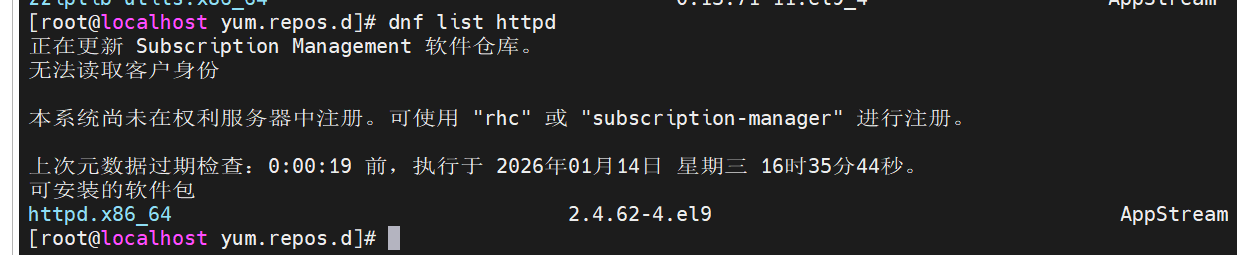
最后检测出现如图界面。即为成功创建仓库!!!
跟着上面的步骤做下来即可创建完整且正确的虚拟机啦

AtomGit 是由开放原子开源基金会联合 CSDN 等生态伙伴共同推出的新一代开源与人工智能协作平台。平台坚持“开放、中立、公益”的理念,把代码托管、模型共享、数据集托管、智能体开发体验和算力服务整合在一起,为开发者提供从开发、训练到部署的一站式体验。
更多推荐


 21
21 0
0- 0


 已为社区贡献1条内容

所有评论(0)