OpenCode Windows 安装指南(附第三方保姆级白嫖教程)
OpenCode Windows 安装指南(附第三方保姆级白嫖教程)
本指南将帮助你在 Windows 系统上配置 OpenCode。
可在 Claude Code / Codex / Cursor / OpenCode 等多款官方工具客户端间通用,前面几篇文章有介绍哈(白嫖6000积分UniVibe:
https://www.univibe.cc/console/auth?type=register&invite=JBBVCB
自行取用,文末有几个新用户的白嫖地址。
目录
前置要求
- Windows 10 或更高版本
- Node.js 环境(版本 18 或更高)
- 有效的 UniVibe API 密钥
安装步骤
1. 安装 Node.js 环境
OpenCode 需要 Node.js 环境才能运行。
方法一:官网下载(推荐)
- 打开浏览器访问:https://nodejs.org/
- 点击 LTS 版本进行下载(推荐长期支持版本)
- 下载完成后双击
.msi文件,按安装向导完成安装(保持默认设置即可)
方法二:使用包管理器
如果你安装了 Chocolatey 或 Scoop,可使用命令行安装:
# 使用 Chocolatey
choco install nodejs

# 或使用 Scoop
scoop install nodejs
验证 Node.js 安装
安装完成后,打开 PowerShell 或 CMD,输入:
node --version
npm --version
如果显示版本号,说明安装成功 ✅
Windows 注意事项
- 建议使用 PowerShell 而不是 CMD
- 如果遇到权限问题,尝试以管理员身份运行
- 某些杀毒软件可能误报,必要时添加白名单
2. 安装 OpenCode
打开 PowerShell 或 CMD,运行:
# 全局安装 OpenCode
npm install -g opencode-ai@latest
该命令会从 npm 官方仓库下载并安装最新版本 OpenCode。
验证 OpenCode 安装
opencode --version
如果显示版本号,说明安装成功 ✅
提示:建议使用 PowerShell;若遇到权限问题,请以管理员身份运行 PowerShell。
3. 获取 API 密钥
登录 UniVibe 控制台,在 API 密钥(API Keys) 页面创建一个新的密钥。
4. 配置 OpenCode
OpenCode 使用配置文件管理 API 连接。我们需要创建并编辑配置文件。
4.1 创建配置目录
在 PowerShell 中运行以下命令创建配置目录(如不存在则创建):
New-Item -ItemType Directory -Force -Path "$env:USERPROFILE\.config\opencode"
4.2 编辑配置文件
使用记事本(或任意编辑器)打开配置文件:
notepad "$env:USERPROFILE\.config\opencode\opencode.json"
4.3 配置内容
将以下内容粘贴到配置文件中,并把 你的API密钥 替换为实际密钥:
{
  "$schema": "https://opencode.ai/config.json",
  "provider": {
    "univibe": {
      "npm": "@ai-sdk/openai-compatible",
      "name": "UniVibe",
      "options": {
        "baseURL": "https://api.univibe.cc/openai/v1",
        "apiKey": "你的API密钥"
      },
      "models": {
        "claude-sonnet-4-5-20250929": {},
        "claude-opus-4-5-20251101": {},
        "claude-haiku-4-5-20251001": {},
        "gpt-5.2": {},
        "gpt-5.2-codex": {},
        "gpt-5.1-codex-max": {},
        "gemini-3-pro-preview": {},
        "gemini-3-flash-preview": {},
        "gemini-2.5-pro": {},
        "gemini-2.5-flash": {}
      }
    }
  }
}
配置说明:
apiKey:你的 UniVibe API 密钥models:可用模型列表,你可以在该 JSON 节点中添加更多模型
5. 开始使用 OpenCode
5.1 启动 OpenCode
在项目目录中打开 PowerShell,然后运行:
# 进入你的项目目录
cd C:\path\to\your\project

# 启动 OpenCode
opencode
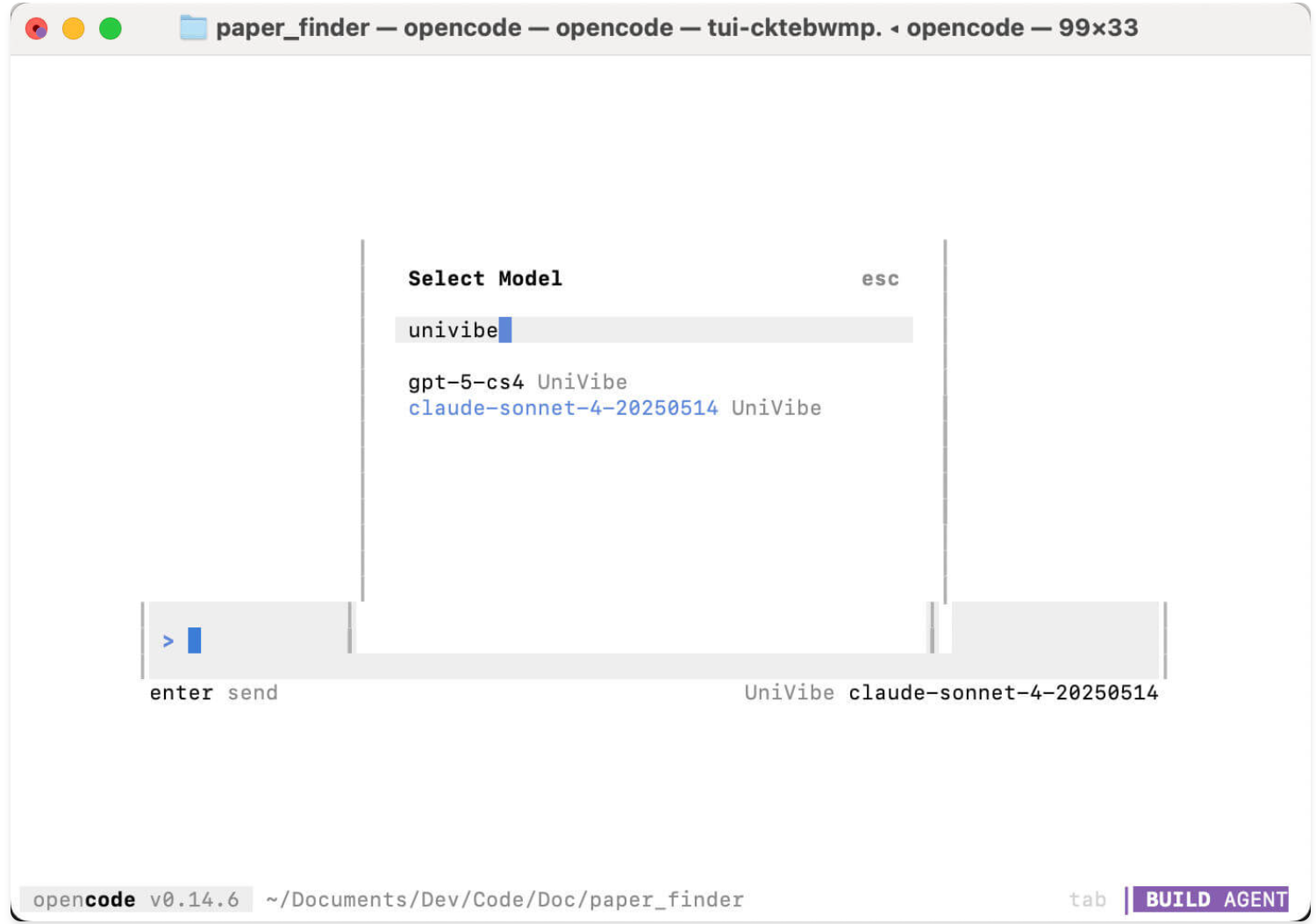
5.2 选择模型
OpenCode 启动后:
- 输入
/model - 输入
univibe进行搜索 - 从列表中选择你配置的模型(例如
claude-sonnet-4-5或gpt-5.2) - 回车确认
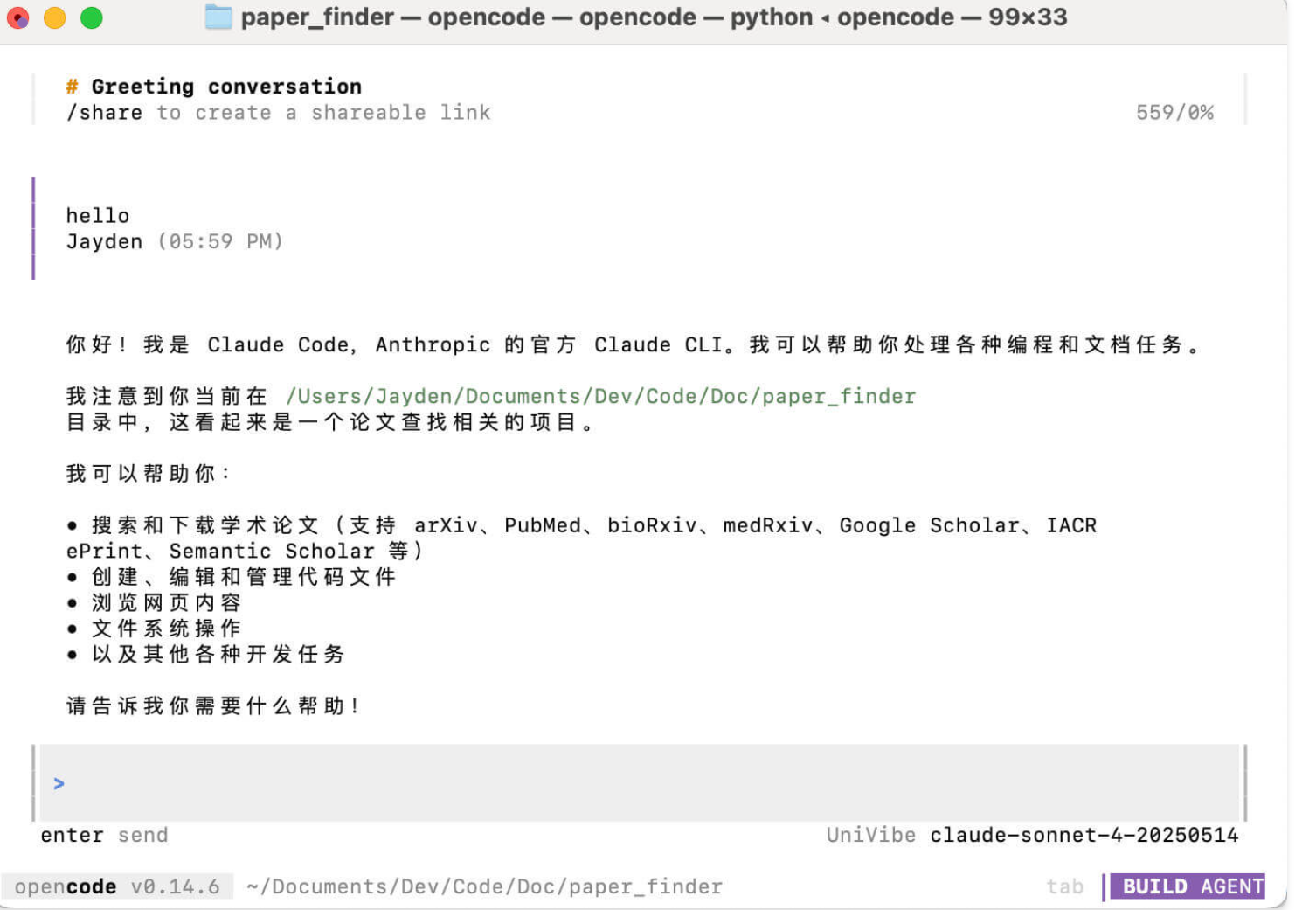
选择模型后,就可以开始使用 OpenCode 进行 AI 辅助编程了 🎉
常用命令
/model— 切换模型/help— 查看帮助/new— 新对话/exit— 退出 OpenCode
Windows 常见问题解决
1) 安装时提示 permission denied
通常是权限问题,尝试:
- 以管理员身份运行 PowerShell
- 或配置 npm 使用用户目录:
npm config set prefix %APPDATA%\npm
2) PowerShell 执行策略错误
如果遇到执行策略限制,运行:
Set-ExecutionPolicy -ExecutionPolicy RemoteSigned -Scope CurrentUser
3) 配置文件路径问题
Windows 配置文件路径为:
C:\Users\你的用户名\.config\opencode\opencode.json
如果找不到配置文件,请确认:
- 目录已正确创建
- 文件名正确(包含
.json扩展名) - 使用记事本保存时选择 “所有文件” 类型,避免被保存成
.txt
4) OpenCode 找不到命令(opencode 无法识别)
排查顺序:
# 确认安装
npm list -g opencode-ai

# 查看 npm 全局路径
npm config get prefix
处理建议:
- 重新打开 PowerShell 窗口(刷新 PATH)
- 尝试重新安装:
npm install -g opencode-ai@latest
5) 连接 API 失败
如果提示 API 连接失败:
- 检查配置文件中的 API 密钥是否正确
- 确认密钥在 UniVibe 控制台中有效
- 检查网络是否正常
- 确保防火墙允许 OpenCode 访问网络
第三方的白嫖地址我收集了几个,各位自行取用:
UniVibe:https://www.univibe.cc/console/auth?type=register&invite=JBBVCB
XXAPI: https://api.gemai.cc/register?aff=X1PG
GLM Coding :https://www.bigmodel.cn/glm-coding?ic=A9HPQXTXSF

AtomGit 是由开放原子开源基金会联合 CSDN 等生态伙伴共同推出的新一代开源与人工智能协作平台。平台坚持“开放、中立、公益”的理念,把代码托管、模型共享、数据集托管、智能体开发体验和算力服务整合在一起,为开发者提供从开发、训练到部署的一站式体验。
更多推荐



 36
36 0
0- 0


 已为社区贡献11条内容

所有评论(0)