MinGW安装教程 | MinGW安装及配置教程 | 2026最新保姆级安装教程 | MinGW安装教程(附安装包)MinGW-w64超详细图文安装 | mingw安装 | mingw安装教程

如何安装Mingw-w64编译器?MinGW安装教程阅读1分钟搞定!
下载MinGW-w64
GitHub 下载地址:https://github.com/niXman/mingw-builds-binaries/releases
国内用户可能存在无法访问、下载速度慢的问题(可能需要科学上网)
这里为大家提供了更简单粗暴的下载方式:MinGW-w64 下载 👈
-
x86_64-15.2.0-release-win32-seh-ucrt-rt_v13-rev0.7z:适合 Windows 10/11;
-
x86_64-15.2.0-release-win32-seh-msvcrt-rt_v13-rev0.7z:适合 Win7 等旧版系统。
安装教程
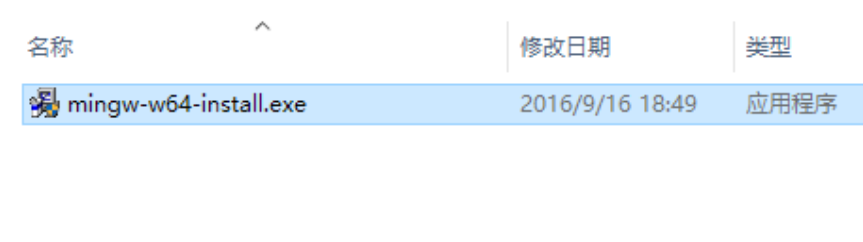
先跟大家说下,这个 MinGW-w64 安装程序,其实就是个“下载器”,等下咱们设置好之后,它会按需下载对应的组件,再自动整理好。下载速度全看你网速,慢的话可能要等一会儿~双击 mingw-w64-install.exe 就行。
对了,要是打不开或者安装报错,右键点这个安装文件,选“以管理员身份运行”,重新开一次,大部分问题都能解决!
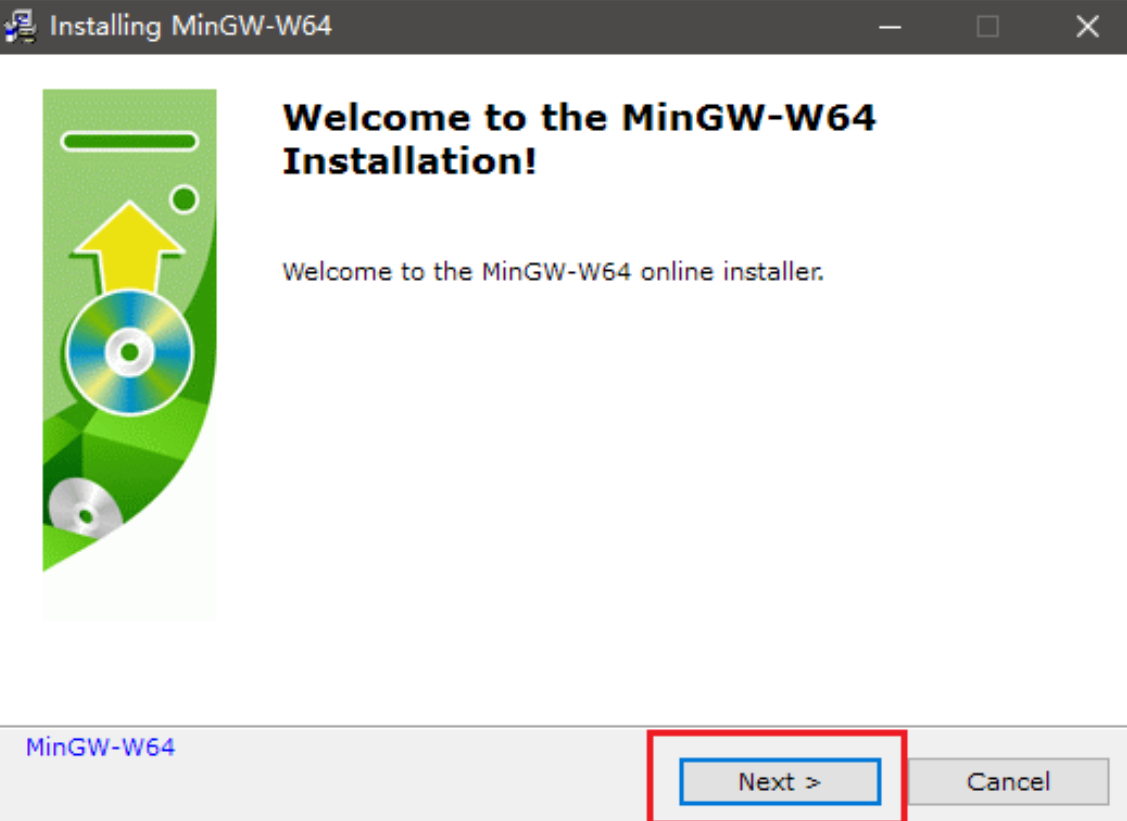
直接 next。
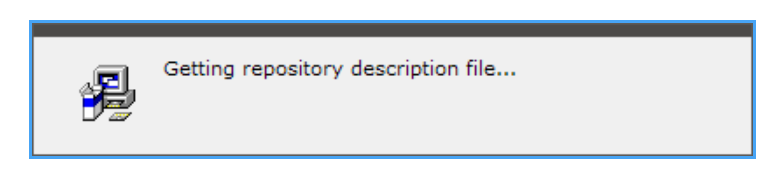
链接服务器,稍等就行。
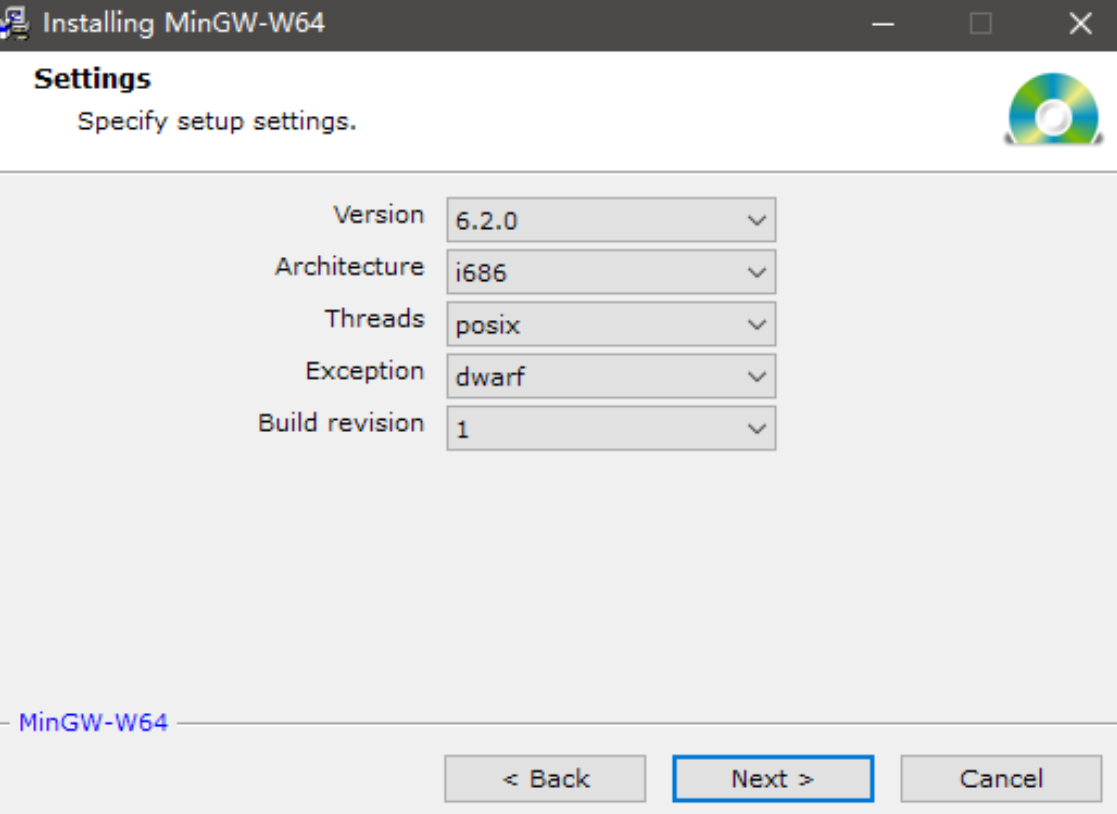
进入安装界面后,能根据你要搭的开发环境选不同选项,这样就能精准下载需要的组件啦~
✅ 操作:找到 Version、Architecture、Threads、Exception、Build revision 这几个下拉列表,选对应的合适选项就行。后面会给大家详细讲每个选项该怎么选~
选择GCC版本:
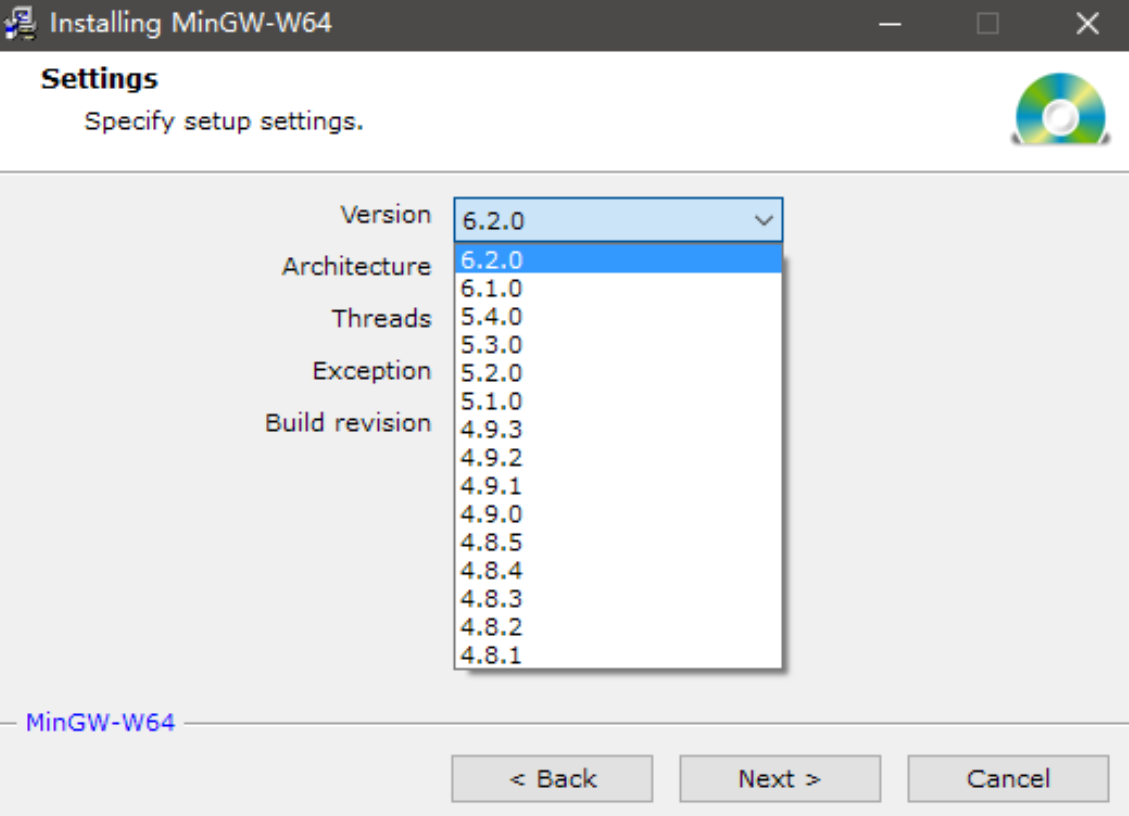
先讲 Version 选项:这个其实就是 GCC 的版本,没特殊需求的话,直接选最高版本号就行,省心又好用~
✅ 对应操作:当前版本里最高的是 6.2.0,选中这个选项就OK啦!
架构选择:
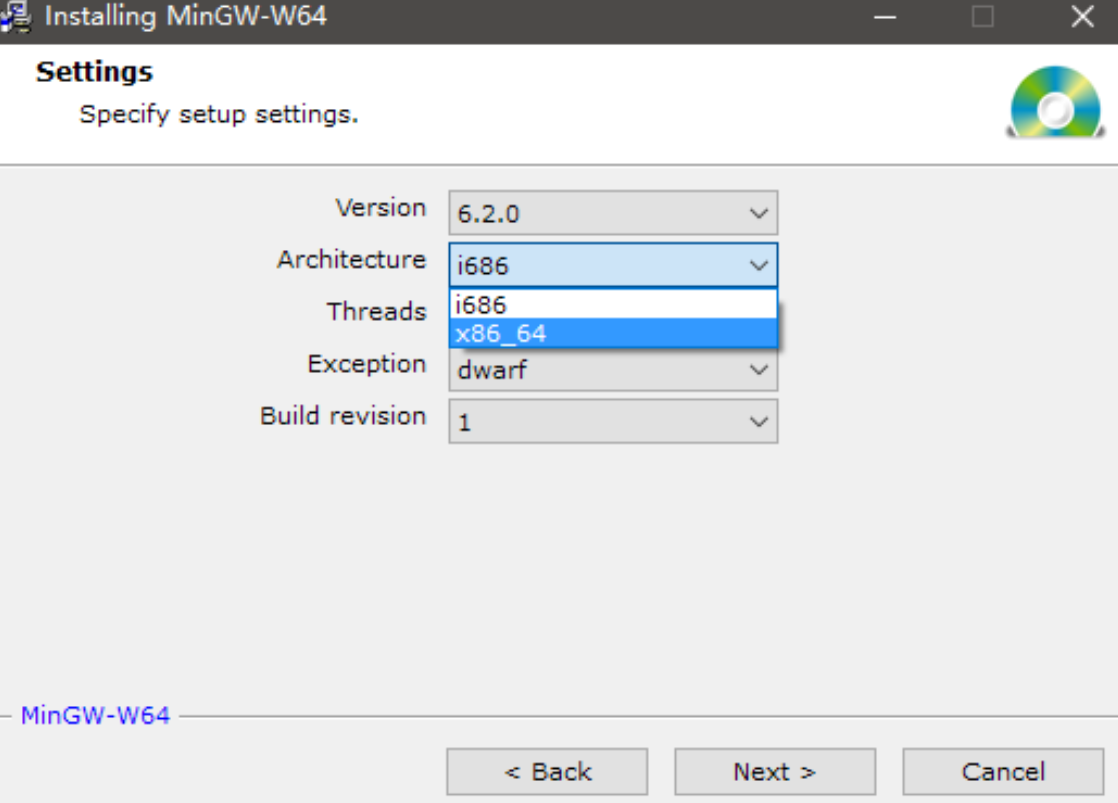
🔹 再讲 Architecture 选项:这个是选电脑系统位数的,32位和64位要对应好选,别选错啦~
✅ 对应操作:我这台是64位系统,所以选 x86_64;要是你的电脑是32位系统,选 i686 就行~
OS 接口协议选择
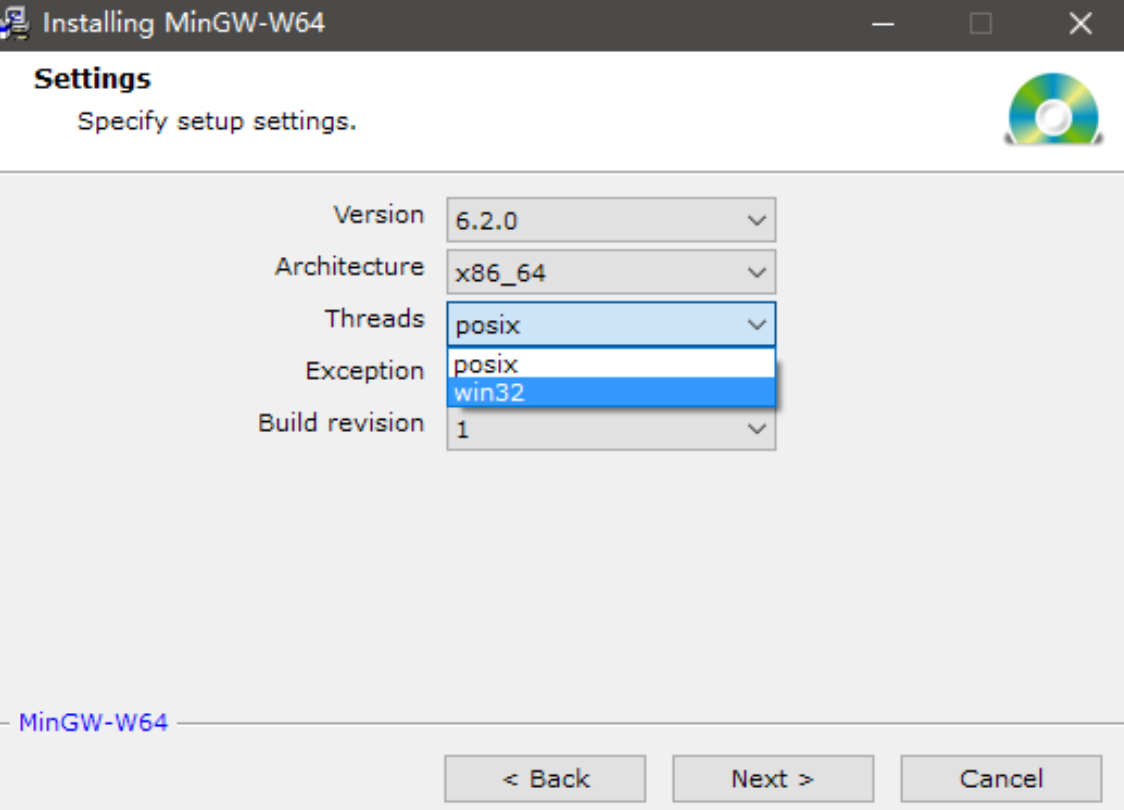
接下来是 Threads 选项:世界上就俩主流系统类型,符合posix协议的(比如Linux、Unix、Mac OS)和Windows,选这个选项就对应好目标系统~
简单说:要开发Windows程序,选 win32 ;要开发其他系统(Linux、Unix、Mac OS等)的程序,就选 posix ~
✅ 对应操作:如果Windows下的程序,所以直接选 win32 啦!
环境变量设置
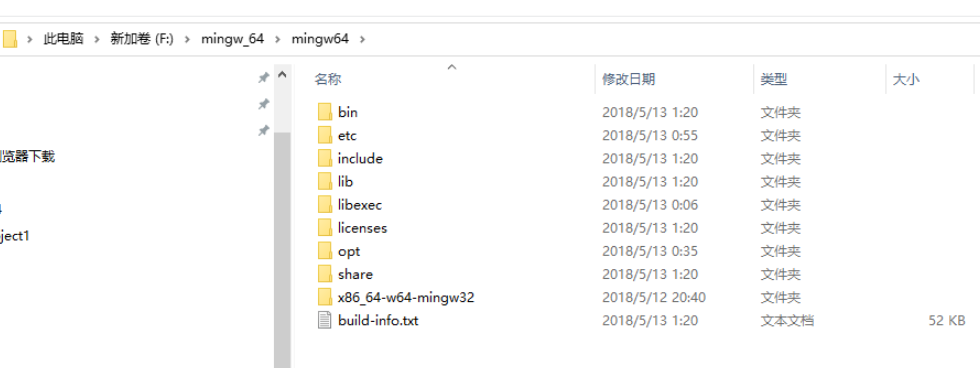
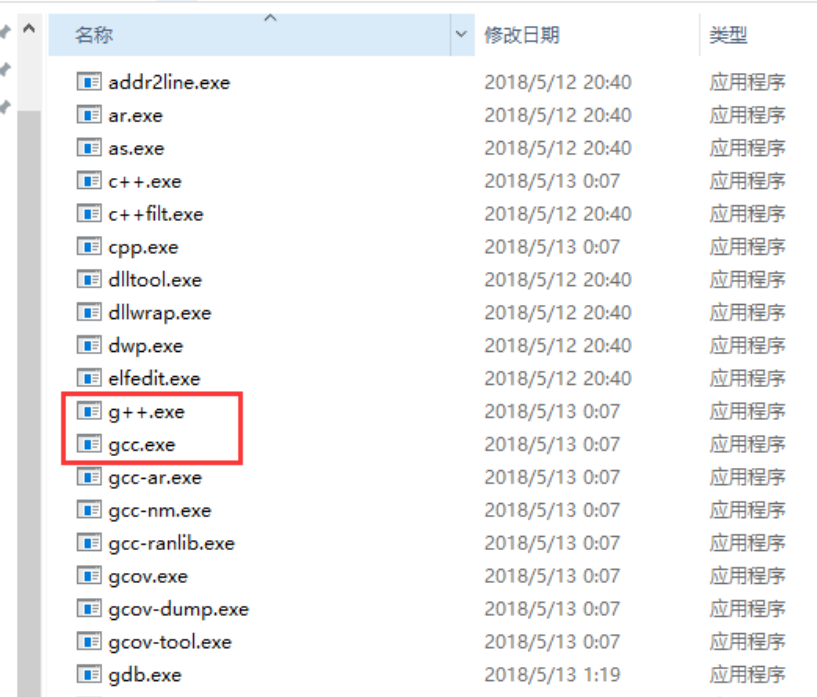
然后再 bin 目录里面就可以找到 g++.exe 或者 gcc.exe:
点击此电脑属性:
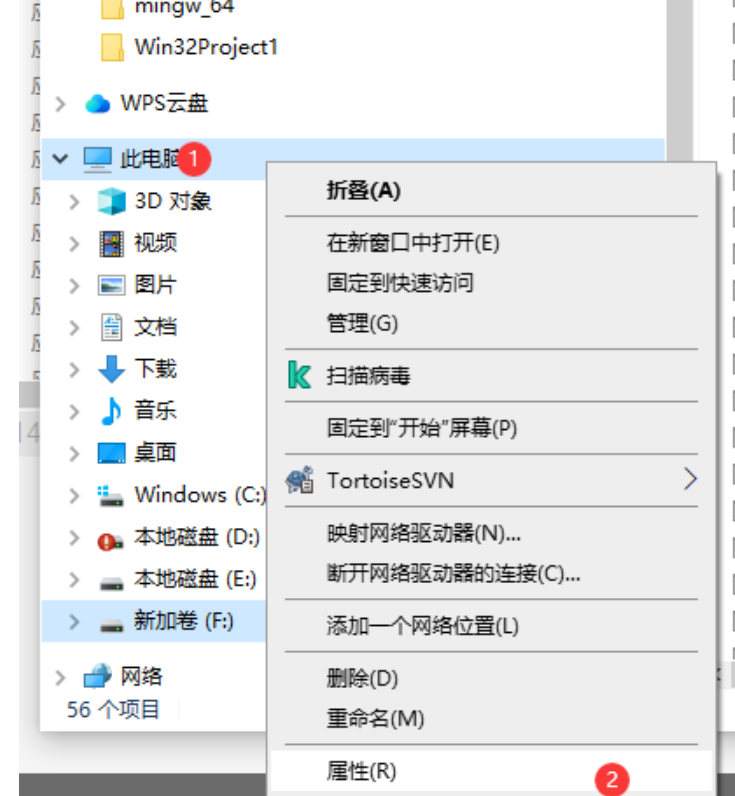
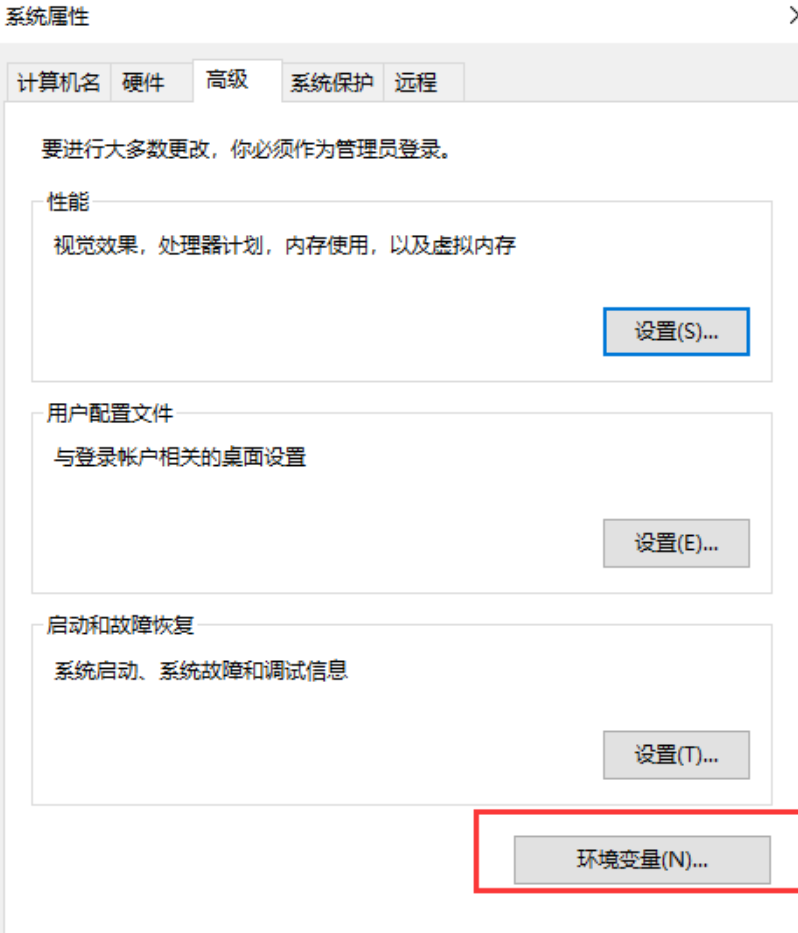
点击高级系统设置:

点击环境变量:
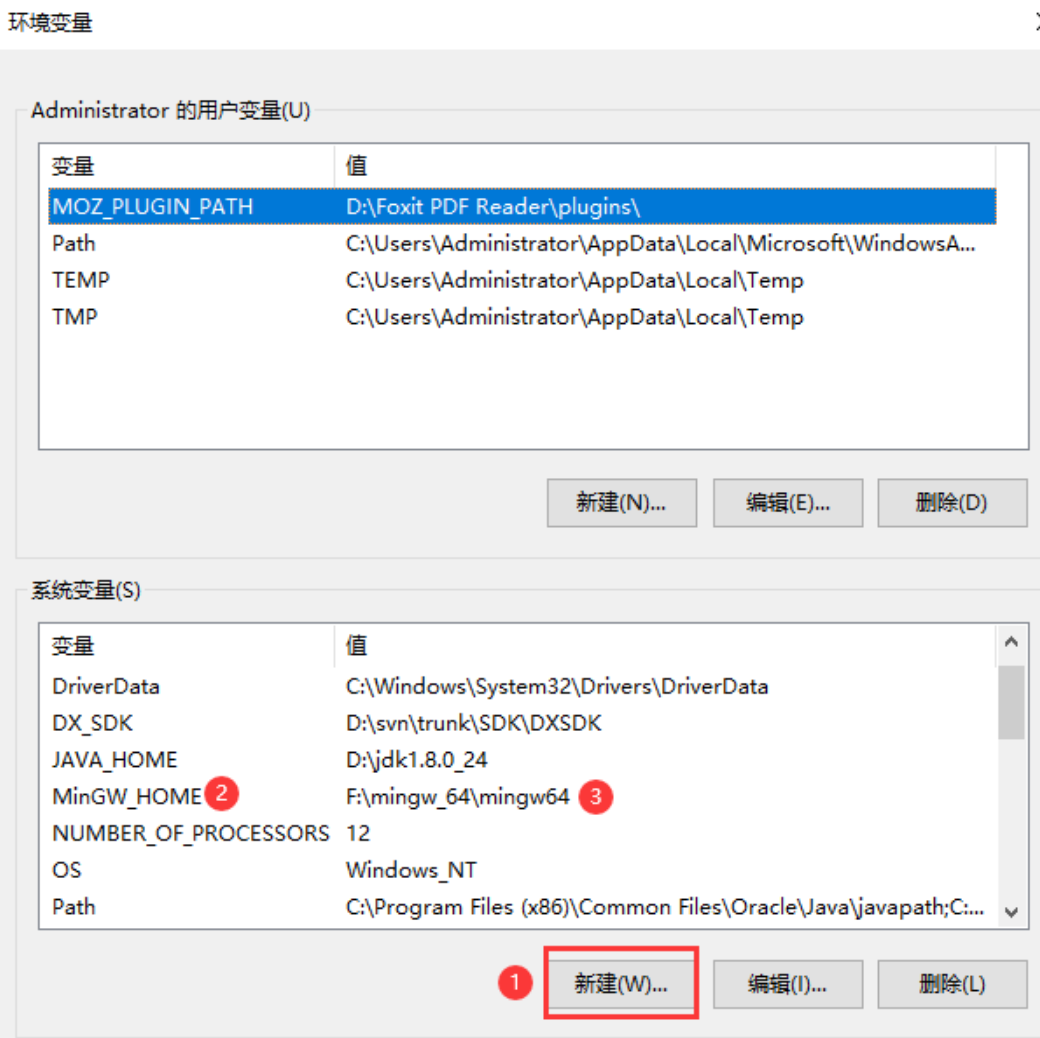
点击系统变量中新建一个环境变量,名字随意,里面是你的安装路径:
然后点击系统变量中的PATH环境变量,新建一个环境变量。
路径是安装目录下的 bin 目录路径,因为 gcc.exe 和 g++.exe 都在这里面:
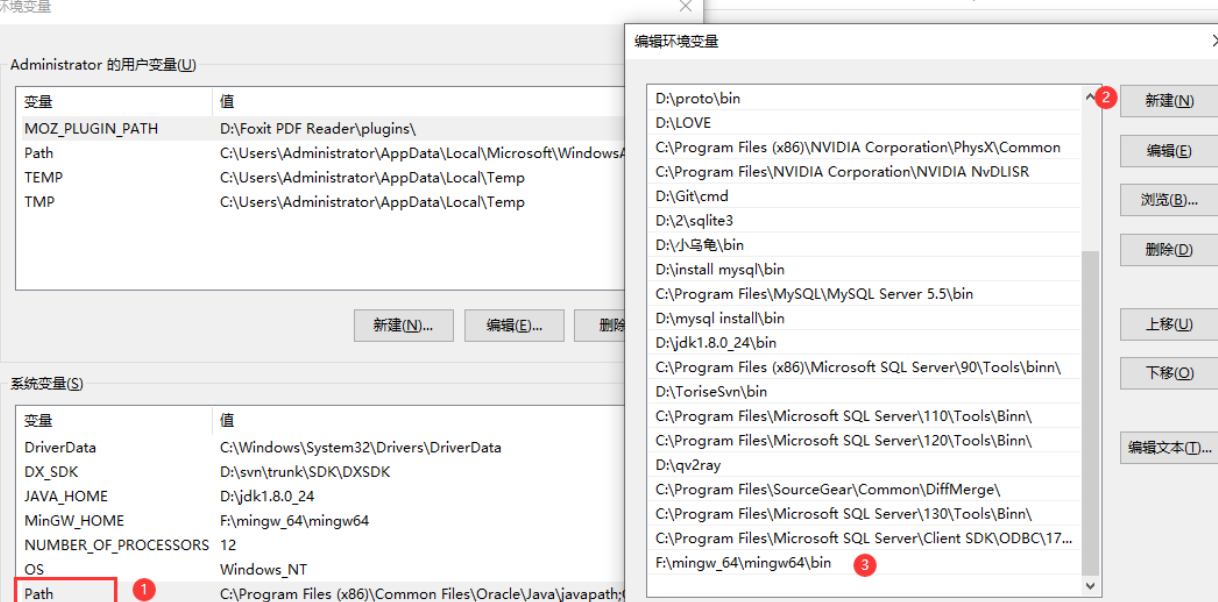
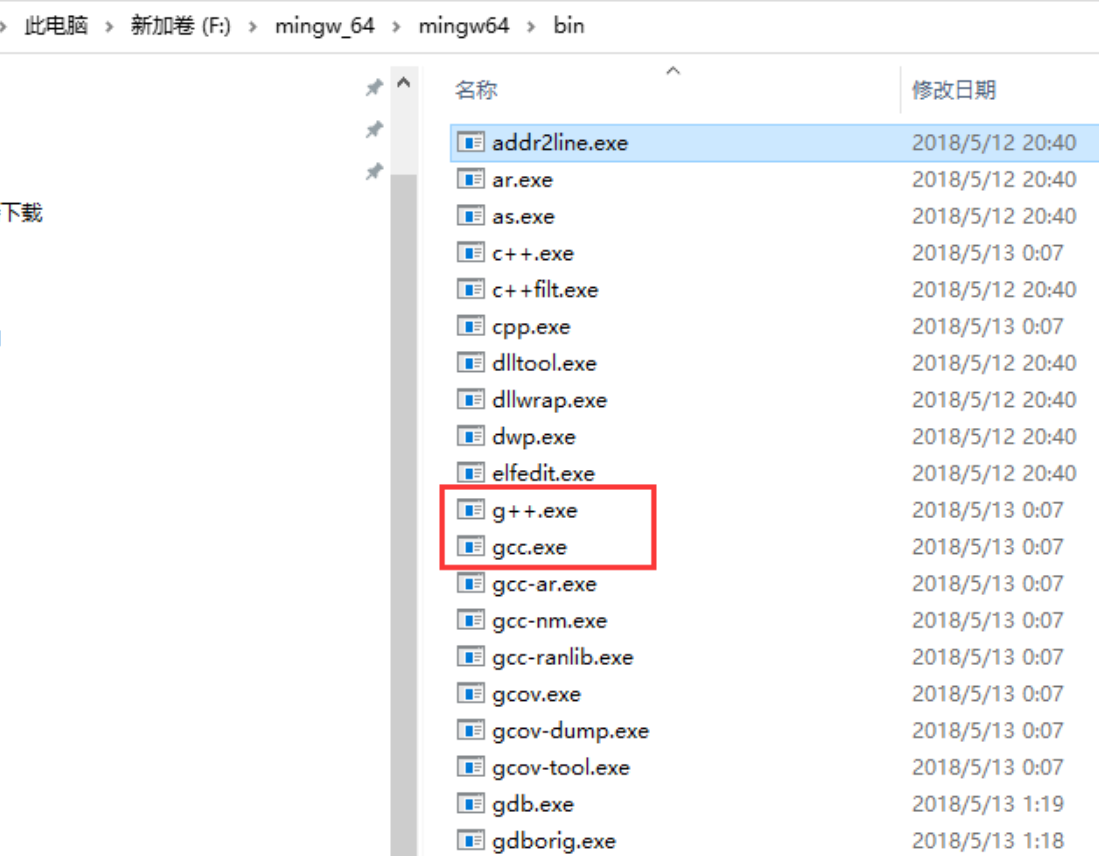
你也可以这么设置路径,编辑环境变量:
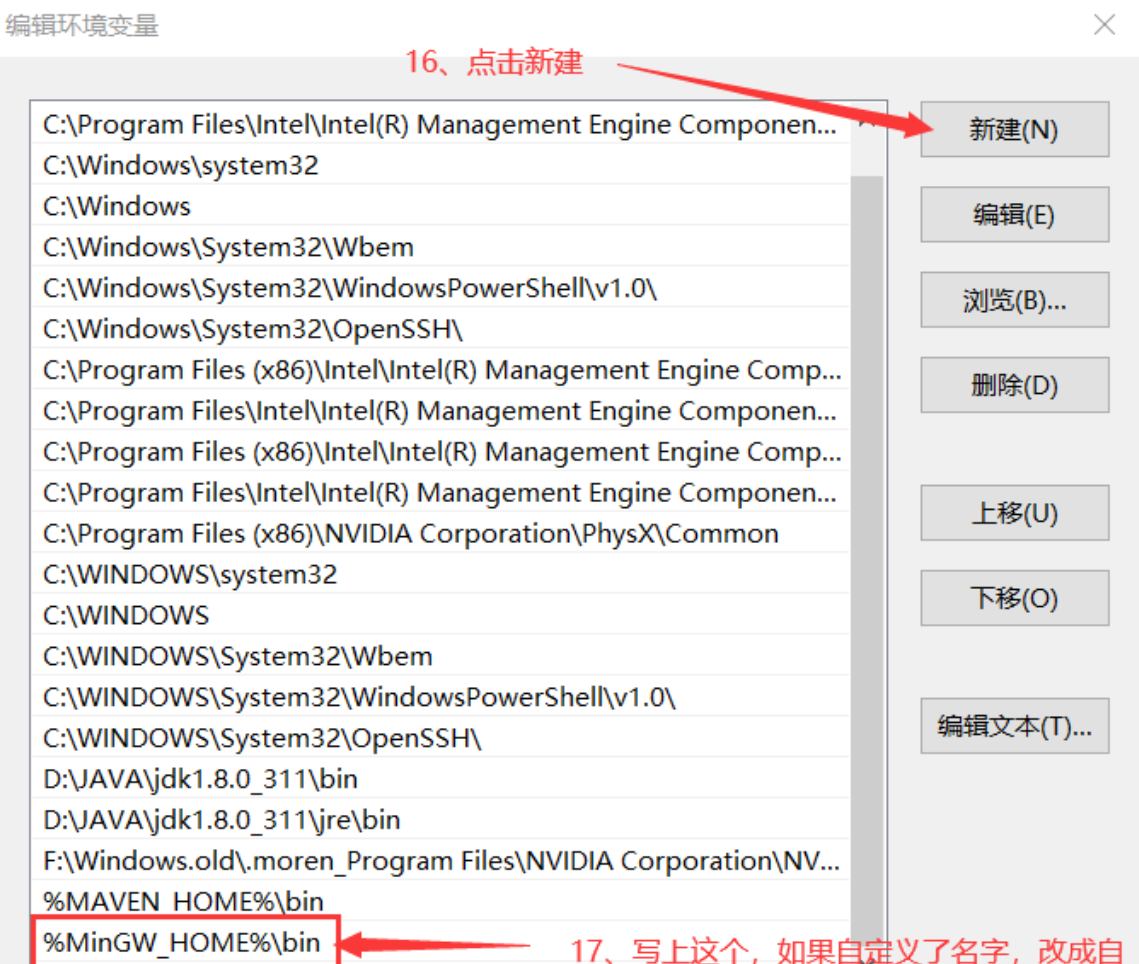
检测是否安装成功
win+r 输入cmd,输入下面,出现则说明安装成功。
gcc -v
gcc --version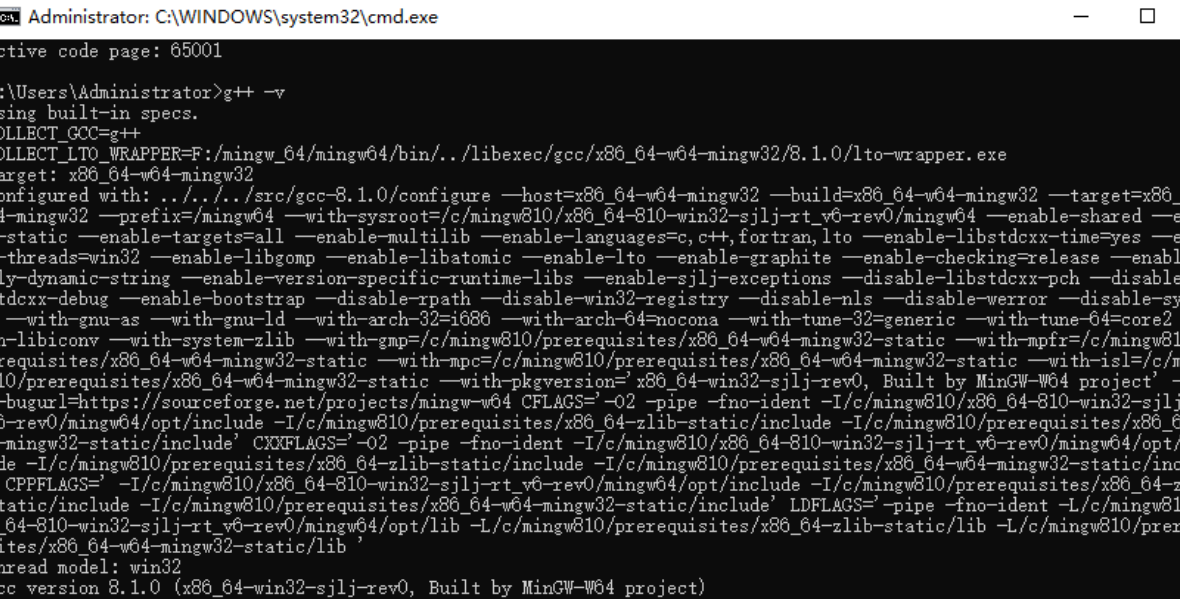
MinGW的使用特点与跨平台优势
MinGW具备良好的兼容性,可与Visual Studio等其他开发工具集搭配使用,但它的核心优势在于“轻量化”与“便捷性”——无需依赖复杂的集成开发环境(IDE),就能快速搭建起Windows平台的开发环境。同时,其模拟Unix/Linux的开发场景,能让开发者更贴近标准开发环境,有效降低跨平台开发的门槛,方便开发者将Unix/Linux平台的程序迁移至Windows平台。
MinGW与MSYS2的区别
需要注意的是,MinGW与MSYS2是两个相互独立的项目,二者虽名称相近、核心目标相似(均为优化Windows平台的开发体验),但存在明显差异。MSYS2可看作是在MinGW基础上的升级与拓展,它新增了更先进的包管理系统,同时补充了部分额外工具,进一步提升了Windows平台下开发的便捷性与高效性。
MinGW-w64的安装详细步骤(c_c++的编译器gcc、g++的windows版,win10、win11真实可用)

AtomGit 是由开放原子开源基金会联合 CSDN 等生态伙伴共同推出的新一代开源与人工智能协作平台。平台坚持“开放、中立、公益”的理念,把代码托管、模型共享、数据集托管、智能体开发体验和算力服务整合在一起,为开发者提供从开发、训练到部署的一站式体验。
更多推荐


 41
41 0
0- 0


 已为社区贡献9条内容

所有评论(0)