Windows环境OpenCode部署使用(一)
OpenCode 是一款开源的AI编程Agent,可通过基于命令行终端、桌面应用或IDE扩展插件的方式使用。OpenCode基本可以算Claude Code的开源版平替,相对于ClaudeCode可以提供更灵活的模型选择。
1、安装Alacritty终端模拟器
OpenCode命令行方式建议在WezTerm、Alacritty等终端模拟器上运行使用,可以提供更好的屏幕渲染效果和流式响应体验。Windows平台上可以安装Alacritty。
# 安装Alacritty
winget install -e --id Alacritty.Alacritty
# 验证安装版本
alacritty --version
Alacritty常用快捷键:Ctrl+Shift+C 进行复制,Ctrl+Shift+V 进行粘贴。
2、配置alacritty (可选)
在C:\Users[你的用户名]\AppData\Roaming\alacritty\目录下新建 alacritty.toml文件,添加基础配置示例(如字体、颜色):
[font]
normal = { family = "FiraCode Nerd Font", style = "Regular" }
bold = { family = "FiraCode Nerd Font", style = "Bold" }
italic = { family = "FiraCode Nerd Font", style = "Italic" }
size = 12.0
保存后重启 Alacritty,配置自动生效。如提示缺少FiraCode Nerd Font字体,可以在Nerd Fonts - Iconic font aggregator, glyphs/icons collection, & fonts patcher上下载安装。
3、安装opencode
# npm方式安装
npm install -g opencode-ai
4、使用opencode
1)配置LLM MinMax2.1
- 在MiniMax官网创建api key
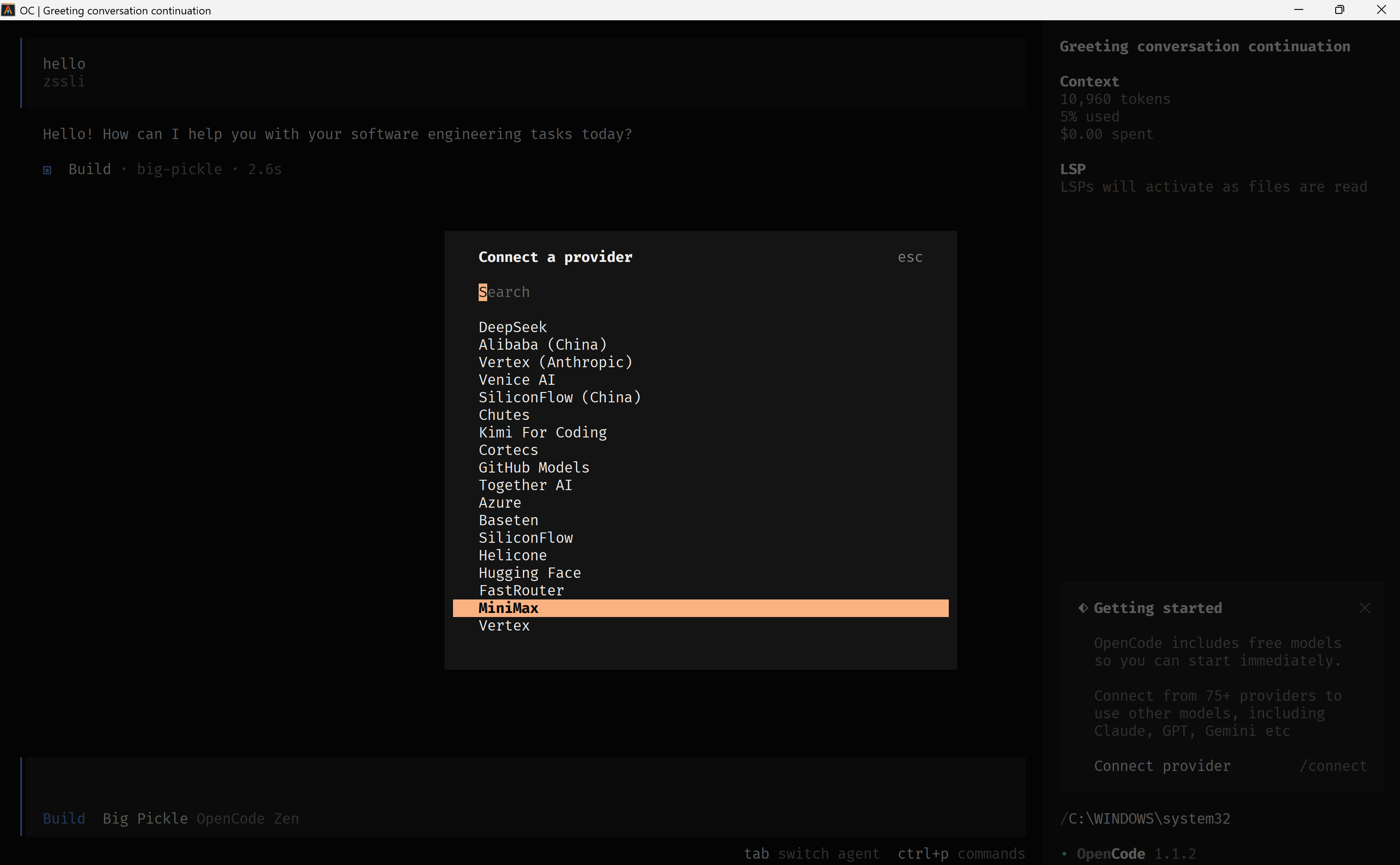
- 运行'/connect'命令搜索MiniMax
/connect
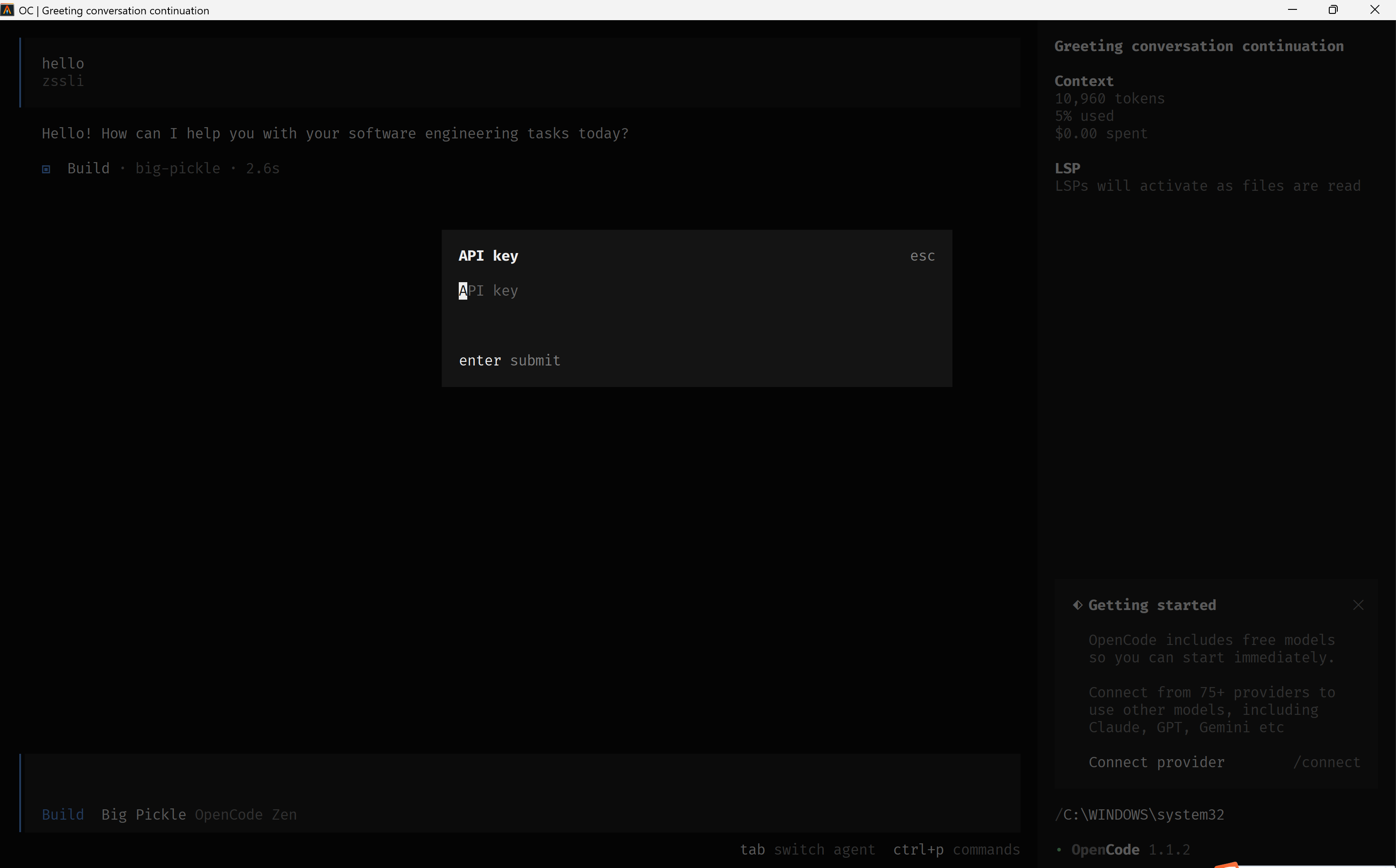
- 输入MiniMax API key
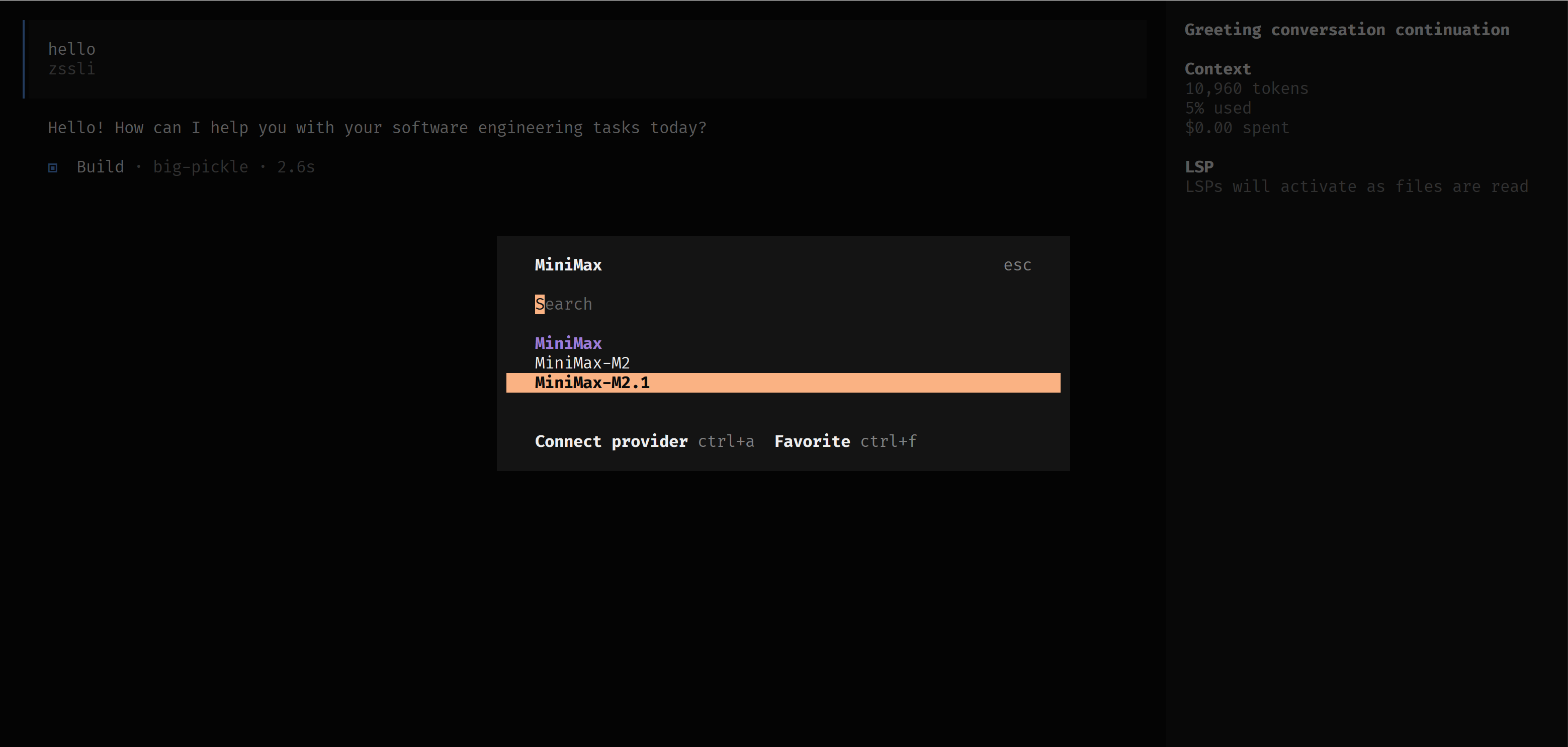
- 选择model,国内选择MiniMax-M2.1(China)
2)在项目中使用
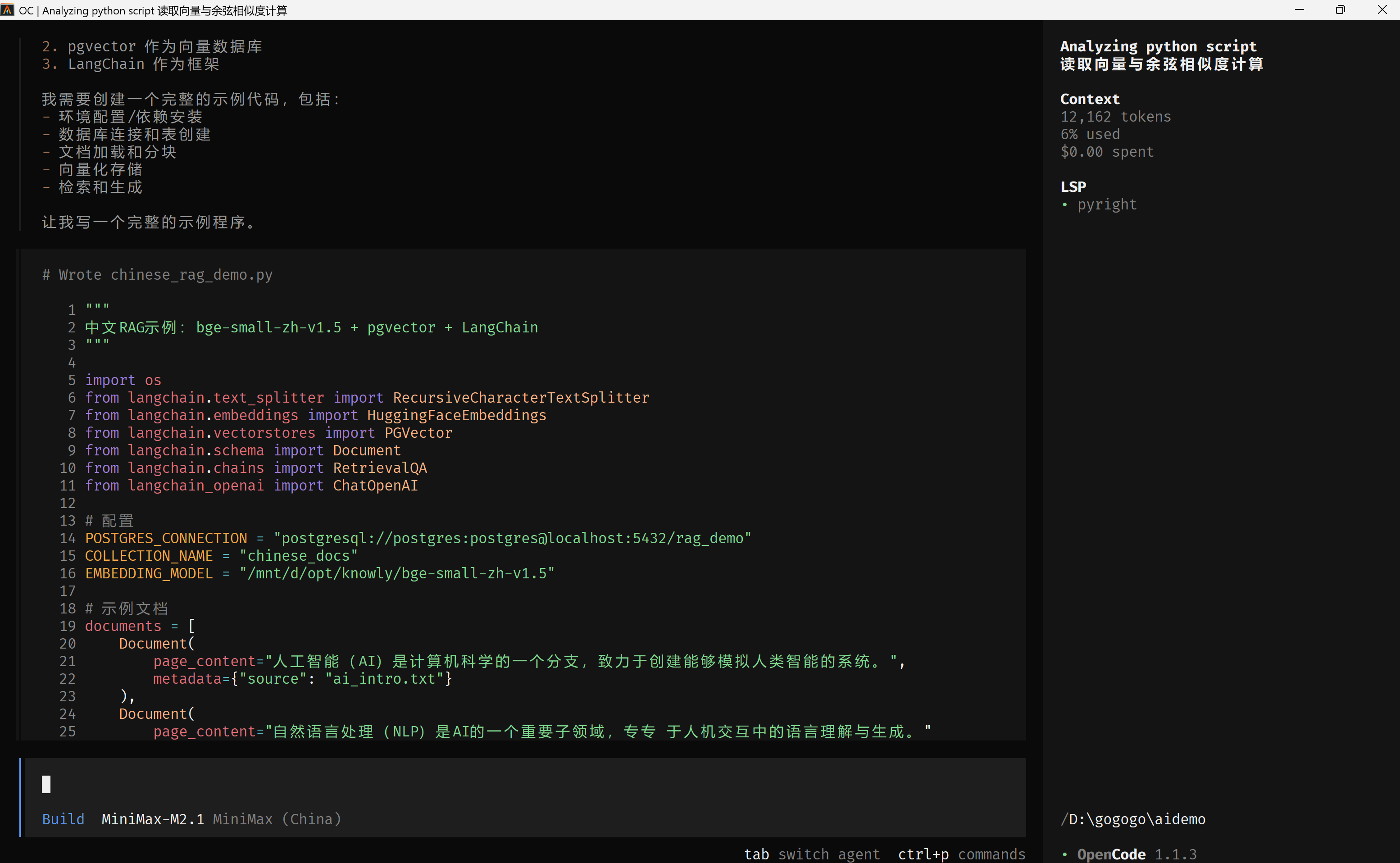
- 启动并初始化
#切换到项目目录
cd /path/to/project
#启动
opencode
#初始化分析
/init- 引用具体文件
`@`引用文件后,可针对文件进行问答处理- 使用plan mode进行分析设计
如果要使用opencode为项目添加新功能,建议首先创建plan。
opencode包括plan mode和build mode两种模式,通过tab键进行切换。
plan mode状态下不会进行具体改动,主要是提供实现建议。
- 使用build mode进行修改
当确认plan无误后,可通过tab切换为build mode,并进行实际修改操作。
- 回滚修改
如果发现修改不符合预期,可通过undo命令进行回滚。
/undo

AtomGit 是由开放原子开源基金会联合 CSDN 等生态伙伴共同推出的新一代开源与人工智能协作平台。平台坚持“开放、中立、公益”的理念,把代码托管、模型共享、数据集托管、智能体开发体验和算力服务整合在一起,为开发者提供从开发、训练到部署的一站式体验。
更多推荐



 4
4 0
0- 0


 已为社区贡献2条内容

所有评论(0)