Latex工具: TeX Live + TeXstudio 保姆级教学(2026年)
TeX Live 是 LaTeX 的底层编译发行版,TeXstudio 是适配 LaTeX 的可视化编辑器,两者是学术排版(尤其是论文、公式类文档)的经典组合,各自特点和搭配优势很鲜明。TeX Live 解决 “底层环境稳定、资源齐全” 的问题,TeXstudio 解决 “编辑便捷、操作直观” 的问题 —— 新手不用折腾环境配置,直接在 TeXstudio 里就能完成 “写代码→编译→预览→调整” 的全流程,是学术排版的 “省心组合”。以下是下载安装步骤,虽然官网也免费,但是国内镜像下载更快,更省心。
说明:要先安装TeX Live,配置OK再下载安装TeXstudio,顺序不能颠倒!
一、TeX Live下载安装
1. 点开texLive清华镜像下载地址,下载texlive2025-20250308.iso压缩包。Index of /CTAN/systems/texlive/Images/ | 清华大学开源软件镜像站 | Tsinghua Open Source Mirror
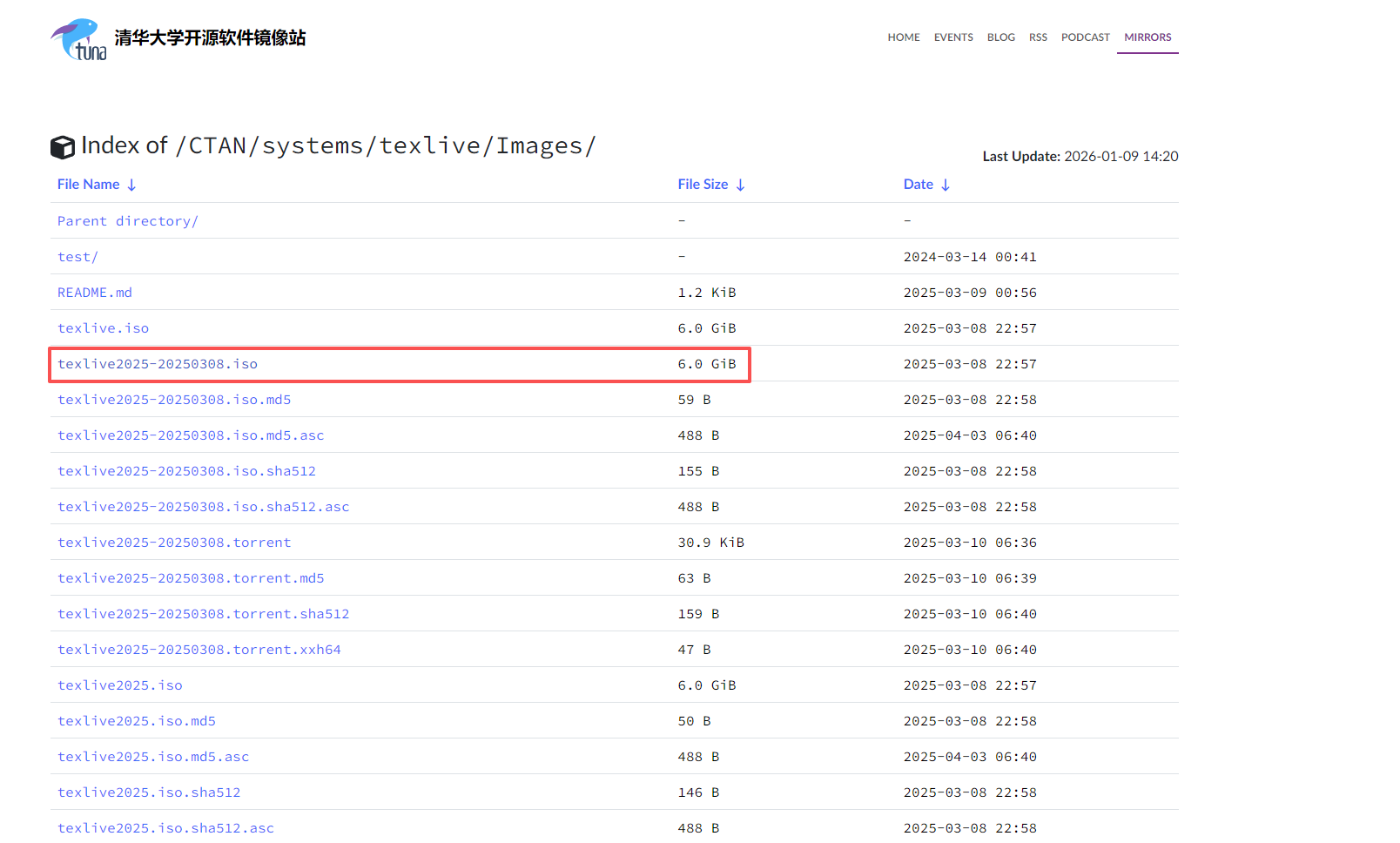
2. 找到下载的压缩包texlive2025-20250308.iso,解压后,找到install-tl-windows.bat。点运行,出现cmd命令窗(关闭即可)和安装向导。
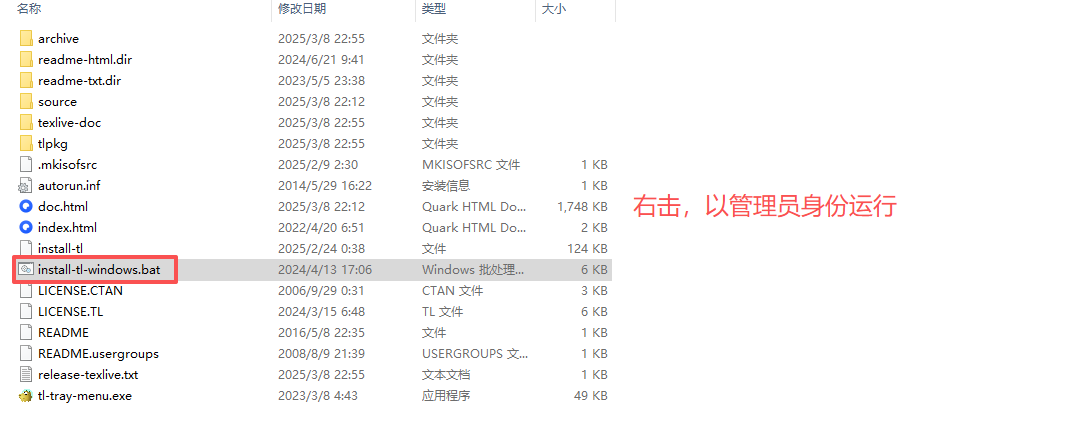
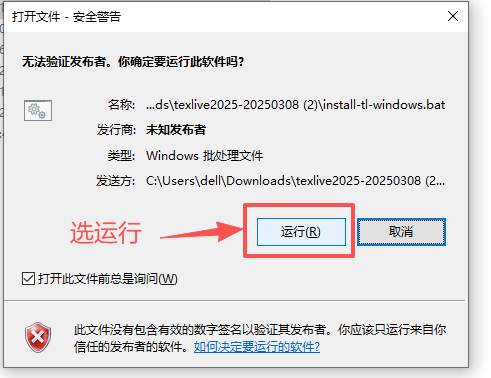
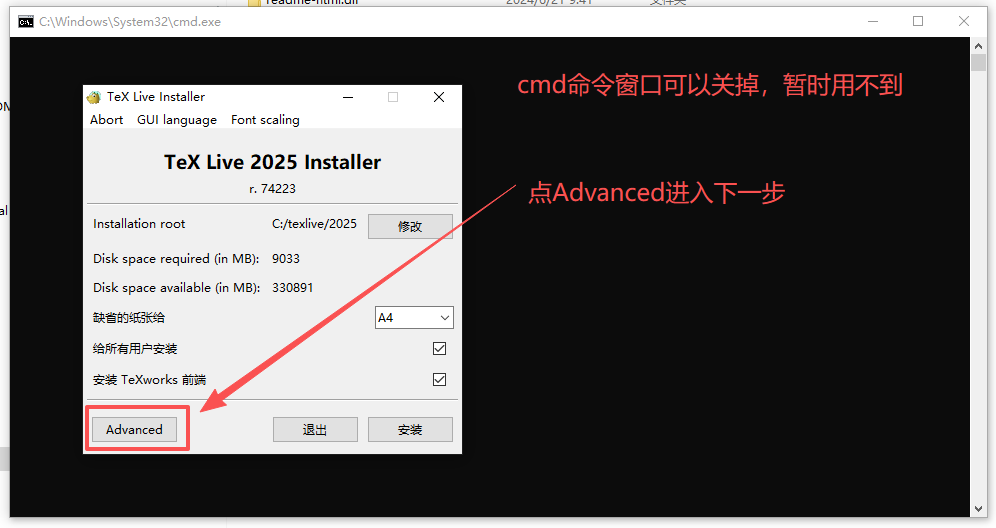
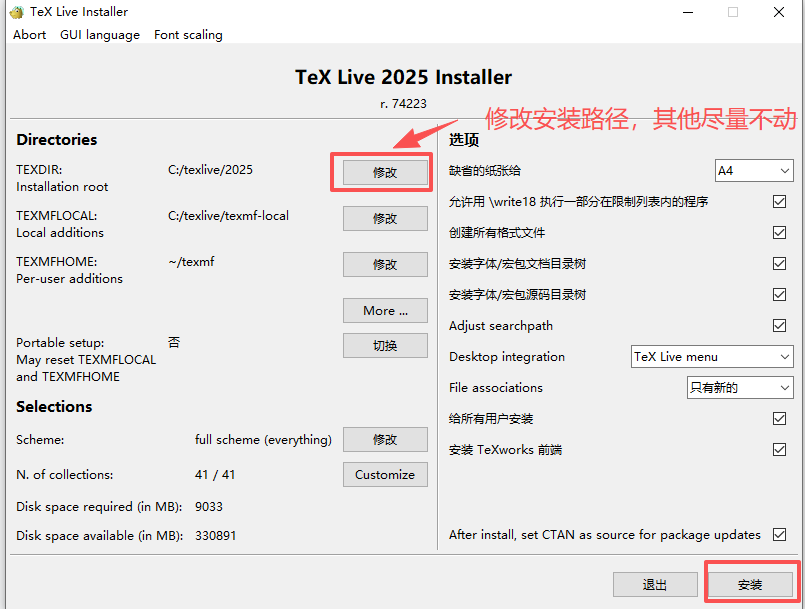
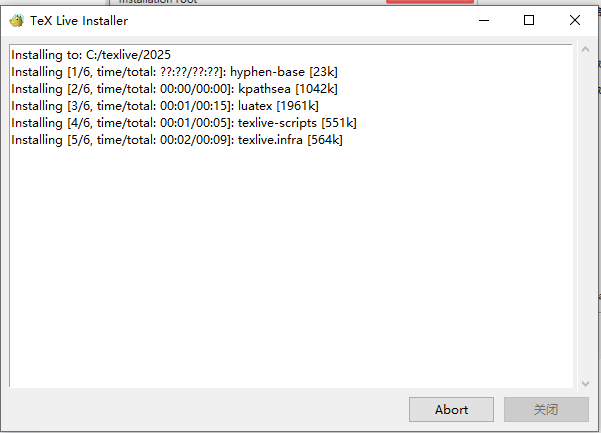
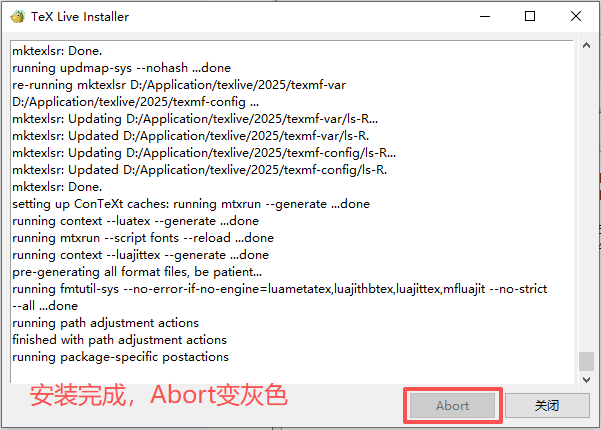
3.选Advanced,修改安装安装路径,静静等等即可。可能半小时以上,安装过程关闭是灰色的。安装完成Abort是灰色的。(有博主写成功会出现:“欢迎进入Tex Live的世界”),我的并没有。可能版本不同,不用在意。
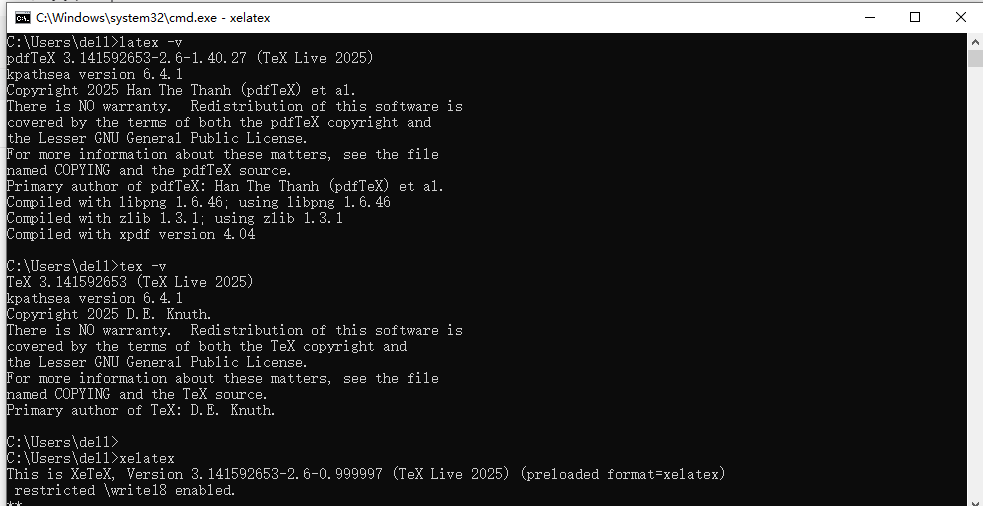
4.测试环境配置。Win(键盘左下角田图标)+R,输入cmd,输入:latex -v,回车;tex -v,回车;xelatex -v,回车入宫出现以下界面,说明配置成功,可以进入二、开始下载TeXstudio,后面的不用看。否则要先设置环境变量。
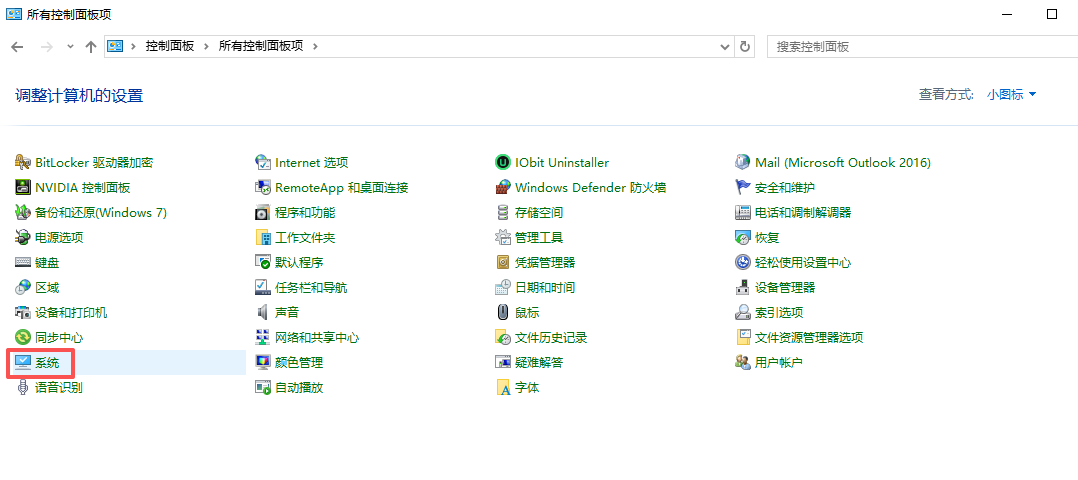
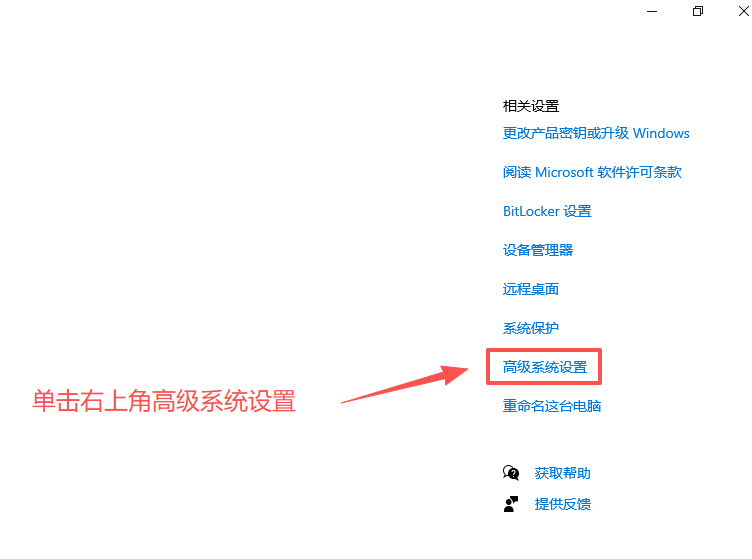
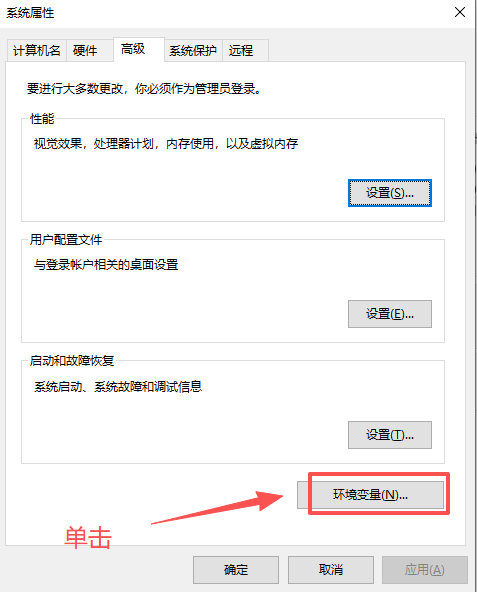
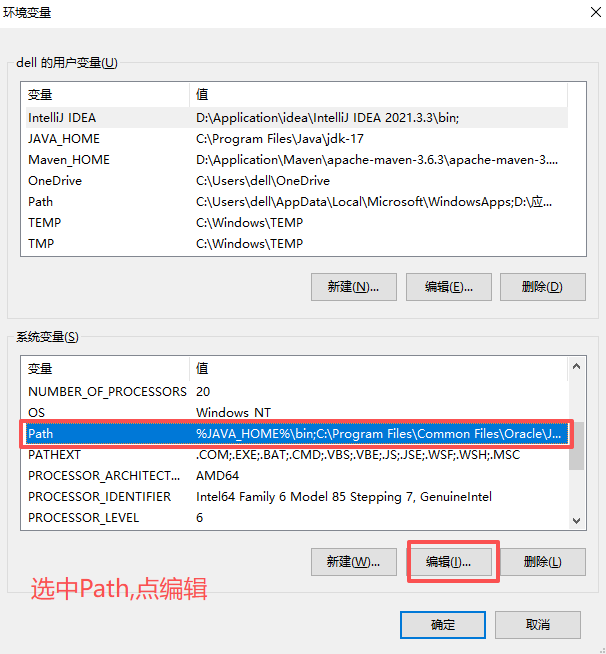
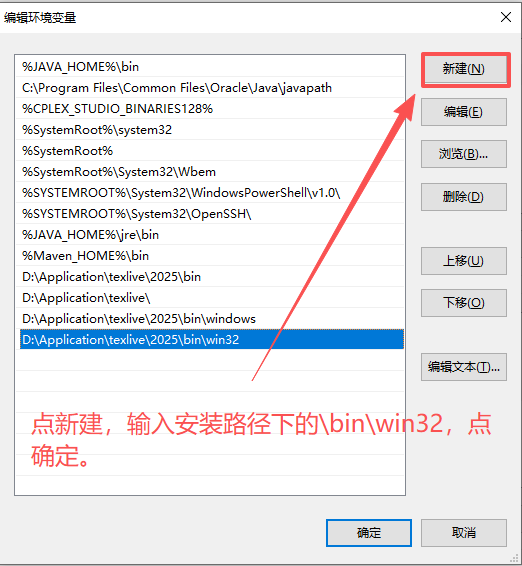
5.环境配置:打开控制面板,系统,高级系统设置,环境变量。选中Path,编辑,复制安装路径下的bin\win32保存(我的是D:\Application\texlive\2025\bin\win32),确定。再回到第4步。
二、TeXstudio下载安装
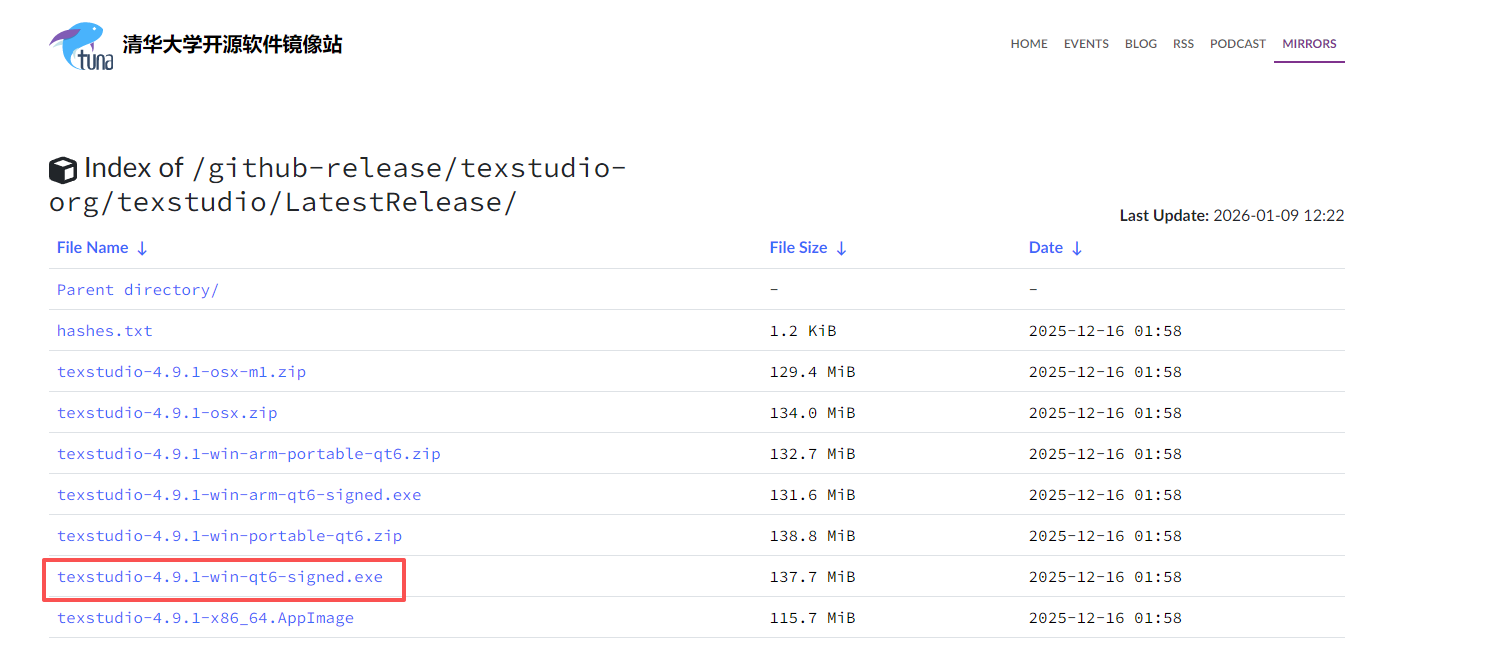
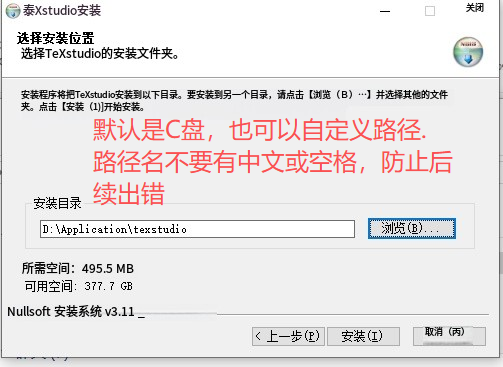
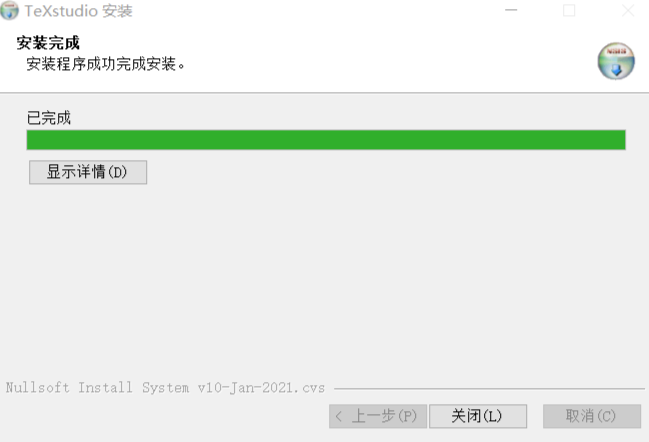
1.TeXstudio下载安装,打开清华镜像下载texstudio-4.9.1-win-qt6-signed.exe安装包,右击以管理员身份运行,选择安装路径。按向导操作即可,比较简单。
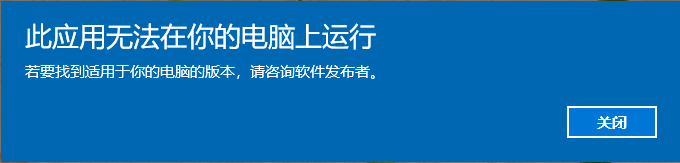
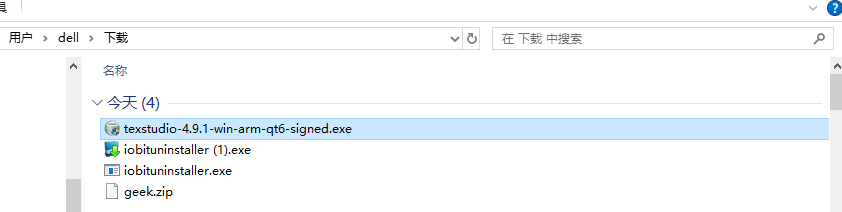
注意:如果下载texstudio-4.9.1-win-arm-qt6-signed.exe,可能不匹配,卸载,重新下载texstudio-4.9.1-win-qt6-signed.exe即可。
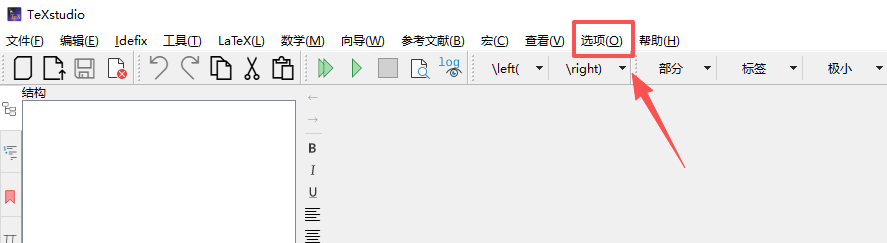
2.TeXstudio配置。默认的配置足够用了,如果要更改,点选项,设置。
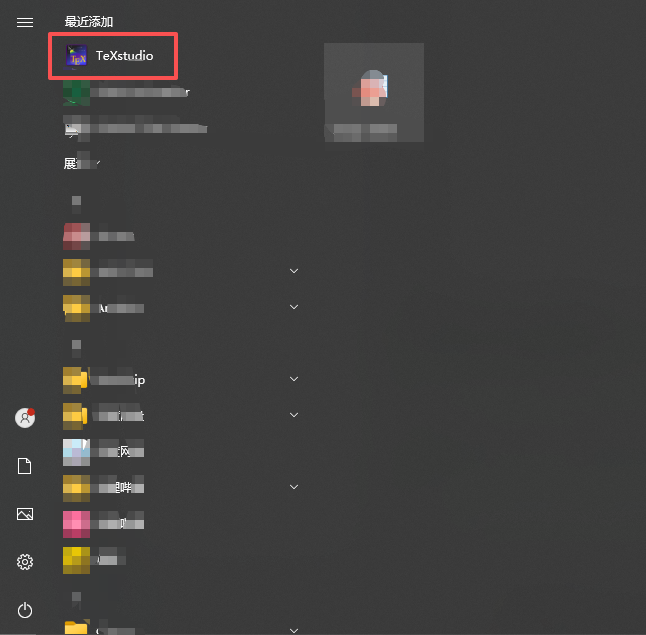
电脑左下角程序,找到Texstudio,打开。
3.使用示例。新手先学会新建、打开即可。
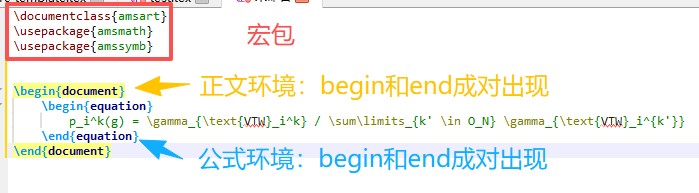
1)新建:文件,新建。以新建test.tex为例,写Latex代码,点左上角保存。
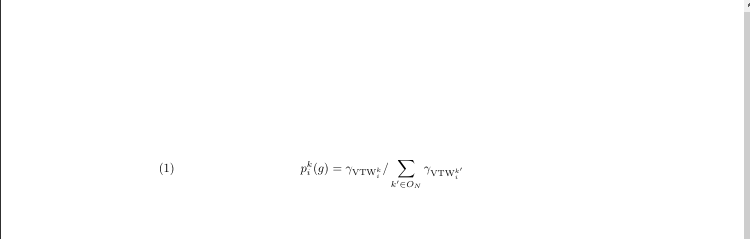
代码包括宏包、正文两大主体,正文里有一个公式。点左上三角编译,双角查看。结果展示如下。


2)打开:文件,打开。以test.tex为例,选择路径,打开。

AtomGit 是由开放原子开源基金会联合 CSDN 等生态伙伴共同推出的新一代开源与人工智能协作平台。平台坚持“开放、中立、公益”的理念,把代码托管、模型共享、数据集托管、智能体开发体验和算力服务整合在一起,为开发者提供从开发、训练到部署的一站式体验。
更多推荐



 34
34 0
0- 0


 已为社区贡献3条内容

所有评论(0)