从零开始玩转树莓派4B:超详细入门安装与配置教程(手把手带你完成系统烧录、首次启动、基础设置、远程访问到换源开启你的树莓派之旅)
一、前言:开启你的树莓派之旅
最近我也入手了树莓派,在配置过程中发现很多教程步骤分散,对新手不太友好。自己摸索成功后,决定把完整的安装过程记录下来,既是分享,也方便日后查阅。这篇教程旨在跨出第一步,轻松点亮并运行你的树莓派。文章会根据经验不断更新,若有不足之处,还请多多指教。现在,让我们开始这场创意之旅吧。
什么是树莓派?
树莓派(Raspberry Pi)如图1-1所示,是一台只有信用卡大小的微型电脑,最初是为帮助学生学习编程而设计的。它虽然体积小,但具备了电脑的基本功能,可以连接显示器、键盘、鼠标,并运行操作系统。
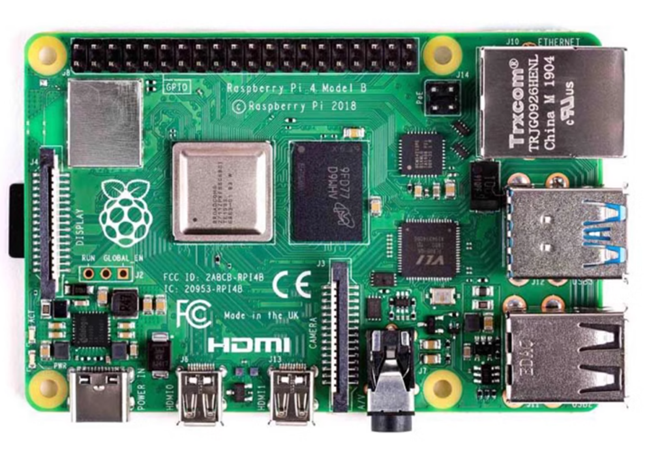
图1-1 树莓派的实物图
随着不断迭代,树莓派的性能越来越强,玩法也越来越多。除了学习编程,你还能用它搭建家庭影音中心、智能家居网关、小型服务器,甚至是一个复古游戏机。它就像一块等待你发挥创意的“电子积木”,用很低的成本就能打开硬件和软件开发的大门。
而树莓派4B,是目前最常见的一个版本,操作流畅,足以胜任大部分好玩的项目。对于任何热爱动手和创造的朋友来说,它都是一个绝佳的起点。
本文将以最直接的 “无屏幕” 配置方式为主线,手把手带你完成系统烧录与网络预配置,让你无需外接显示器就能远程控制树莓派。
二、 准备工作:万事俱备
硬件清单:
-
树莓派4B主板(任何内存版本均可)
-
Micro SD卡(建议16GB或以上)
-
SD卡读卡器
-
电脑(windows、macOS、linux都可以,本文采用windows10)
-
电源适配器(至关重要! 建议使用官方或支持5V/3A的Type-C电源,否则可能供电不足)
-
键盘和鼠标(USB接口或无线均可)
-
外壳与散热片/风扇(强烈推荐,保护主板并防止过热降频)
软件清单:
-
系统镜像烧录工具:Raspberry Pi Imager(官方推荐,最简单)
-
远程连接工具:Xshell 8(大家可以用其他自己熟悉的远程工具)
-
IP扫描工具:Advanced IP Scanner
所有使用的软件均打包放在百度网盘,可自行取用:https://pan.baidu.com/s/1OGfTrCZdD0HaE9fV_lHhLw?pwd=4sms
三、烧录系统
1.下载官方烧录软件
首先去树莓派官方网站(Raspberry Pi software – Raspberry Pi)下载对应操作系统的镜像烧录软件。
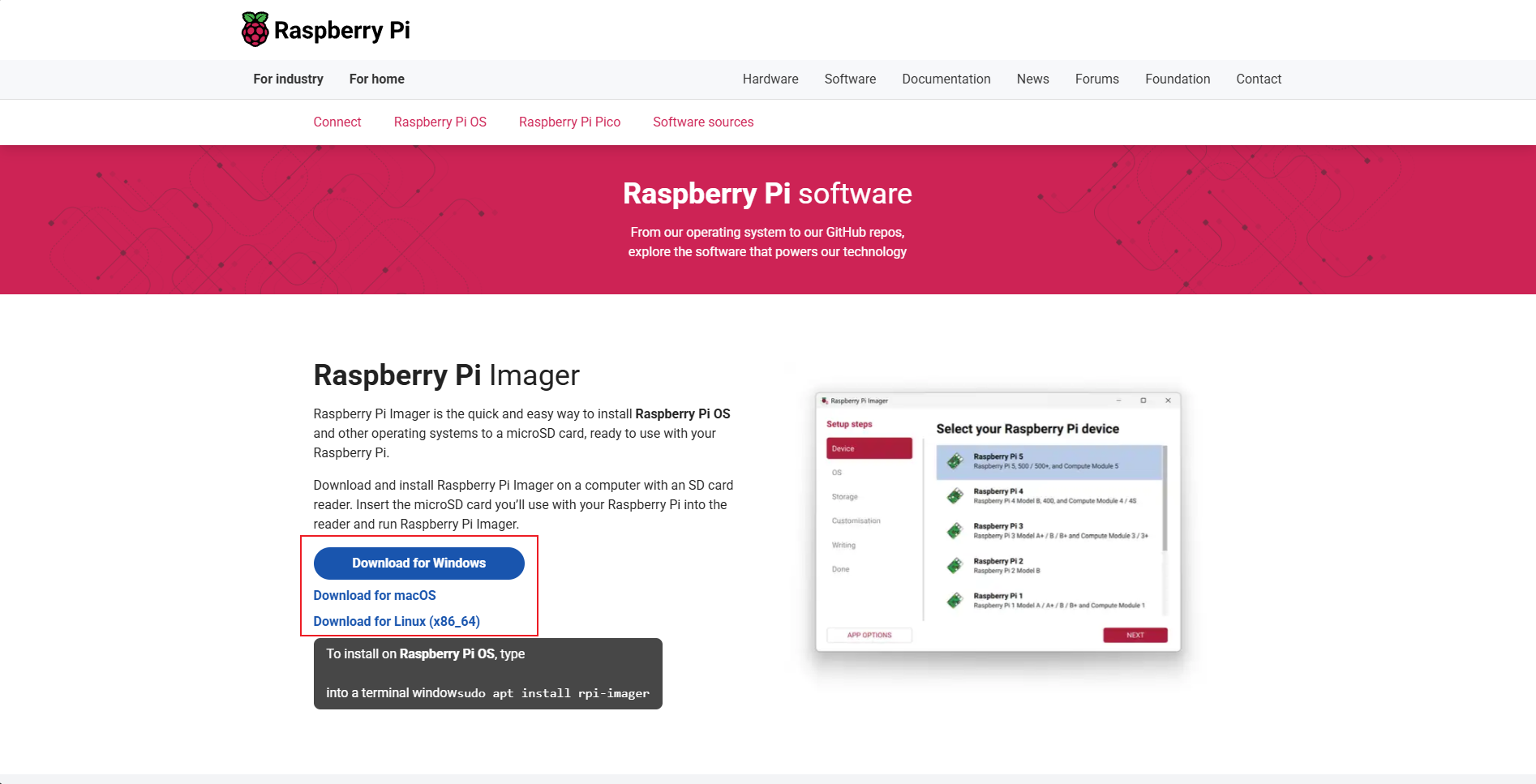
图3-1 Raspberry Pi Imager软件下载页面
2.选择合适的镜像文件
打开树莓派烧录器后,在Device界面选择树莓派的型号(我们这里选择Raspberry Pi 4)如图3-2所示。
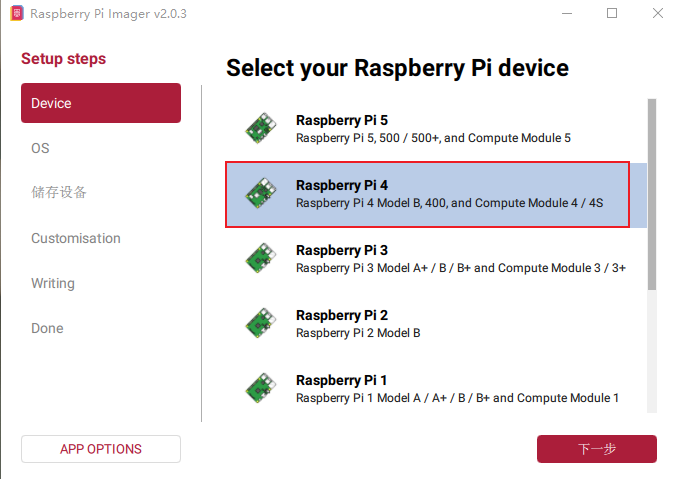
图3-2
在OS界面选择树莓派的系统,这里只显示几个,往下滑可以看到Raspberry Pi OS(other)这里可以看到更多系统版本,如图3-3所示。
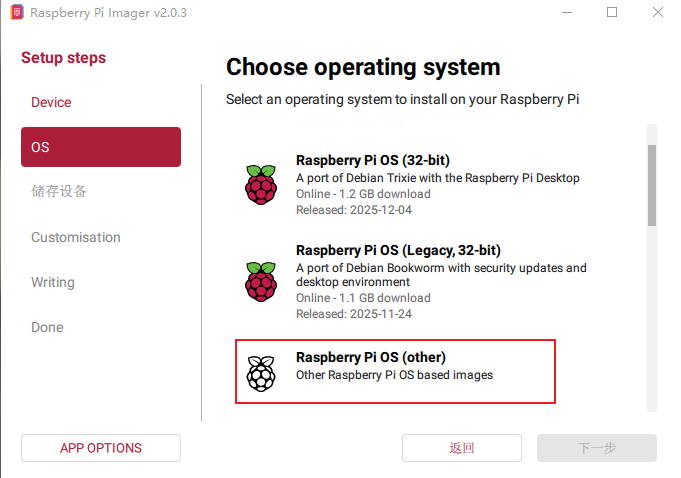
图3-3
这里我们可以看到很多版本的系统,在这里做一个简单的解释,如图3-4所示。
64-bit:表示64位操作系统。
32-bit:表示32位操作系统。
Full:表示是带图形化处理界面的系统,有类似于windows的桌面(初学者、小白推荐)
Lite:表示是没有图形化处理界面的系统(纯命令行,适合做服务器等)
Debian Trixie:测试版系统,软件版本更新,包含最新特性,但可能存在未发现的BUG。内核版本更高,对新硬件支持更好。最终会滚动成为下一代稳定版。
Debian Bookworm:稳定版系统,软件版本较旧,但经过长期测试,保证稳定性,硬件支持较保守,但对主流设备兼容性经过充分验证。适合长期部署,如服务器、嵌入式设备等。
Legacy:长期稳定版系统,只对极少数关键组件(如内核、openssl)提供严重漏洞修复。绝大多数软件包已冻结且无任何更新。(不推荐)
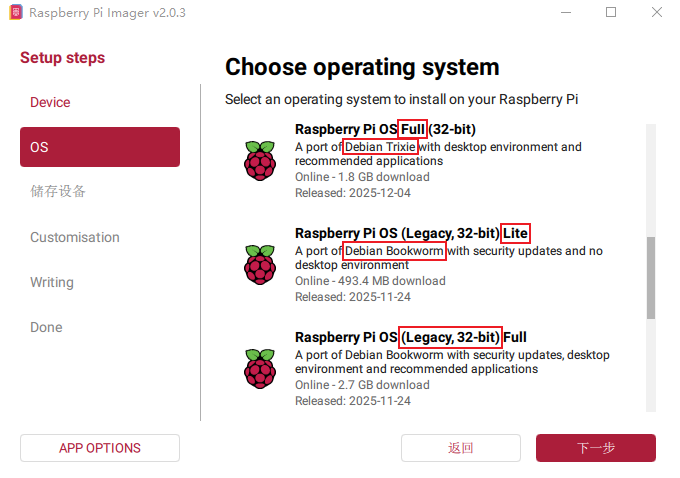
图3-4
这里我选择Raspberry Pi OS(Legacy,64-bit)Lite也就是一个长期稳定版的64位无图型化处理界面的系统(因为后续做服务器使用,大家可以根据个人需求选择对应的版本即可),如图3-5所示。
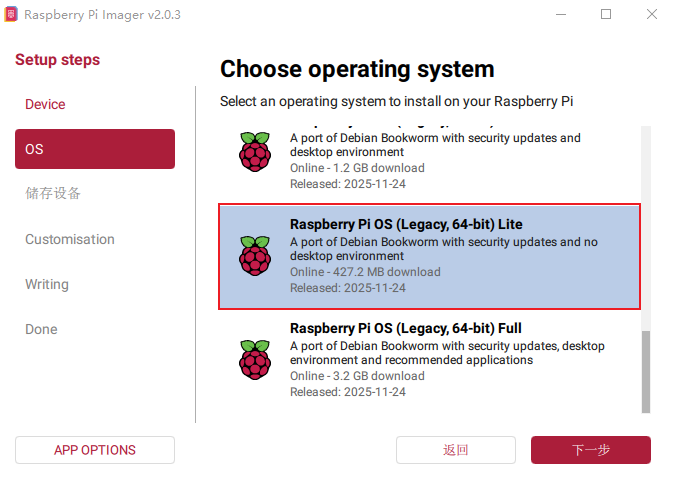
图3-5
3. 选择存储介质
将SD卡插入读卡器,并将读卡器连接电脑,在树莓派烧录器中选择SD卡,如图3-6所示。
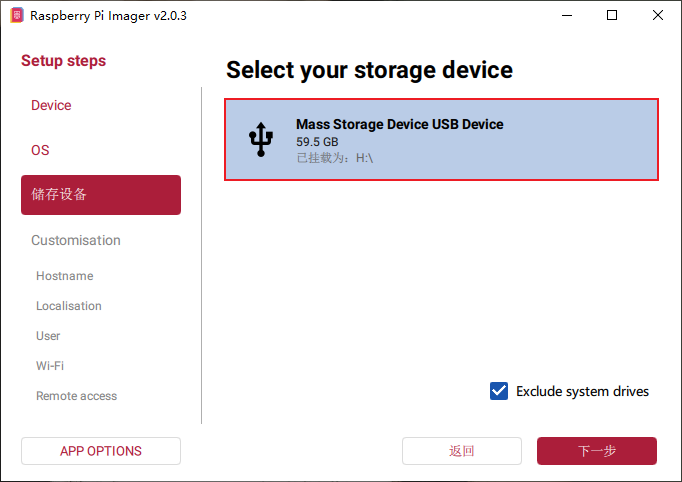
图3-6
4.设置主机名
在这里设置这台设备的主机名,我这里设置为默认的raspberrypi,如图3-7所示。
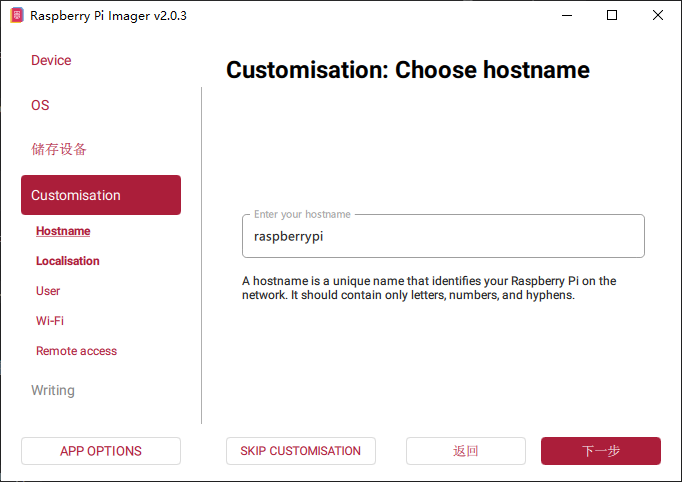
图3-7
5.设置国家,时区和键盘
这里国家选择Beijing(China)(北京),时区选择Asia/Shanghai(上海),键盘默认cn(中文键盘),如图3-8所示。
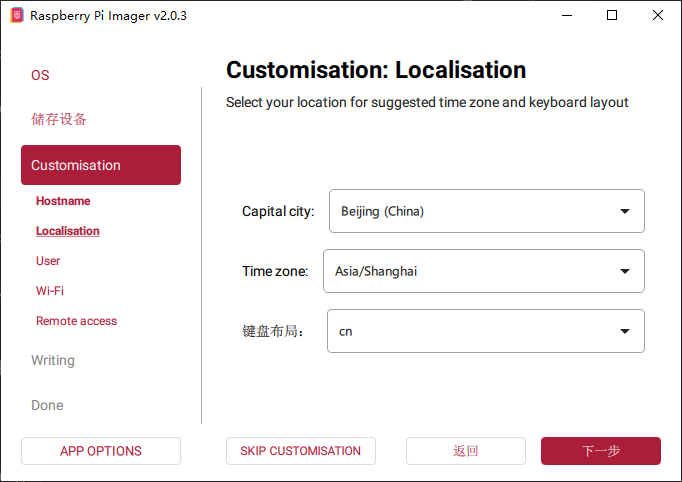
图3-8
6.设置用户
这里设置创建一个默认用户,设置用户名和密码(密码好像也可以不用设置,留空即可),如图3-9所示。
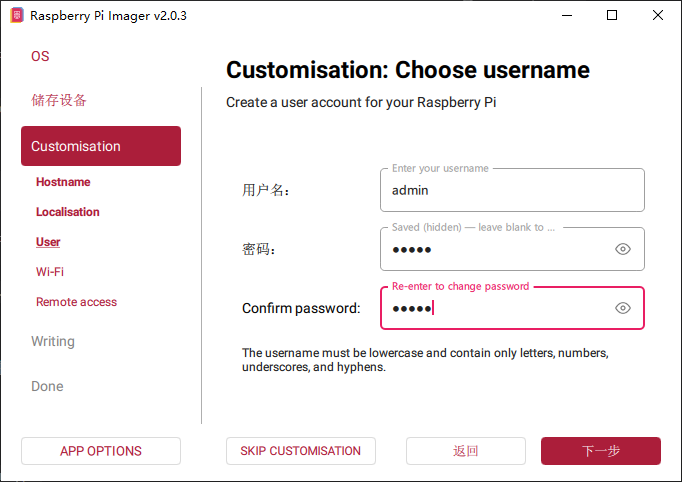
图3-9
7.设置网络
这里去设置WiFi(如果电脑有连WiFi的话他会自动识别)没有就手动输一下,如图3-10所示。
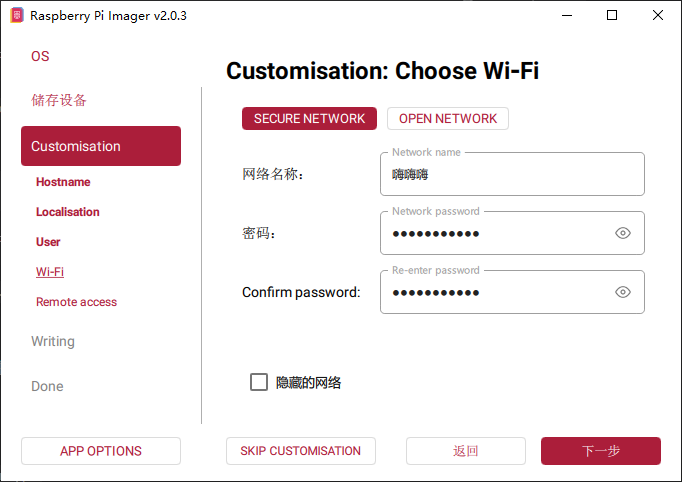
图3-10
8.打开SSH
这里默认SSH是关闭的,一定要打开,如图3-11所示。(有选择外接屏幕可以选择不开,或者后续进“\ect\ssh\sshd_config”路径开启)
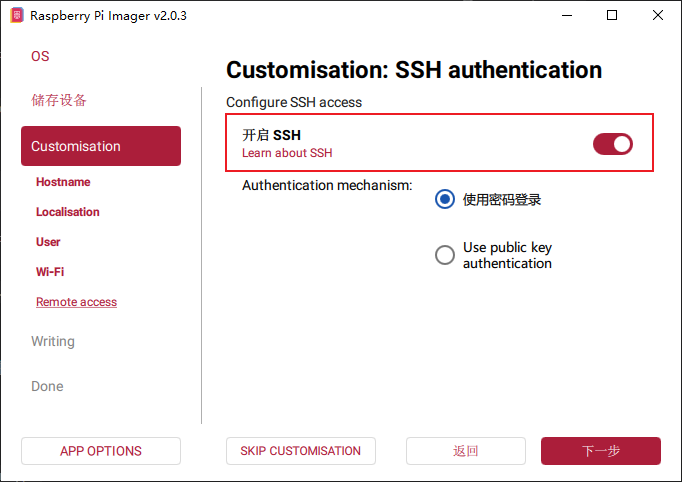
图3-11
9.烧录
这里会有一个短暂的倒计时,询问你是否将SD卡格式化(一定要确保没有重要文件在SD卡里面),这里选择确定并格式化就行,如图3-12所示。
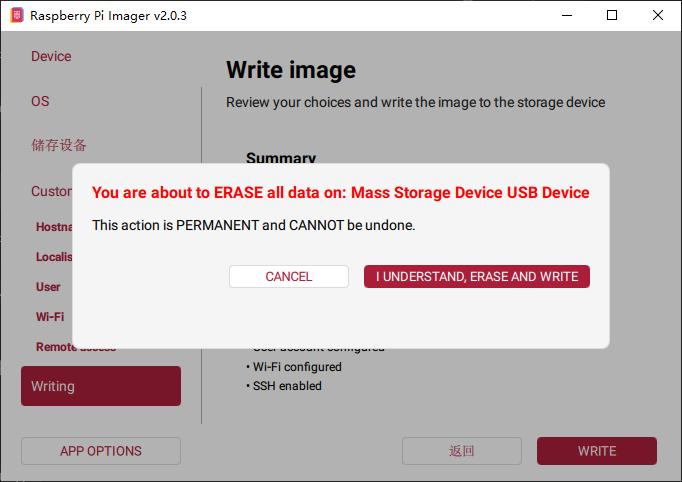
图3-12
10.烧录完成
这里可以看到整个烧录已经完成了,如图3-13所示,点击Finish就可以将烧录好的SD插入树莓派进入下一步了。
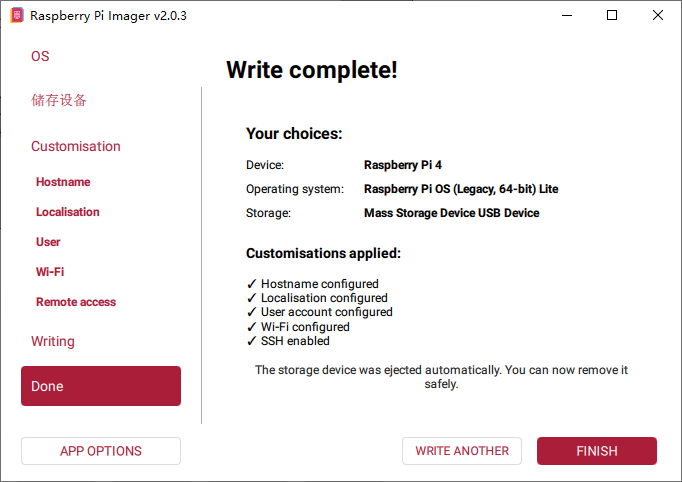
图3-13
四、远程连接
1.查找树莓派IP
(如果有外接屏幕,直接接上屏幕和键鼠,在命令行使用"ifconfig"命令去查找即可,直接进入下一步Xshell远程连接)
1.使用IP查找工具Advanced ip scanner去扫描局域网下的设备。
2.直接进路由器管理页看网络下的设备。手机热点应该在连接的设备里会显示,如图4-1所示,可以直接根据设备名去找ip。
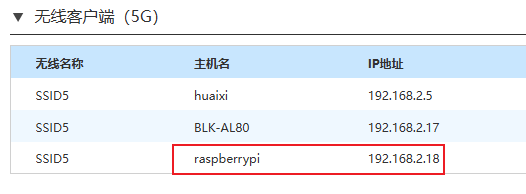
图4-1
这里使用Advanced IP Scanner工具来查找,可以在他的官网下载。
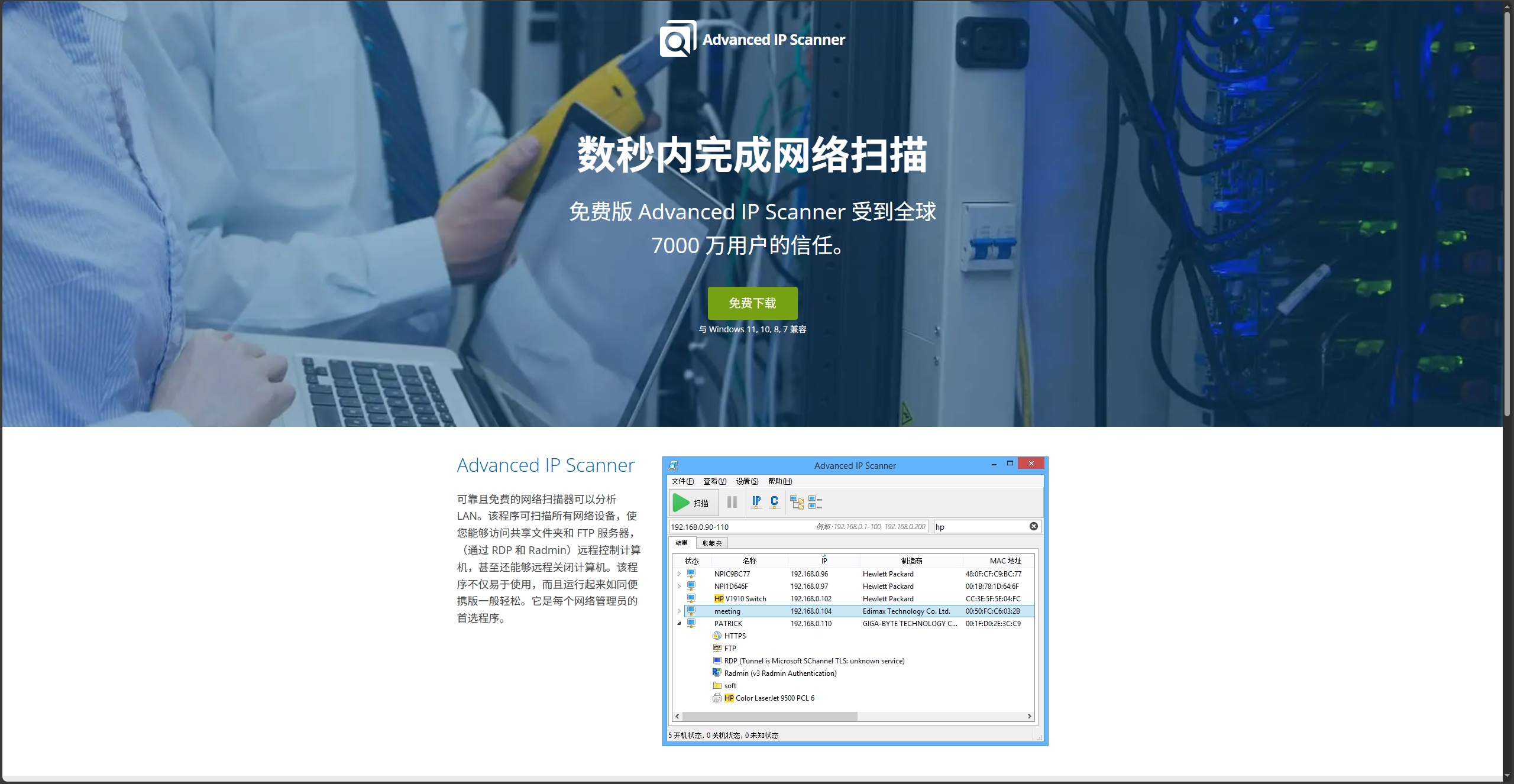
图4-2 Advanced IP Scanner软件下载页面
安装Advanced ip scanner时可以去选择免安装版本如图4-3所示。
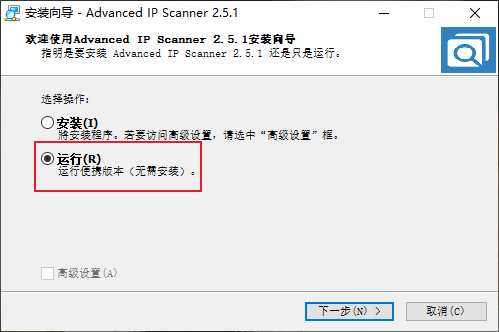
图4-3
在Advanced ip scanner首页点击蓝色的IP会自动选择当前电脑所在的ip段(也可以手动填入),点击Scan就会去自动扫描当前ip段下的所有联网设备,如图4-4所示。
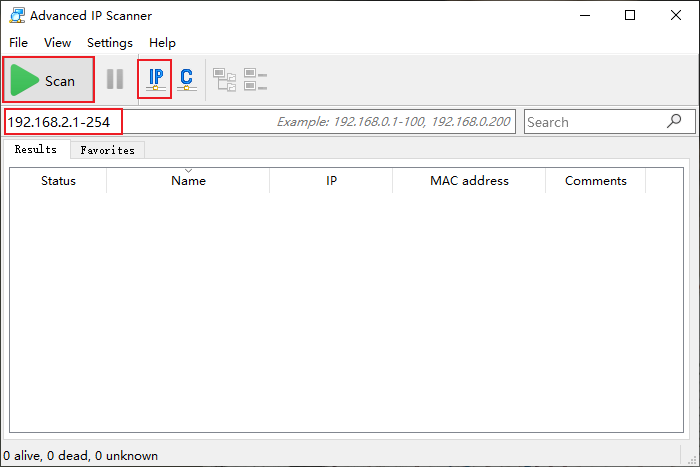
图4-4
因为设备不支持NetBIOS(非Windows设备),所以树莓派这里只显示了ip而没有显示设备名,如图4-5所示。这里可以选择先暂时断开除电脑和树莓派以外的其他设备,或者使用手机热带,这样可以快速确定树莓派IP。(之前有在csdn上看到其他人利用windows命令行去搜索同网络下的ip,会直接显示设备名,但我找不到了),要是还有几个未知的ip,那就只能直接一个一个远程连接去验证了,(所以 小白强烈建议直接外接屏幕去配置,图形化会更加友好)。
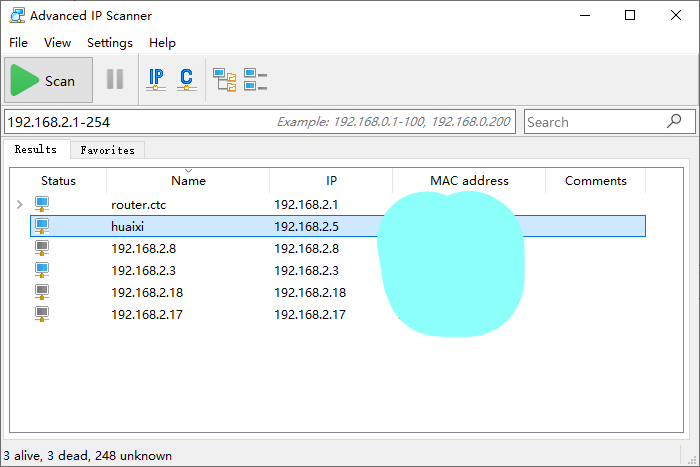
图4-5
2.远程连接验证
我们这里直接使用windows电脑自带的PowerShell(如图4-6)去验证
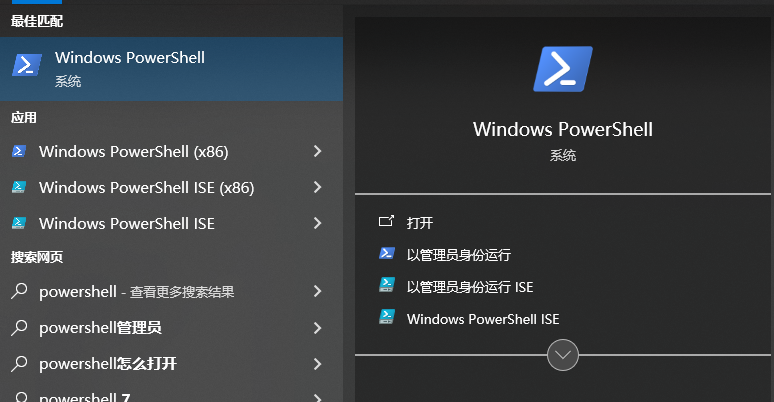
图4-6
使用ssh命令去尝试远程连接,如图4-7所示。
ssh远程连接,使用时替换为自己的用户名和ip
ssh admin@192.168.2.18
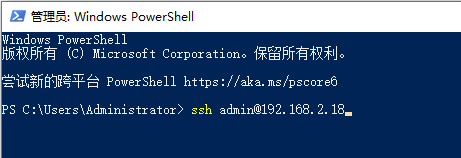
图4-7
回车后会跳出密码验证,(linux和Windows命令行下输入密码时是不会显示的,且不能删除,如果输错就再执行一遍命令就好了)输入刚才设置的密码就能看到绿色的“用户名@设备名”意味着我们已经连接成功了,如图4-8所示。
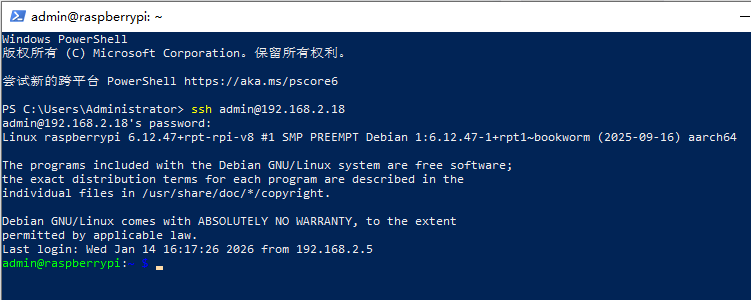
图4-8
3.Xshell远程连接
我这里选择Xshell 8 (家庭/学校免费版)来进行后续的远程连接操作,大家也可以根据个人选择其他远程工具。
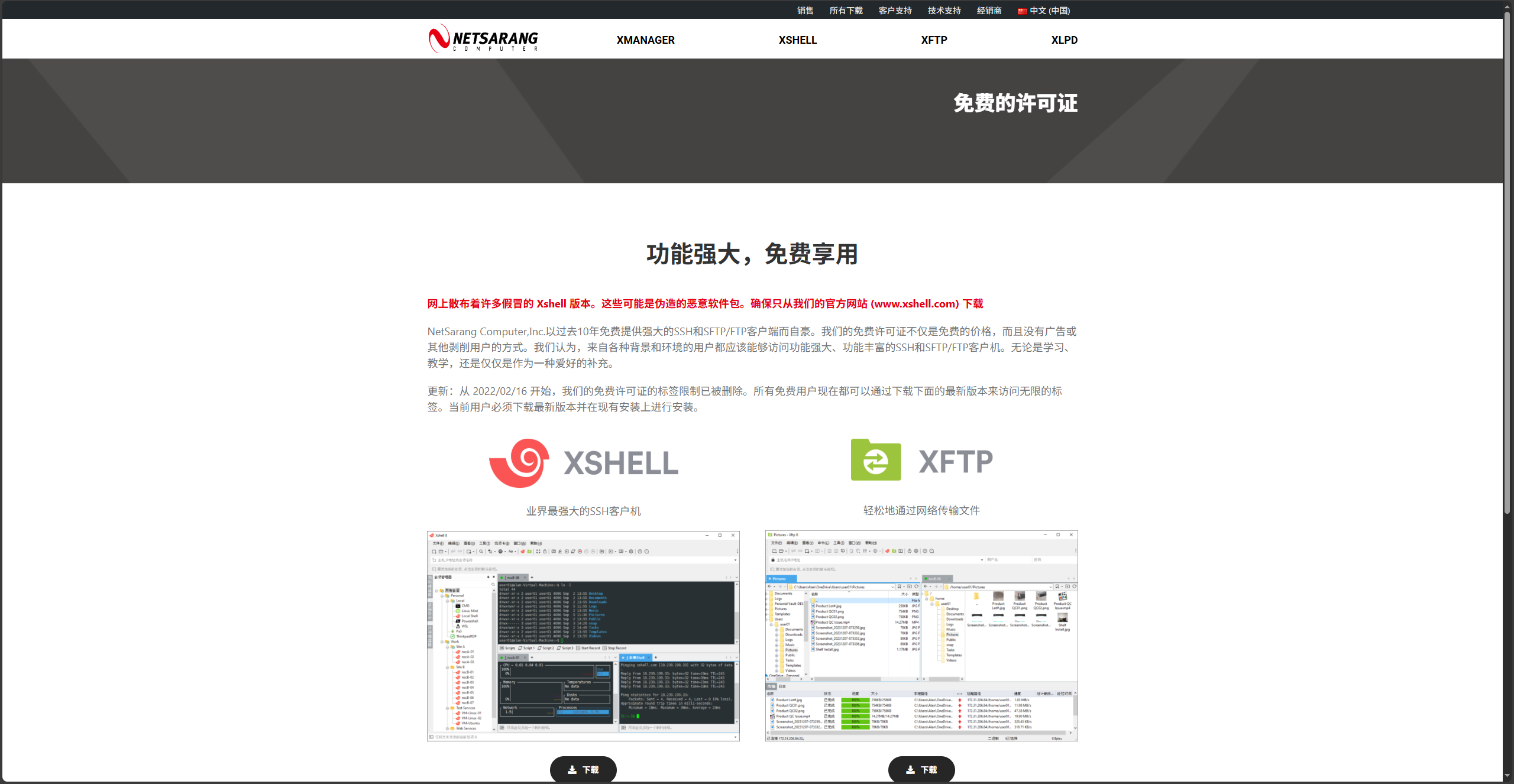
图4-9 Xshell软件家庭/学校免费版下载页面
打开Xshell 8会直接跳出一个会话点击左上角新建去建立一个新连接如图4-10所示。(如果不小心将这个会话关了,可以点击软件左上角的新建来建立远程连接会话,如图4-11所示)
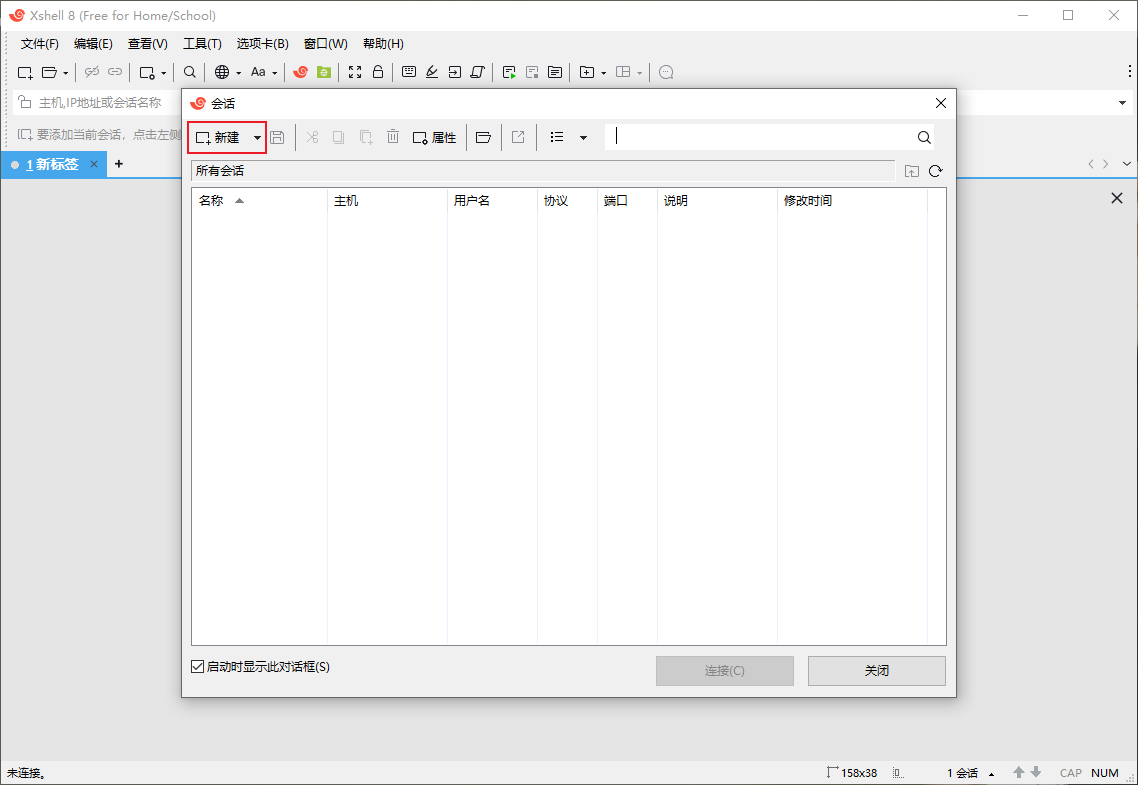
图4-10
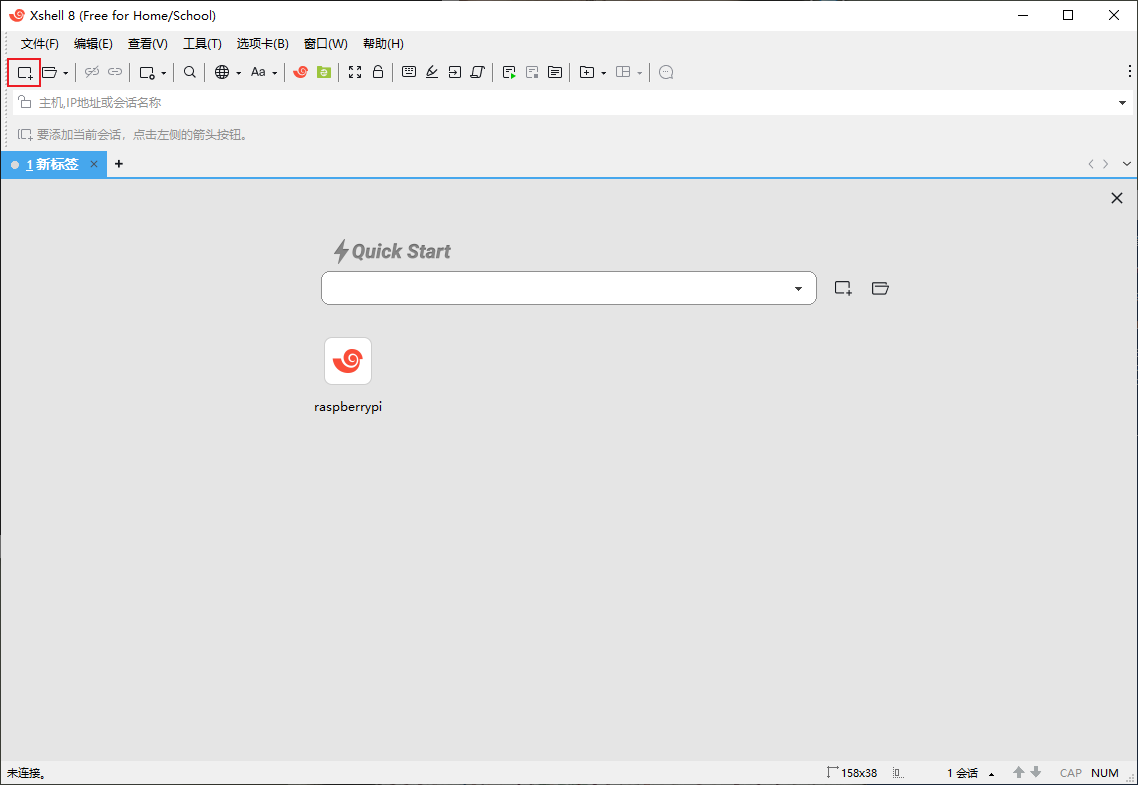
图4-11
在连接页面的名称可以填上一个能够区分连接会话内容的名字,我这里直接填前面设置的树莓派设备名,主机位置填写树莓派ip。如图4-12所示。
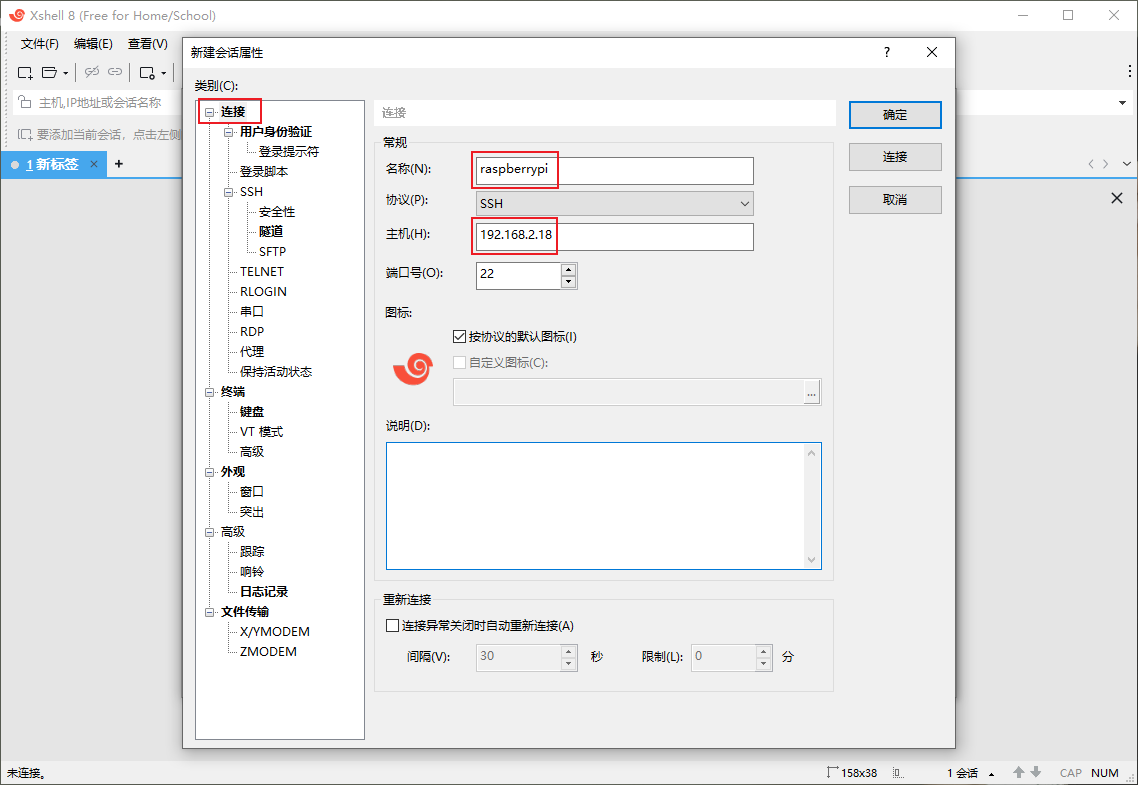
图4-12
在用户身份验证界面,用户名和密码的位置填写前面设置的用户名和密码(后续会自动登录跳过登录身份验证过程),然后点击连接就可以进入设备了。(这一步也可以不做,后续会要求输入登录的用户和密码)如图4-13所示
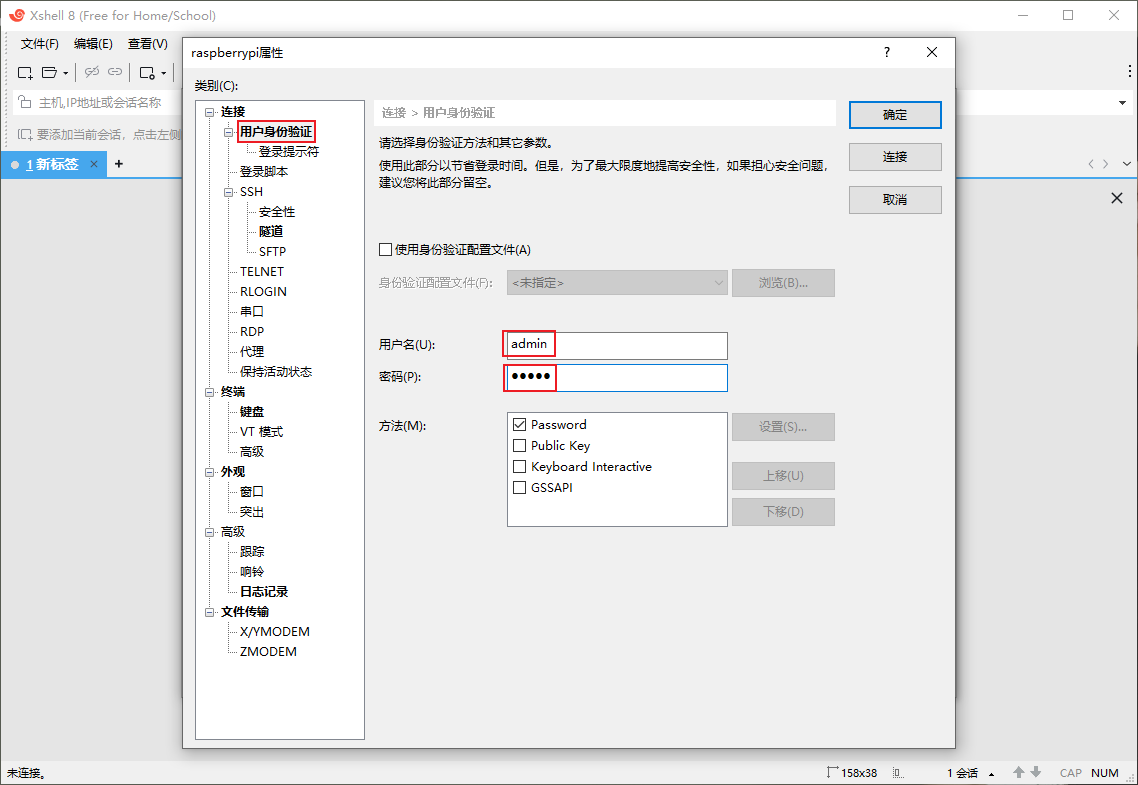
图4-13
如果前一步没有填写用户名和密码,点击连接后就会出现如图4-14和图4-15的内容,要求我们填写登陆的用户名和密码,这里可以选择勾选左下角的记住用户名和记住密码,下次使用就不用填写了。
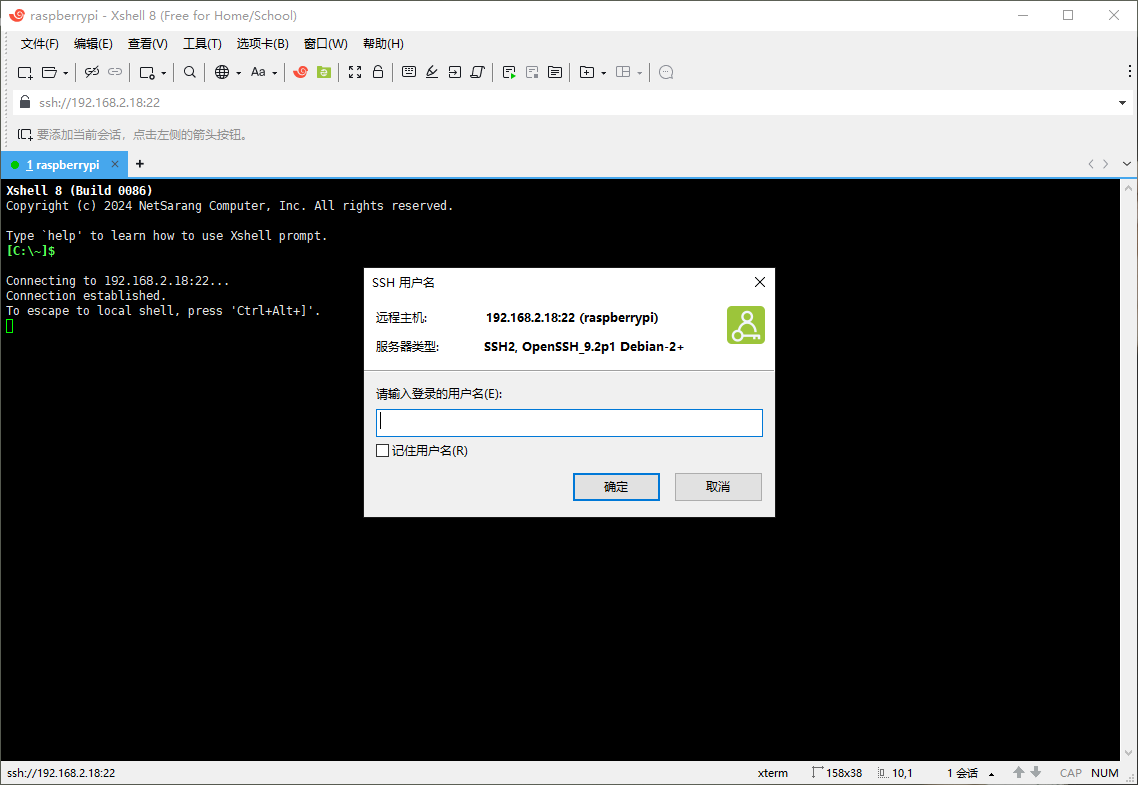
图4-14
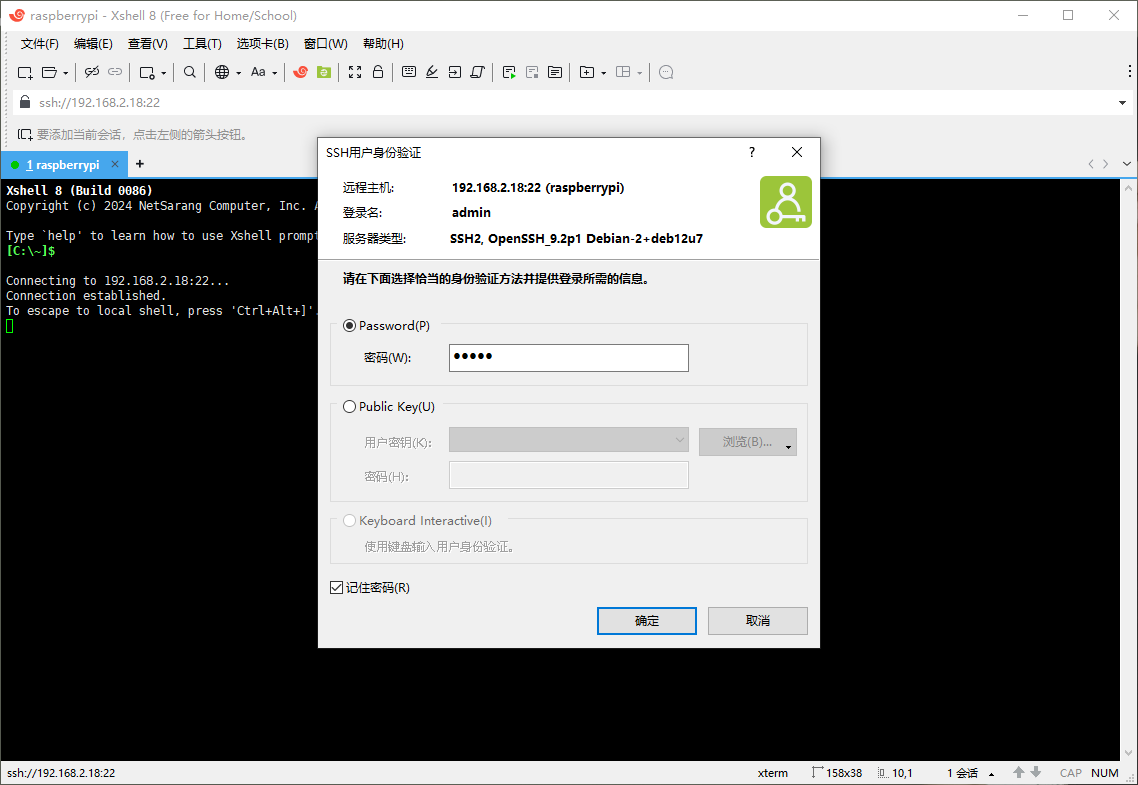
图4-15
如果是第一次连接,登录完成后会跳一个密钥的界面,选择中间的接受并保存即可即可,如图4-16所示。
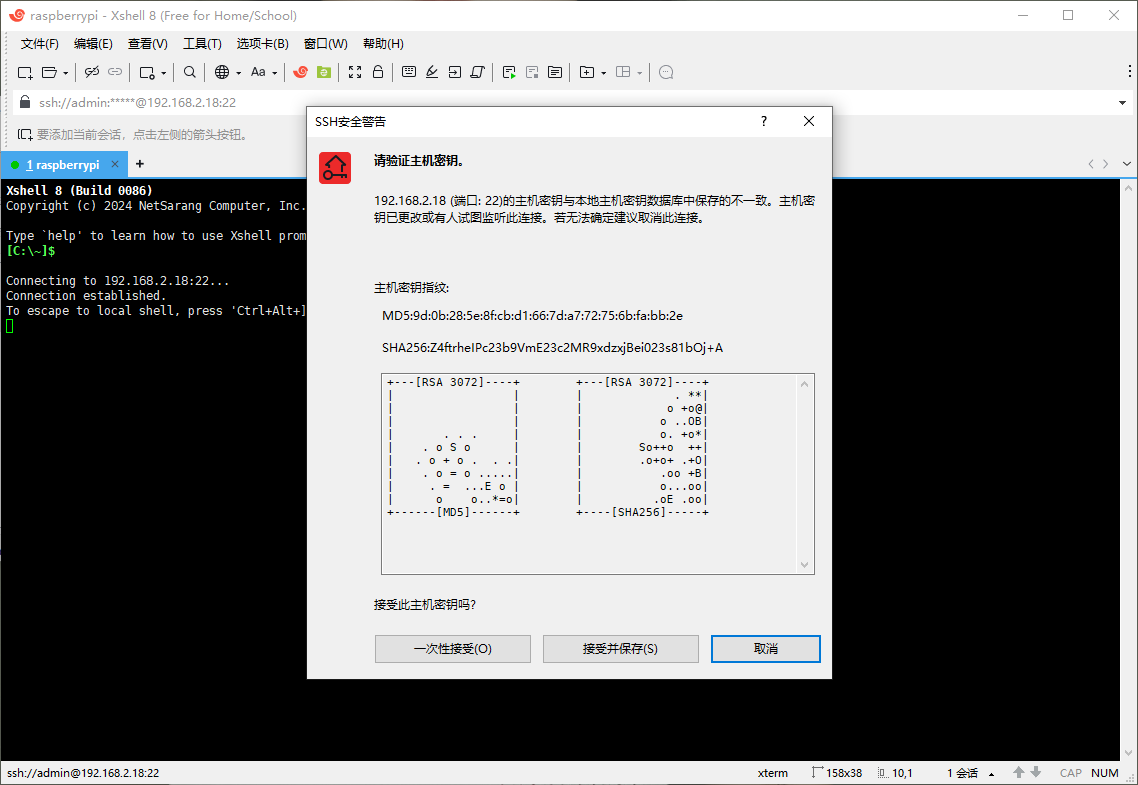
图4-16
如果前面的过程都没有问题,那我们就来到了图4-17所示的内容。
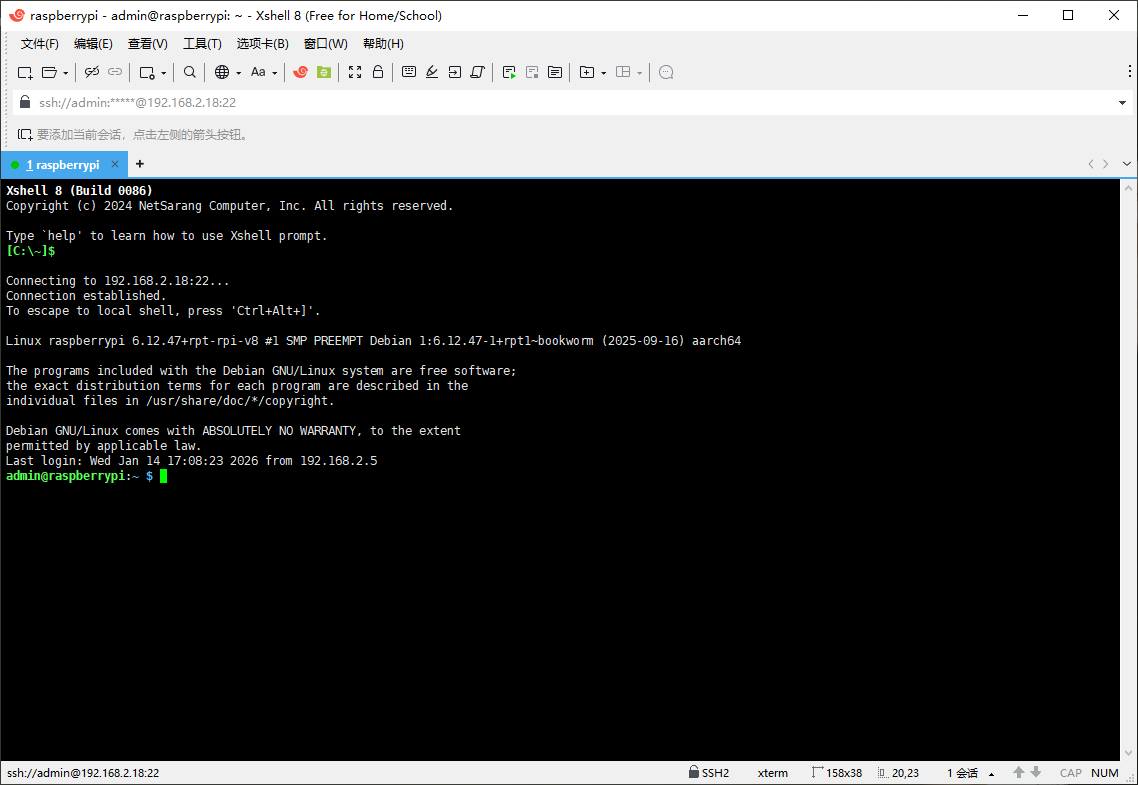
图4-17
4.修改静态IP
为确保每一次连接都正常,防止下一次登陆时树莓派被分配其他ip,导致下一次使用时连接失败,这里需要将ip从动态修改为静态,并尽可能的将ip靠后一些,防止ip冲突。
因为不同Linux系统的网络管理程序有一点区别,常见的如下:
-
NetworkManager:一个现代的网络管理工具,支持有线和无线连接,提供了命令行工具(nmcli)和文本界面(nmtui)。它通常用于桌面环境,但也可以用于服务器。
-
dhcpcd:一个轻量级的DHCP客户端,常用于树莓派早期版本。它通过配置文件
/etc/dhcpcd.conf来管理静态IP。 -
systemd-networkd:systemd套件中的网络管理工具,适用于使用systemd的系统。它通过配置文件在
/etc/systemd/network/目录下进行管理。 -
netplan:Ubuntu 18.04及更高版本引入的网络配置工具,使用YAML配置文件,通常位于
/etc/netplan/目录下。 -
传统的ifupdown:使用
/etc/network/interfaces文件进行配置,通常与dhclient一起使用。 -
ConnMan:一个轻量级的网络管理工具,常用于嵌入式设备。
我们可以使用“sudo systemcyl status 工具名称”命令来查询系统使用的网络管理工具。
#查看是否存在networking服务
sudo systemctl status networking

#查看是否存在dhcpcd服务
sudo systemctl status dhcpcd

#查看是否存在NetworkManager服务
sudo systemctl status NetworkManager
可以看到我这里用的是NetworkManager。如图4-18所示。
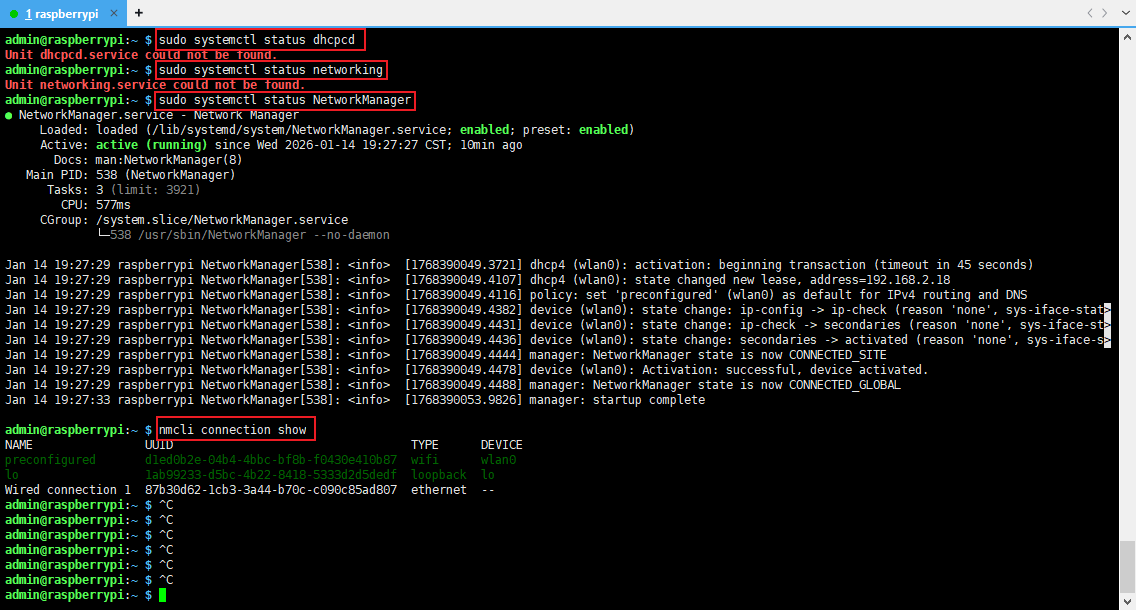
图4-18
这里我们通过编辑配置文件来修改,首先进入“/etc/NetworkManager/system-connections/”路径下,NetworkManager的连接配置文件存储这里。查看配置文件名称,使用"nano"命令来编辑配置文件。如图4-19所示。
#进入system-connections文件夹下
cd /etc/NetworkManager/system-connections/
#查询路径下的文件
ls#使用nano命令去编辑配置文件
sudo nano preconfigured.nmconnection
图4-19
进入配置文件(如图4-20所示),我们可以看到ipv4的位置显示auto,即自动分配。
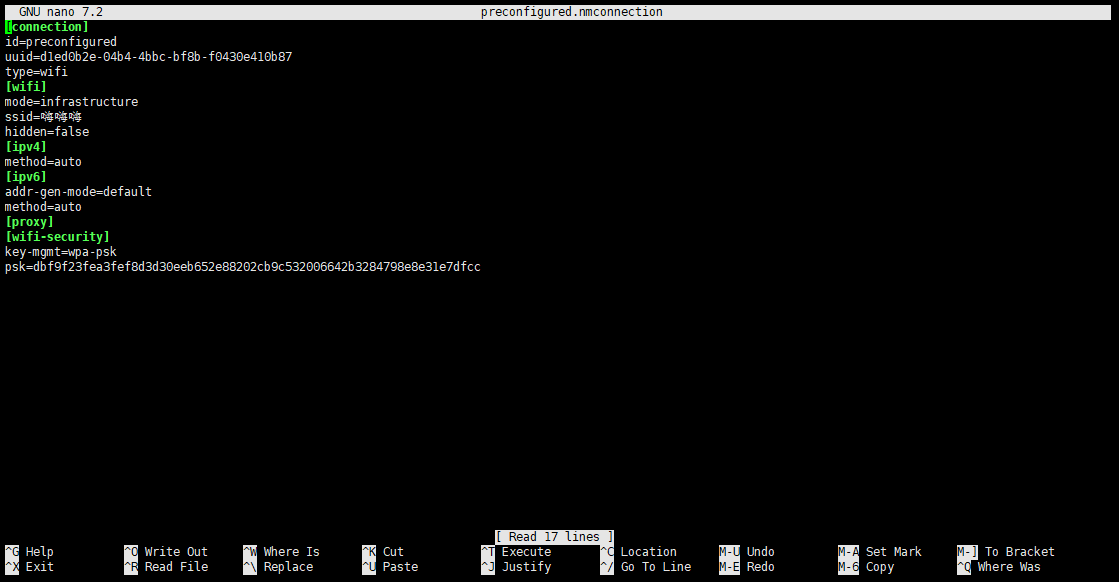
图4-20
修改ipv4的内容如图4-21所示。然后使用Ctrl+S保存,Cart+X退出即可。
[ipv4]
address1=192.168.1.100/24,192.168.1.1  # IP地址/子网掩码,网关
dns=8.8.8.8;8.8.4.4;                   # DNS服务器,用分号分隔
method=manual                          # 手动设置IP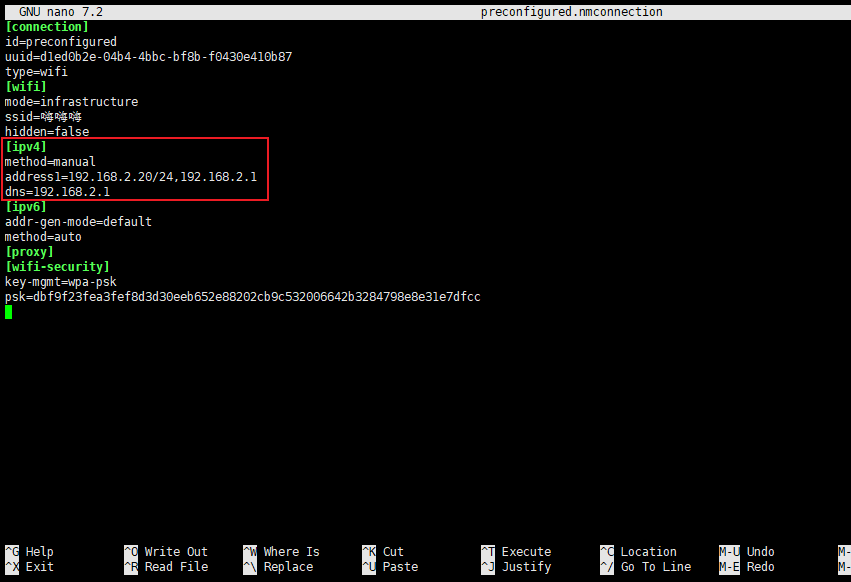
图4-21
然后我们使用命令重启服务,如图4-22所示。
#重启NetworkManager服务
sudo systemctl restart NetworkManager
图4-22
这时候我们的网络会掉线,如果修改的静态ip和之前的不一样,在Xshell中右键原来的连接点击属性,将ip改为修改后的再去连接即可。如图4-23所示。
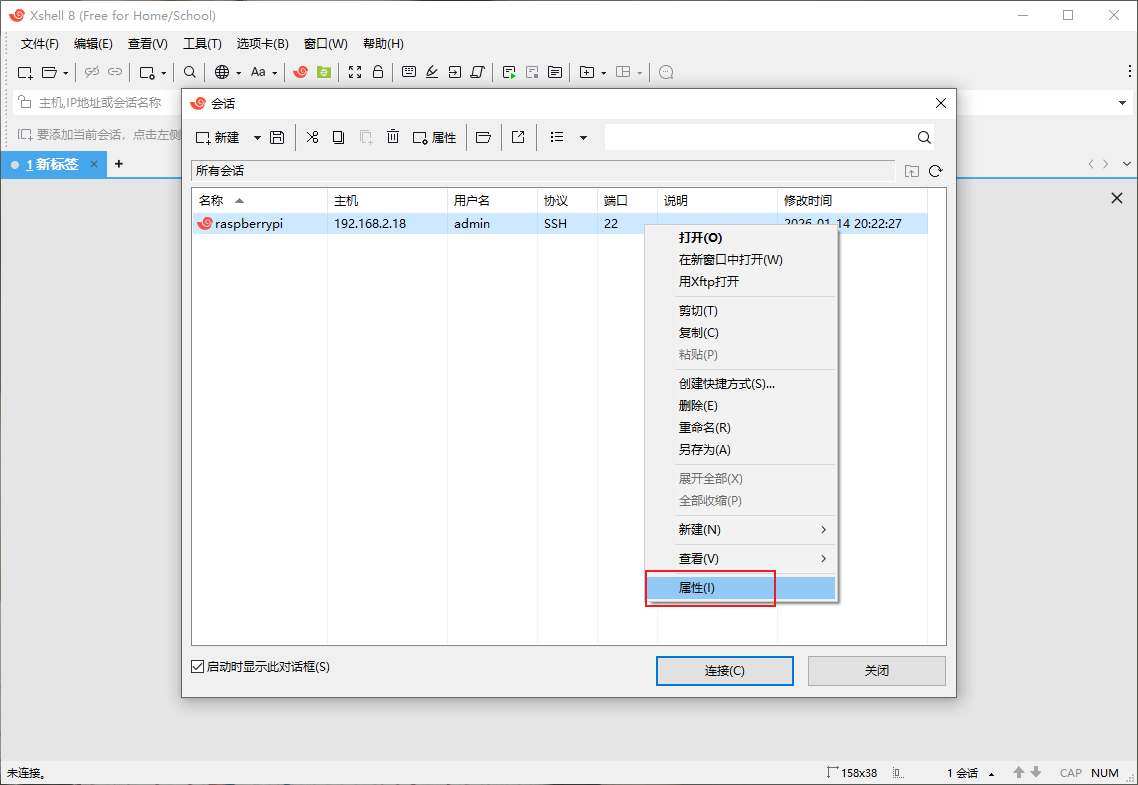
图4-23
这时候我们再使用“ifconfig”命令去查询就可以看到我们的ip已经修改好了。如图4-24所示。
#显示当前网络连接信息
ifconfig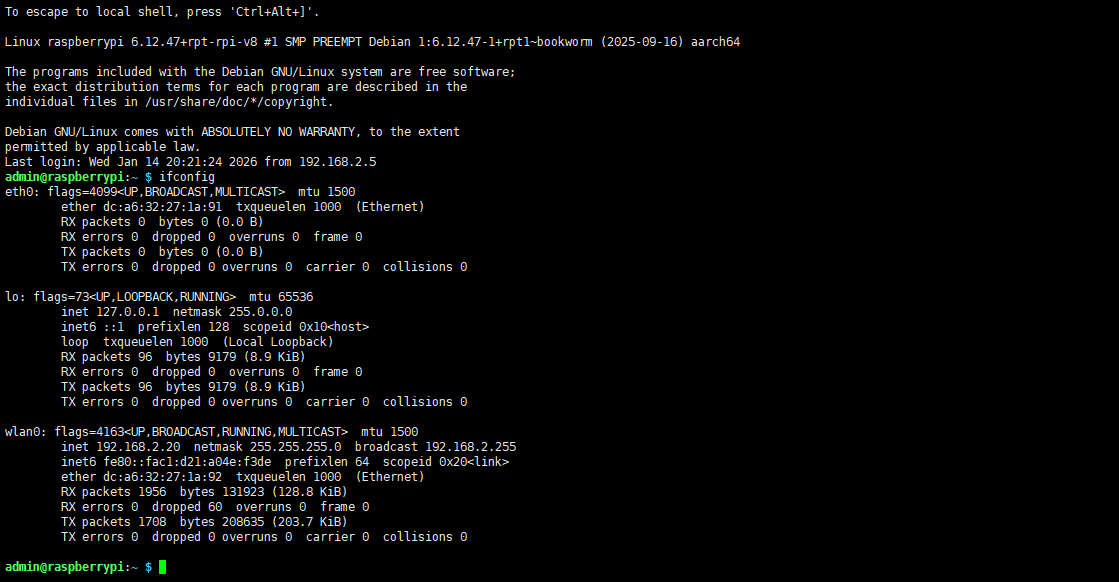
图4-24
五、换源
1.查询版本,备份原镜像源
因为一些资源国内下载较慢,所有这里需要更换为国内镜像源。
首先使用命令查看Debian的版本号,根据版本号选择镜像源,然后备份原有的镜像源,如图5-1所示。
# 查看 Debian 版本代号
lsb_release -a

# 备份系统源
sudo cp /etc/apt/sources.list /etc/apt/sources.list.backup

# 备份树莓派源
sudo cp /etc/apt/sources.list.d/raspi.list /etc/apt/sources.list.d/raspi.list.backup

# 查看备份
ls -la /etc/apt/sources.list*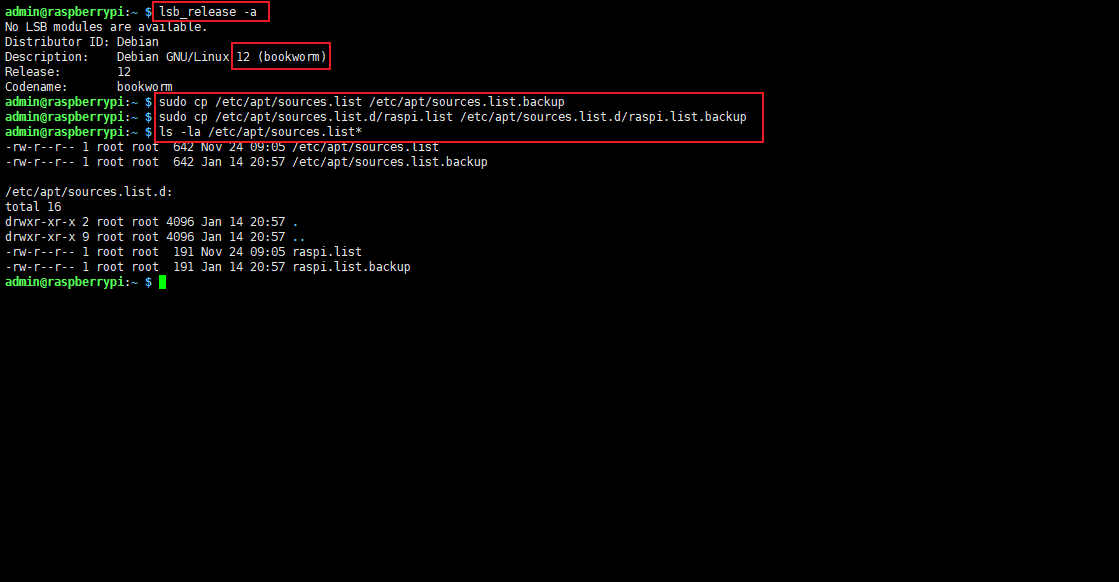
图5-1
2.更换国内镜像源
这里以清华源为例,大家可以根据需要选择其他镜像源,(可以根据版本直接让AI给你相应的镜像源)。
# 编辑系统源
sudo nano /etc/apt/sources.list
修改原有内容如下,使用Ctrl+S保存,Cart+X退出即可,如图5-2所示。
deb https://mirrors.tuna.tsinghua.edu.cn/debian/ bookworm main contrib non-free non-free-firmware
deb-src https://mirrors.tuna.tsinghua.edu.cn/debian/ bookworm main contrib non-free non-free-firmware

deb https://mirrors.tuna.tsinghua.edu.cn/debian/ bookworm-updates main contrib non-free non-free-firmware
deb-src https://mirrors.tuna.tsinghua.edu.cn/debian/ bookworm-updates main contrib non-free non-free-firmware

deb https://mirrors.tuna.tsinghua.edu.cn/debian/ bookworm-backports main contrib non-free non-free-firmware
deb-src https://mirrors.tuna.tsinghua.edu.cn/debian/ bookworm-backports main contrib non-free non-free-firmware

deb https://mirrors.tuna.tsinghua.edu.cn/debian-security bookworm-security main contrib non-free non-free-firmware
deb-src https://mirrors.tuna.tsinghua.edu.cn/debian-security bookworm-security main contrib non-free non-free-firmware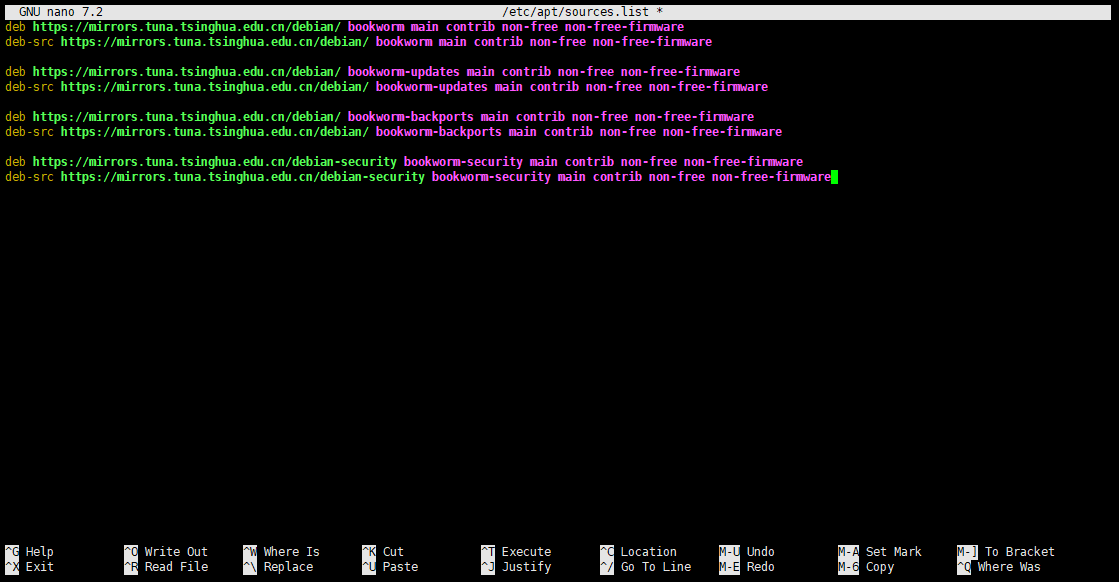
图5-2
# 编辑树莓派源
sudo nano /etc/apt/sources.list.d/raspi.list
修改原有内容如下,使用Ctrl+S保存,Cart+X退出即可,如图5-3所示。
deb https://mirrors.tuna.tsinghua.edu.cn/raspberrypi/ bookworm main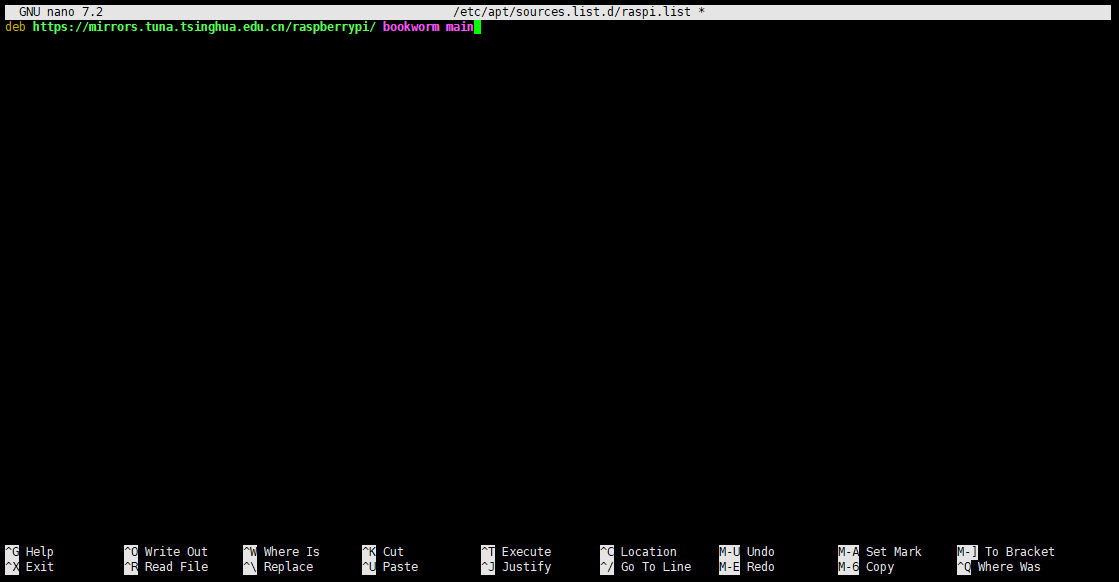
图5-3
修改完成后可以去验证一下,使用命令去更新本地软件包索引,(不安装或更新任何实际软件,只从配置的软件源下载最新的软件包列表信息),通过观察输出的源地址是否是我们更换的地址,如图5-4所示,mirrors.tuna.tsinghua.edu.cn就是清华的网址。
#更新本地软件包索引
sudo apt update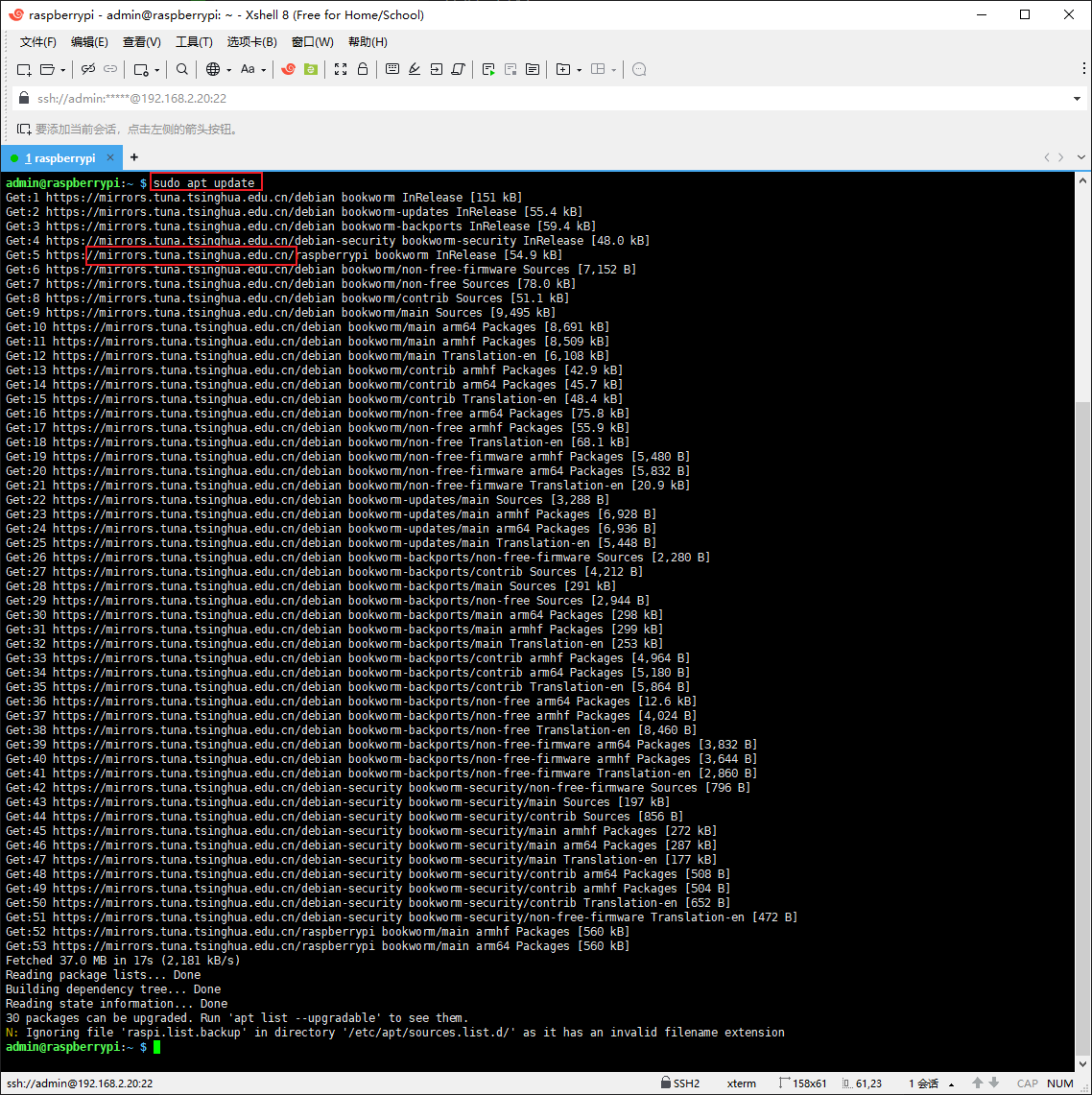
图5-4
六、结语
整个树莓派的烧录、基础配置、远程连接,换源至此已全部结束了,整个过程如有不足之处也请大家多多指教,希望可以帮到更多初学者更快入门树莓派,开启自己的创意之旅!!!

AtomGit 是由开放原子开源基金会联合 CSDN 等生态伙伴共同推出的新一代开源与人工智能协作平台。平台坚持“开放、中立、公益”的理念,把代码托管、模型共享、数据集托管、智能体开发体验和算力服务整合在一起,为开发者提供从开发、训练到部署的一站式体验。
更多推荐


 43
43 0
0- 0


 已为社区贡献1条内容

所有评论(0)