SolidWorks2024_安装激活
文章目录
一、SolidWorks2024安装资源
通过网盘分享的文件:SolidWorks2024
链接: https://pan.baidu.com/s/1YVsBwfkHZzWobzirIB6GQw?pwd=p1w9 提取码: p1w9
二、SolidWorks2024安装步骤
1、准备工作
将下载好的安装包解压并打开。
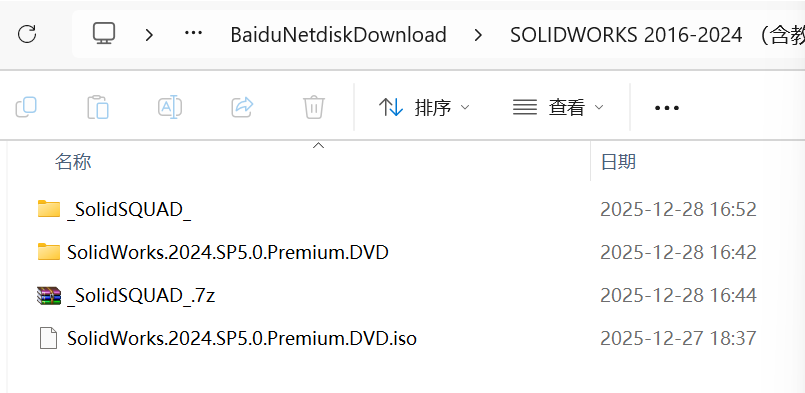
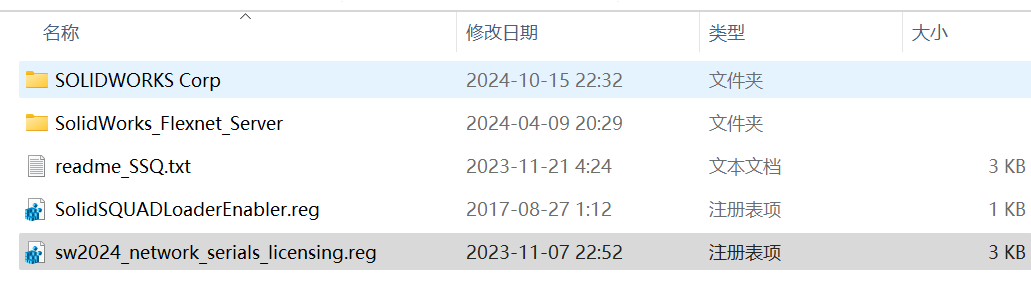
2、导入注册文件
进入_SolidSQUAD_文件夹,双击图中文件。
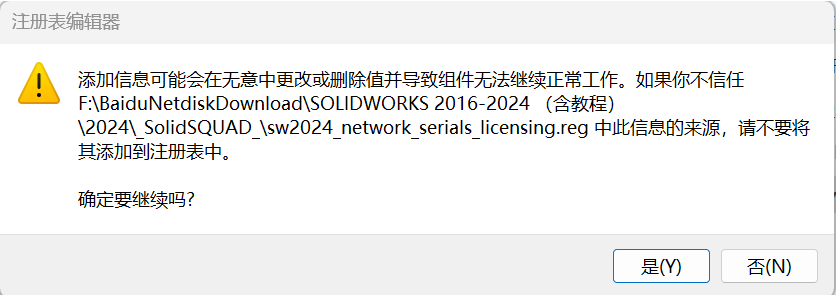
弹出安全提示时,点击[是]。
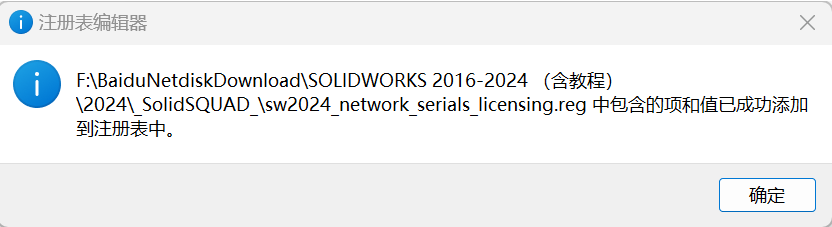
成功后会显示提示,点击【确定】继续
3、安装许可服务
找到图中文件夹,右键选择复制。
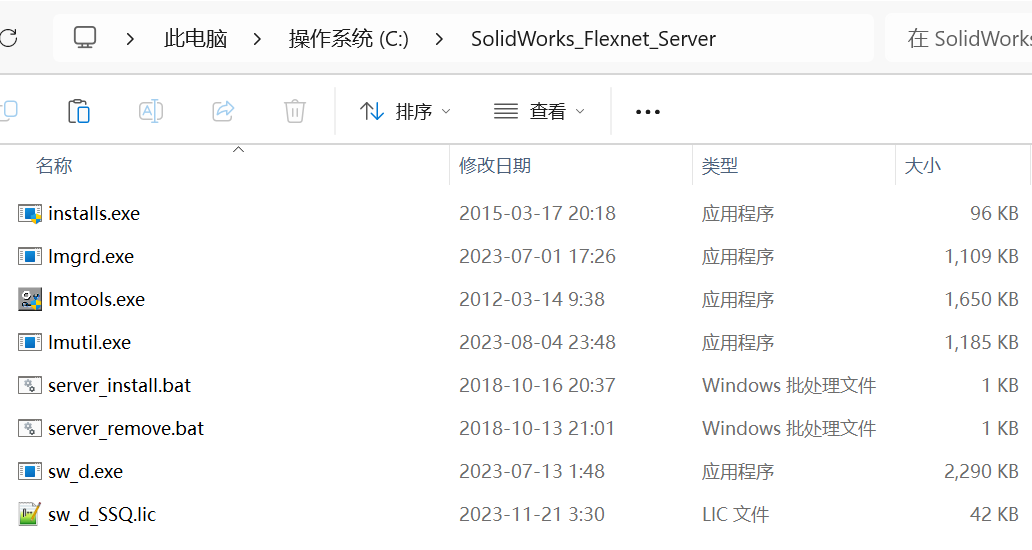
打开C盘根目录,在空白处右键粘贴。
然后打开刚才粘贴好的文件夹。
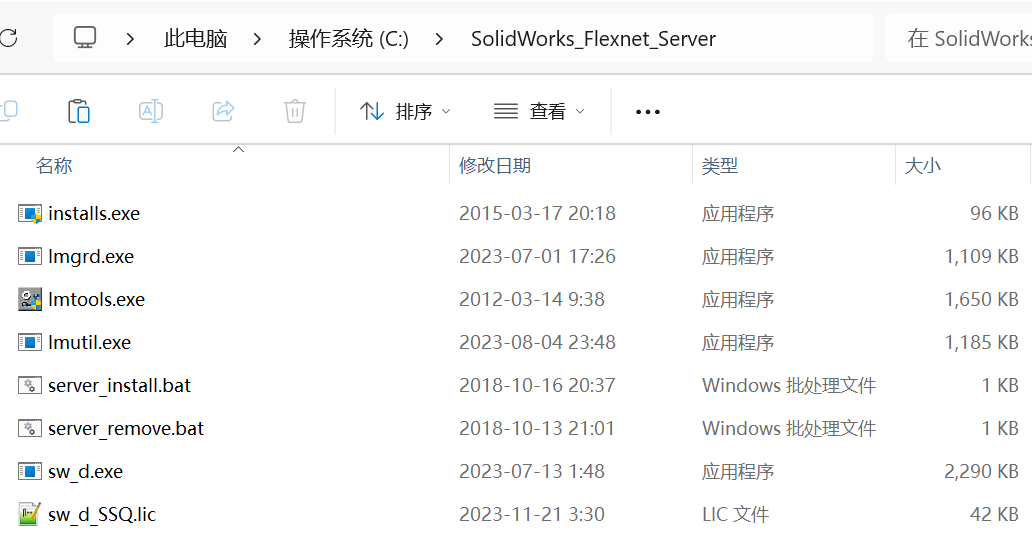
找到【server_install】程序,右键选择【以管理员身份运行】
若电脑上有其它SW版本,需要完全卸载才能安装
若运行失败,可尝试以管理员身份先运行【server_remove】后再运行【server_install】
必须关闭所有杀毒软件,否则无法运行成功。
显示"服务已经启动成功"后,点击右上角关闭按钮
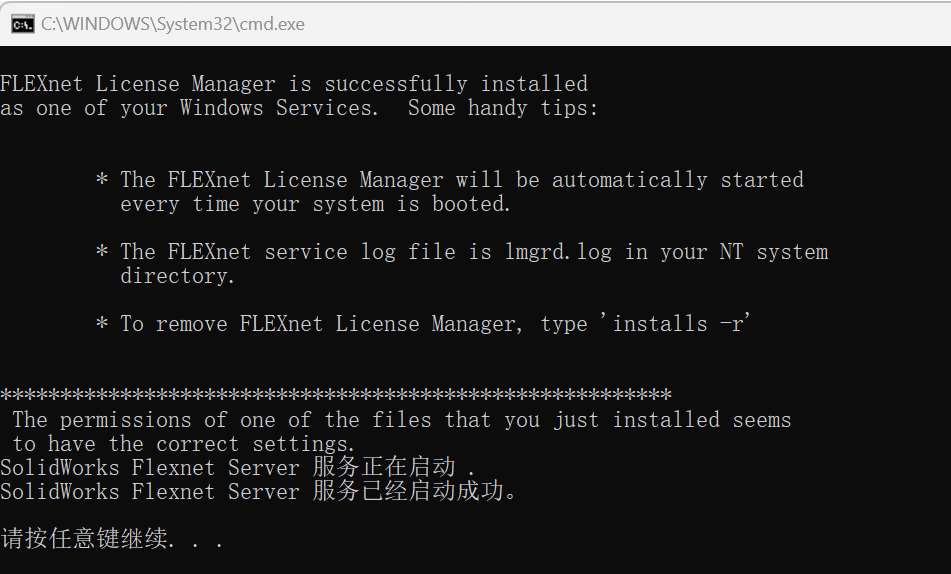
4、SolidWorks2024安装
进入SolidWorks.2024.SP5.0.Premium.DVD目录,运行setup程序,鼠标右键选择【以管理员身份运行】。
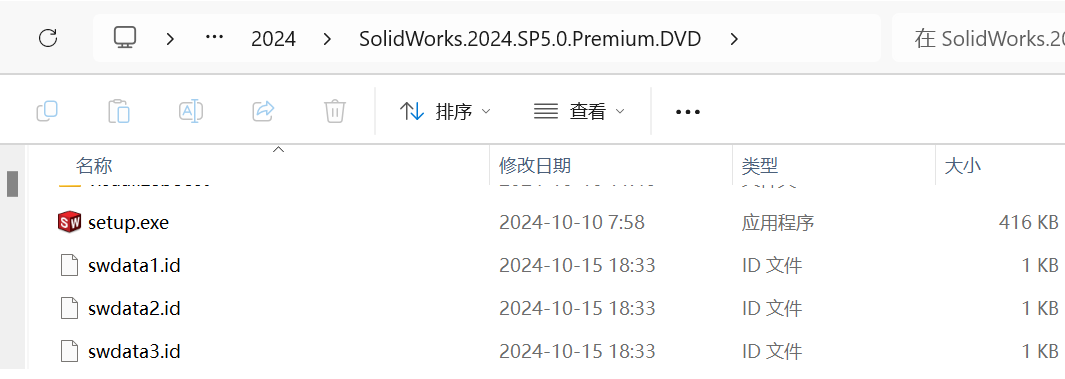
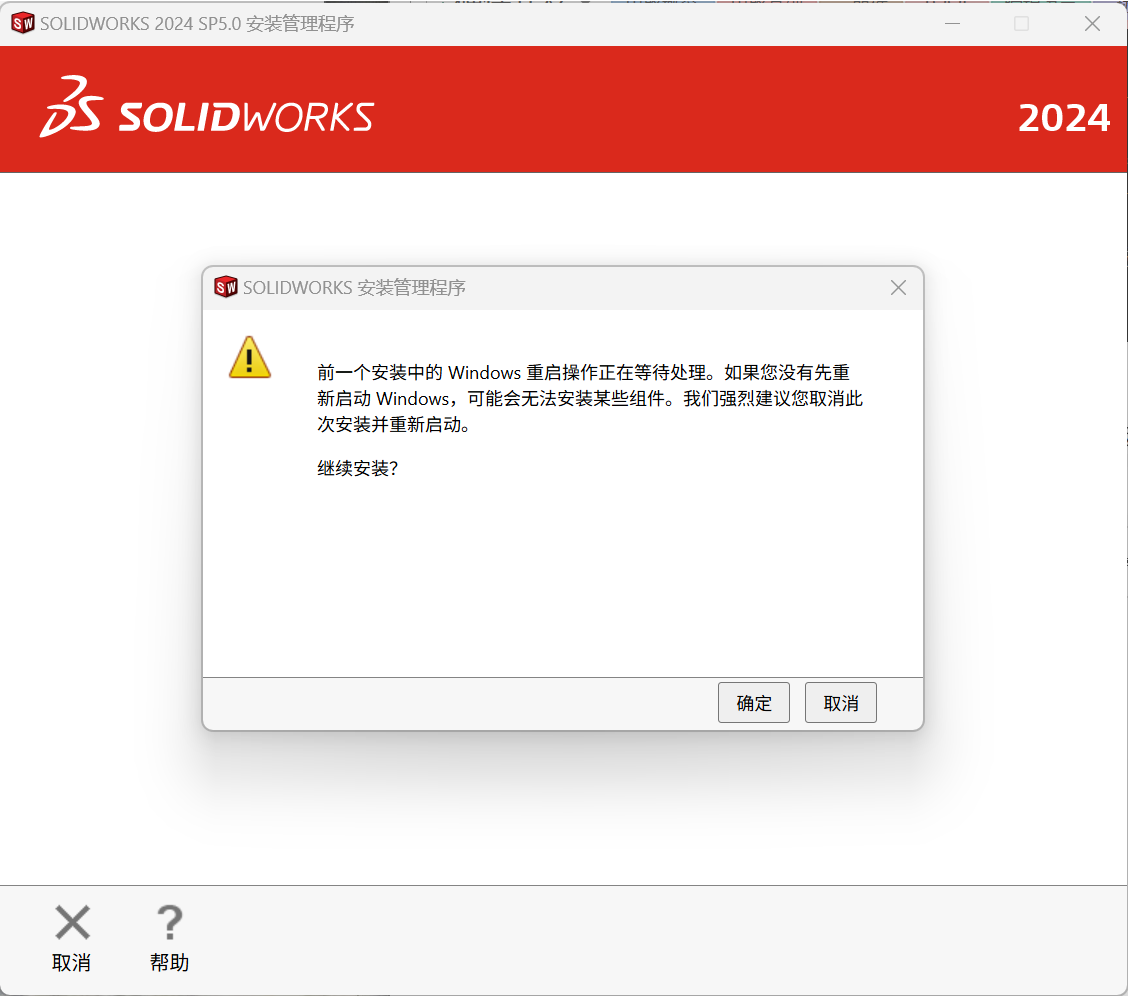
弹出窗口后点击【确定】继续
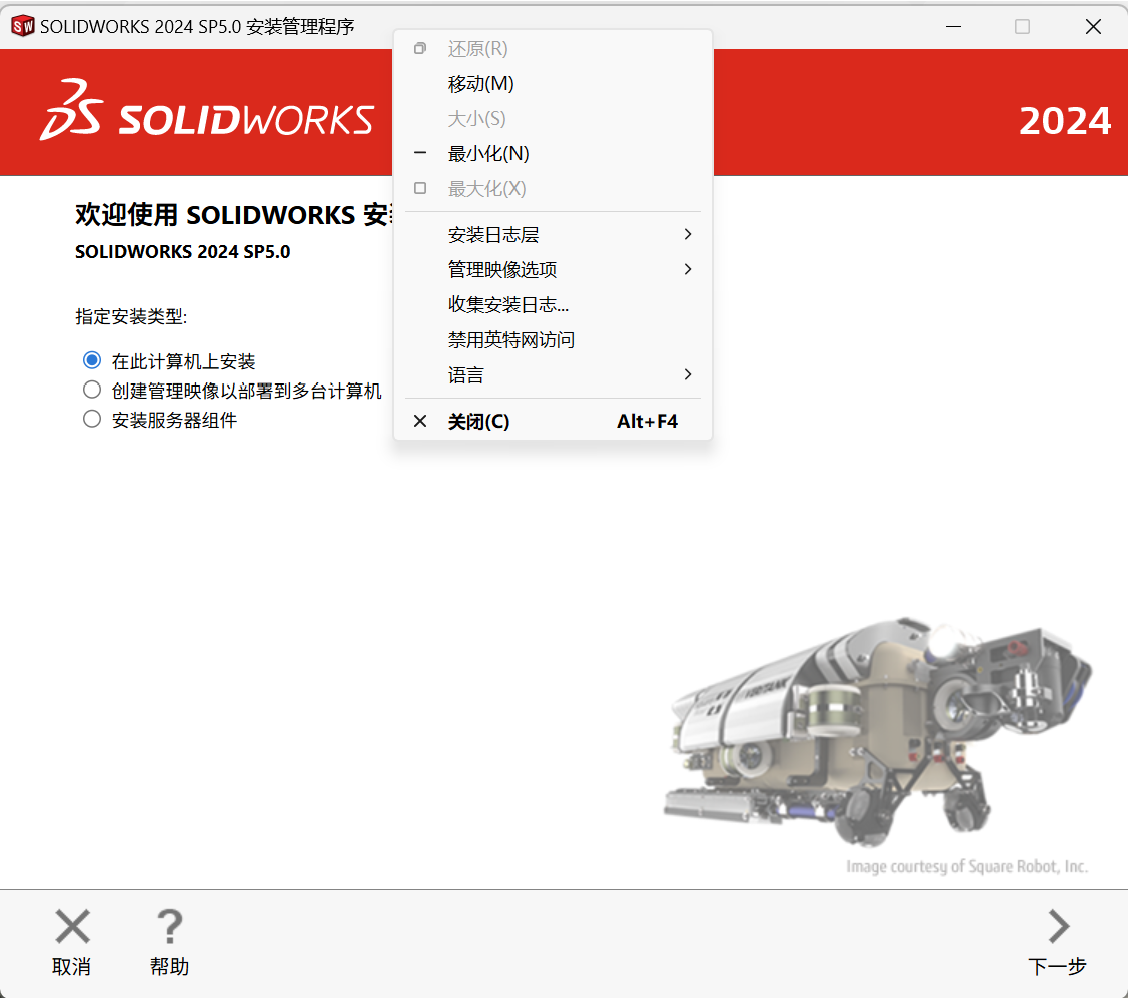
选择"在此计算机上安装",并在标题栏右键,选择禁用因特网访问,然后点击【下一步】。
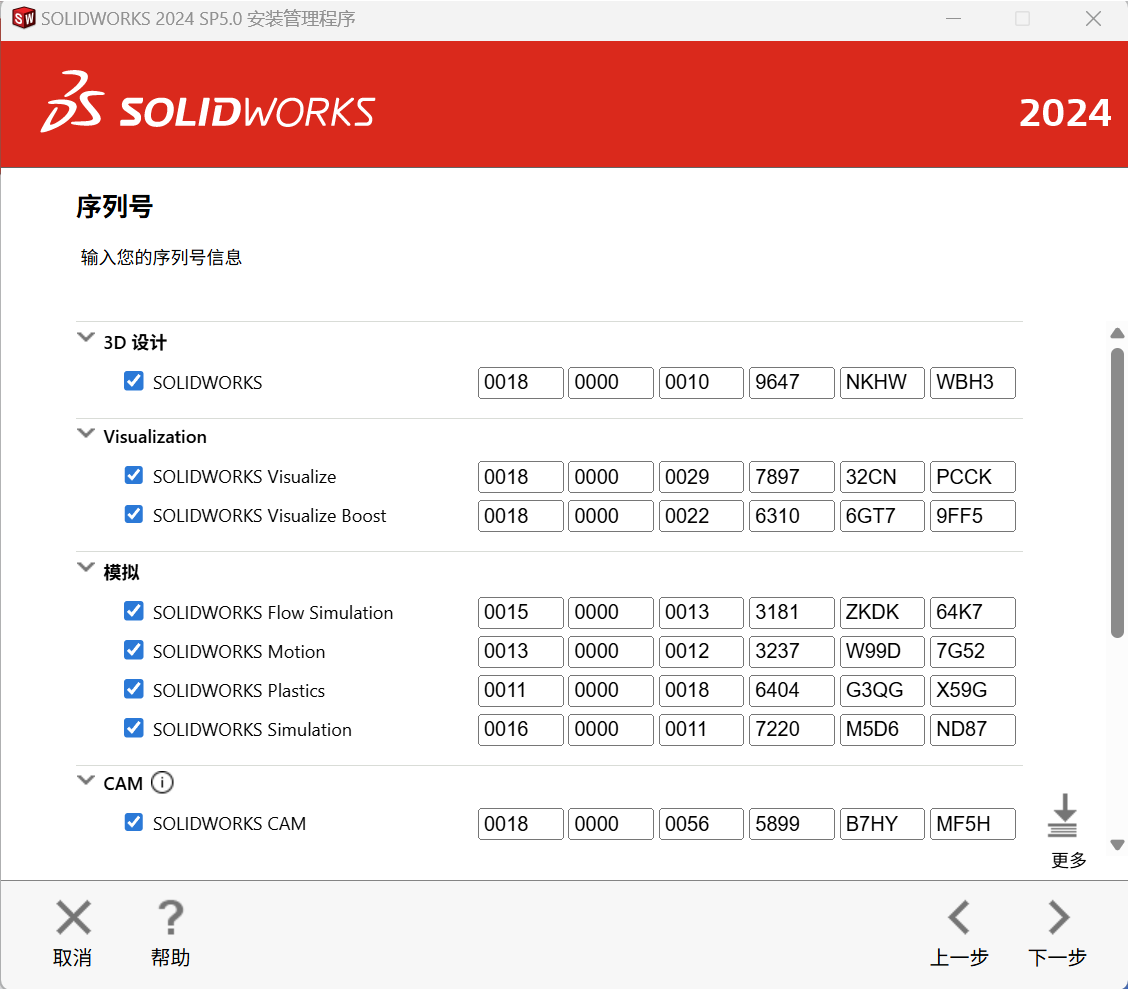
出现序列号,点击【下一步】
安装选项
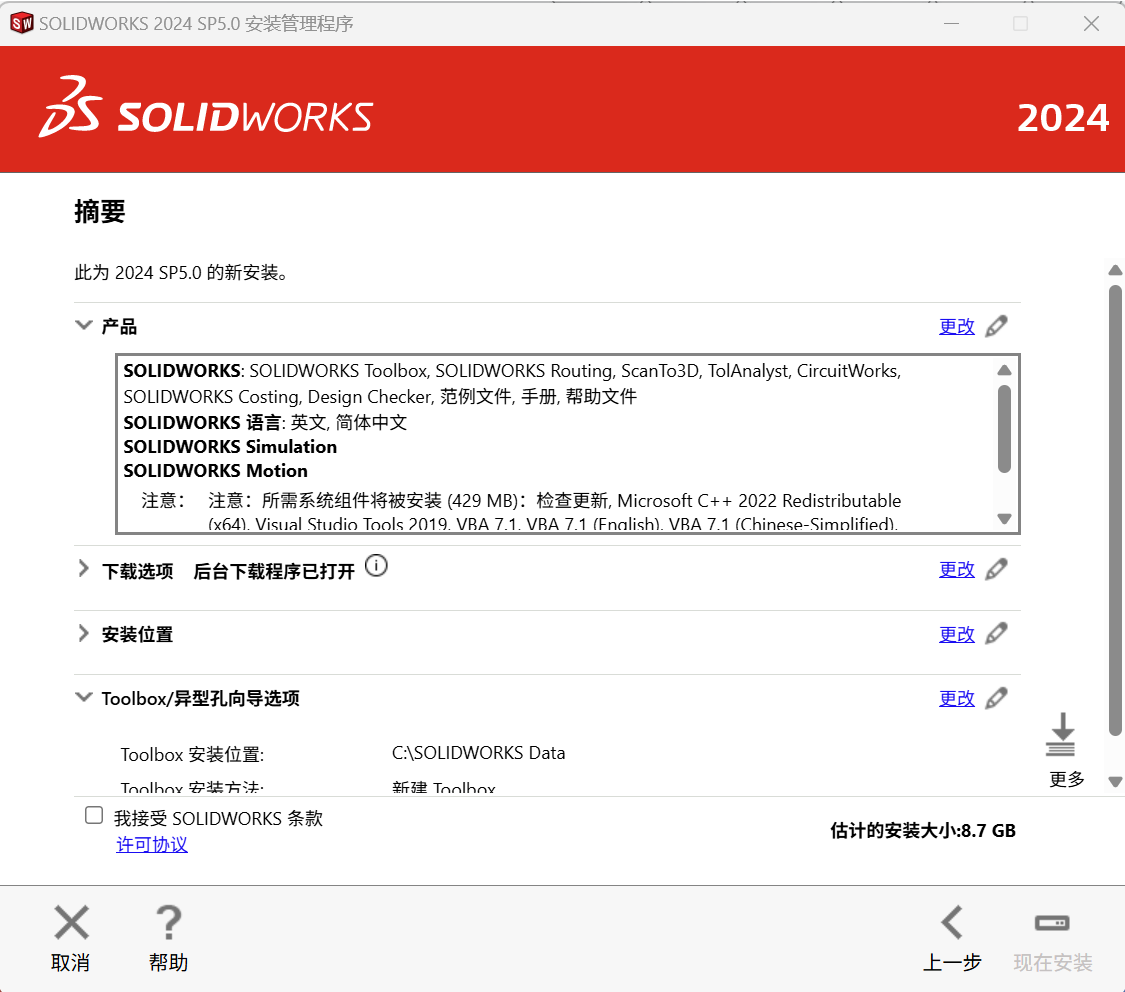
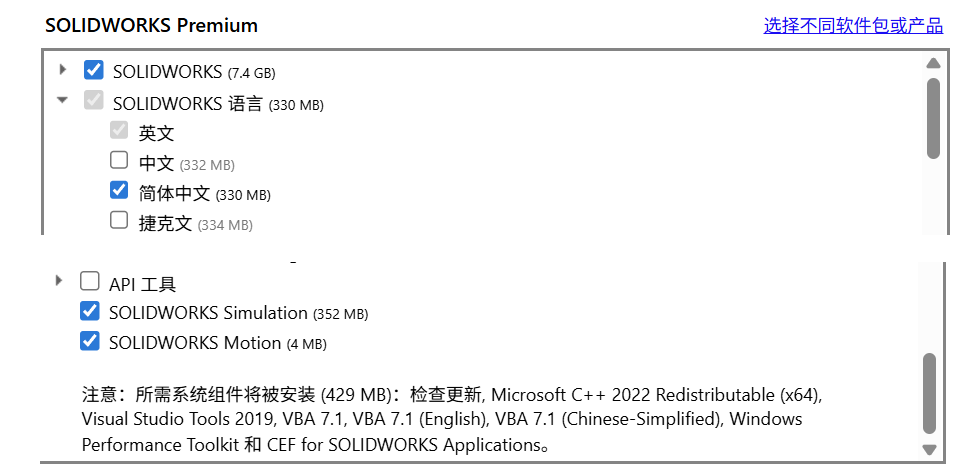
点击产口右边的【更改】按钮,勾选需要安装的产品模块,然后点击【返回到摘要】。
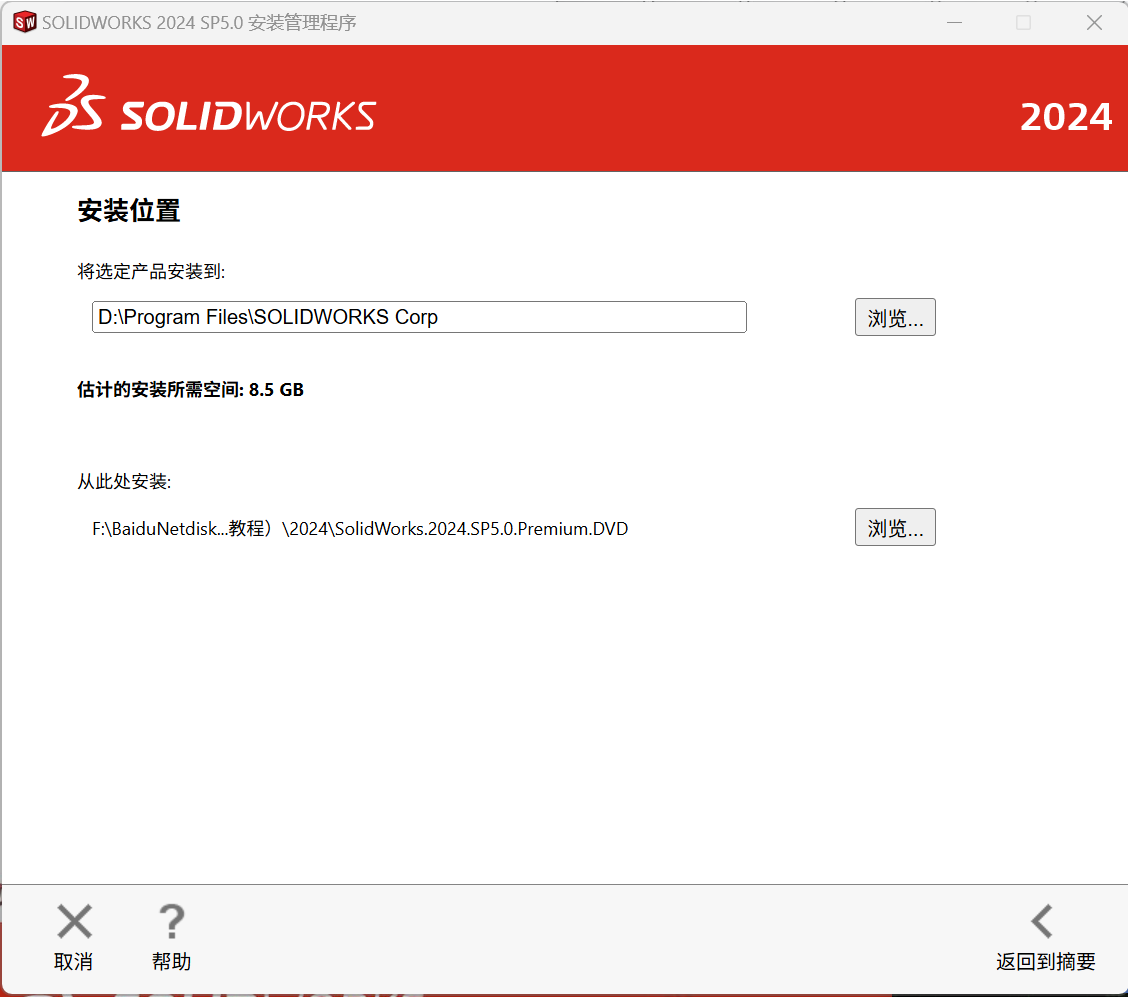
点击安装位置右边的【更改】按钮,把C改成D),然后点击【返回到摘要】。
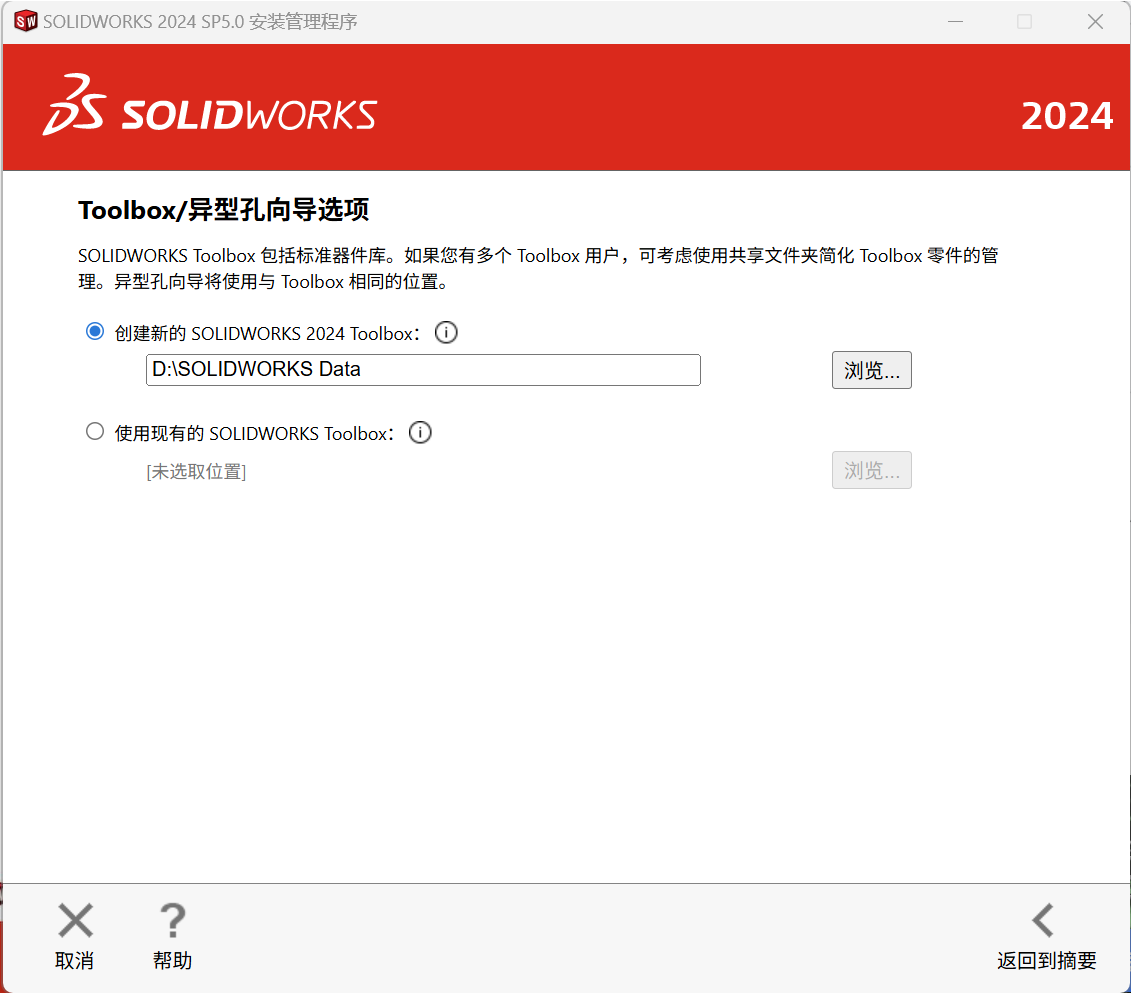
点击Toolbox/异型孔向导选项右边的【更改】,同样把C改成D,安装到D盘,点击【返回到摘要】。
如果勾选了Electrical产品,点击Electrical选项右边的【更改】
再次把C改成D,点击【返回到摘要】(保持安装盘符一致很重要!)
勾选"我接受SOLIDWORKS条款",点击【现在安装】
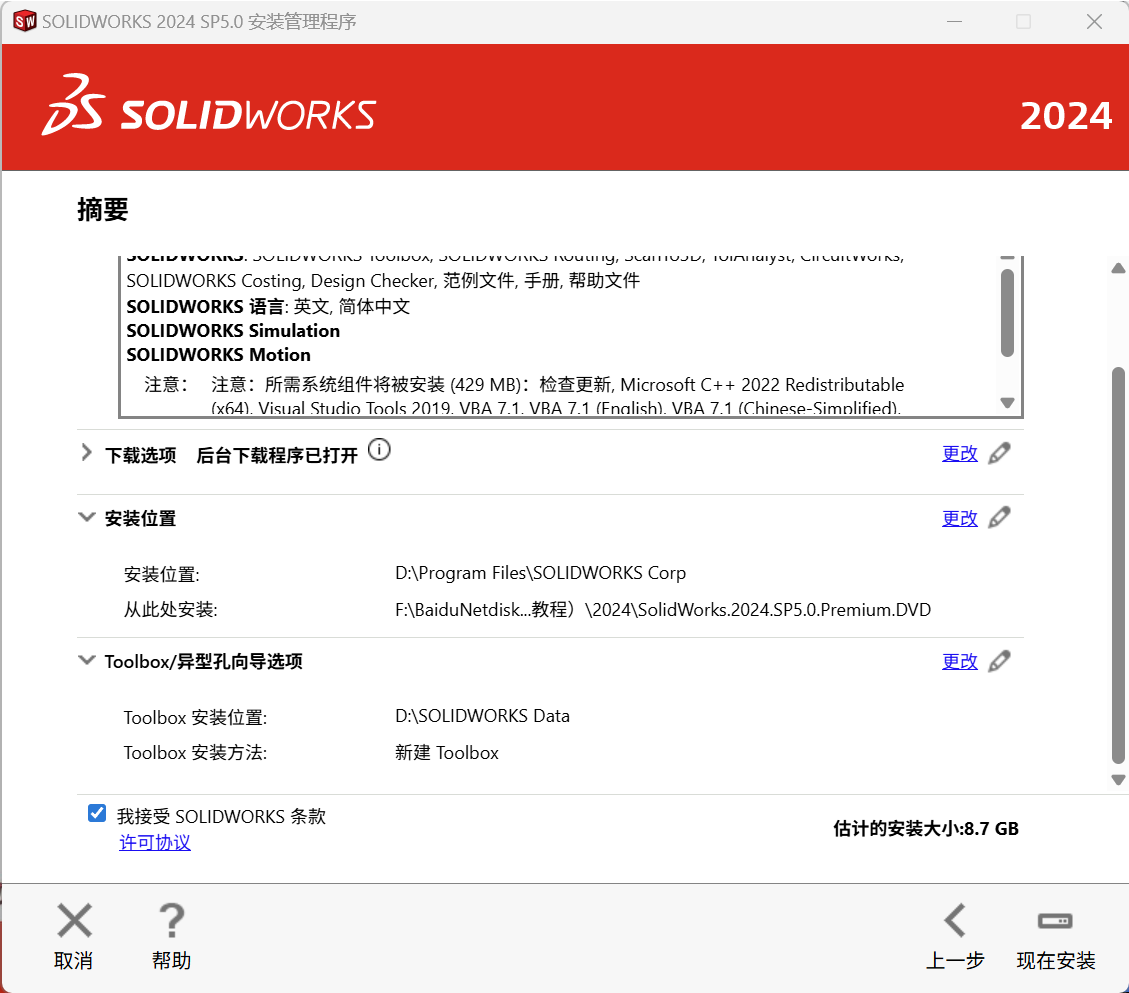
弹出确认窗口后点击【确定】
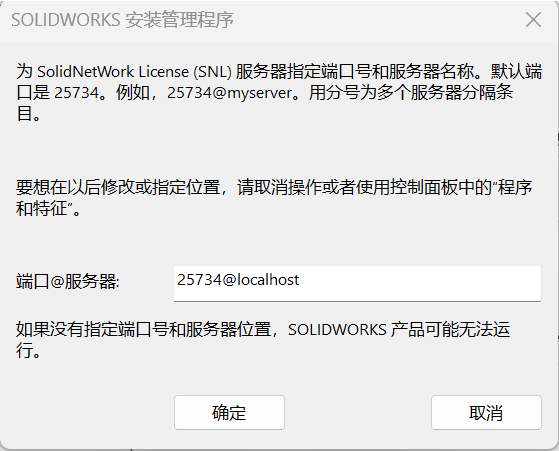
安装过程开始啦,大约需要20-30分钟。
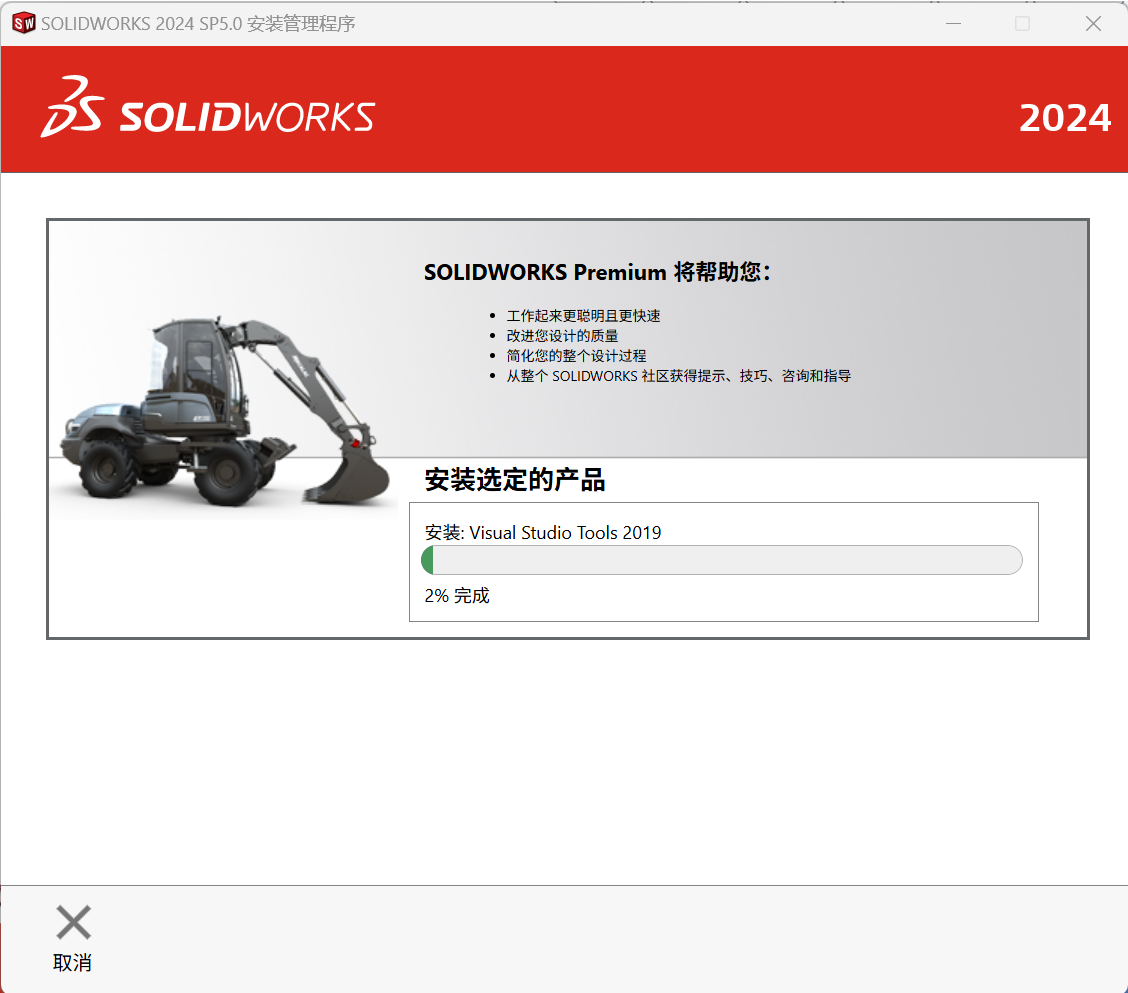
5、完成设置
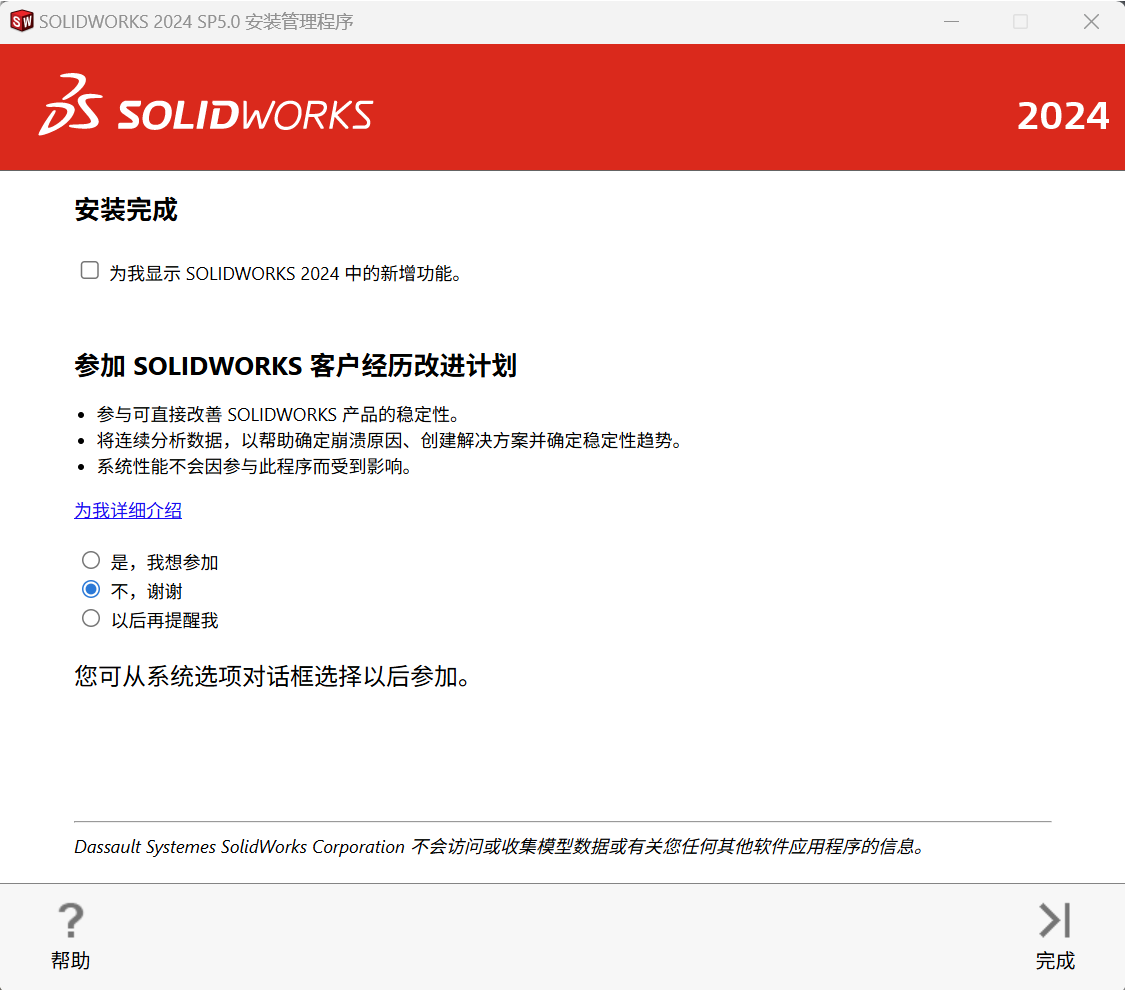
安装完成后,取消勾选【为我显示SOLIDWORKS中的新增功能】,选择【不,谢谢】,点击【完成】
返回安装包,打开_SolidSQUAD_文件夹,找到【SolidSQUAQLoaderEnabler】文件并双击运行。
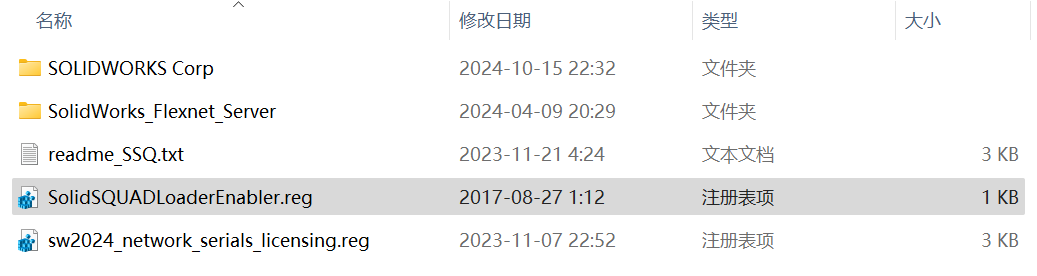
弹出提示时点击【是】确认操作
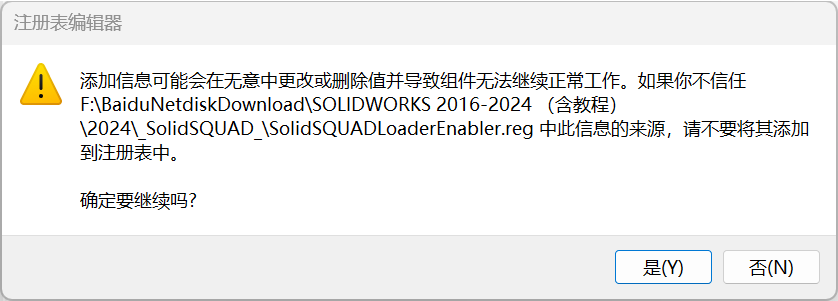
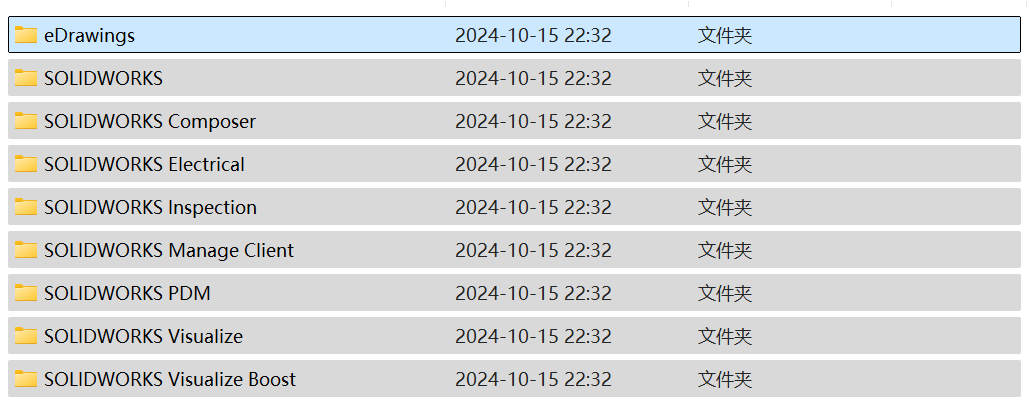
打开_SolidSQUAD_文件夹中的SOLIDWORKS Corp文件夹,全选里面的文件并复制。
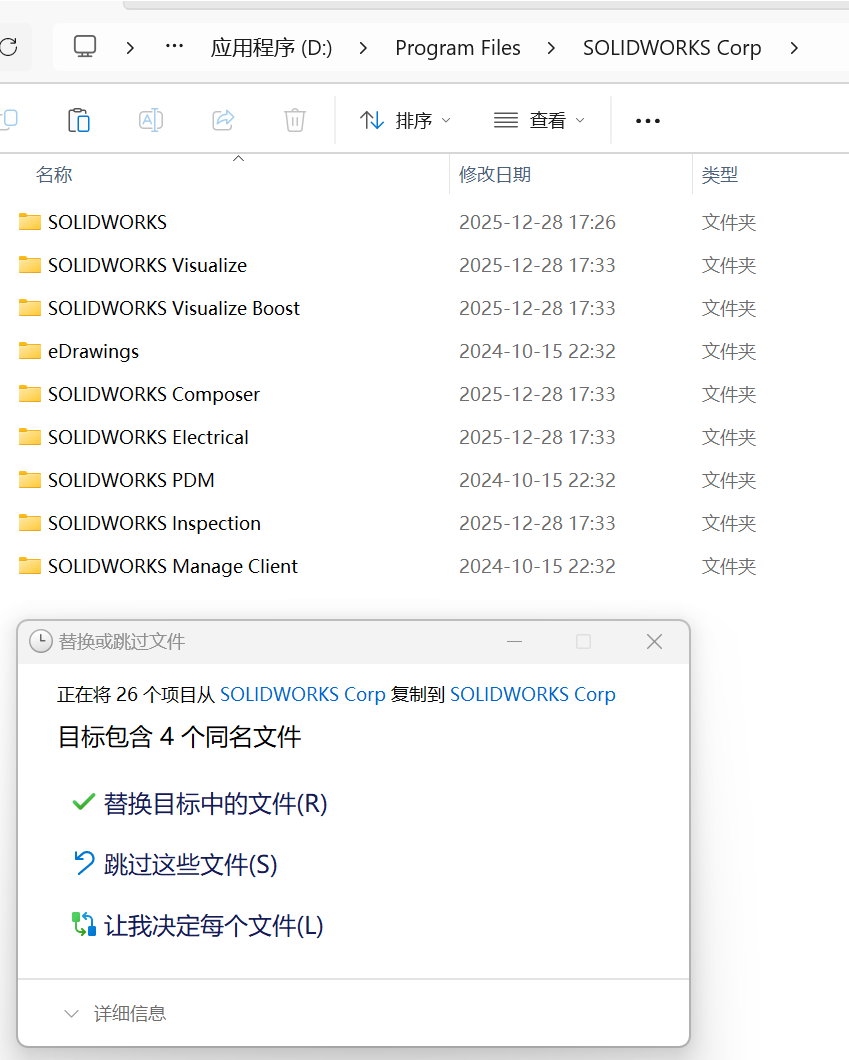
将文件复制到安装目录的SOLIDWORKS Corp目录下,提示替换文件时,选择【替换目标中的文件】
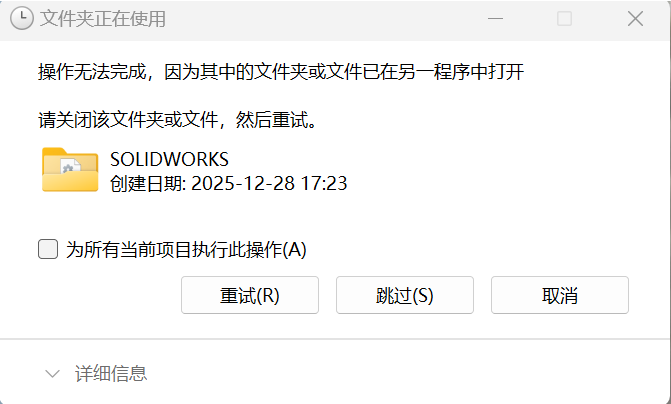
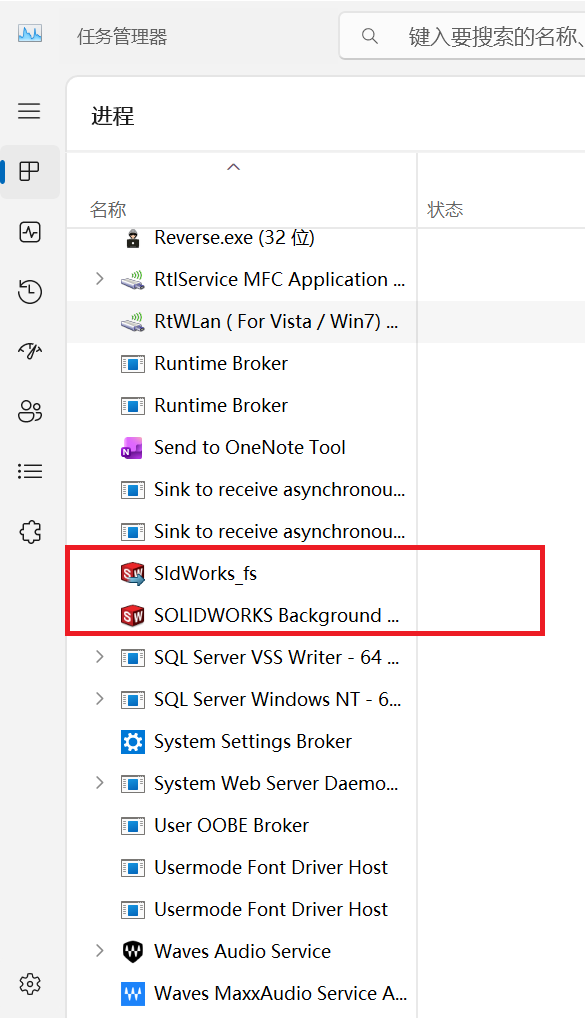
显示文件占用的解决方法:打开任务管理器,关闭相关程序。
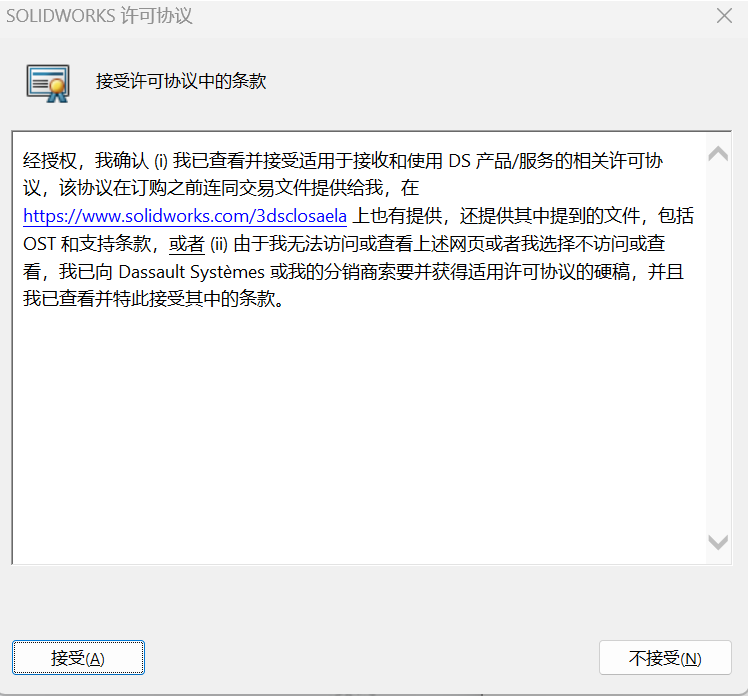
回到桌面,双击【SOLIDWORKS】图标启动软件,看到用户协议后点击【接受】
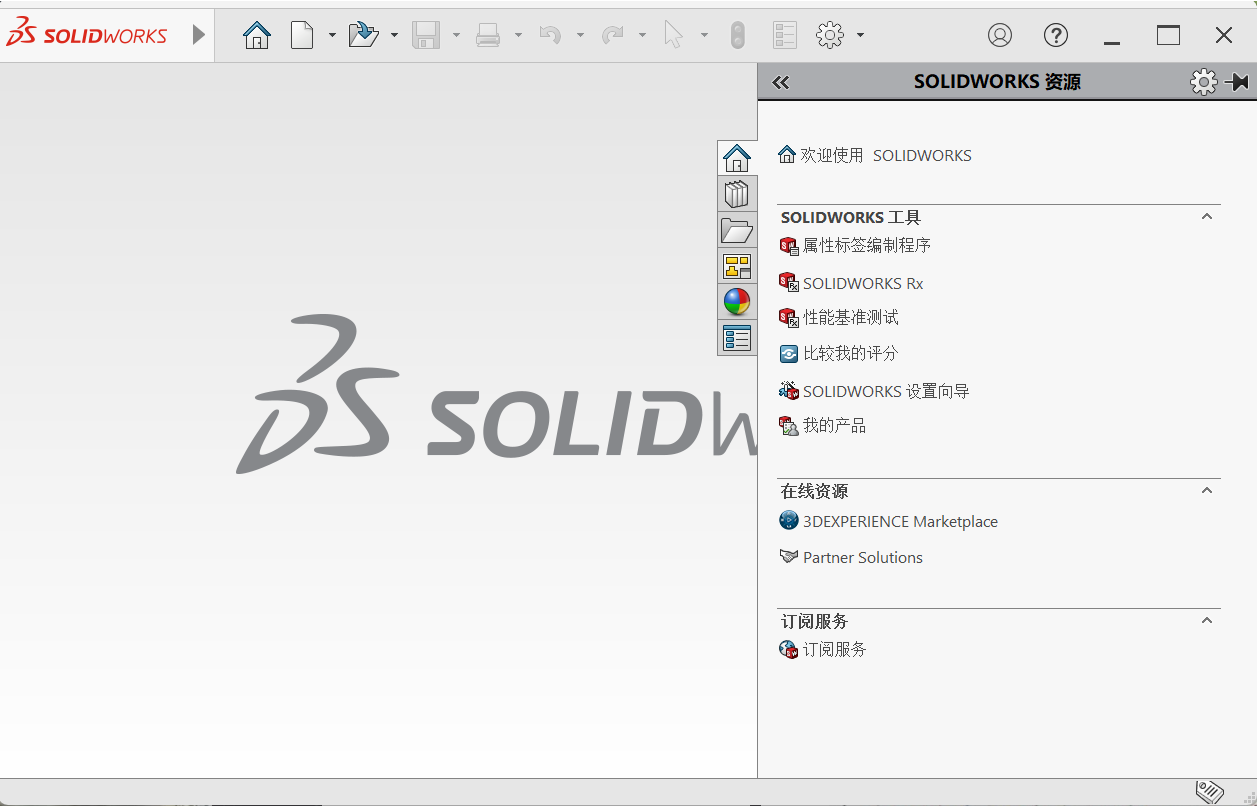
恭喜你!安装成功啦!
6、问题及解决方案
问题1:运行server_install时提示"无法启动服务"
解决方法:以管理员身份运行cmd,输入"net stop SolidWorksLicensing"后再重新运行server_install
问题2:安装完成后启动软件提示"缺少组件"
解决方法:检查模安装是否正确操作,确保所有文件都已经正确复制到安装目录

AtomGit 是由开放原子开源基金会联合 CSDN 等生态伙伴共同推出的新一代开源与人工智能协作平台。平台坚持“开放、中立、公益”的理念,把代码托管、模型共享、数据集托管、智能体开发体验和算力服务整合在一起,为开发者提供从开发、训练到部署的一站式体验。
更多推荐


 60
60 0
0- 0


 已为社区贡献5条内容

所有评论(0)