Mysql超详细安装配置教程(保姆级)
MySQL
一、下载 MySQL
(一)下载地址
官网下载社区版 MySQL,推荐选择 MySQL 8.0.44 社区版(稳定版,兼容性强),下载地址:MySQL Community Downloads
(二)下载步骤
-
打开官网后,选择 MySQL Community Server,进入下载页面;
https://dev.mysql.com/downloads/mysql/https://dev.mysql.com/downloads/mysql/ -
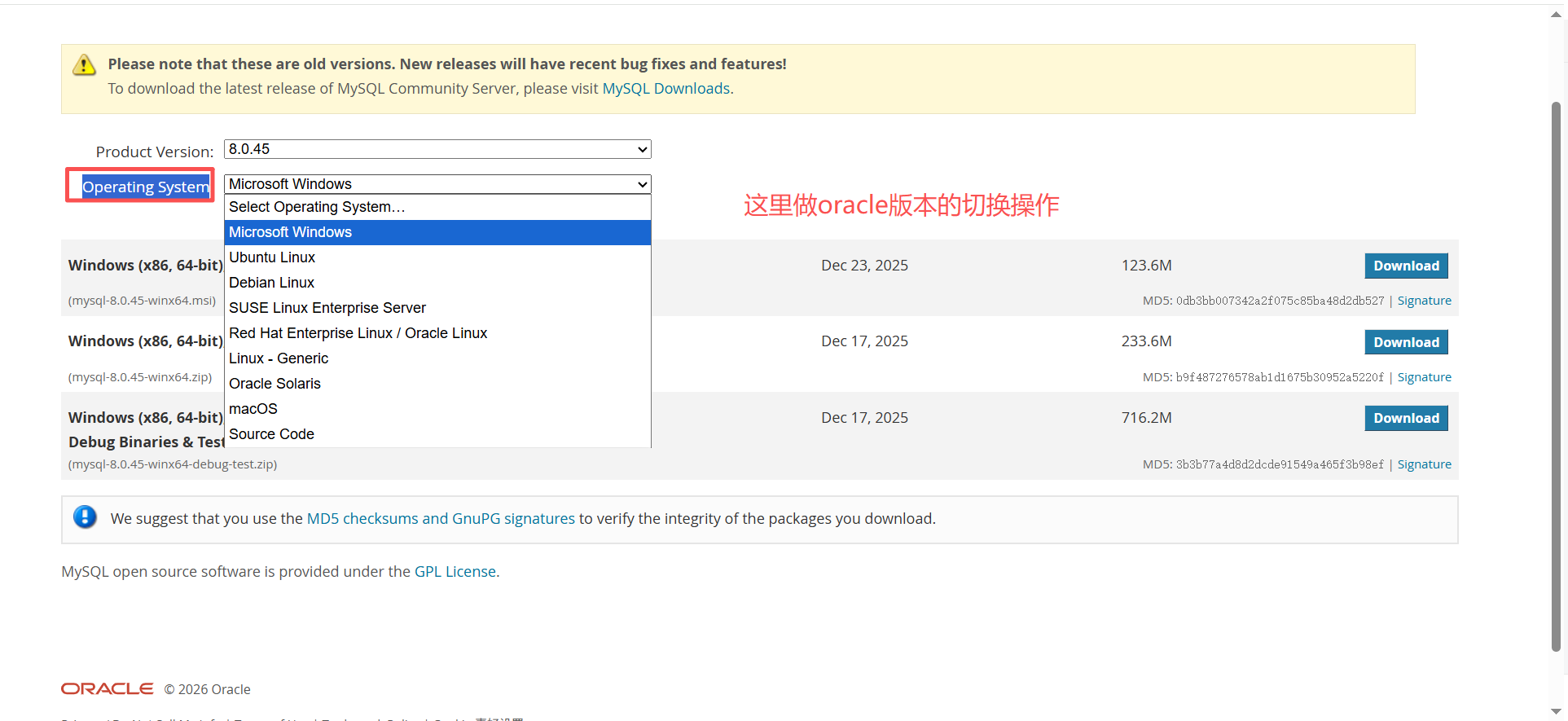
点击 Archives(历史版本),在 Select Version 中选择 8.0.44;
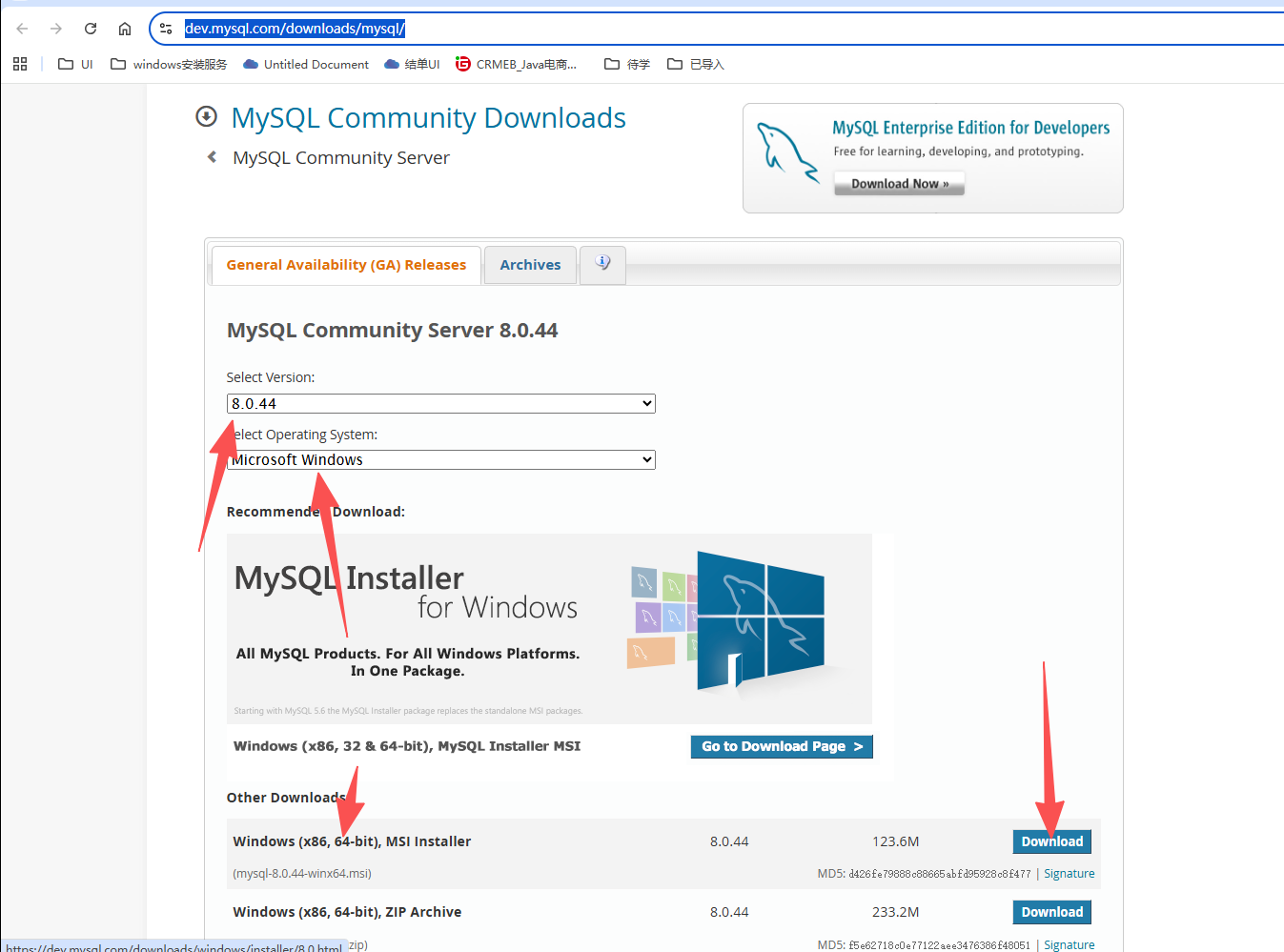
- 如果这里面没有你需要的版本,那请按照下面走
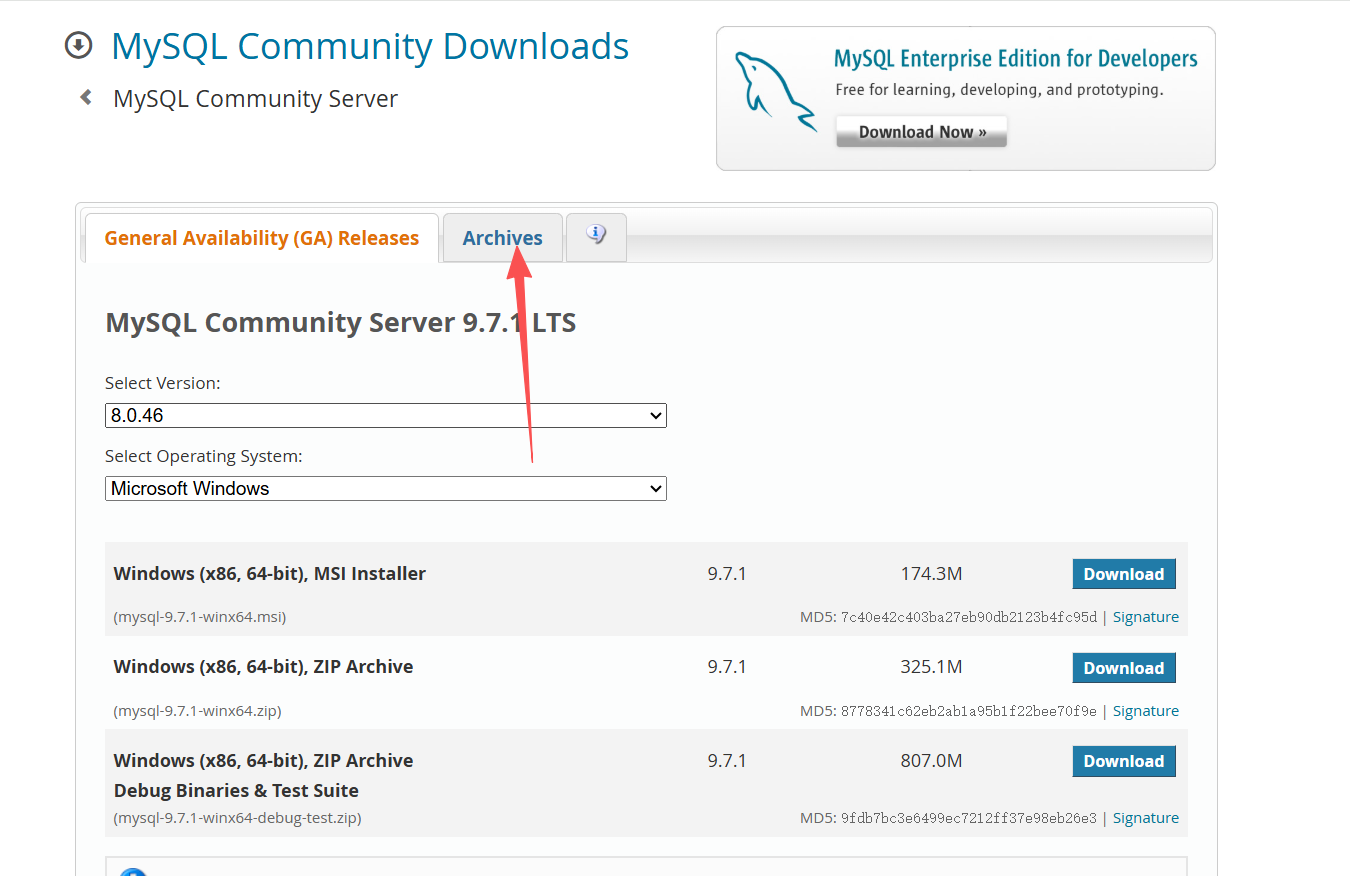
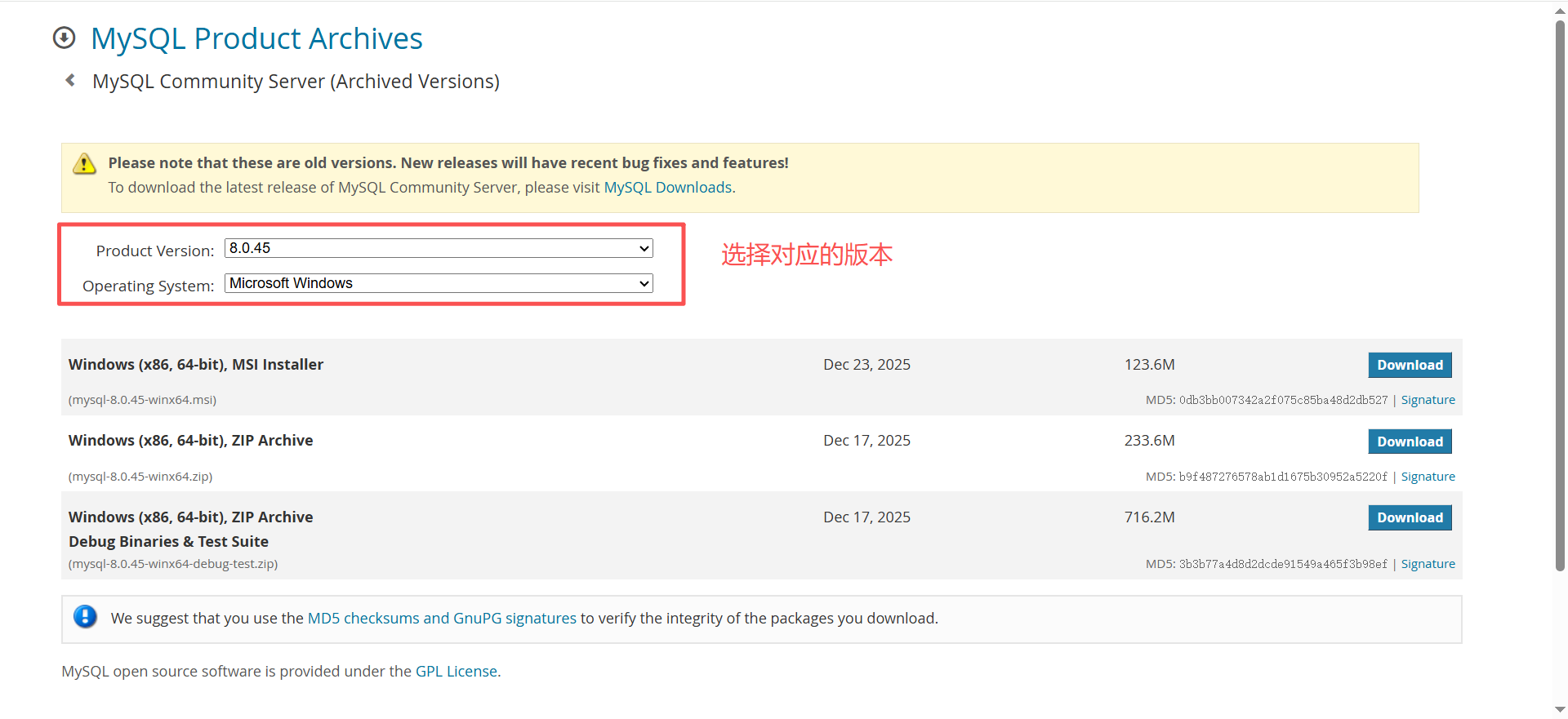
选择下载MSI Installer的这个
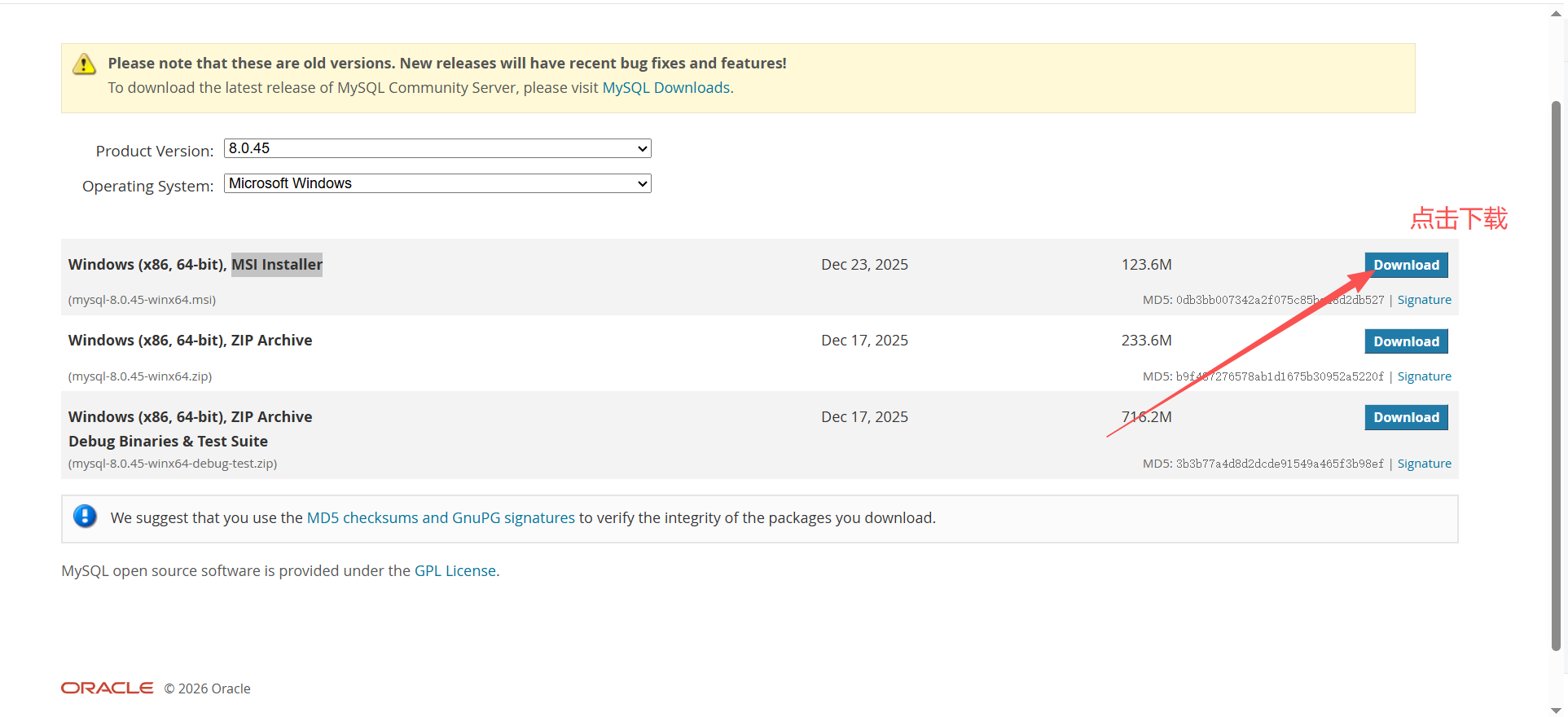
【注意】我这里是windows版本 如果大家有谁不是windows版本的建议Operating System选择对应的版本
-
无需登录,直接点击 No thanks, just start my download 开始下载。 有时候会提示需要登录oracle 我遇到过一次 可以登陆oracle或者刷新重新进入就没了
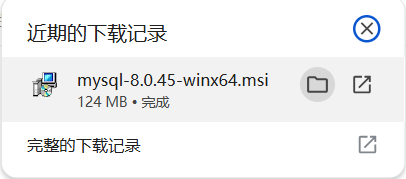
下载完成了,开始安装
二、安装 MySQL
按照我发的流程执行
(一)解压文件
-
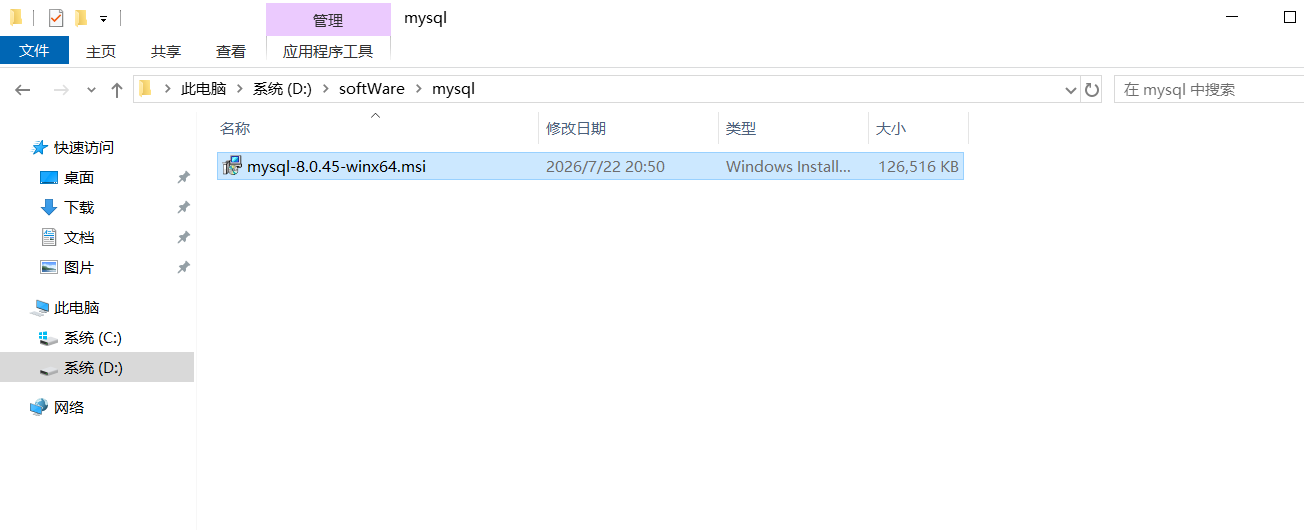
下载完成后,将msi放到指定目录 目录要求 非中文、无空格的目录(重要!避免后续报错),例如:
-
解压路径:
D:\softWare\mysql -
注意:不要放在桌面、中文文件夹(如 “软件”“下载”)或带空格的路径(如 “Program Files (x86)”)。
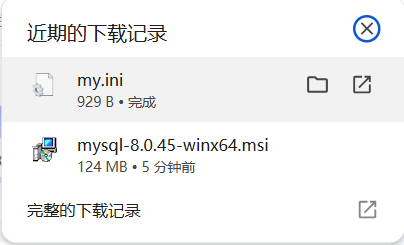
然后请去https://download.csdn.net/download/weixin_46528266/89265387 下载对应的配置文件,my.ini 当然自己也可以从网上下载 但是注意里面内容的编码
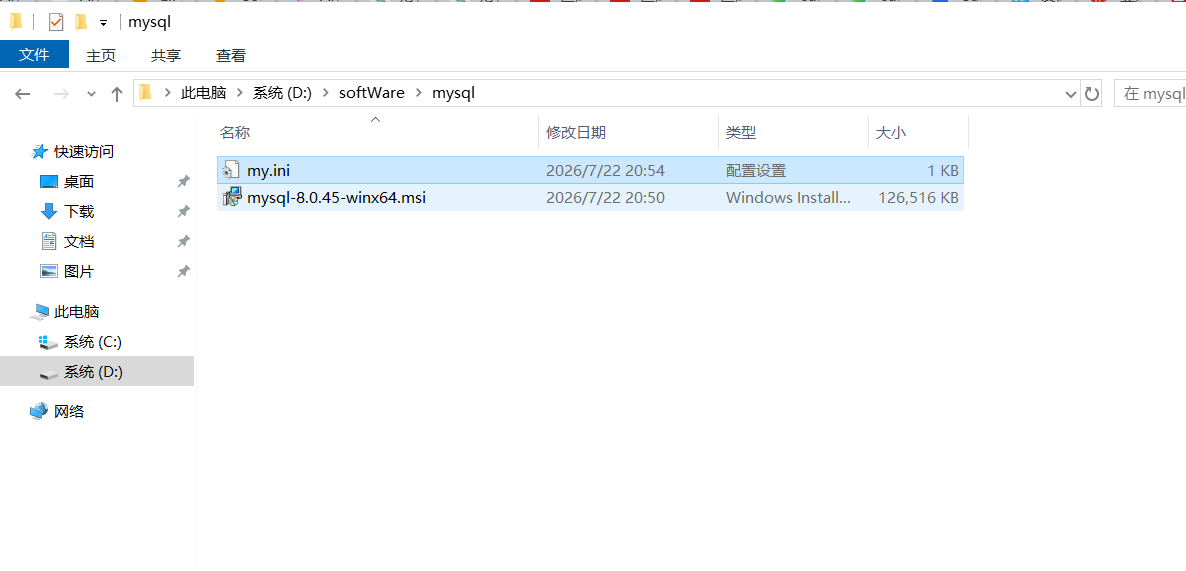
-
(如果下载了就跳过这个)实际上my.ini里面的内容就是这个,但是这个复制完总是有乱码问题,要是嫌弃麻烦就直接下载上面的
-
在D:\softWare\mysql下,新建一个文本文件,重命名为
my.ini(后缀名改为.ini,不是.txt); -
用记事本打开
my.ini,粘贴以下内容(根据自己的解压路径修改basedir和datadir,其他配置默认即可):[mysqld] # 设置 3306 端口 port=3306 # 设置 MySQL 的安装目录(解压后的根目录) basedir=D:\Program Files\MySQL\mysql-8.0.44-winx64 # 设置 MySQL 数据库的数据存放目录(自动生成,无需手动创建) datadir=D:\Program Files\MySQL\mysql-8.0.44-winx64\data # 允许最大连接数 max_connections=200 # 允许连接失败的次数(防止暴力破解) max_connect_errors=10 # 服务端使用的字符集默认为 UTF8MB4(支持 emoji 表情) character-set-server=utf8mb4 # 创建新表时将使用的默认存储引擎 default-storage-engine=INNODB # 默认使用“mysql_native_password”插件认证(解决可视化工具连接报错问题) default_authentication_plugin=mysql_native_password [mysql] # 设置 mysql 客户端默认字符集 default-character-set=utf8mb4 [client] # 设置 mysql 客户端连接服务端时默认使用的端口 port=3306 default-character-set=utf8mb4接下来开始安装
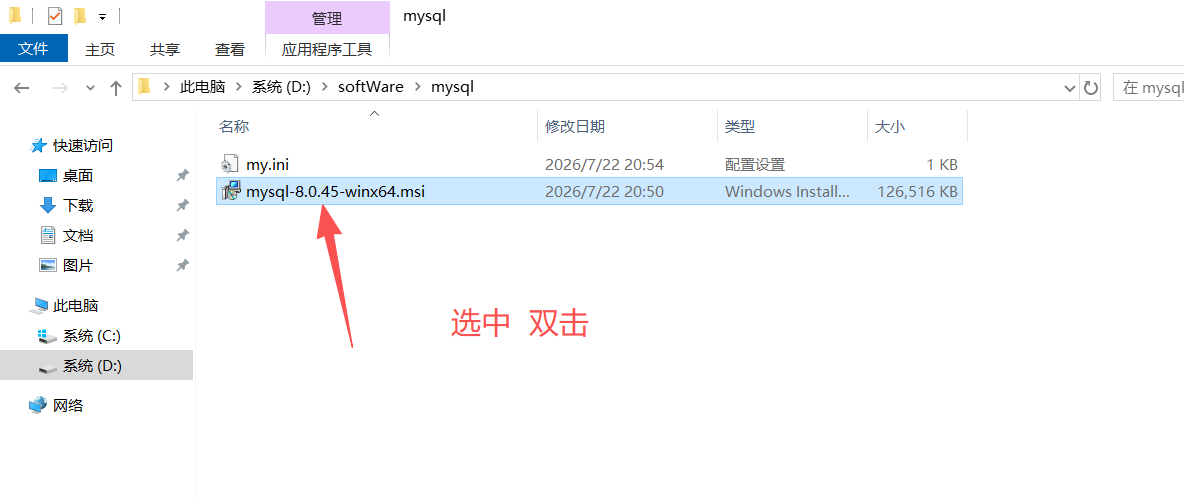
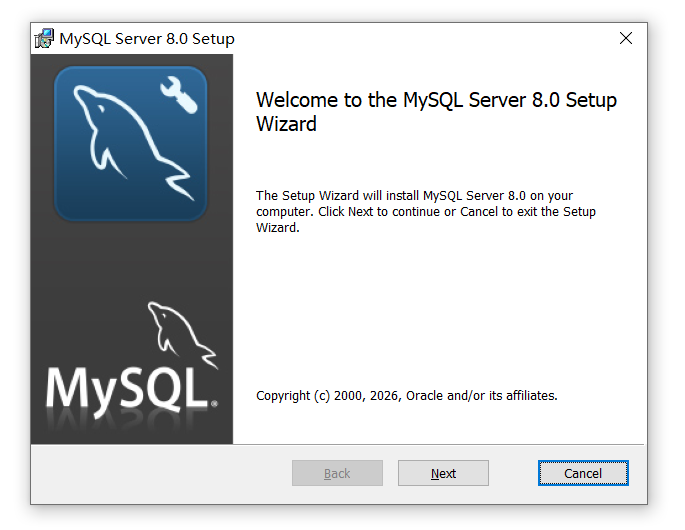
Next
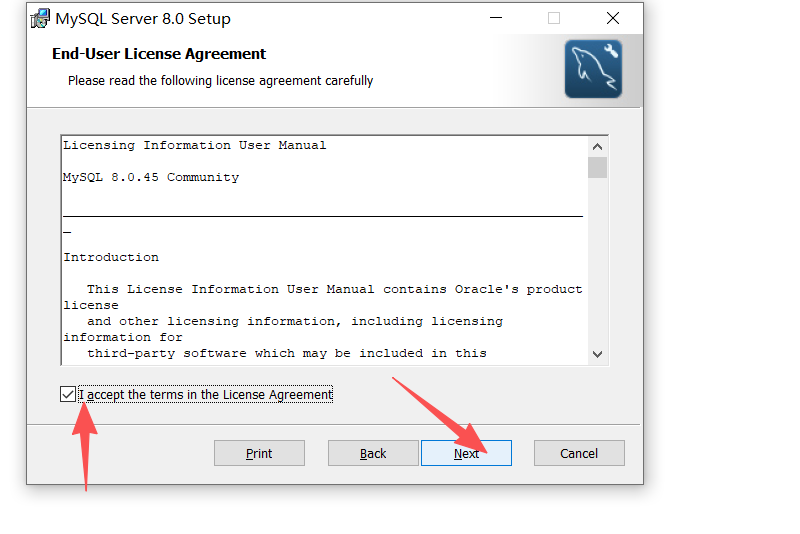
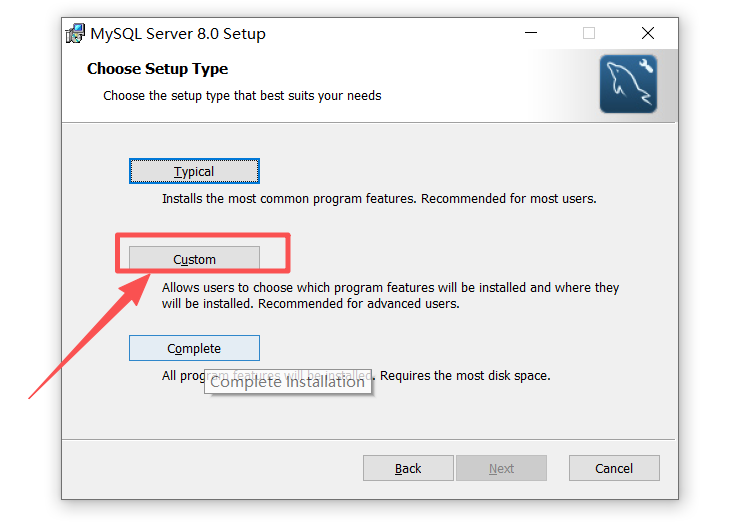
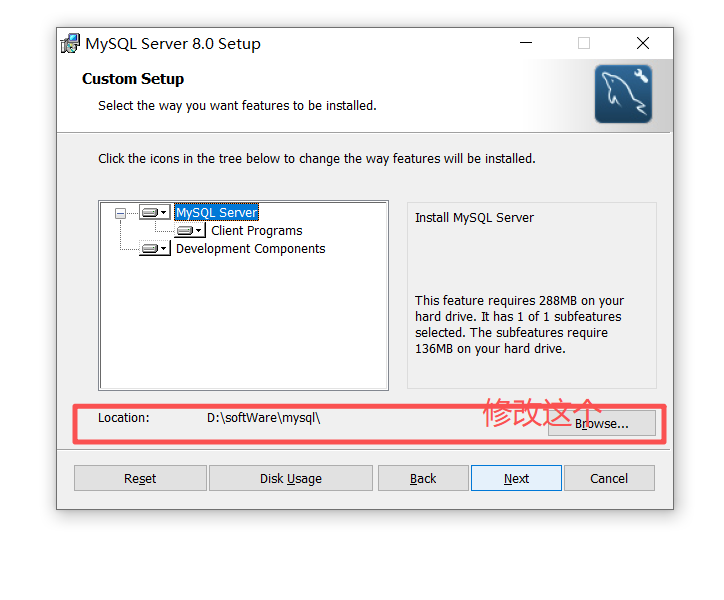
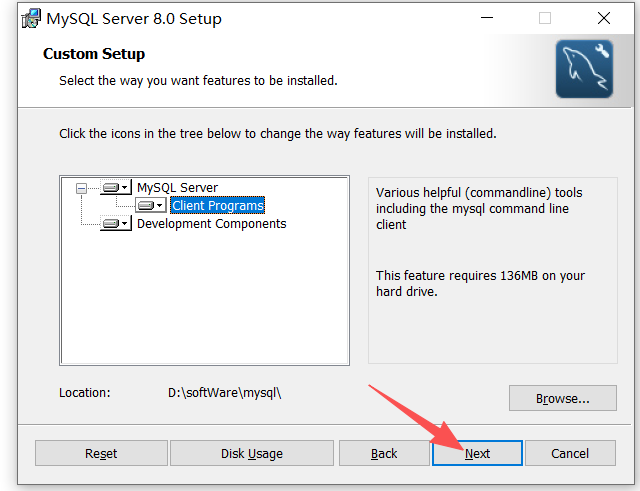
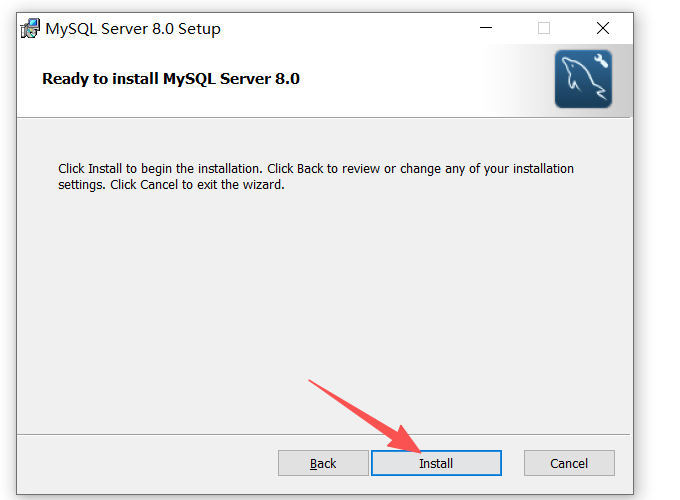
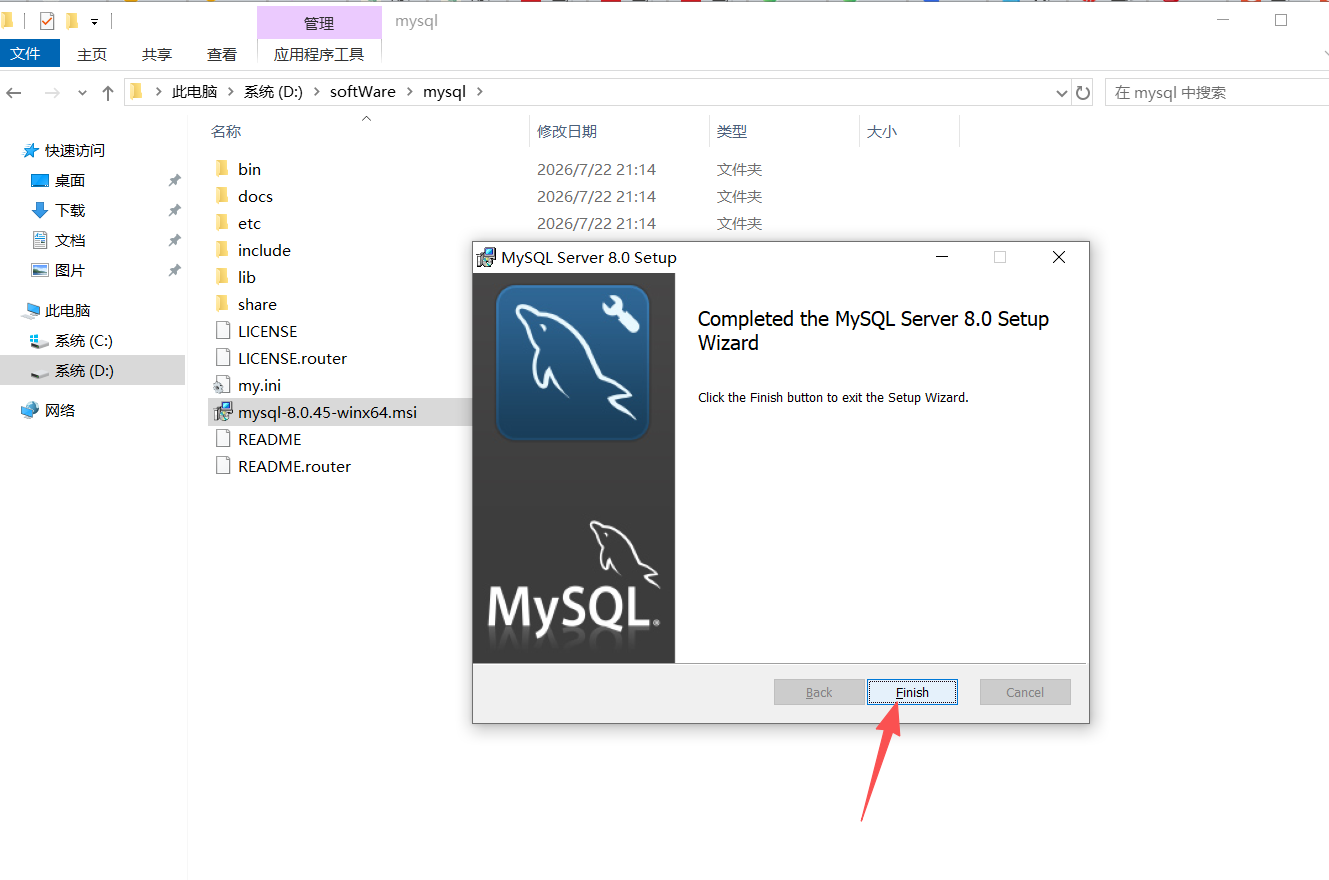
方式1安装完成了,有些人下载了zip的包,解压双击然后显示如下界面,可以按照下面这个走,要是按照msi的请忽略
-
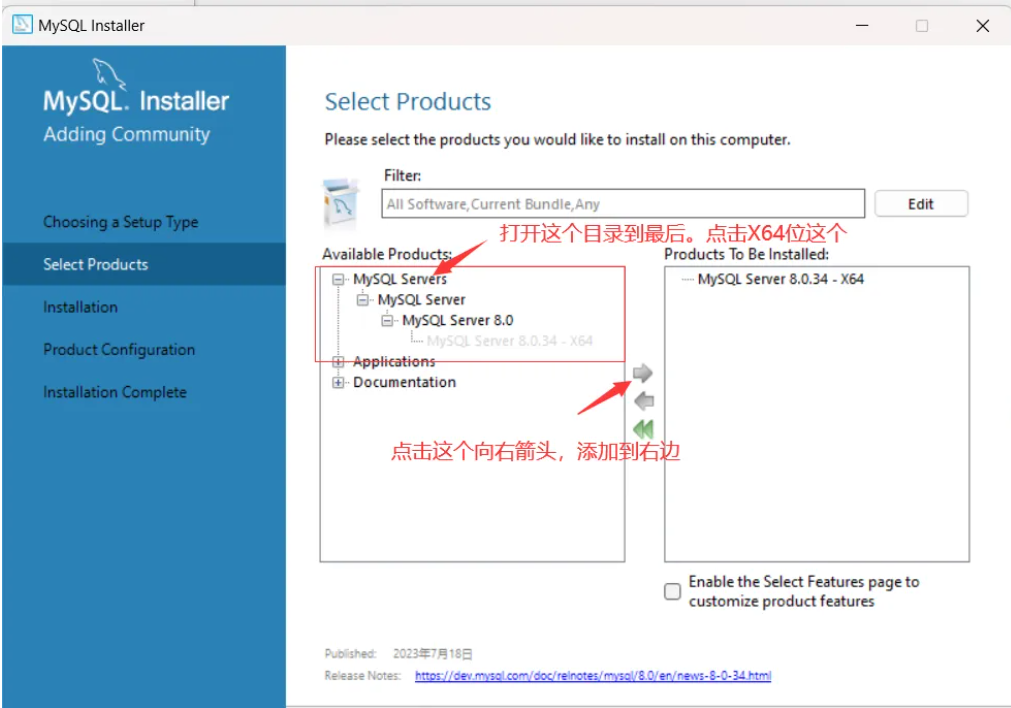
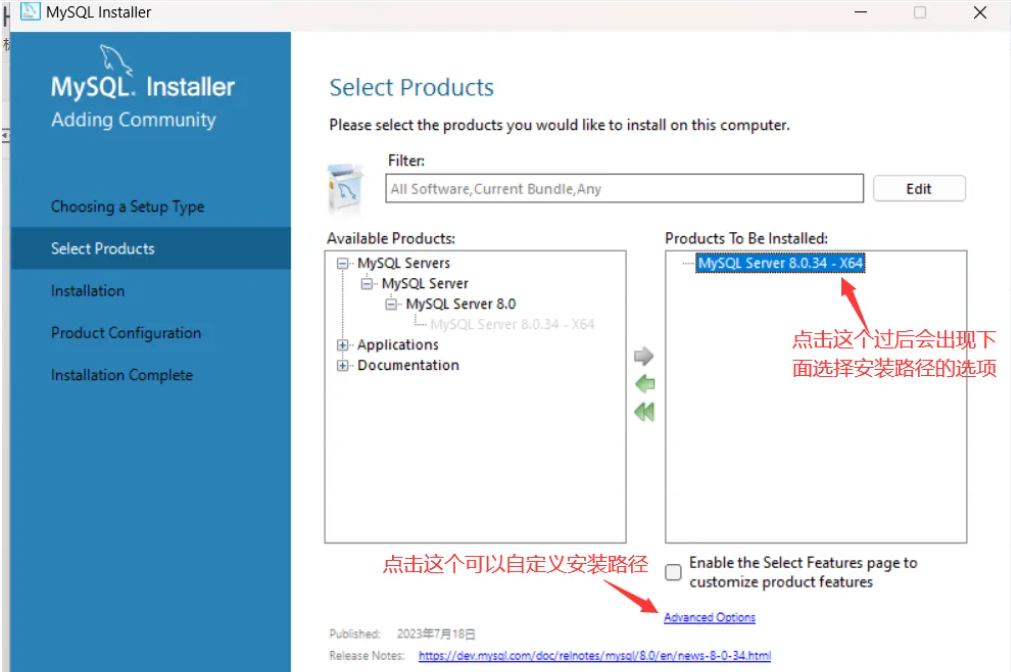
 next
next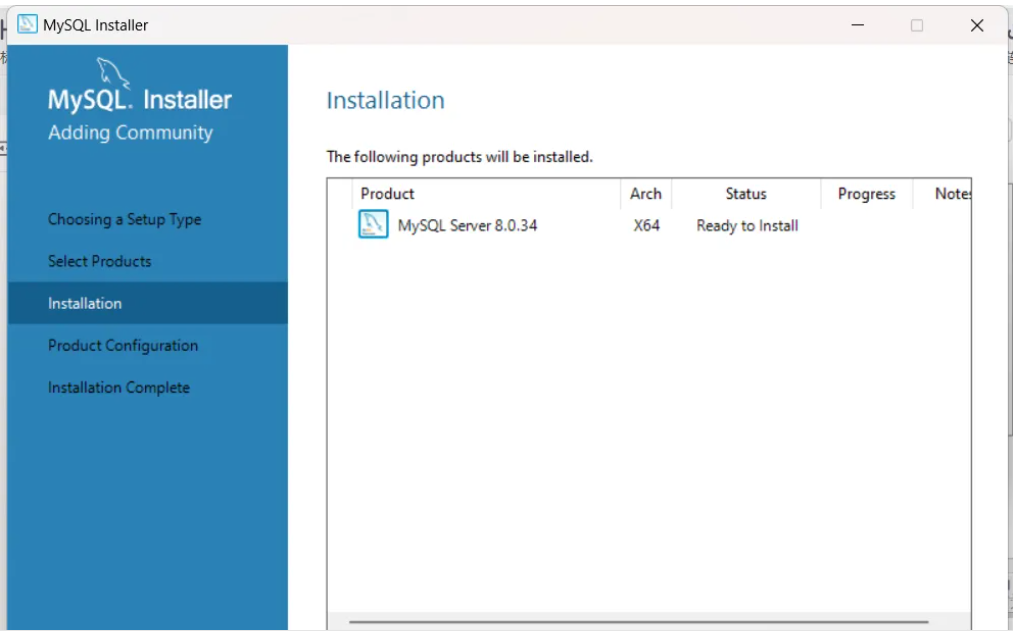
选好后点击OK,然后点击Next
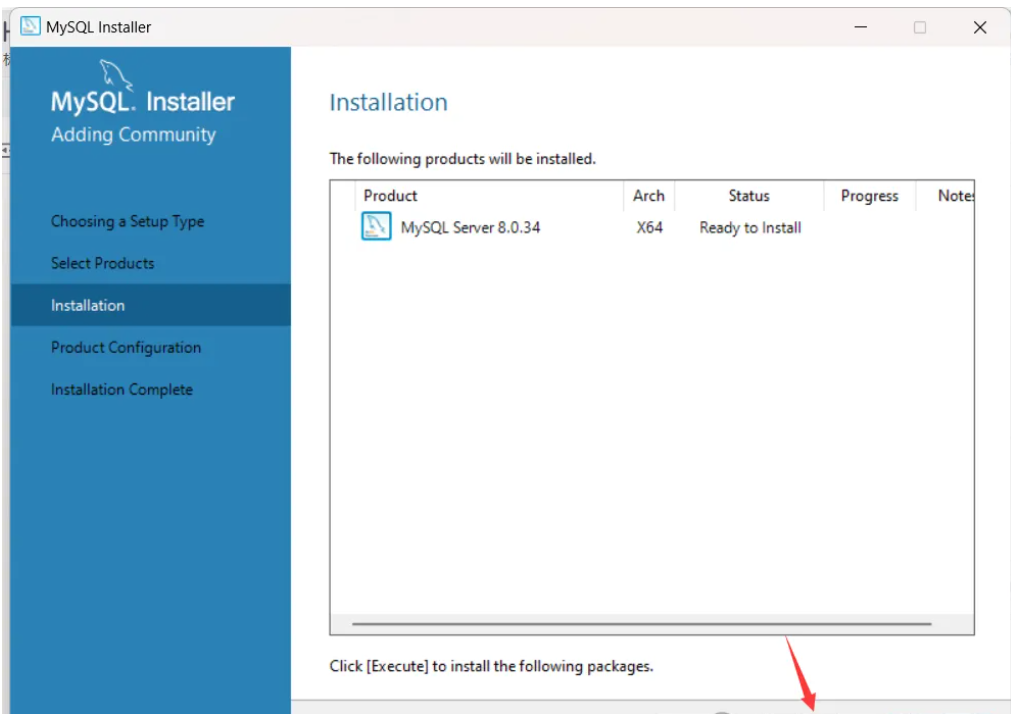
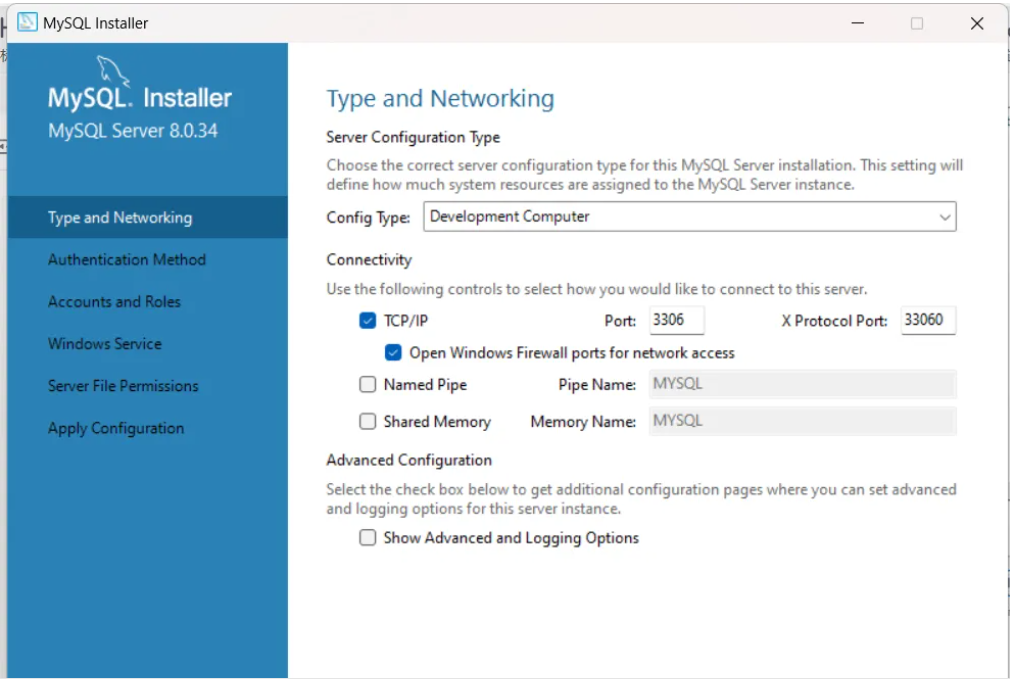
到这里也不需要修改任何内容,继续下一步
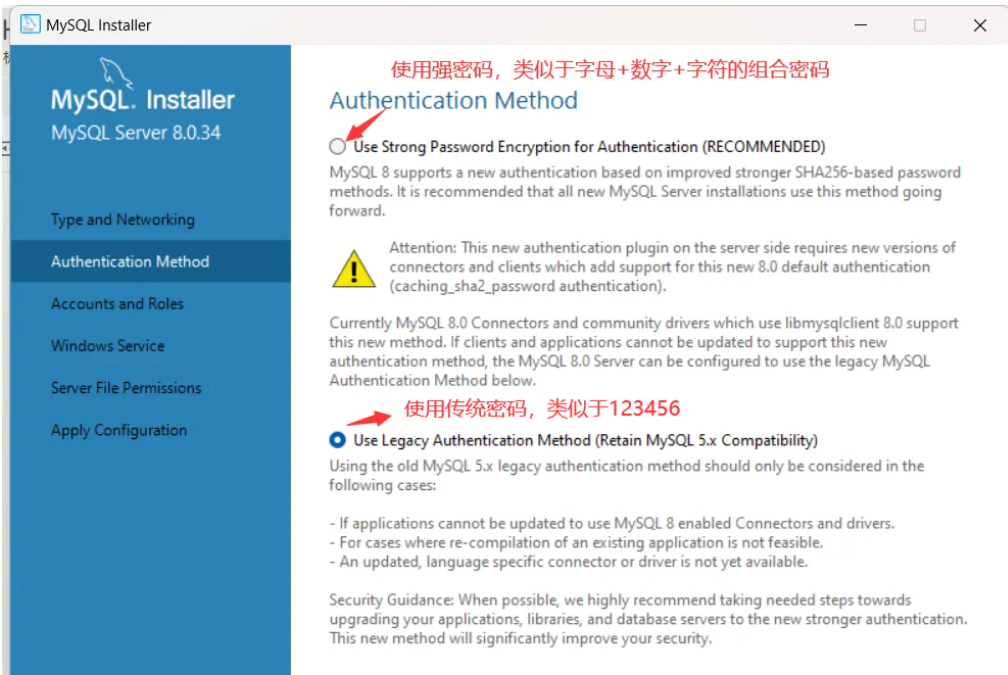
这里一般选择传统密码,看个人习惯。然后接着next
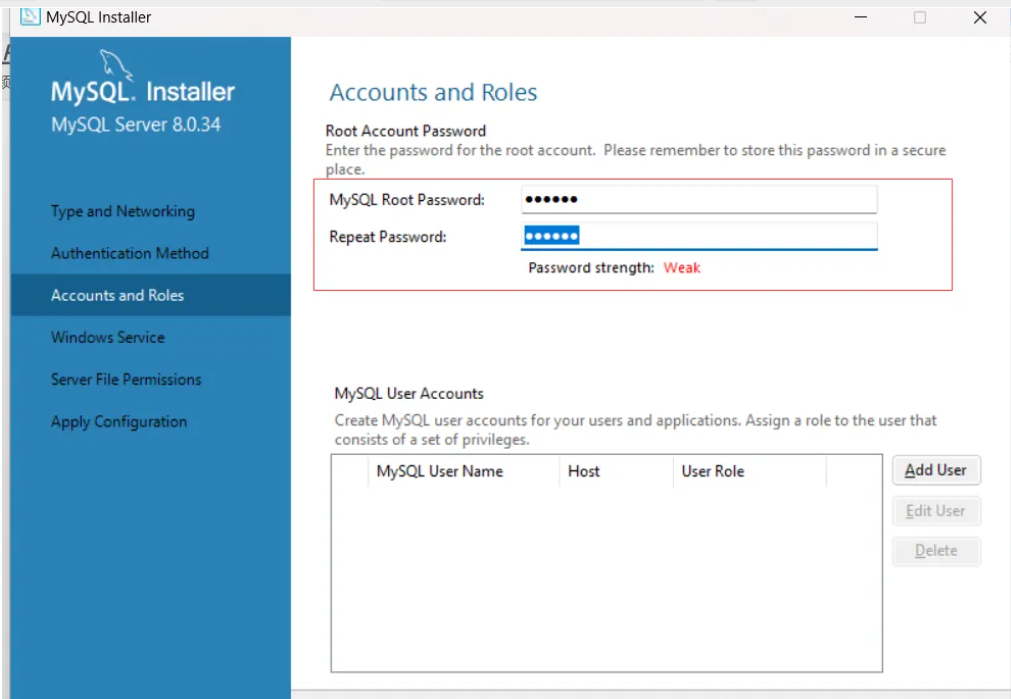
这里设置自己的mysql密码,确认好了点击Next即可
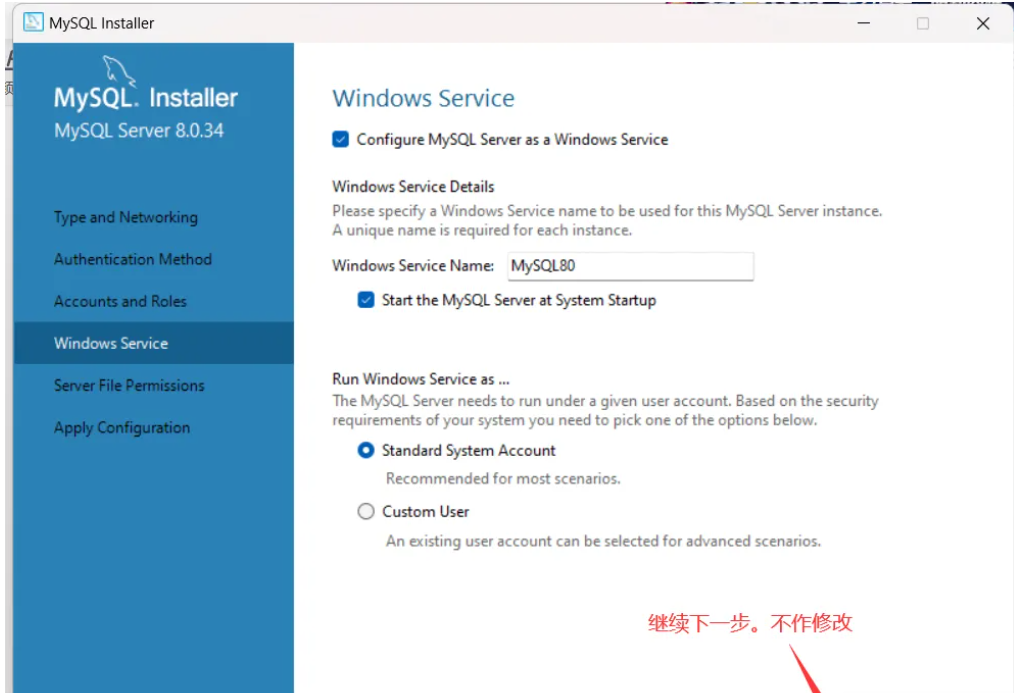
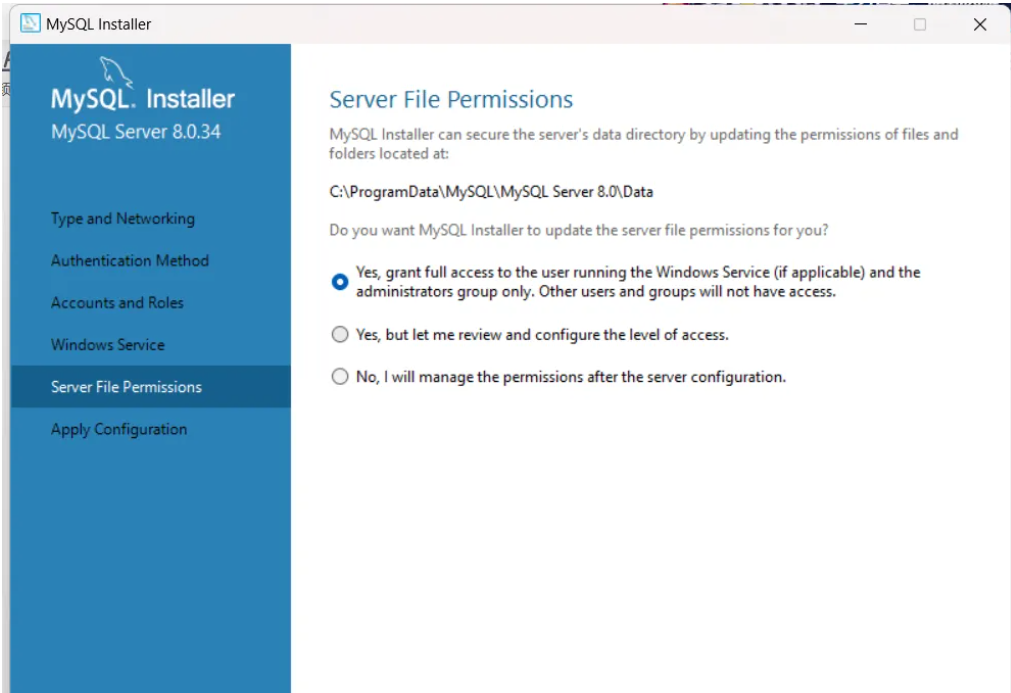
继续下一步,不作修改。
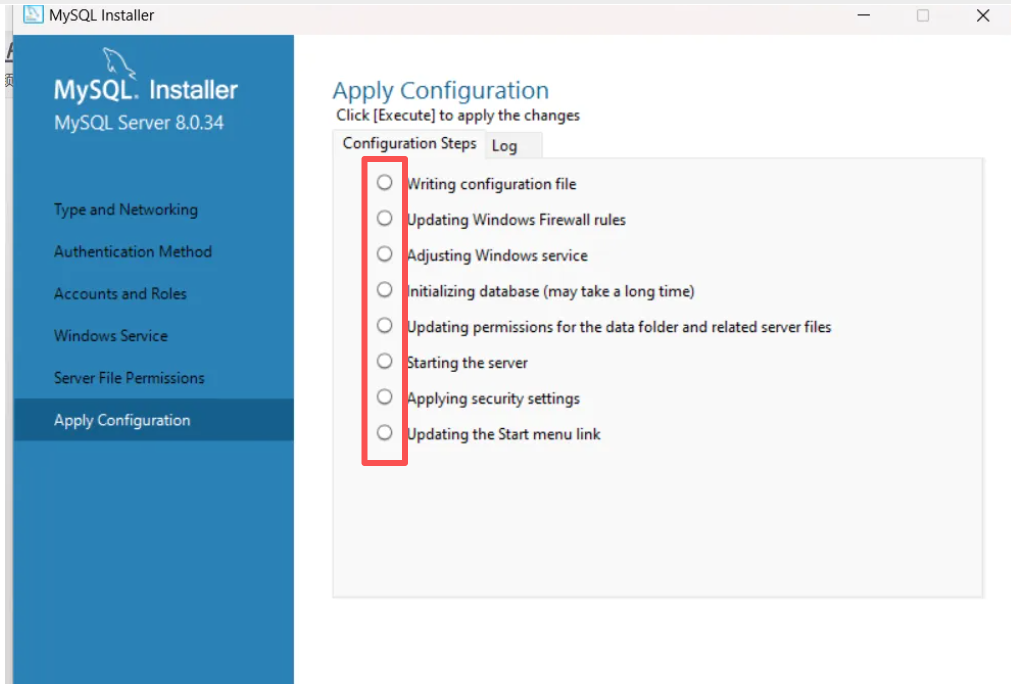
点击Execute进行执行(需要等待一小会儿)
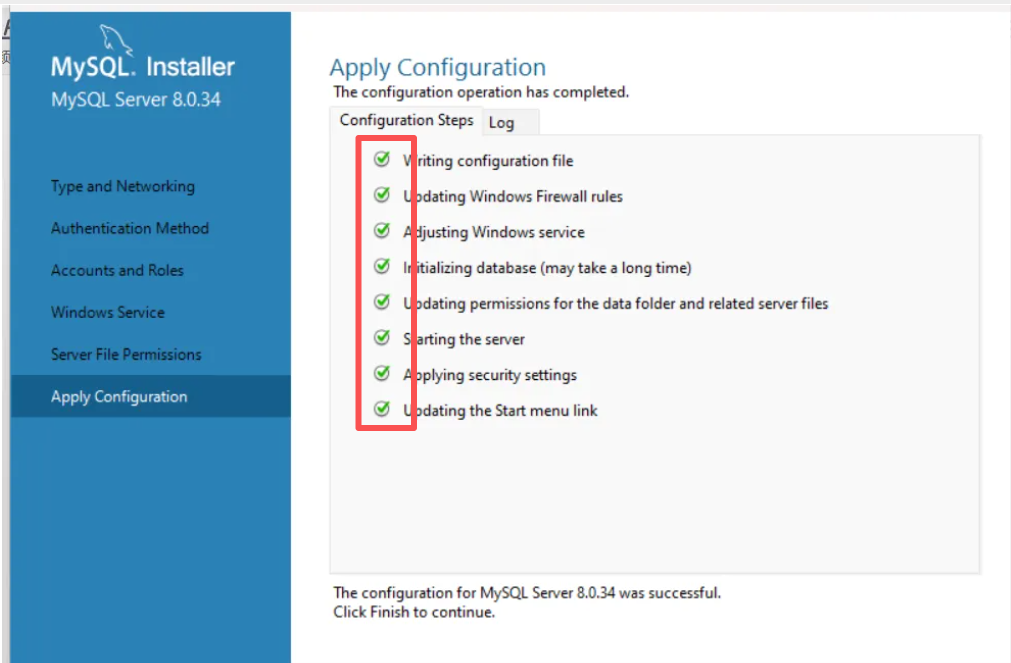
执行完成点击Finish即可,然后点击next,再点击Finish即可
到这已实现了Mysql的安装
(三)初始化 MySQL 服务
-
以 管理员身份 打开 cmd 命令提示符(重要!否则权限不足):
-
方法:Win + R 输入
cmd,右键 cmd 图标,选择 “以管理员身份运行”。 -
切换到 MySQL 的
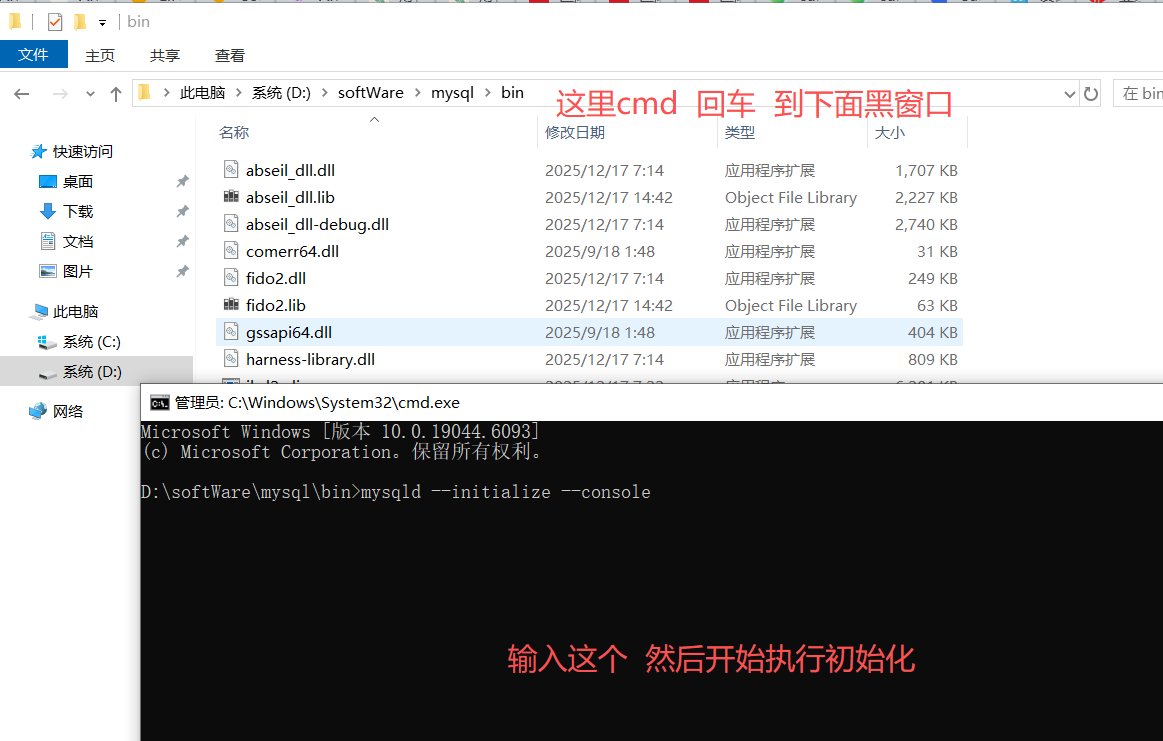
bin目录(根据自己的解压路径修改命令) 在cmd上执行cd /d D:\softWare\mysql\bin
-
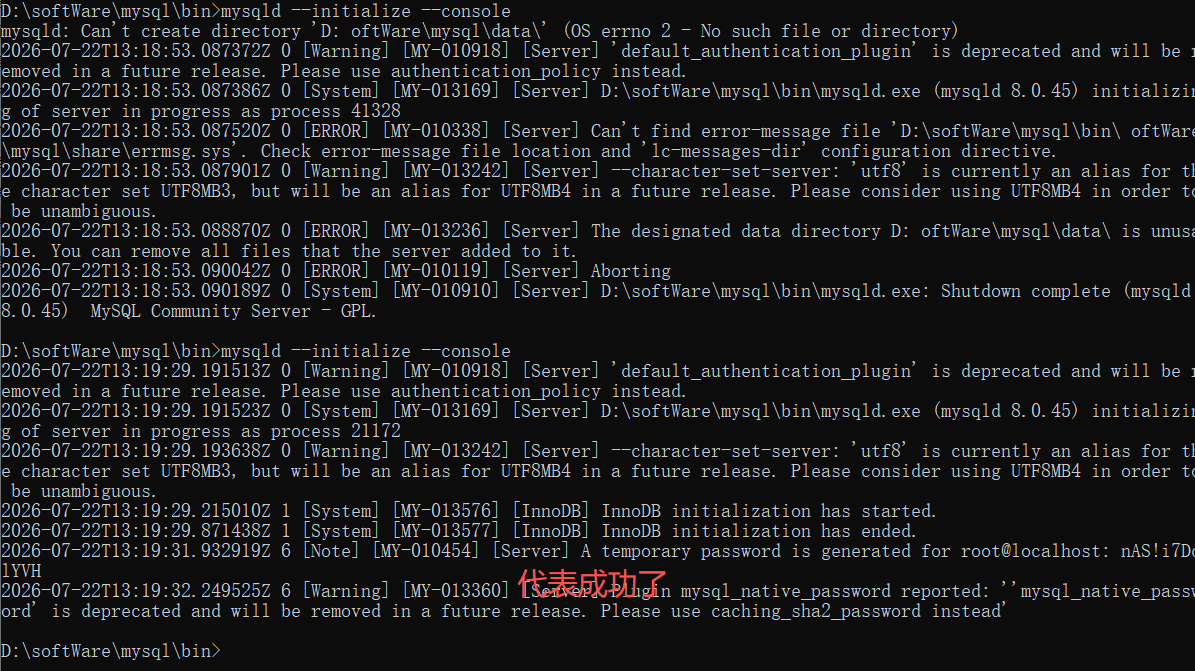
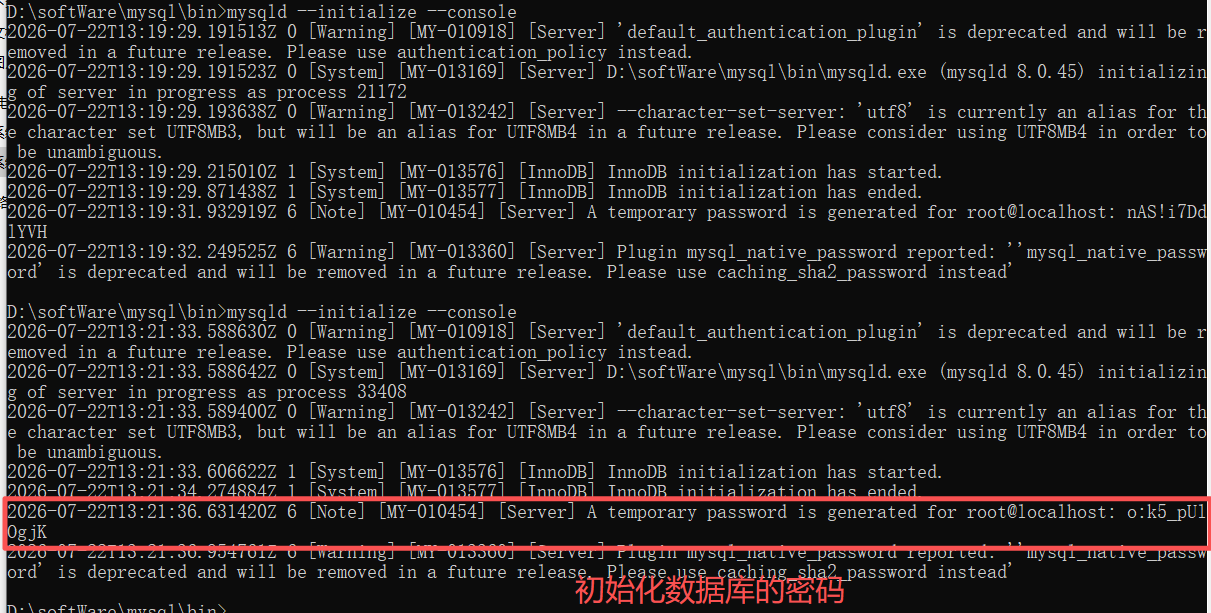
执行初始化命令(生成临时密码,务必记录!):
mysqld --initialize --console
-
关键操作:
4.1 执行后,cmd 窗口会输出一串日志,找到 root@localhost: 后面的字符串(例如:root@localhost: abcd1234!),这是 临时密码,复制保存(后续登录需要);
4.2 如果没有找到临时密码,检查 my.ini 配置是否正确,或删除 data 文件夹(若已生成)后重新执行初始化命令。 -
-
如果没有找到临时密码,检查
my.ini配置是否正确,或删除data文件夹(若已生成)后重新执行初始化命令。
-
-
(四)安装并启动 MySQL 服务
-
安装 MySQL 服务(服务名默认是 MySQL,可自定义,例如
MySQL80):
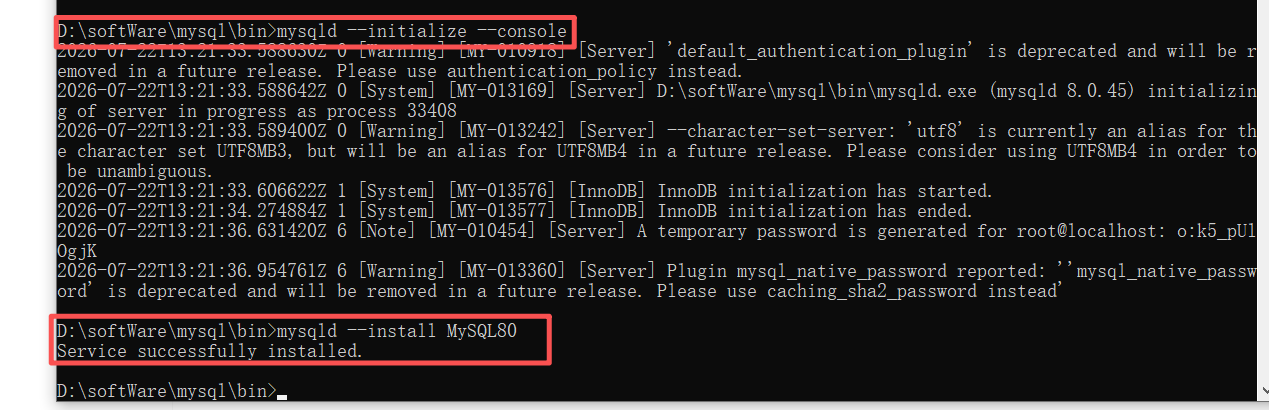
mysqld --install MySQL80 # 自定义服务名,后续启动更方便 -
-
提示
Service successfully installed表示安装成功;
-
若提示 “服务已存在”,先执行卸载命令:
sc delete MySQL(或对应服务名),再重新安装。
-
启动 MySQL 服务:
-
net start MySQL80 # 服务名需与安装时一致-
提示
MySQL80 服务已经启动成功表示启动成功;

-
停止服务命令(后续需关闭时使用):
net stop MySQL80。(五)修改 root 密码(替换临时密码)
-
登录 MySQL(使用之前记录的临时密码):
-
mysql -u root -p -
输入临时密码(粘贴即可,输入时不显示明文),回车后进入 MySQL 命令行(出现
mysql>提示符)。
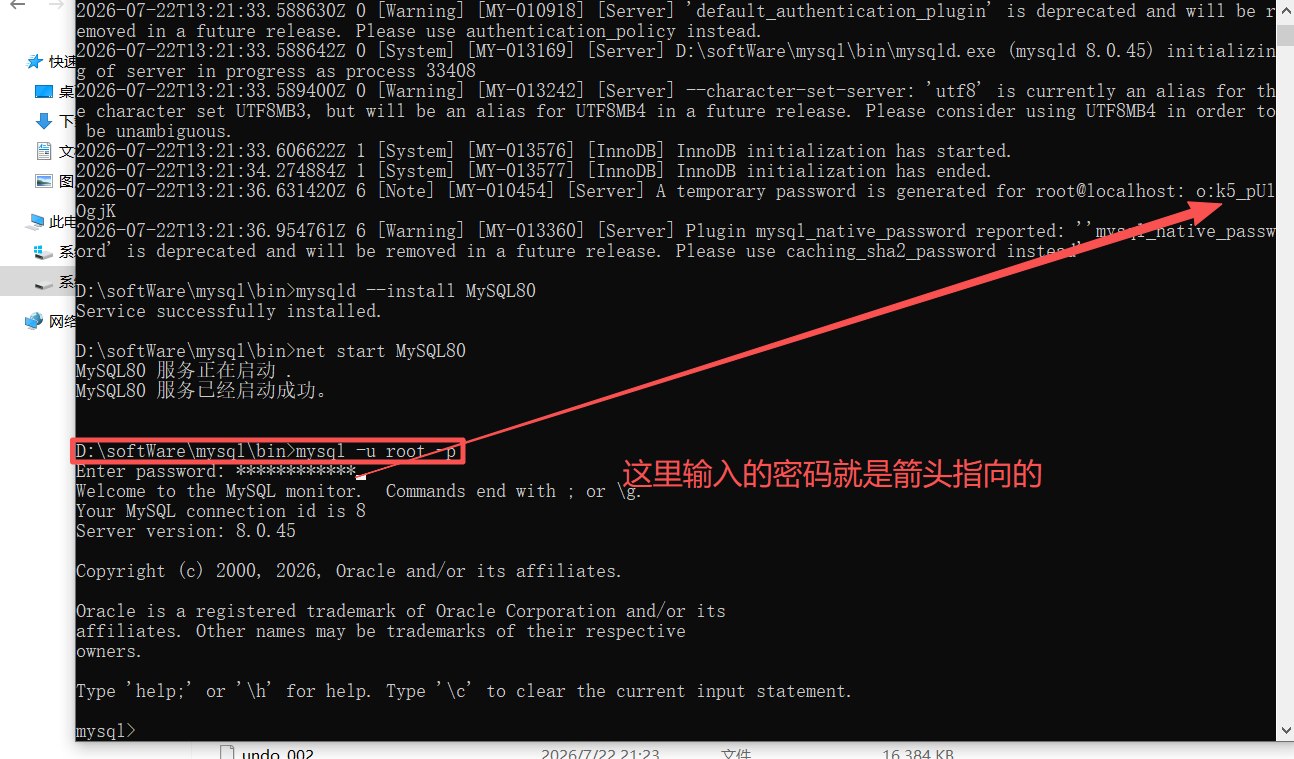
-
修改 root 密码(将
123456改为自己的密码,建议字母 + 数字 + 符号组合): -
ALTERUSER'root'@'localhost' IDENTIFIED BY'123456'; -
提示
Query OK, 0 rows affected (0.01 sec)表示修改成功。 -
退出 MySQL 命令行:
-
exit;
修改 root 用户允许远程连接
UPDATE mysql.user SET host = '%' WHERE user = 'root';
不同的版本不同的效果,如果你上面执行报错了,情按照下面的这个来
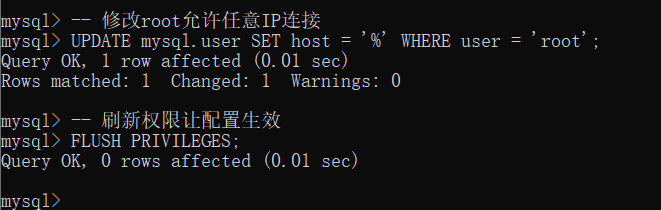
ALTER USER 'root'@'localhost' IDENTIFIED BY '123456';
-- 修改root允许任意IP连接UPDATE mysql.user SET host = '%' WHERE user = 'root'; -- 刷新权限让配置生效 FLUSH PRIVILEGES;
三、配置环境变量(可选,方便全局调用)
(一)配置步骤
-
右键点击 “此电脑” → “属性” → “高级系统设置” → “环境变量”;
-
在 “系统变量” 中找到
Path,点击 “编辑”; -
点击 “新建”,粘贴 MySQL 的
bin目录路径(例如:D:\Program Files\MySQL\mysql-8.0.44-winx64\bin); -
点击 “确定” → “确定” → “确定”,保存环境变量配置。
(二)验证配置
-
关闭之前的 cmd 窗口,重新打开一个普通 cmd(无需管理员);
-
直接输入登录命令,若能成功进入 MySQL,说明环境变量配置成功:
mysql -u root -p-
输入自己设置的密码,回车后出现
mysql>提示符即可。
个人觉得下面的就不用看了,除非遇到错误,否则下面就是连接客户端
四、可视化工具连接 MySQL(以 Navicat 为例)
(一)工具准备
下载 Navicat(推荐 Navicat Premium 16,支持多数据库连接),安装后打开。
(二)连接步骤
-
点击 Navicat 左上角 “连接” → 选择 “MySQL”;
-
在弹出的 “新建连接” 窗口中,填写以下信息:
-
连接名:自定义(例如:Localhost_MySQL80);
-
主机:
localhost(本地连接,远程连接需填写服务器 IP); -
端口:
3306(默认端口,与my.ini中配置一致); -
用户名:
root(默认管理员账号); -
密码:自己设置的 MySQL 密码;
-
-
点击 “连接测试”,若提示 “连接成功”,说明配置正确;
-
点击 “确定”,左侧会显示新建的连接,双击即可打开,开始操作数据库。
(三)新建数据库
-
右键新建的连接 → 选择 “新建数据库”;
-
填写数据库信息:
-
数据库名:自定义(例如:test_db);
-
字符集:
utf8mb4(支持中文和 emoji); -
排序规则:
utf8mb4_general_ci(默认即可);
-
-
点击 “确定”,数据库创建成功,可右键数据库创建表、插入数据等。
五、常见问题及解决方案
(一)问题 1:初始化时提示 “mysqld 不是内部或外部命令”
-
原因:未切换到 MySQL 的
bin目录,或环境变量未配置; -
解决:
-
确保 cmd 中已通过
cd /d 路径切换到bin目录; -
若已配置环境变量,关闭 cmd 重新打开即可。
-
(二)问题 2:连接可视化工具时提示 “plugin caching_sha2_password could not be loaded”
-
原因:MySQL 8.0 默认使用
caching_sha2_password认证插件,旧版可视化工具不支持; -
解决:
-
已在
my.ini中配置default_authentication_plugin=mysql_native_password,重新初始化服务即可; -
若已安装完成,可登录 MySQL 后执行以下命令修改插件:
-
ALTER USER 'root'@'localhost' IDENTIFIED WITH mysql_native_password BY '你的密码';FLUSH PRIVILEGES; # 刷新权限
(三)问题 3:启动服务时提示 “服务启动失败,错误 1067”
-
原因:
my.ini配置错误(如路径含中文、空格),或data文件夹已存在; -
解决:
-
检查
basedir和datadir路径是否为非中文、无空格; -
删除
data文件夹(若已生成); -
重新执行初始化命令
mysqld --initialize --console,再启动服务。
-
(四)问题 4:忘记 root 密码
-
解决步骤:
-
停止 MySQL 服务:
net stop MySQL80; -
以跳过授权表的方式启动 MySQL:
-
mysqld --console --skip-grant-tables --shared-memory3. 重新打开一个 cmd 窗口,登录 MySQL(无需密码):
mysql -u root -p # 直接回车,无需输入密码4. 修改密码(将 123456 改为新密码):
sql:
USE mysql;UPDATE user SET authentication_string = PASSWORD('123456') WHERE user = 'root';FLUSH PRIVILEGES; # 刷新权限exit;
-
关闭第一个跳过授权表的 cmd 窗口,重启 MySQL 服务:
net start MySQL80,用新密码登录即可。
六、注意事项
-
MySQL 安装路径务必 非中文、无空格,否则会出现各种兼容性问题;
-
临时密码和自定义密码务必保存好,丢失后需按 “忘记 root 密码” 步骤重置;
data文件夹是数据库数据存放目录,请勿手动删除,否则会导致数据丢失;
-
若需远程连接 MySQL,需在服务器防火墙开放 3306 端口,并修改 root 允许远程访问:
SQL:
ALTER USER 'root'@'%' IDENTIFIED WITH mysql_native_password BY '你的密码';FLUSH PRIVILEGES;
-
可视化工具除了 Navicat,还可选择 MySQL Workbench(官网免费)、DataGrip(专业级,需激活)等,操作逻辑类似。

AtomGit 是由开放原子开源基金会联合 CSDN 等生态伙伴共同推出的新一代开源与人工智能协作平台。平台坚持“开放、中立、公益”的理念,把代码托管、模型共享、数据集托管、智能体开发体验和算力服务整合在一起,为开发者提供从开发、训练到部署的一站式体验。
更多推荐


 225
225 0
0- 0


 已为社区贡献3条内容

所有评论(0)