教你一招:在VS Code上轻松玩转Markdown
教你一招:在VS Code上轻松玩转Markdown
Markdown 是一种轻量级标记语言,语法简洁、易上手,广泛用于文档撰写、笔记整理、博客编辑等场景。而 VS Code(Visual Studio Code)作为一款强大的免费代码编辑器,通过简单配置就能实现 Markdown 的实时预览、语法补全,让写作效率翻倍。下面就带你一步步掌握在 VS Code 上使用 Markdown 的核心技巧!
一、前期准备:安装必备插件
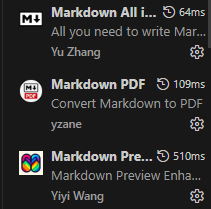
VS Code 默认支持 Markdown 语法高亮,但要实现实时预览、语法补全等进阶功能,需要先安装两款核心插件(插件安装步骤通用:点击左侧活动栏「扩展」图标,搜索插件名称,点击「安装」即可):
-
Markdown Preview Enhanced(推荐):功能全面,支持实时预览、数学公式渲染、流程图绘制、导出 PDF/HTML 等,是最受欢迎的 Markdown 插件之一;
-
Markdown All in One:补充语法补全、快捷键支持、自动格式化等功能,新手友好,能大幅提升写作效率。
-
Markdown PDF (可选):如果需要频繁将 Markdown 导出为 PDF 格式,可以安装此插件,操作简单,支持多种导出选项。
-
Markdown Emoji (可选):如果需要在 Markdown 中插入 Emoji 表情,可以安装此插件,支持 Emoji 表情输入、自动补全、预览等功能。
安装完成后,重启 VS Code 让插件生效。

二、核心操作:新建文档与实时预览
-
新建 Markdown 文档:点击 VS Code 左上角「文件」-「新建文件」,然后将文件保存为「xxx.md」格式(.md 是 Markdown 的默认后缀,必须正确添加),比如「笔记.md」「教程.md」;
-
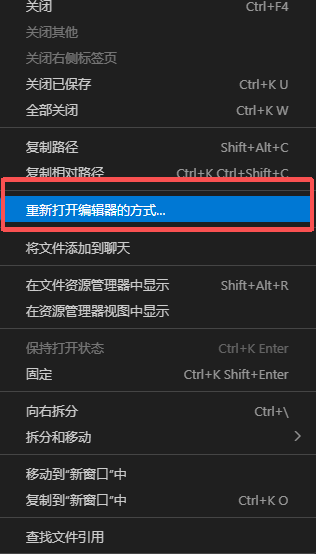
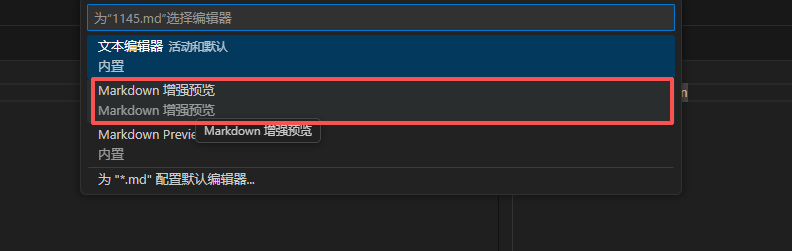
开启实时预览:
-
方法一(推荐):右键点击文档空白处,选择「Markdown Preview Enhanced: 打开预览」,会在右侧弹出预览窗口,修改左侧文档内容时,右侧预览会实时更新;
-
方法二:使用快捷键(可自定义),默认快捷键为「Ctrl+Shift+V」(Windows/Linux)或「Cmd+Shift+V」(Mac),直接调出预览窗口。
小技巧:如果想让预览窗口和编辑窗口左右分栏(更直观),可以在预览窗口右上角点击「分栏预览」图标,或使用快捷键「Ctrl+K V」。
三、常用语法实操:边学边练
下面列出 Markdown 最常用的语法,建议在 VS Code 中新建文档,边输入语法边查看右侧预览,快速掌握效果:
1. 标题(层级分明)
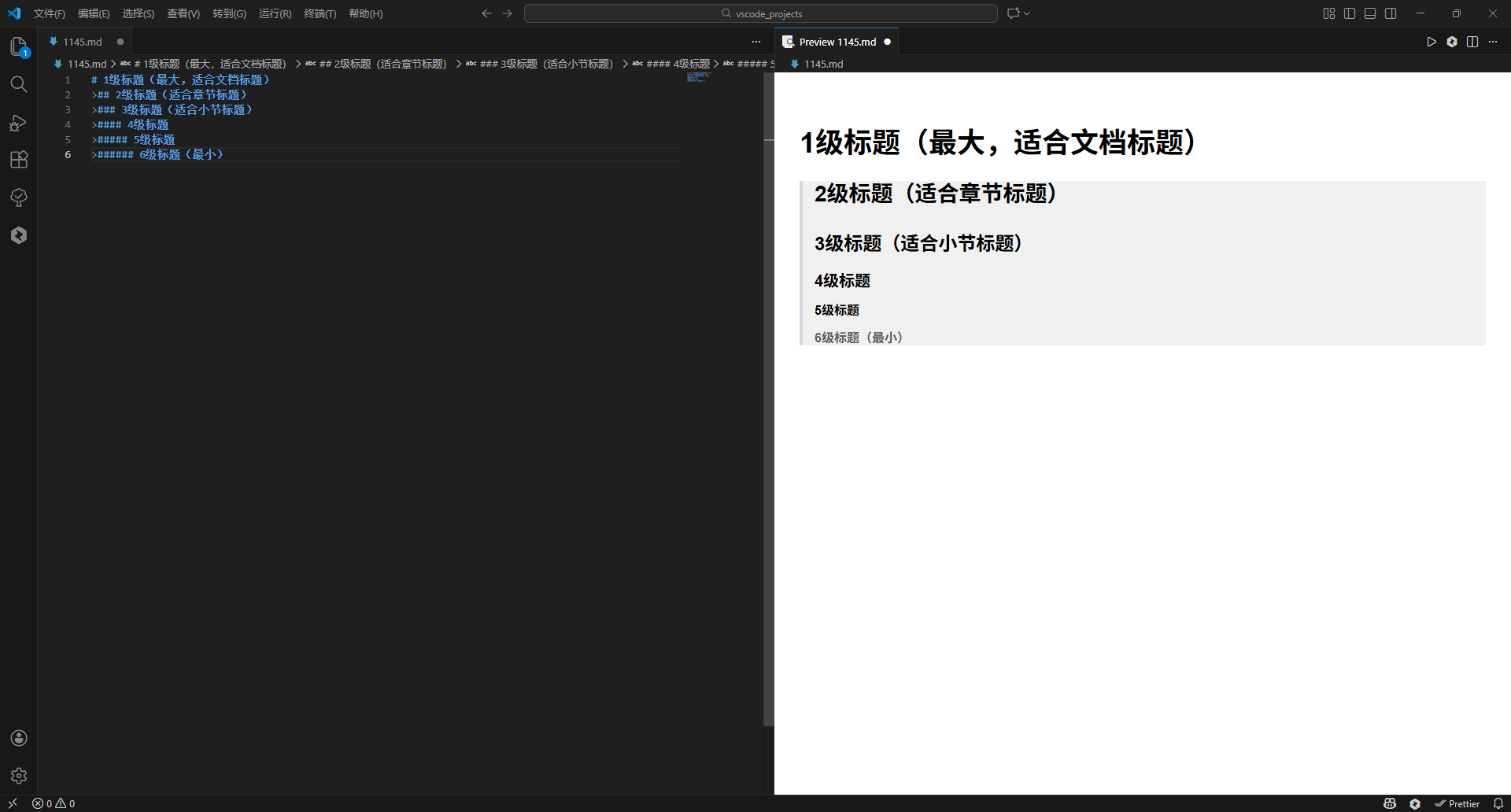
用「#」表示标题,# 数量越多,标题层级越低(从 1 级到 6 级),注意 # 和标题文字之间要加一个空格:
1级标题(最大,适合文档标题)
2级标题(适合章节标题)
3级标题(适合小节标题)
4级标题
5级标题
6级标题(最小)
2. 段落与换行
直接输入文字即为段落,段落之间空一行即可实现换行;如果想在同一段落内换行,需要在换行处添加两个空格+回车。
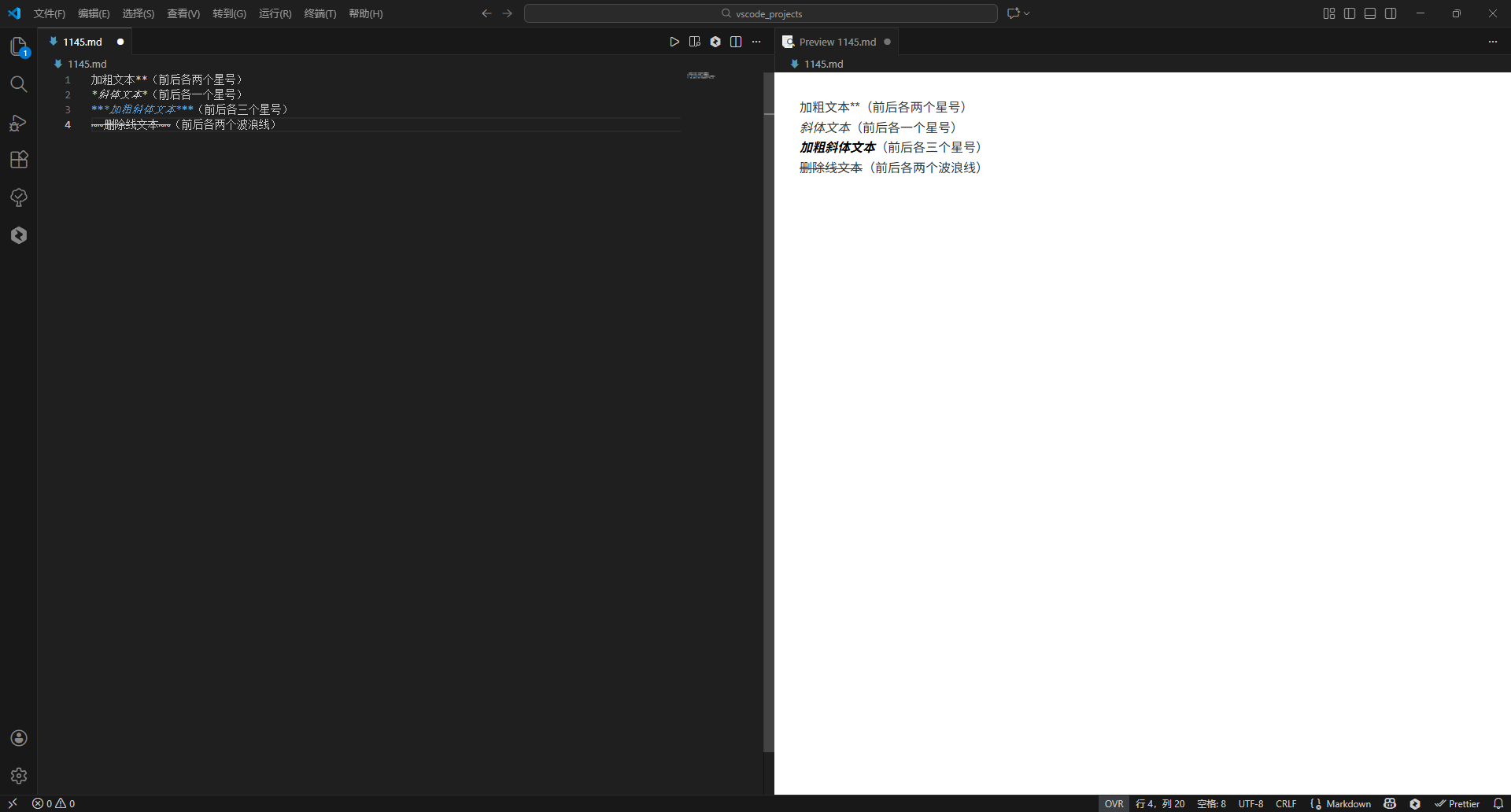
3. 强调格式(加粗/斜体/删除线)
加粗文本(前后各两个星号)
斜体文本(前后各一个星号)
加粗斜体文本(前后各三个星号)
删除线文本(前后各两个波浪线)
4. 列表(有序/无序)
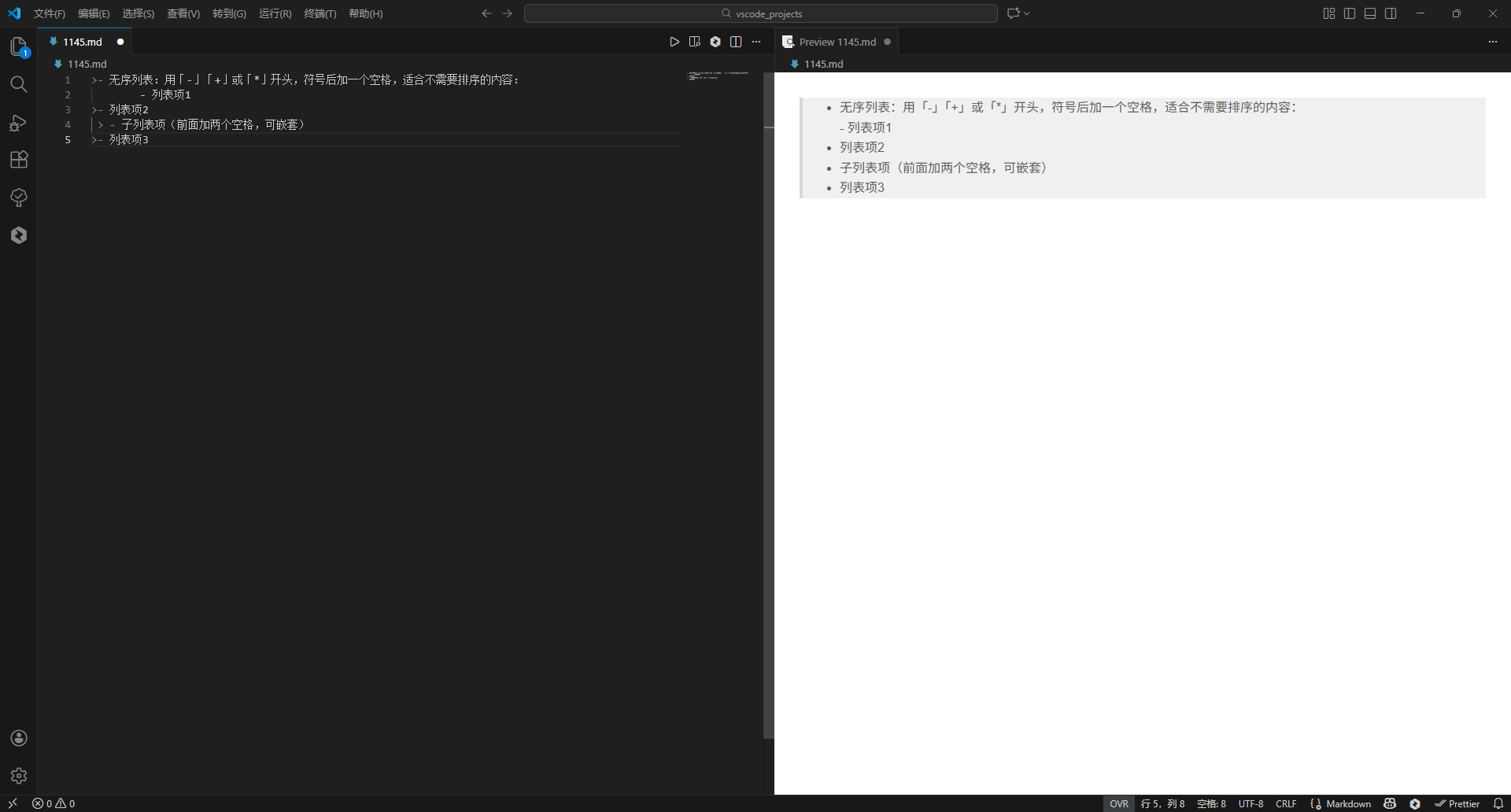
无序列表:用「-」「+」或「*」开头,符号后加一个空格,适合不需要排序的内容:
- 列表项1
- 列表项2
- 子列表项(前面加两个空格,可嵌套)
- 列表项3
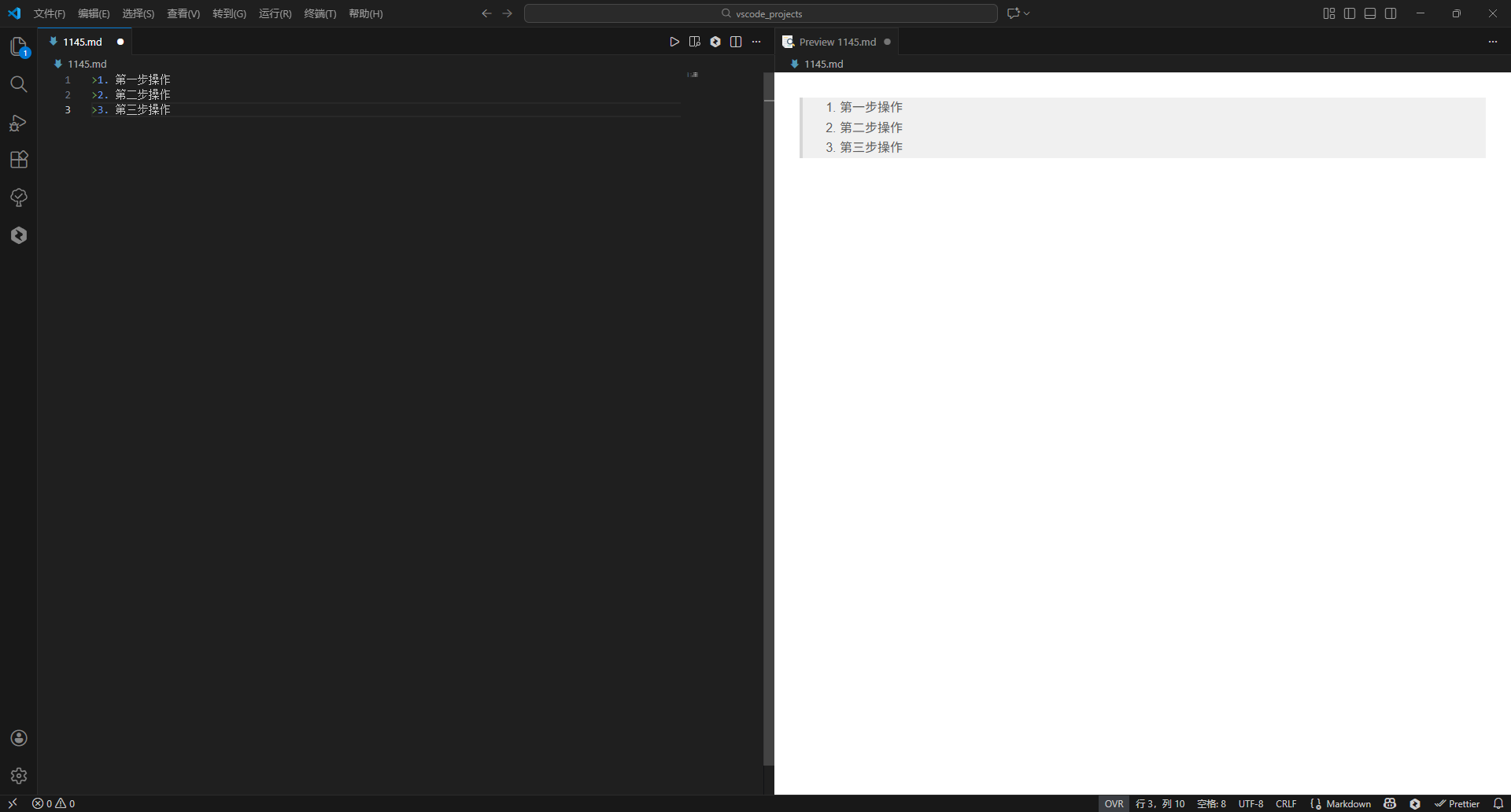
- 有序列表:用数字「1. 2. 3.」开头,数字后加一个点+空格,适合需要排序的内容:
- 第一步操作
- 第二步操作
- 第三步操作
5. 链接与图片
-
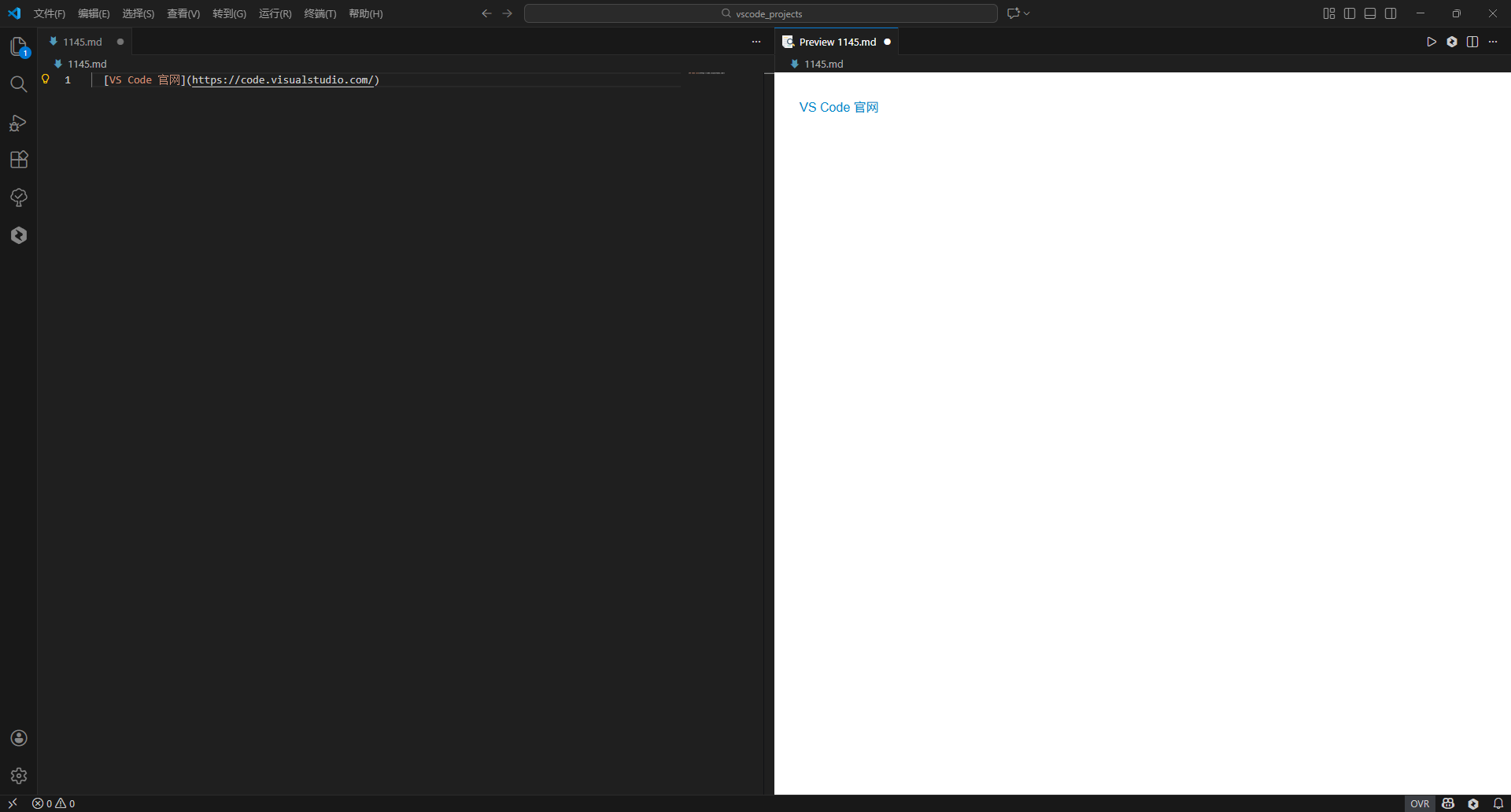
链接:格式为「链接文字」,比如:
VS Code 官网 -
图片:格式为「」,图片描述用于图片加载失败时显示,本地图片直接放路径(相对/绝对),网络 图片放 URL,也可以借助图床得到图片的URL(https://imgbb.com/)
-
6. 代码块与行内代码
-
行内代码:用反引号「
」包裹,适合嵌入句子中的代码片段,比如:「在 VS Code 中按Ctrl+S` 保存文件」; -
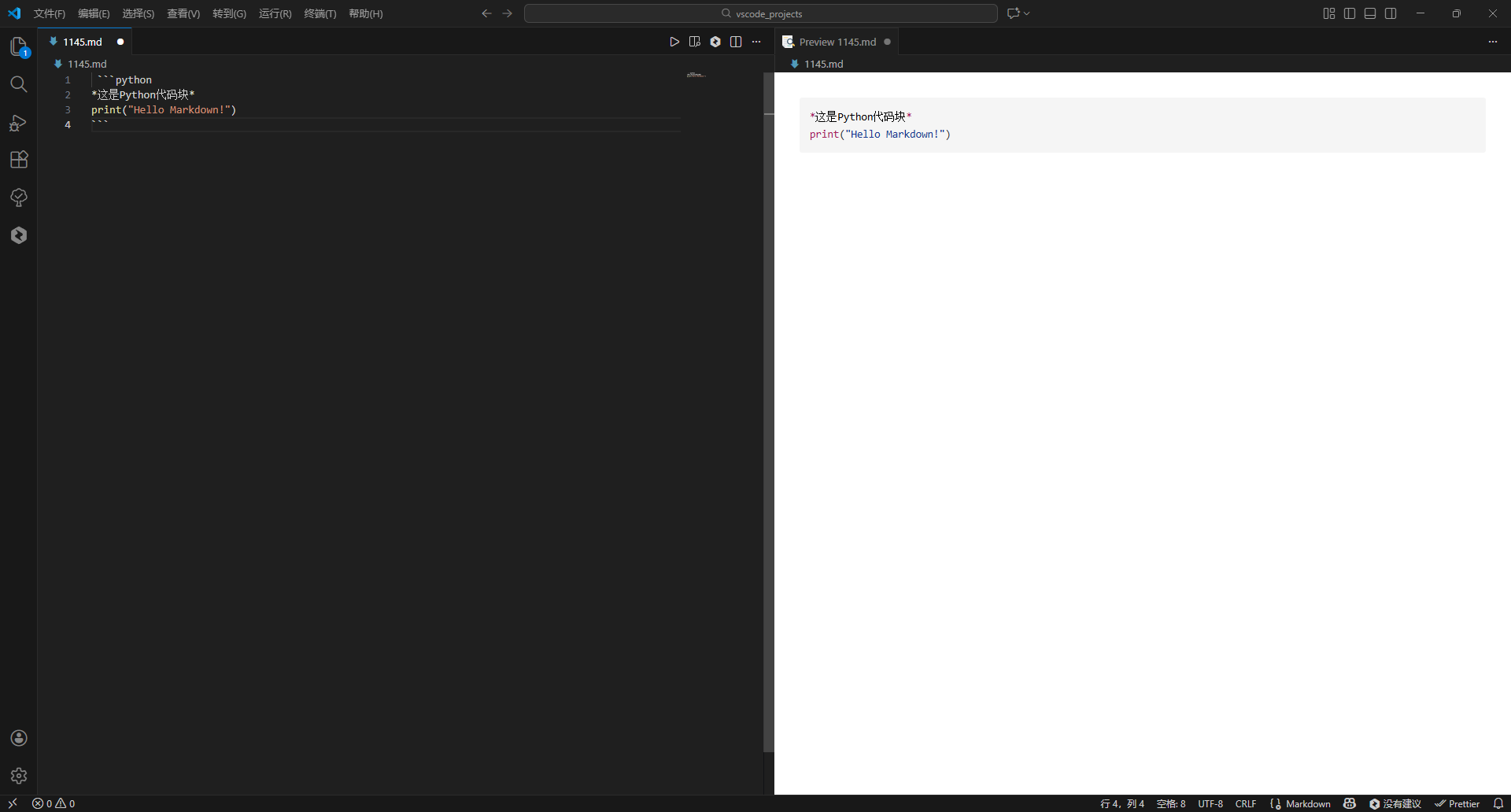
代码块:用三个反引号「
」包裹,开头可指定编程语言(实现语法高亮),适合多行代码:python
这是Python代码块
print(“Hello Markdown!”)
```html
<!-- 这是HTML代码块 -->
<h1>标题</h1>
7. 表格
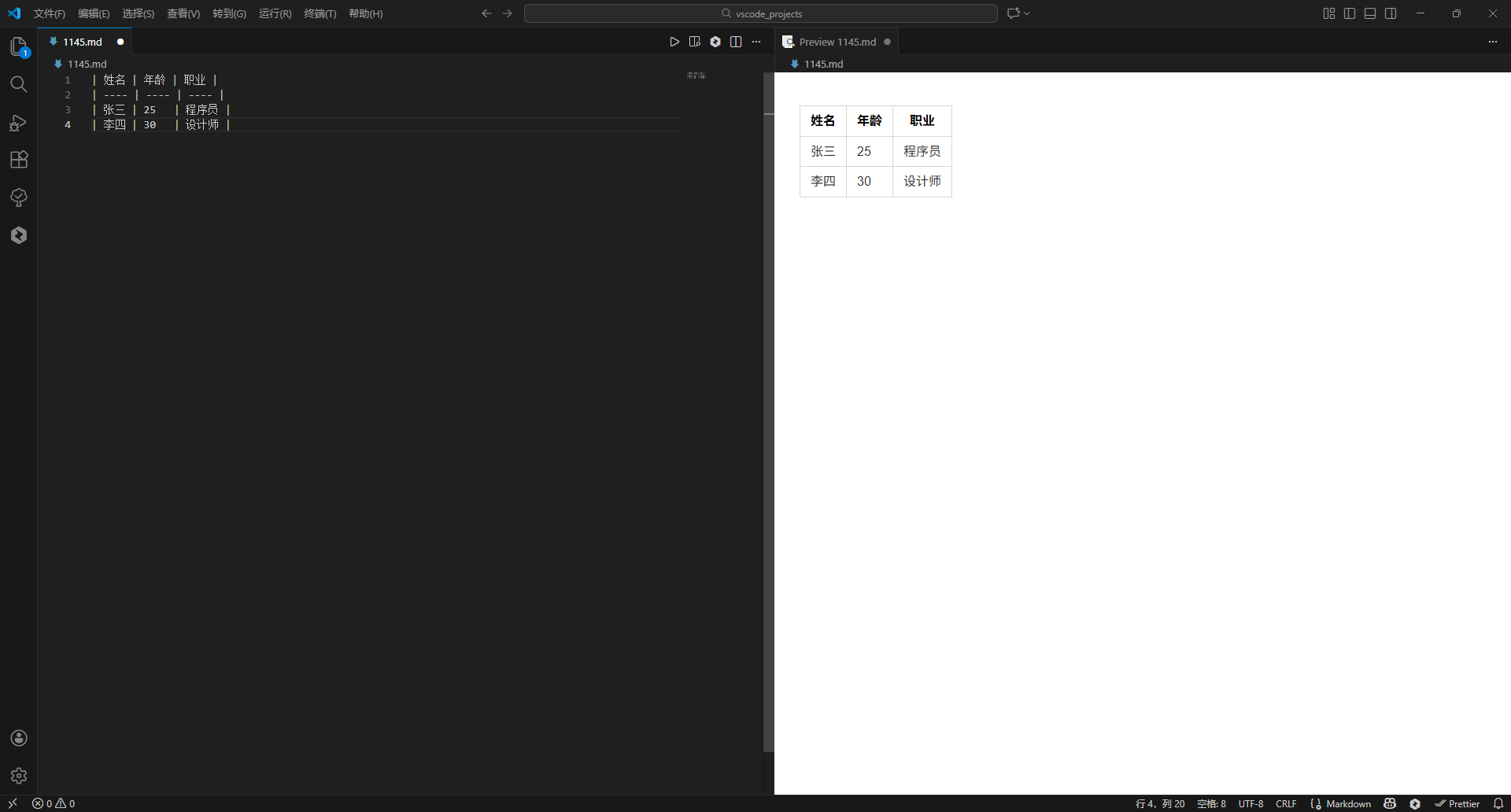
用「|」分隔列,「-」分隔表头和内容,格式如下(可借助 Markdown All in One 插件自动补全,输入表头后按回车即可生成表格框架):
| 姓名 | 年龄 | 职业 |
|---|---|---|
| 张三 | 25 | 程序员 |
| 李四 | 30 | 设计师 |
 |
四、实用技巧:提升效率的小细节
1. 语法补全:
安装 Markdown All in One 后,输入语法前缀(比如「#」「-」「**」)时,会自动弹出补全提示,按 Tab 键即可快速补全;
2. 快捷键汇总(Windows/Linux,Mac 把 Ctrl 换成 Cmd):
-
打开预览:Ctrl+Shift+V
-
分栏预览:Ctrl+K V
-
快速生成表格:输入「|表头1|表头2|」后按回车
-
加粗选中文本:Ctrl+B
-
斜体选中文本:Ctrl+I
3. 导出文档:
如果需要将 Markdown 导出为 PDF、HTML、Word 等格式,使用 Markdown Preview Enhanced 插件:在预览窗口右键,选择「导出」,按需选择导出格式即可(导出 PDF 需提前安装 Chrome 浏览器);
4. 自定义预览样式:
如果不喜欢默认的预览样式,可以在 Markdown Preview Enhanced 插件的设置中,选择自定义 CSS 样式,调整字体、颜色、行距等。
五、常见问题排查
-
预览窗口不显示?—— 检查文件后缀是否为 .md,插件是否安装成功,重启 VS Code 试试;
-
语法不生效?—— 检查是否遗漏空格(比如 # 和标题、- 和列表项之间必须有空格),代码块的反引号是否输够三个;
-
本地图片加载不出来?—— 检查图片路径是否正确,建议使用相对路径(和 .md 文件同级的文件夹路径),避免使用中文路径。
总结
在 VS Code 上使用 Markdown,核心是「安装插件+掌握基础语法+利用实时预览验证效果」。新手建议先从标题、列表、加粗等简单语法练起,熟悉后再尝试表格、代码块、导出等进阶功能,很快就能上手!

AtomGit 是由开放原子开源基金会联合 CSDN 等生态伙伴共同推出的新一代开源与人工智能协作平台。平台坚持“开放、中立、公益”的理念,把代码托管、模型共享、数据集托管、智能体开发体验和算力服务整合在一起,为开发者提供从开发、训练到部署的一站式体验。
更多推荐


 40
40 0
0- 0


 已为社区贡献9条内容

所有评论(0)