Word保存报错“内存或磁盘空间不足”及宏错误的解决方案
项目场景:
在编辑 Word 文档(特别是包含公式、大量引用或长文档)时,点击保存突然弹出报错提示。或者在打开文档时提示“宏错误”,导致无法正常操作。
问题描述
报错一般显示为:
“Word 内存或磁盘空间不足,无法保存。”
“由于宏安全设置,无法找到宏或者宏已被禁用”
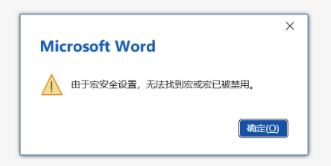
原因分析:
一般来说,这个报错的根源通常是 Office 环境配置冲突 或 文件句柄被锁死。
-
全局模板损坏(最常见):Word 启动时会加载 Normal.dotm 全局模板。如果该文件损坏或被恶意宏感染,会导致保存功能瘫痪,甚至报“宏错误”。(建议尝试)
-
COM 加载项冲突:第三方插件(如 EndNote、NoteFirst、PDF 转换器)抢占了 Word 的保存进程或持有文件锁。
-
信任中心误判:Word 的安全机制错误地拦截了旧版本或特定格式的文档。
-
文件本身损坏:如果是单个文件报错,可能是文档内部 XML 结构崩坏。
解决方案:
彻底修复方案(按成功率排序)
保存好文件后,请关闭所有Office软件,尝试以下修复步骤:
方案一:重置 Normal.dotm 模板(最常见原因,成功率最高)
Word的全局模板损坏是导致此报错的头号元凶。
-
关闭所有Word窗口。
-
按键盘 Win + R 键,打开“运行”框。
-
输入
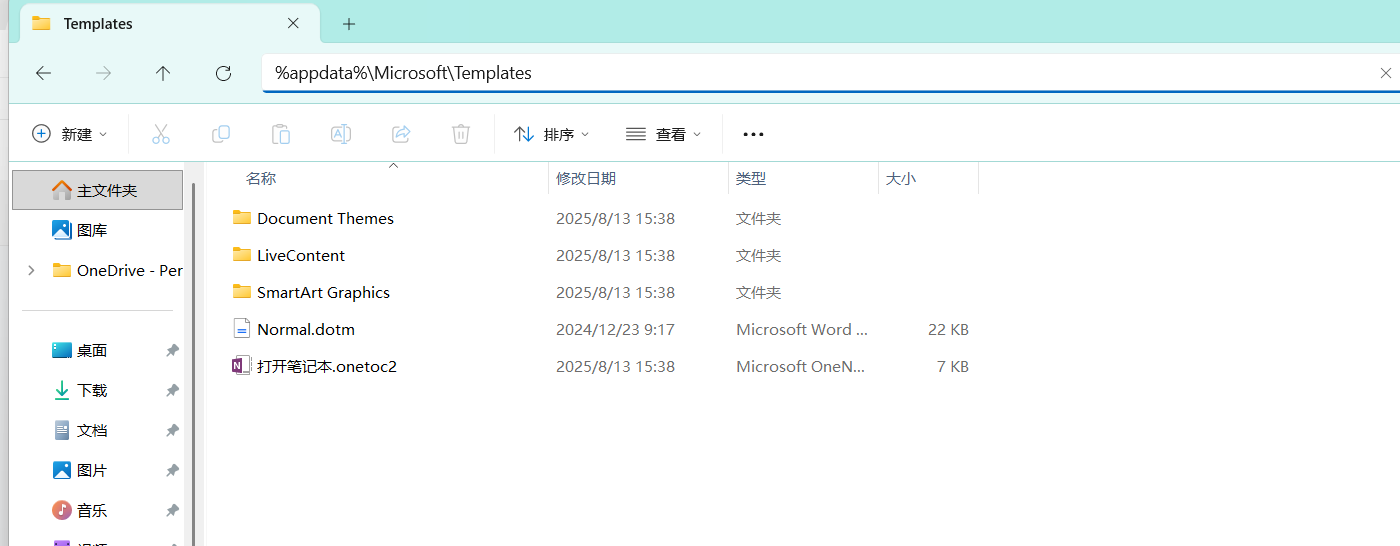
%appdata%\Microsoft\Templates并回车。 -
或者直接复制
%appdata%\Microsoft\Templates到文件夹搜索目录 -
在打开的文件夹中,找到名为
Normal.dotm的文件。 -
不要删除它,将其重命名为
Normal.old。(实测删了好像也没啥影响) -
重新打开Word,它会自动生成一个新的健康的模板文件,通常问题即可解决。
-
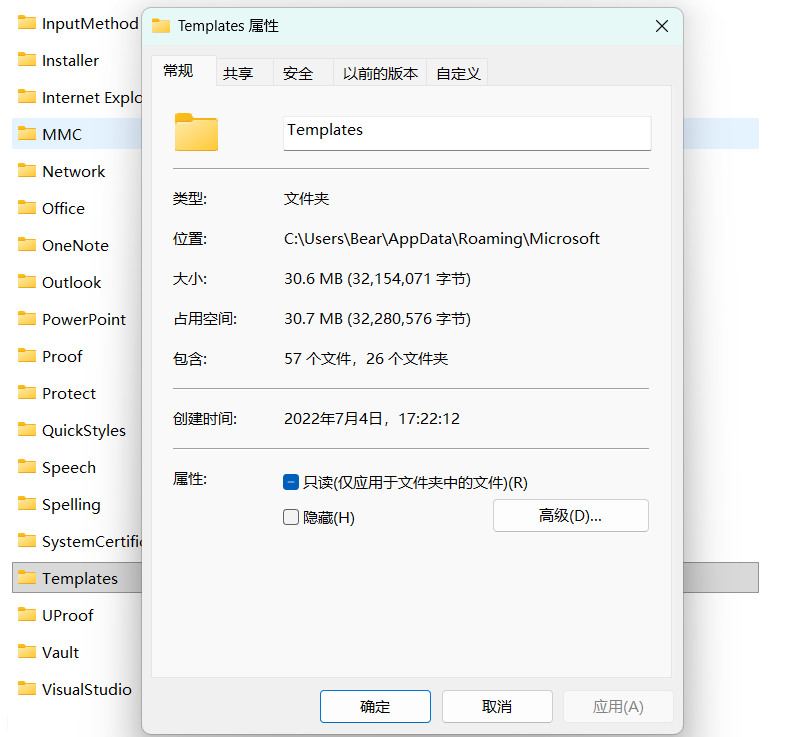
注:一般在报错完之后Word会自动生成一个新模板让你保存,但有时候无论怎么点保存也没用,这时候要右键查看
Templates文件的属性,去掉只读的属性,让Word,可以往文件夹写入新的模板文件
方案二:检查并禁用 COM 加载项(插件冲突)
某些第三方插件(如NoteFirst, EndNote, 某些PDF转换器)会占用Word的保存进程资源。
-
打开Word,点击左上角“文件” -> “选项”。
-
点击左侧的“加载项”。
-
在底部“管理”下拉菜单中选择 “COM 加载项”,点击“转到”。
-
取消勾选所有列出的插件,点击确定。
-
重启Word尝试保存,如果正常了,说明是某个插件的问题(可以以后再逐个排查)。
方案三:修改信任中心设置
有时候Word的安全机制误判了文件类型,导致阻止保存。
-
点击“文件” -> “选项” -> “信任中心”。
-
点击右侧“信任中心设置”。
-
找到 “文件阻止设置”。
-
点击右下角的 “恢复默认值”,或者确保“保存”一栏中没有勾选你的文档类型(如Word 2007及更高版本文档)。

AtomGit 是由开放原子开源基金会联合 CSDN 等生态伙伴共同推出的新一代开源与人工智能协作平台。平台坚持“开放、中立、公益”的理念,把代码托管、模型共享、数据集托管、智能体开发体验和算力服务整合在一起,为开发者提供从开发、训练到部署的一站式体验。
更多推荐


 11
11 0
0- 0


 已为社区贡献1条内容

所有评论(0)