Windows安装Postgresql以及pgvector扩展详细教程
一、安装pgsql
1.下载地址:PostgreSQL: Windows installers
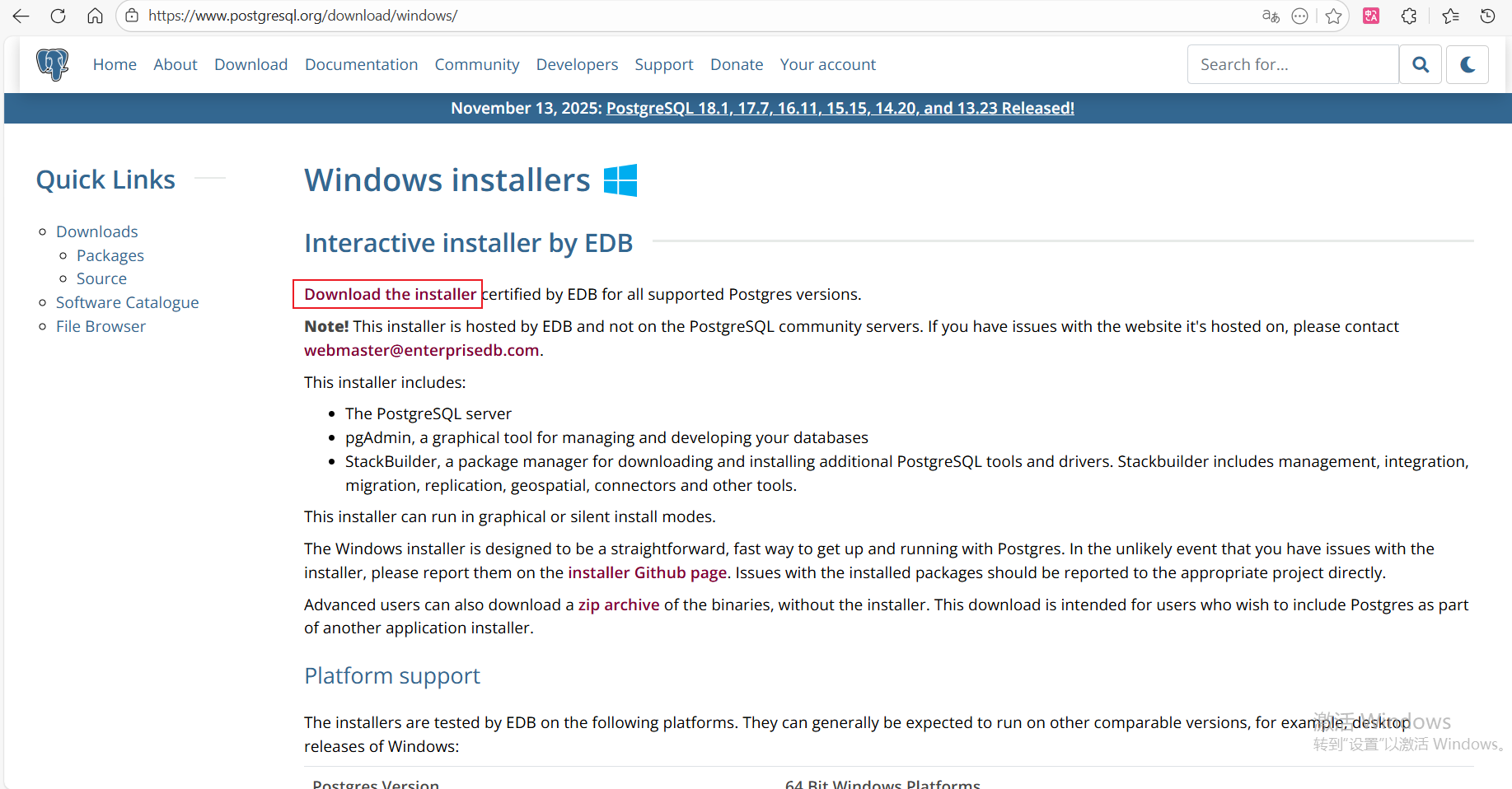
选择要下载的数据库版本和系统,这里以17.7版本为例。
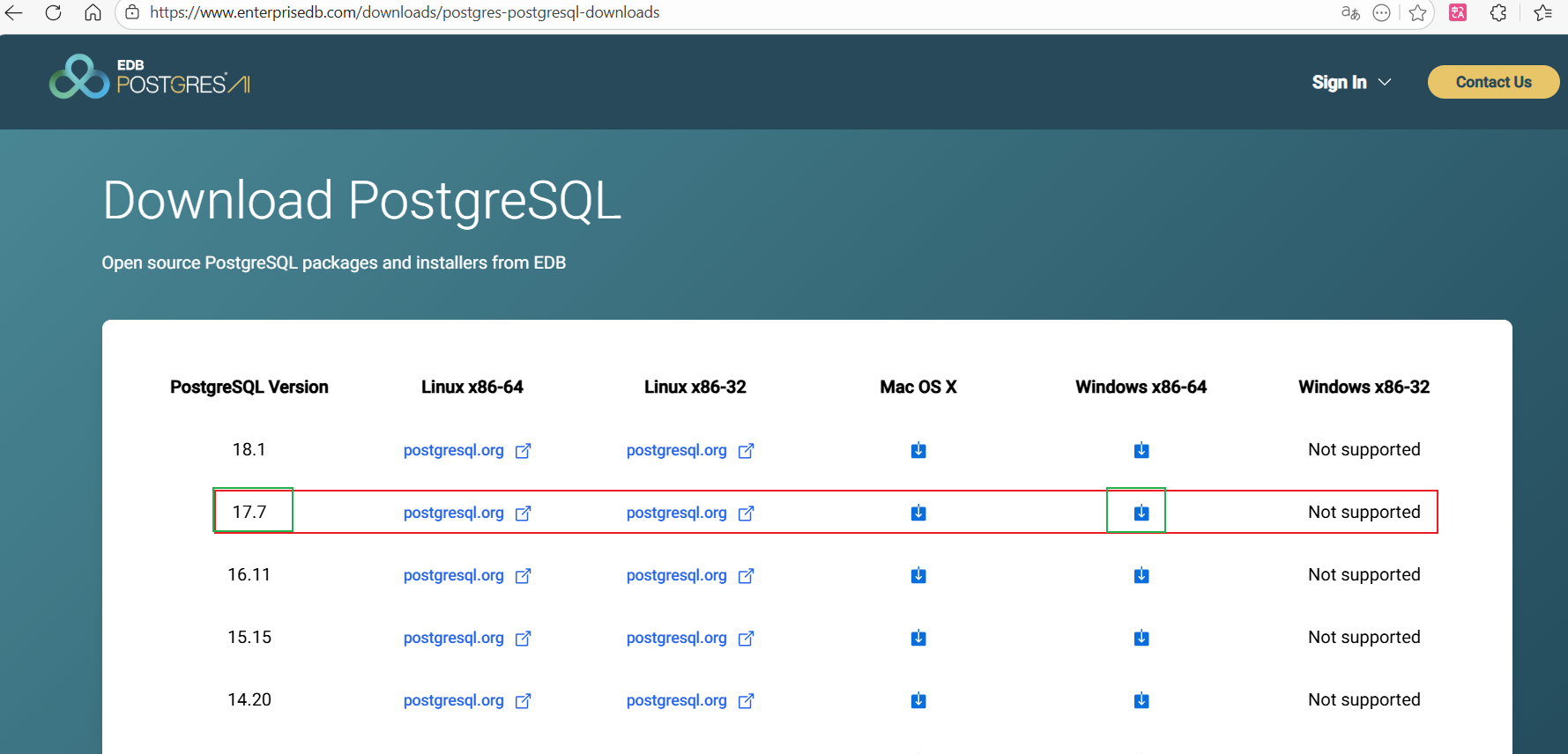
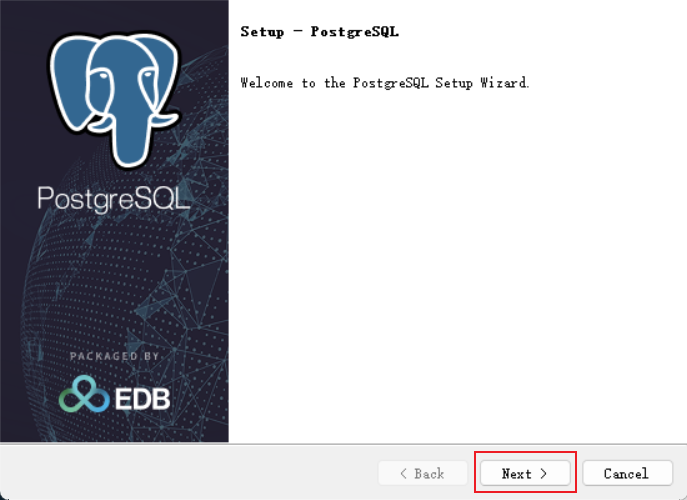
2.安装向导
2.1 双击下载的.exe,点击下一步。
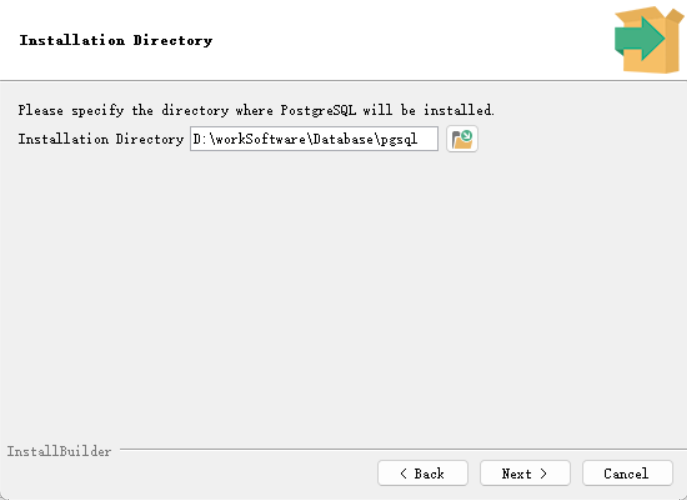
2.2 选择安装路径
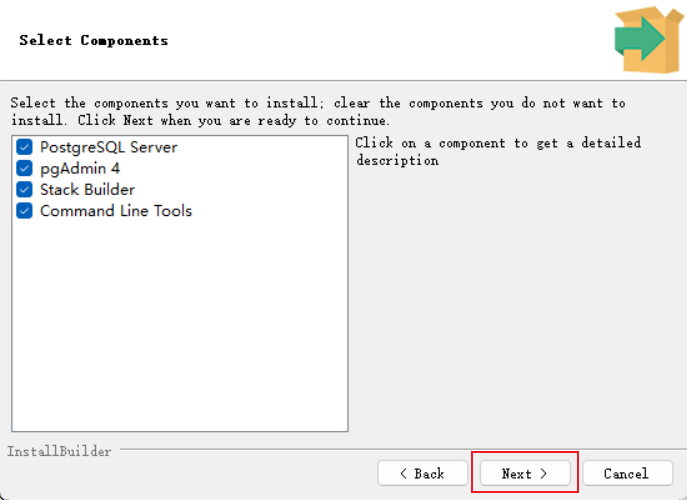
2.3 选择组件
- PostgreSQL Server:安装pgsql数据库服务器
- pgAdmin 4:安装pgsql数据库 GUI管理工具。
- Command Line Tools:用于安装pgsql、pg_restore等命令行工具。允许使用命令行界面与pgsql数据库服务器进行交互。
- Stack Builder:提供了一个GUI,允许下载和安装与pgsql配合使用的驱动程序。
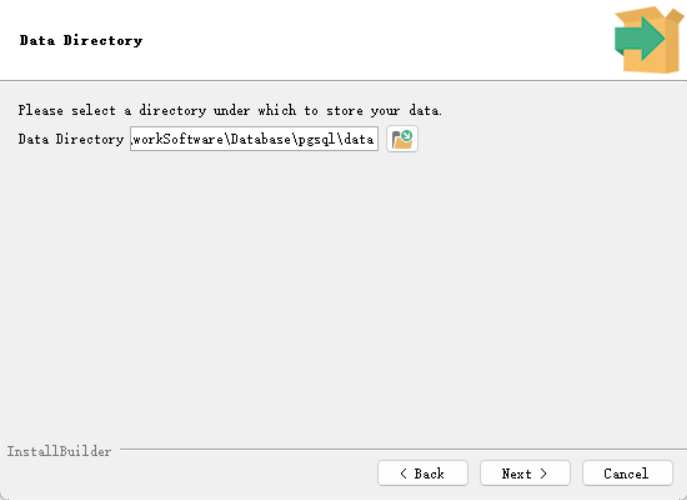
2.4 选择数据库存放目录,点击下一步。
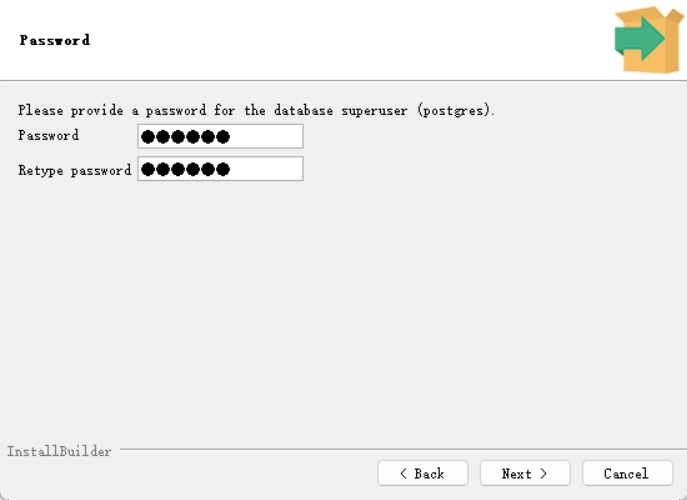
2.5 设置密码。pgsql在名为postgres的服务账号下作为后台服务运行。如果已经创建了postgres的服务账号,需要在以下窗口中提供该账号的密码。继续下一步。
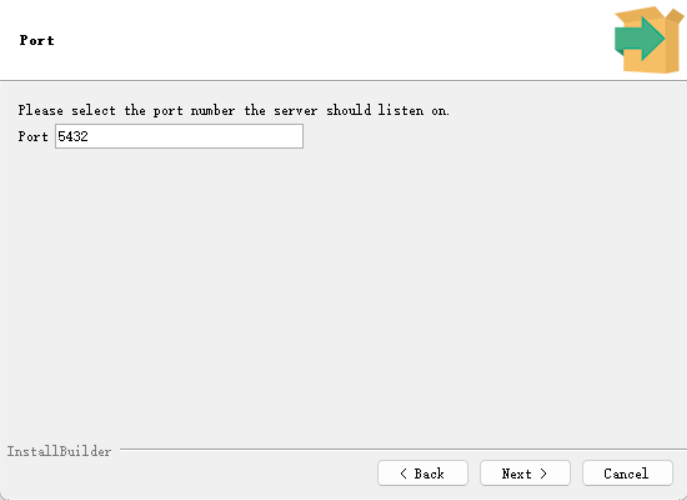
2.6 端口号设置
pgsql的默认端口是5432。需要确保没有其他应用程序正在使用该端口。
2.7 开始安装
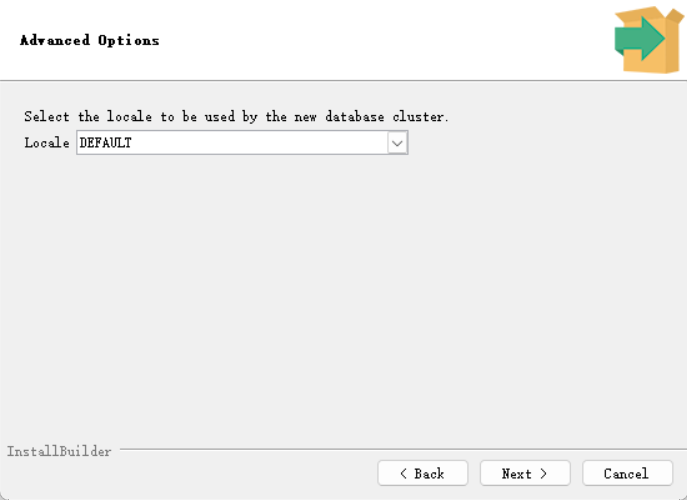
选择pgsql数据库使用的默认区域设置。建议选择默认,之后单击下一步。
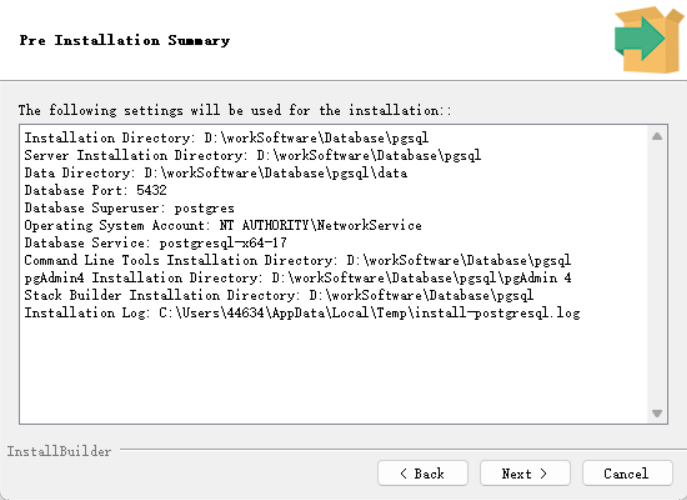
安装向导将显示pgsql的摘要信息。检查它是否正确,然后单击下一步。
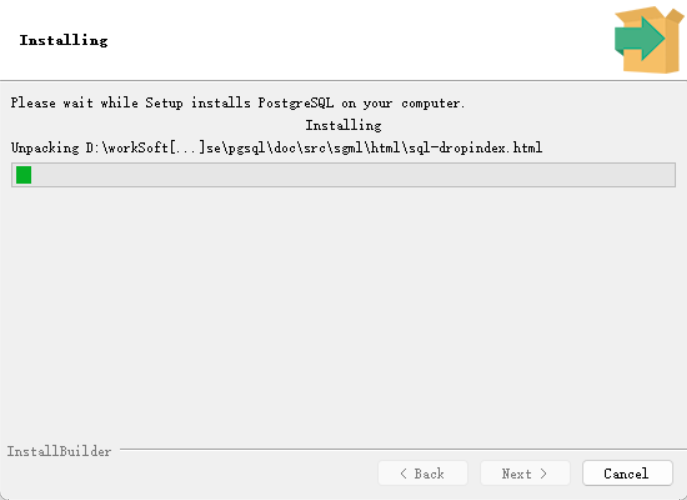
等待安装完成。
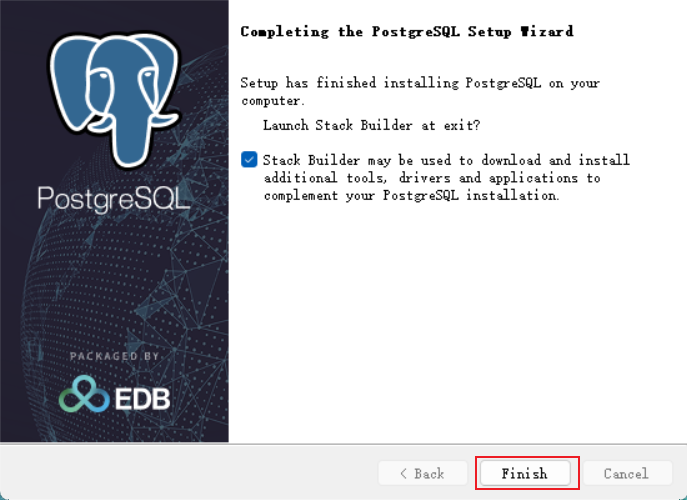
完成pgsql安装。
2.8 验证是否安装成功
在安装的所有应用中找到pgsql,并点击打开SQL Shell(psql):
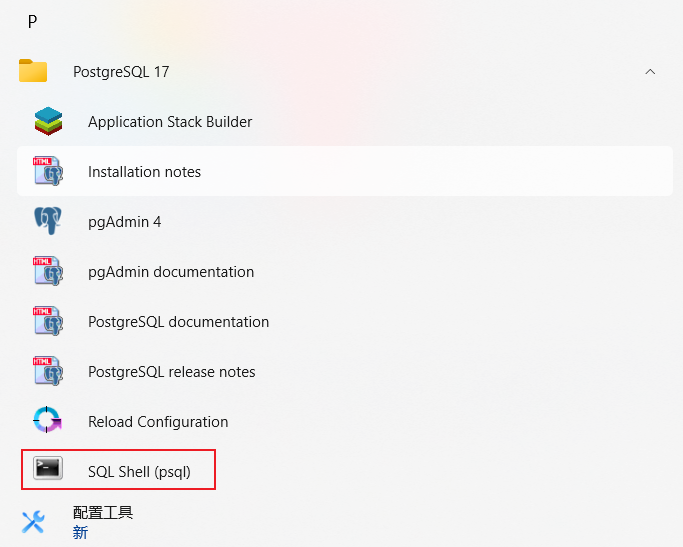
输入所有必要的信息,例如服务器、数据库、端口、用户名和密码。要接受默认值,默认即可。
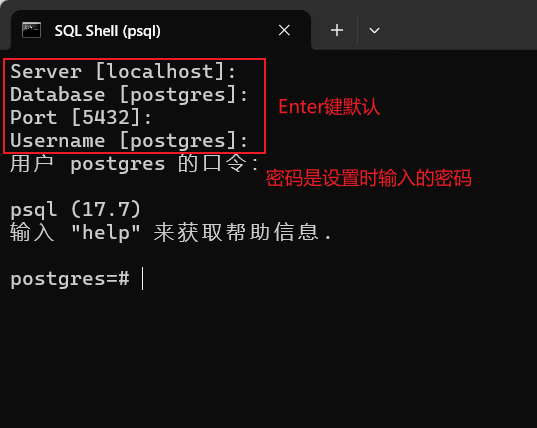
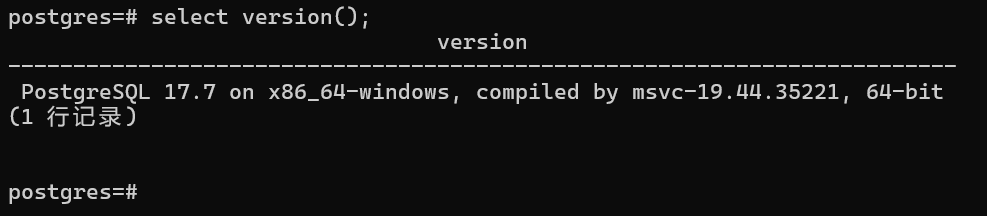
输入命令"select version()",有版本信息,则表示安装成功:
3.连接桌面可视化工具
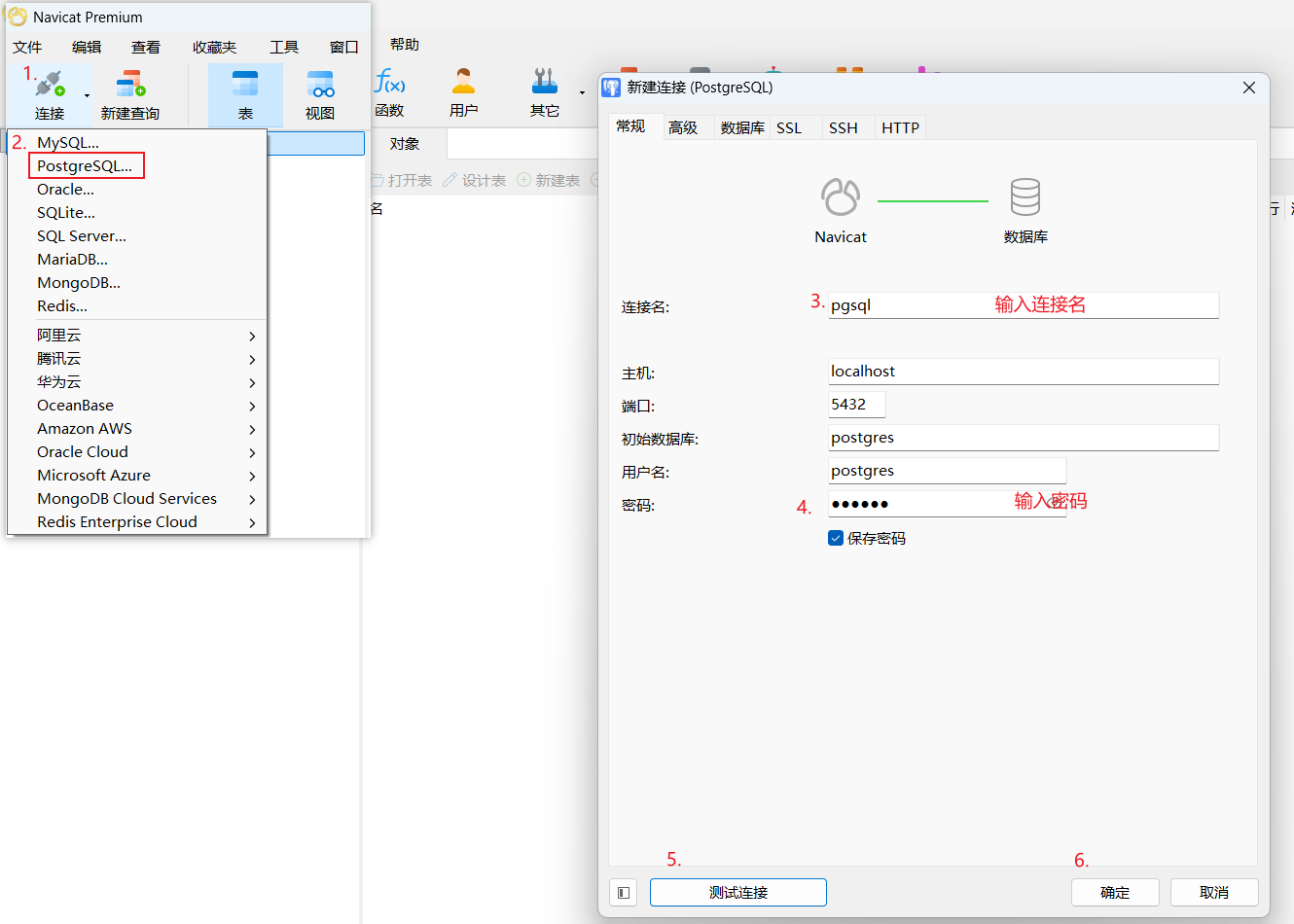
3.1 Navicat连接pgsql
3.2 创建数据库
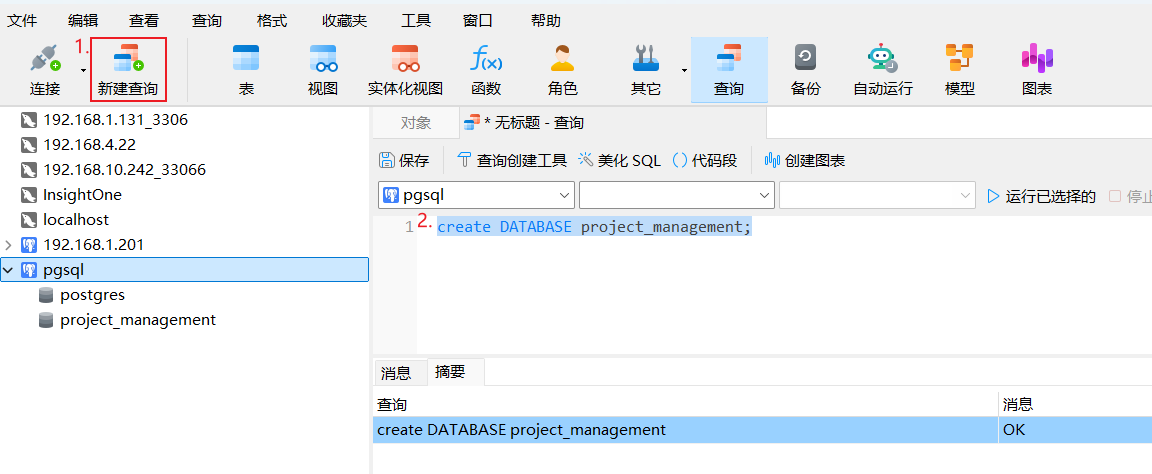
二、安装pgvector扩展
1.设置环境变量
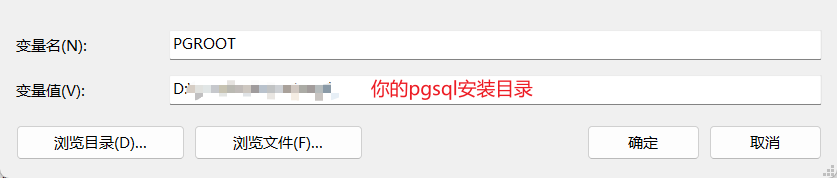
2. Visual Studio:Microsoft官网下载Community版本即可。
2.1 打开x64 Native Tools Command Prompt for VS 命令窗口(后续命令都在此窗口中执行),执行以下命令拉取pgvector源码。
git clone --branch v0.8.1 https://github.com/pgvector/pgvector.git
注意:pgsql17对应的pgvector版本为0.8.x分支。
2.2 pgvector拉取下来之后,切换到pgvector目录
cd xxx/pgvector #进入到你拉取下来的pgvector目录
2.3 执行编译命令,生成vector.dll文件
nmake /F Makefile.win
nmake /F Makefile.win install
编译命令不报错,证明vector.dll和相关文件已经复制到了pgsql安装目录中。
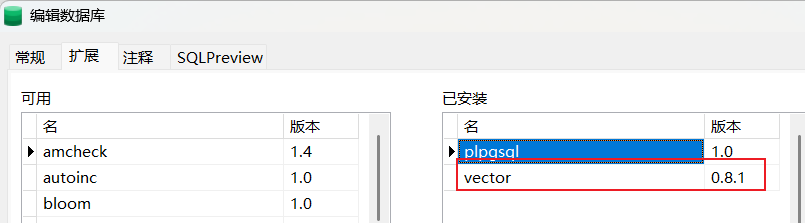
2.4 在数据库中启用扩展
执行以下SQL命令:
CREATE EXTENSION vector; #创建扩展
SELECT * FROM pg_extension WHERE extname = 'vector'; #查看扩展是否已存在

AtomGit 是由开放原子开源基金会联合 CSDN 等生态伙伴共同推出的新一代开源与人工智能协作平台。平台坚持“开放、中立、公益”的理念,把代码托管、模型共享、数据集托管、智能体开发体验和算力服务整合在一起,为开发者提供从开发、训练到部署的一站式体验。
更多推荐



 14
14 0
0- 0


 已为社区贡献1条内容

所有评论(0)