【ROS 2】ROS 2 Humble 完整环境配置 ( VirtualBox 7.2.4 + Ubuntu 22.04.5 LTS + ROS 2 Humble )
文章目录
一、下载 Ubuntu 系统镜像和 VirtualBox 虚拟机
1、下载 Ubuntu 22.04.5 LTS ( Jammy Jellyfish ) 版本
ROS 2 Humble 是 Autoware Universe 支持的版本 , 该版本的 ROS 2 只能运行在 Ubuntu 22.04.5 LTS ( Jammy Jellyfish ) 版本 中 ;
注意 : 一定要使用 Ubuntu 22.04.5 LTS 版本 , 网上有部分反馈 Ubuntu 22.04.6 LTS 版本可能不支持 Humble 版本 ;
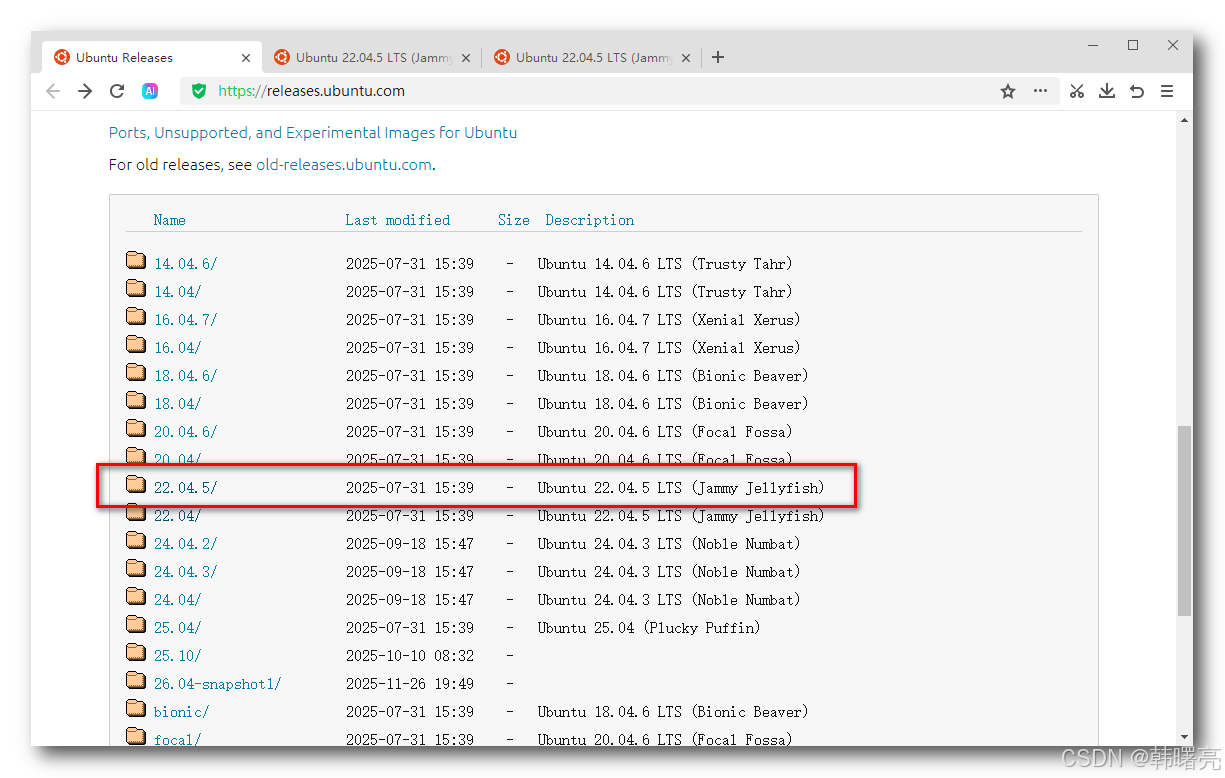
到 Ubuntu 官网的 发布版本页面 https://releases.ubuntu.com/ , 查找 Ubuntu 22.04.5 LTS ( Jammy Jellyfish ) 版本 ,
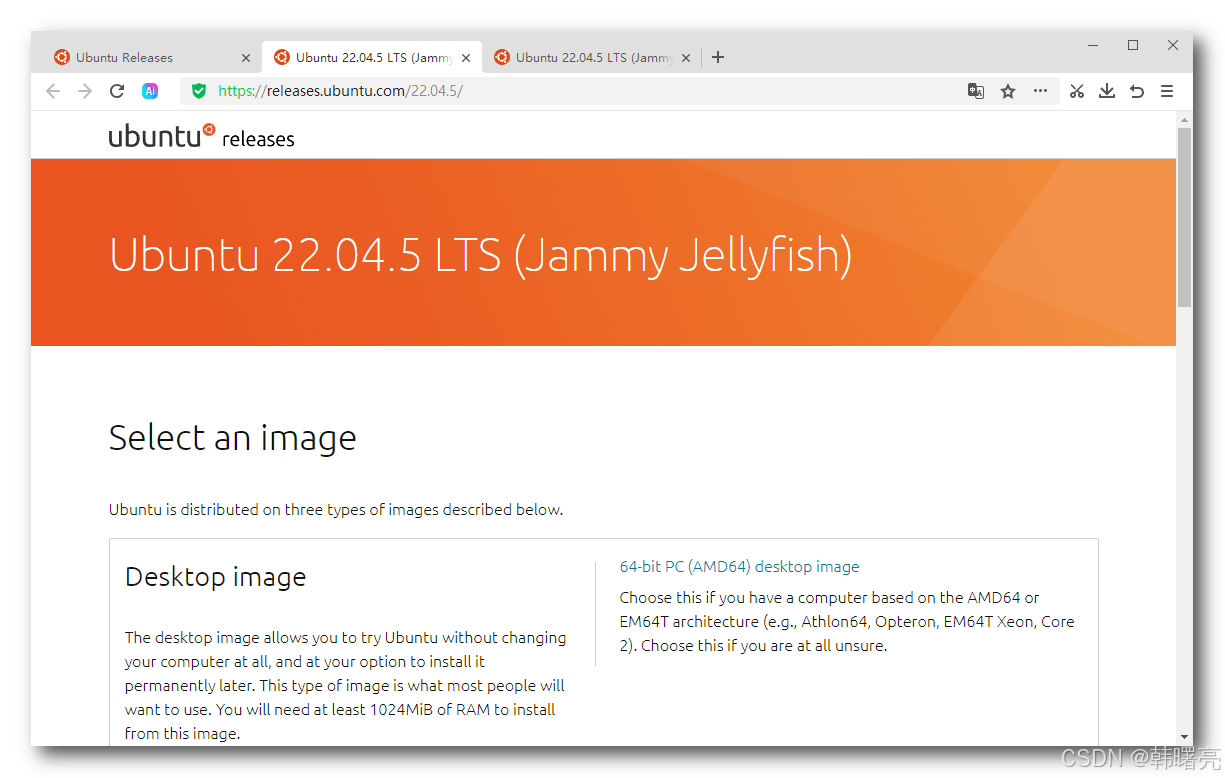
Ubuntu 22.04.5 LTS ( Jammy Jellyfish ) 的 下载页面 : https://releases.ubuntu.com/22.04.5/ ,
选择下载 ubuntu-22.04.5-desktop-amd64.iso 文件 , 这是 64 位 桌面版系统镜像 ;
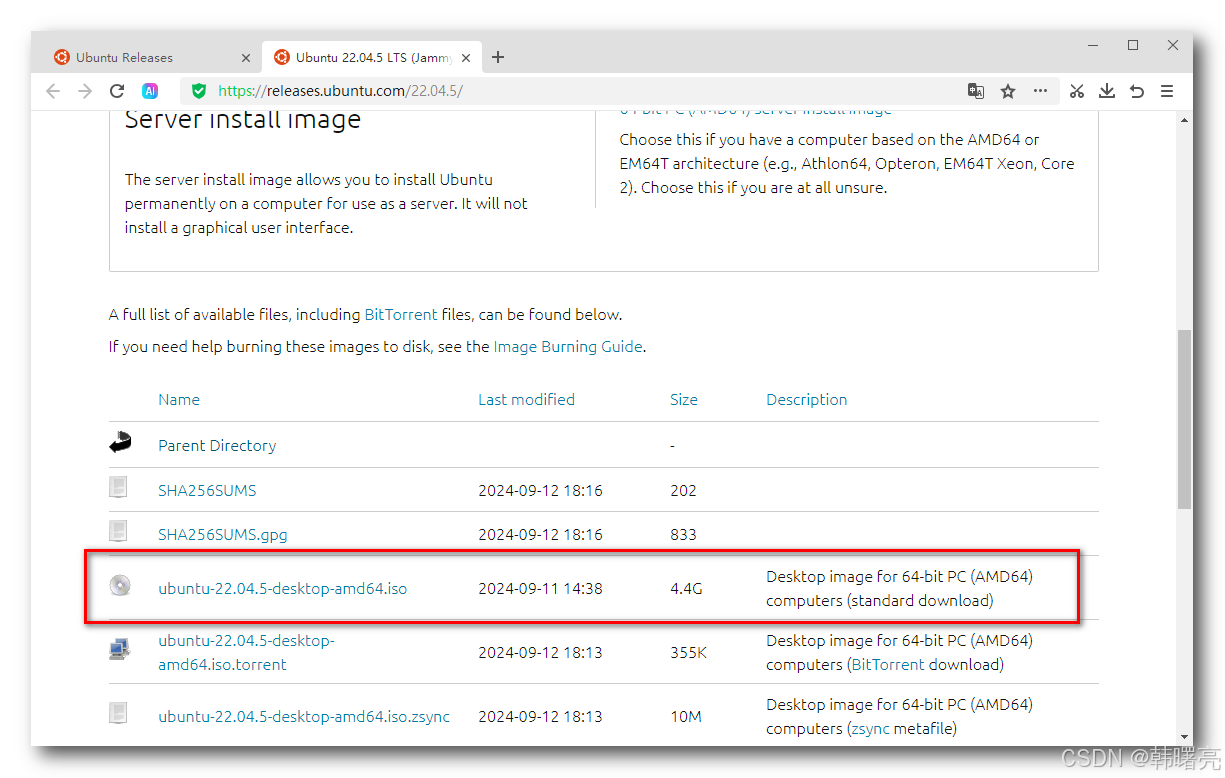
可以直接通过 https://releases.ubuntu.com/22.04.5/ubuntu-22.04.5-desktop-amd64.iso 地址下载 ;
国内的 Ubuntu 22.04.5 LTS ( Jammy Jellyfish ) 系统镜像网站 :
- https://mirrors.tuna.tsinghua.edu.cn/ubuntu-releases/22.04.5/
- https://mirror.sjtu.edu.cn/ubuntu-releases/releases/22.04/
- https://mirrors.ustc.edu.cn/ubuntu-releases/22.04
2、下载 VirtualBox 虚拟机安装包
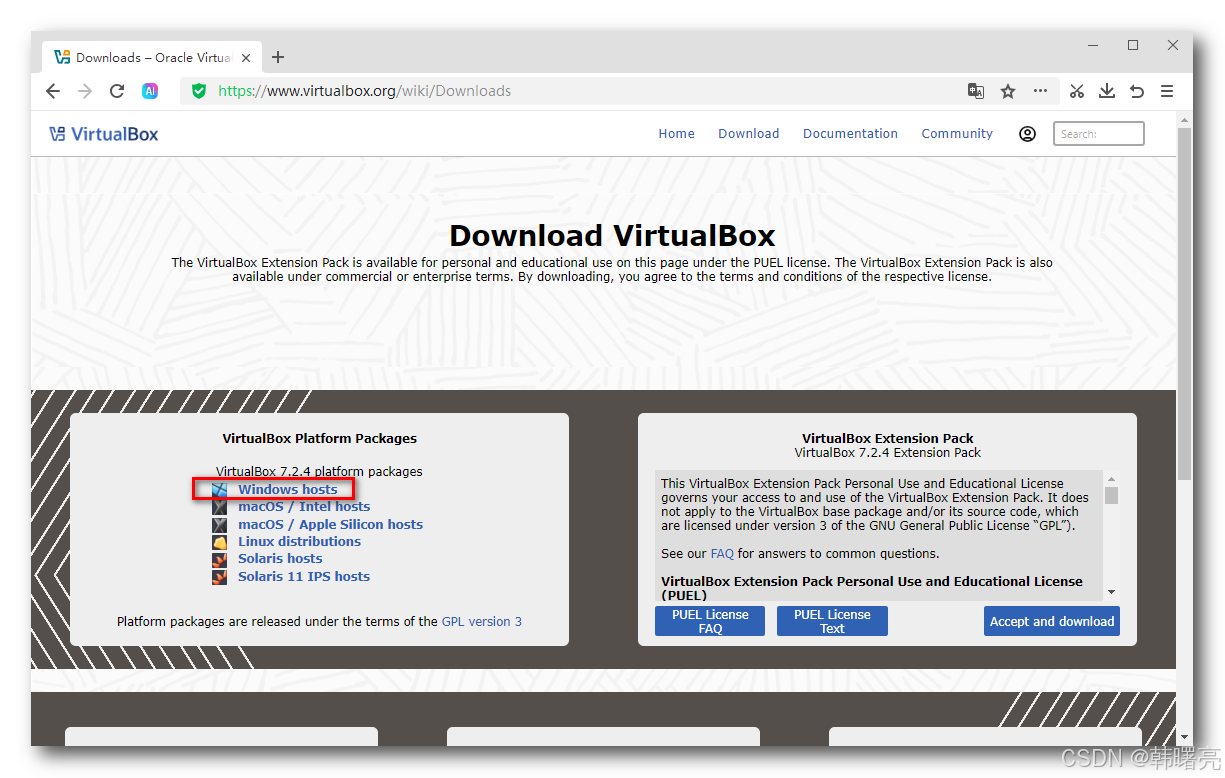
进入 VirtualBox 虚拟机 下载页面 https://www.virtualbox.org/wiki/Downloads 下载 VirtualBox 安装包 , 选择下载对应版本的 安装包 , 这里 我用的 Windows 系统 , 选择 下载 " Windows hosts " 版本 ;
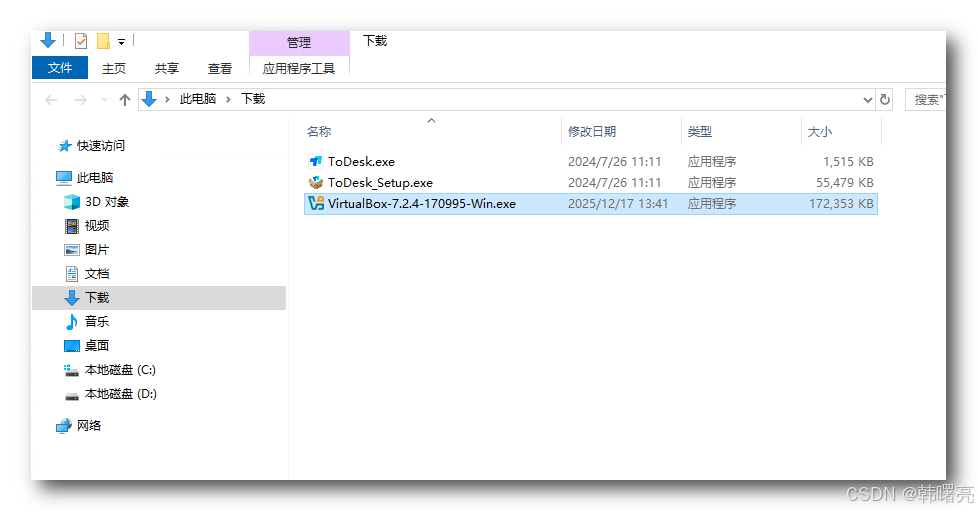
下载后的 " VirtualBox-7.2.4-170995-Win.exe " 文件 有 168M ;
二、安装 VirtualBox 虚拟机
安装 VirtualBox 虚拟机 :
- 1. 执行安装程序 : 执行 下载的 " VirtualBox-7.2.4-170995-Win.exe " 安装程序 ;
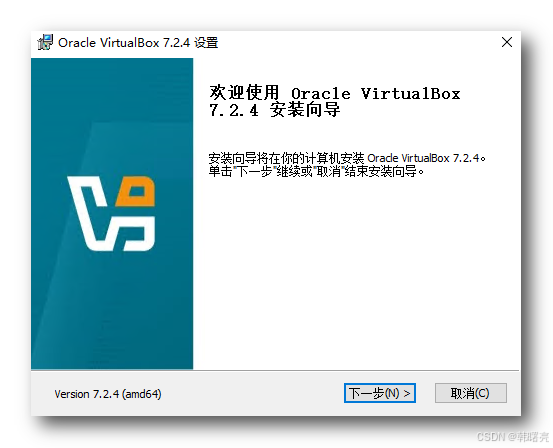
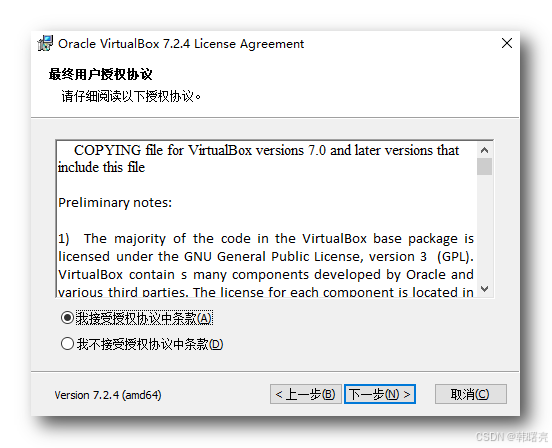
- 2. 接受用户协议 :
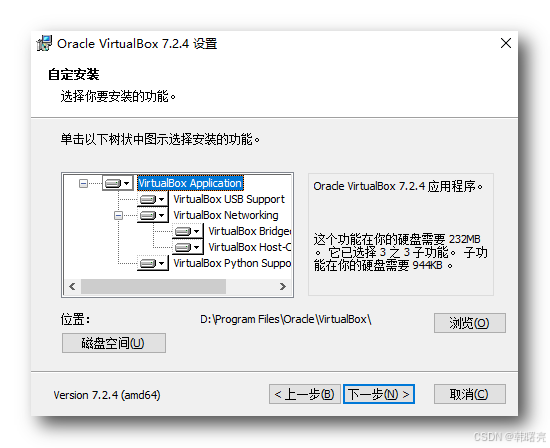
- 3. 安装位置 : 选择安装位置 , 尽量不要装 C 盘 ;
- 4. 网络警告 : 不用管 , 直接同意 ;
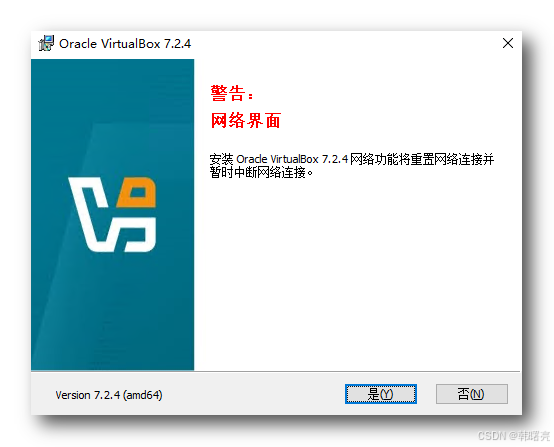
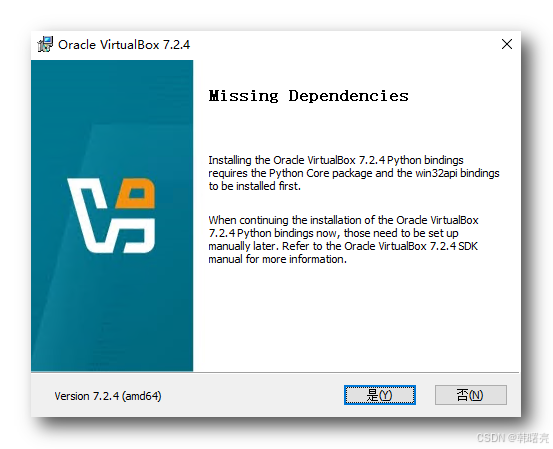
- 5. 依赖丢失 : 不用管 , 直接点 " 是 " , 继续后续安装 ;
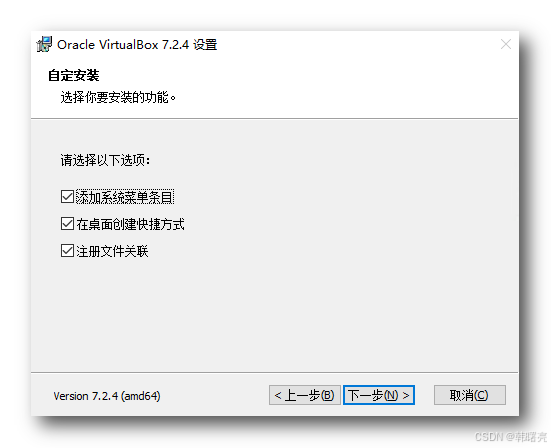
- 6. 安装功能 : 默认选择即可 , 继续下一步安装 ;
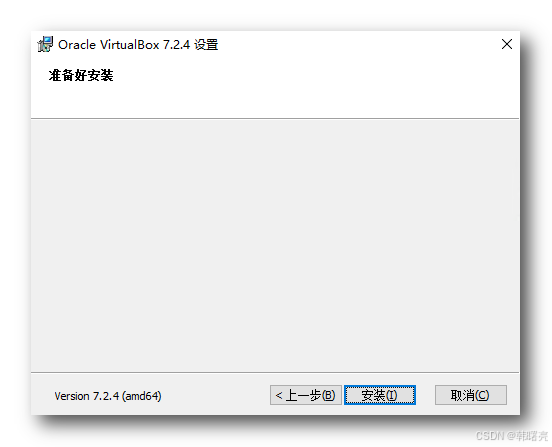
- 7. 开始安装 : 继续下一步 , 点击 " 安装 " 按钮 , 开始安装 ;
- 8. 安装过程 : 等待 安装完成 ;
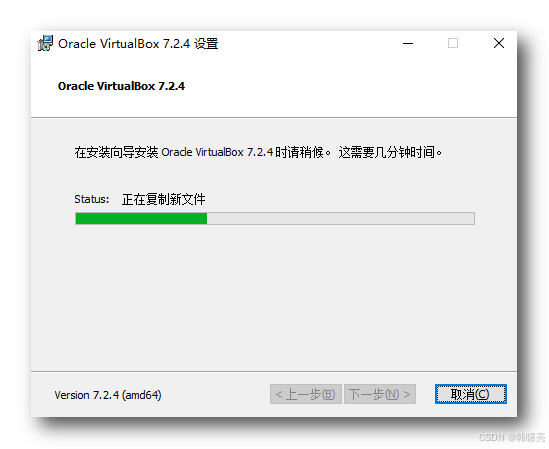
- 9. 完成安装 : 安装完成后 , 弹出如下对话框 ;
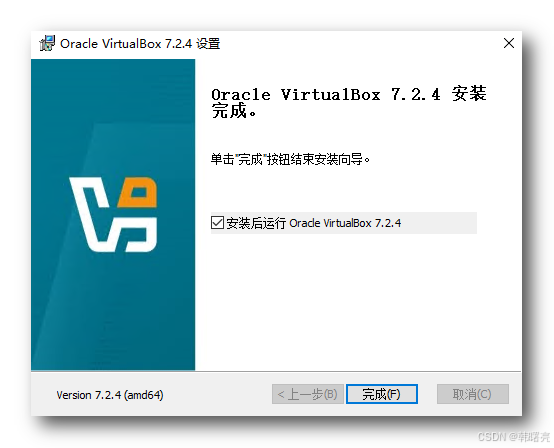
- 10. 运行 VirtualBox : 点击上述对话框中的 " 完成 " 按钮 , 就会运行 VirtualBox 软件 ;
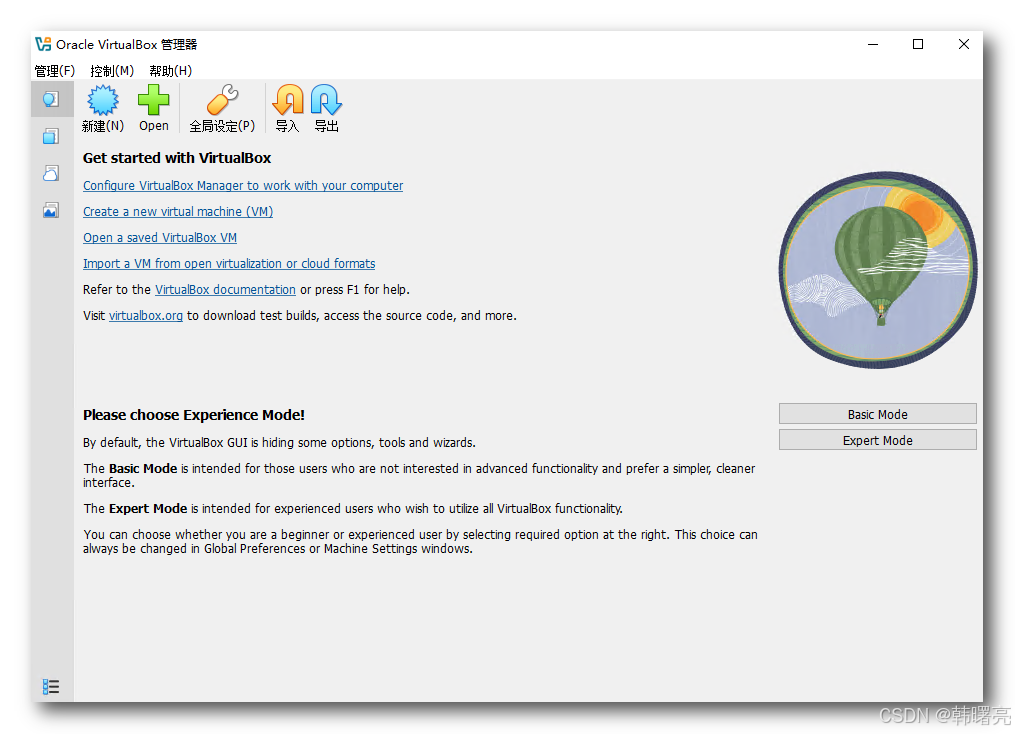
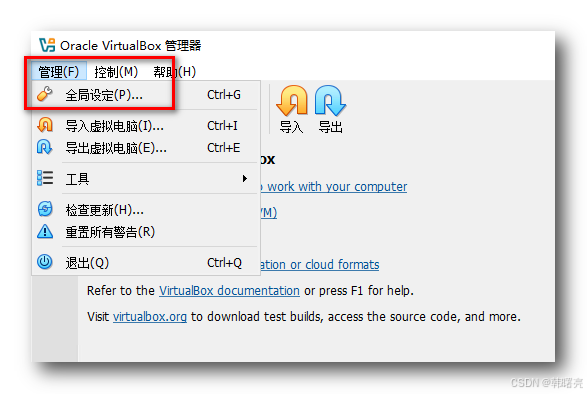
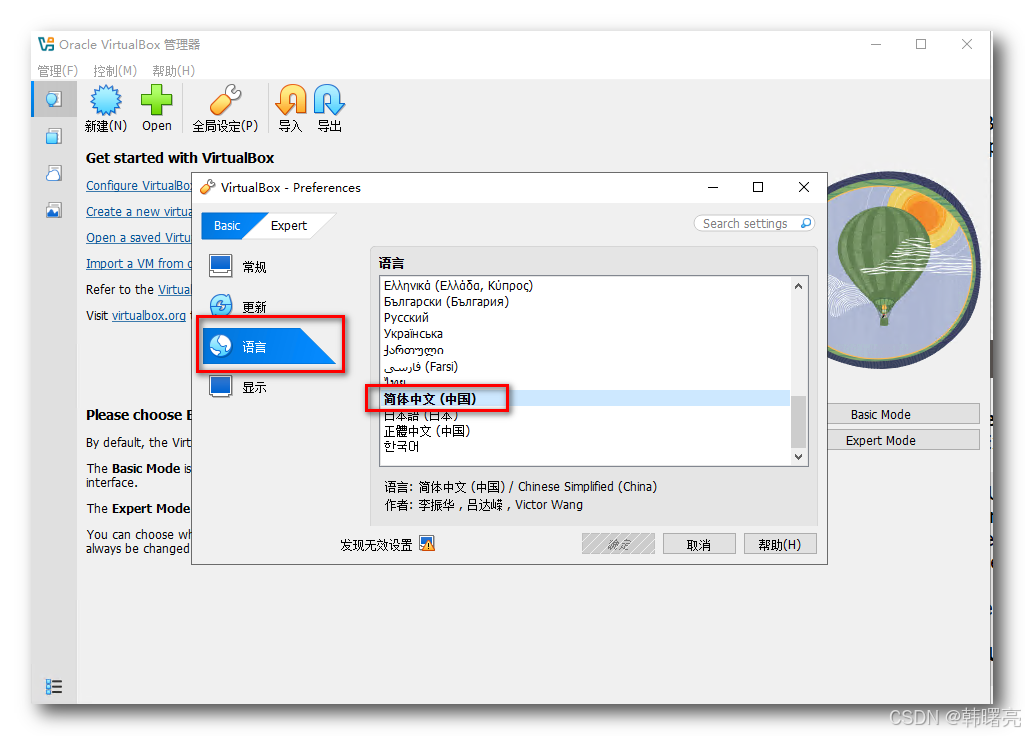
- 11. 设置语言 : 选择 " 管理 / 全局设定 " , 选项 ;
在 语言 面板 选择 设置 " 简体中文 " ;
三、VirtualBox 虚拟机中安装 Ubuntu 22.04.5 LTS 系统
1、创建 VirtualBox 虚拟机
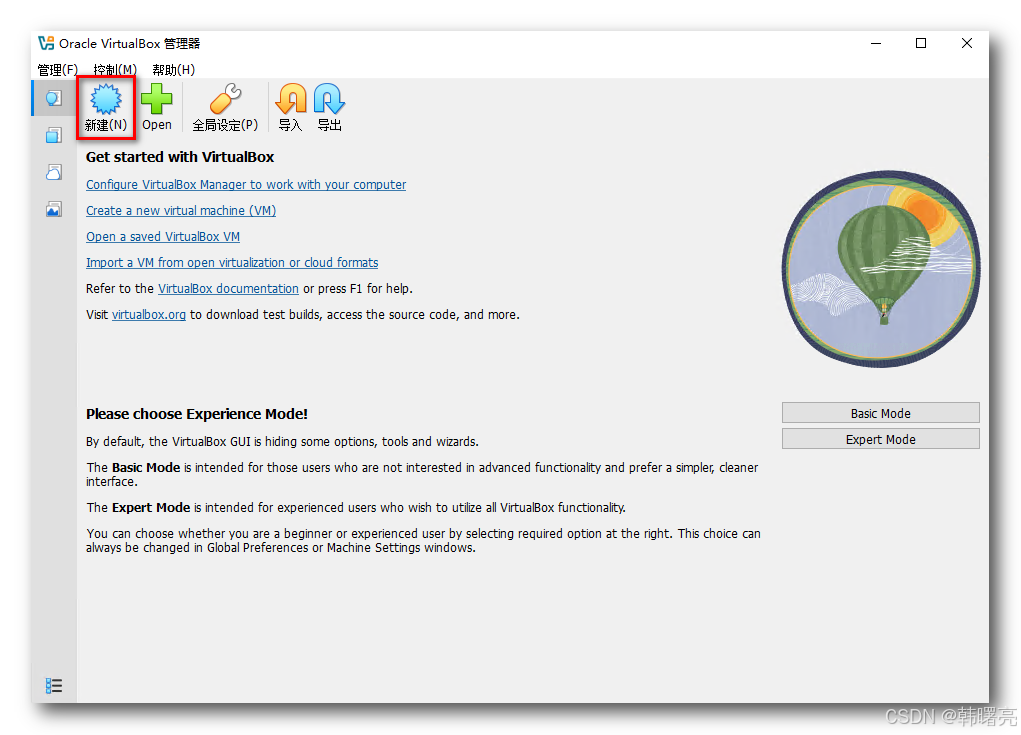
在 VirtualBox 虚拟机 中 , 点击 " 新建(N) " 按钮 ;
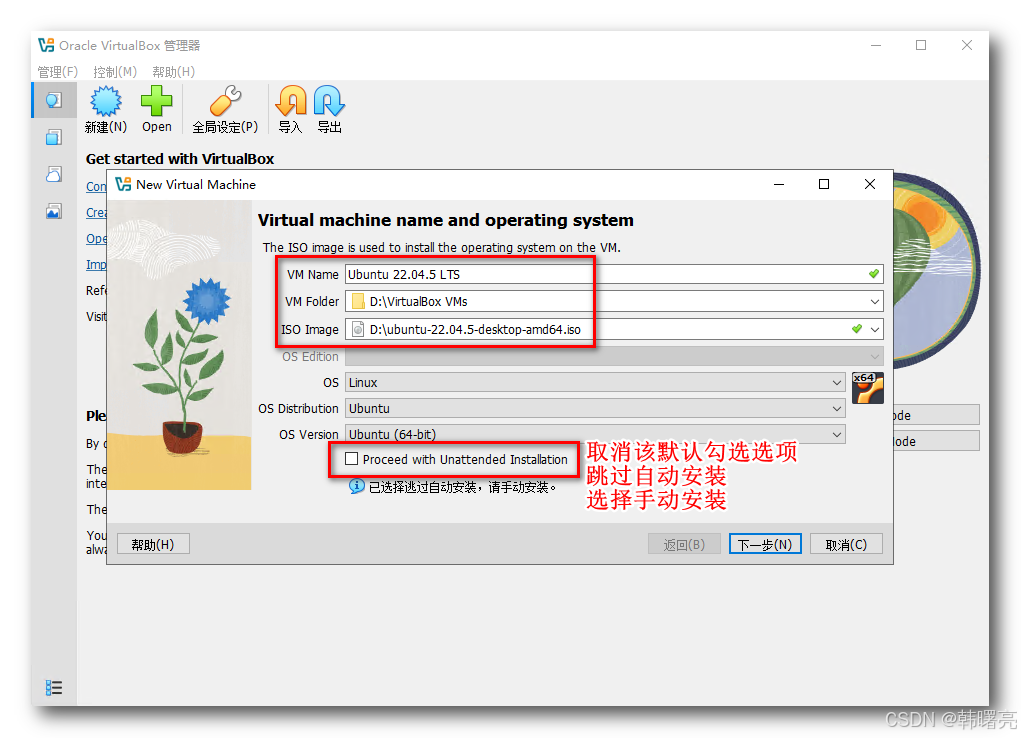
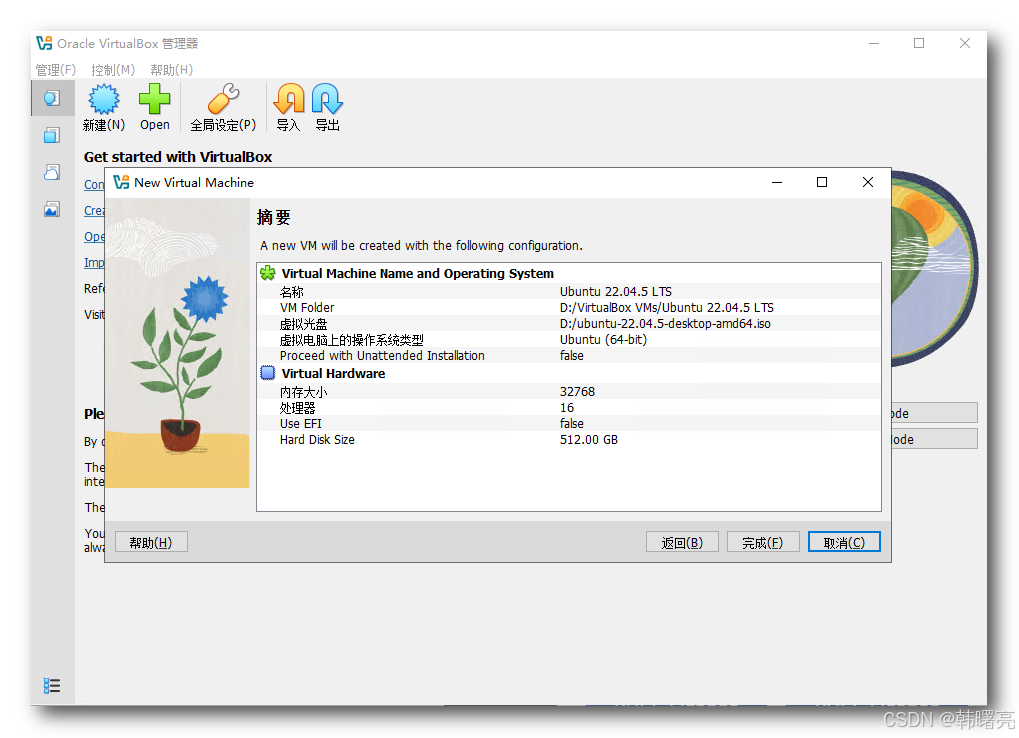
设置 虚拟机名称 : Ubuntu 22.04.5 LTS
设置 虚拟机安装目录 : D:\VirtualBox VMs
设置 安装镜像 : D:\ubuntu-22.04.5-desktop-amd64.iso
取消 " Proceed with Unattended Installation " ( 执行无人值守安装 ) 的 默认勾选选项 , 如果 勾选 则进行自动安装 ;
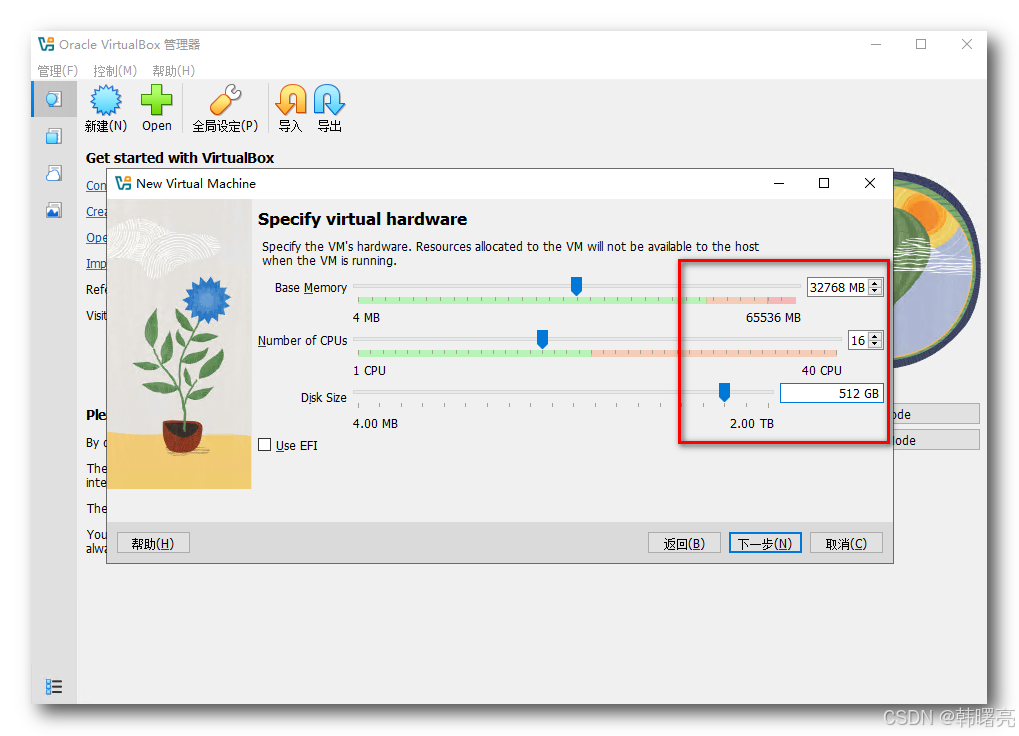
由于要在后面运行 自动驾驶框架 Autoware Universe , 建议分配的配置高一些 ,
这里 分配 32G 内存 , 16 核 CPU , 512 G 硬盘 ;
硬件资源分配完成后 , 点击 " 下一步 " , 会进入下面的 摘要 页面 , 显示 之前配置的信息 ;
点击 " 完成 " 按钮 , 即可完成 VirtualBox 创建 ;
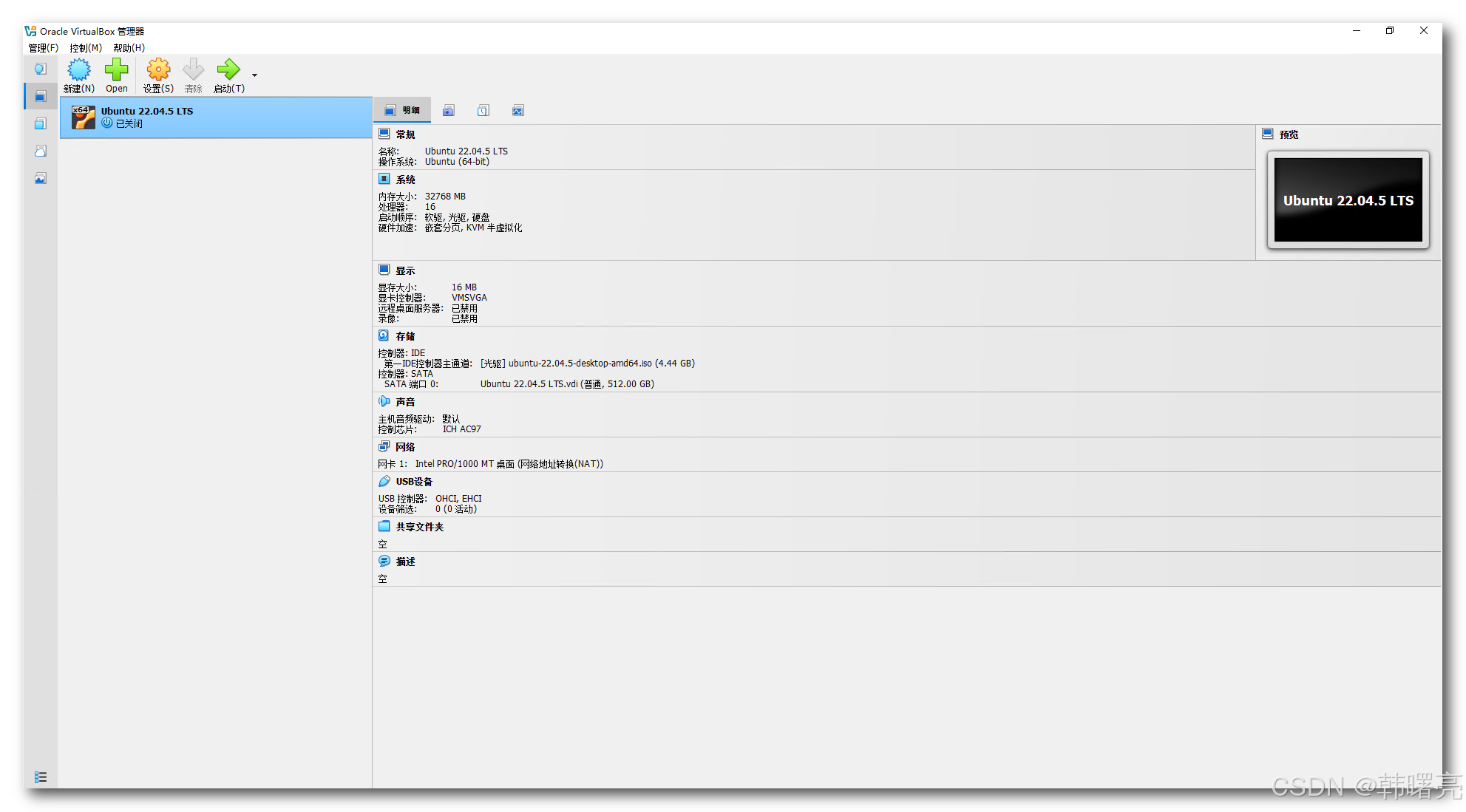
创建完毕后 , 进入 VirtualBox 虚拟机主界面 ;
2、安装 Ubuntu 22.04.5 LTS 系统
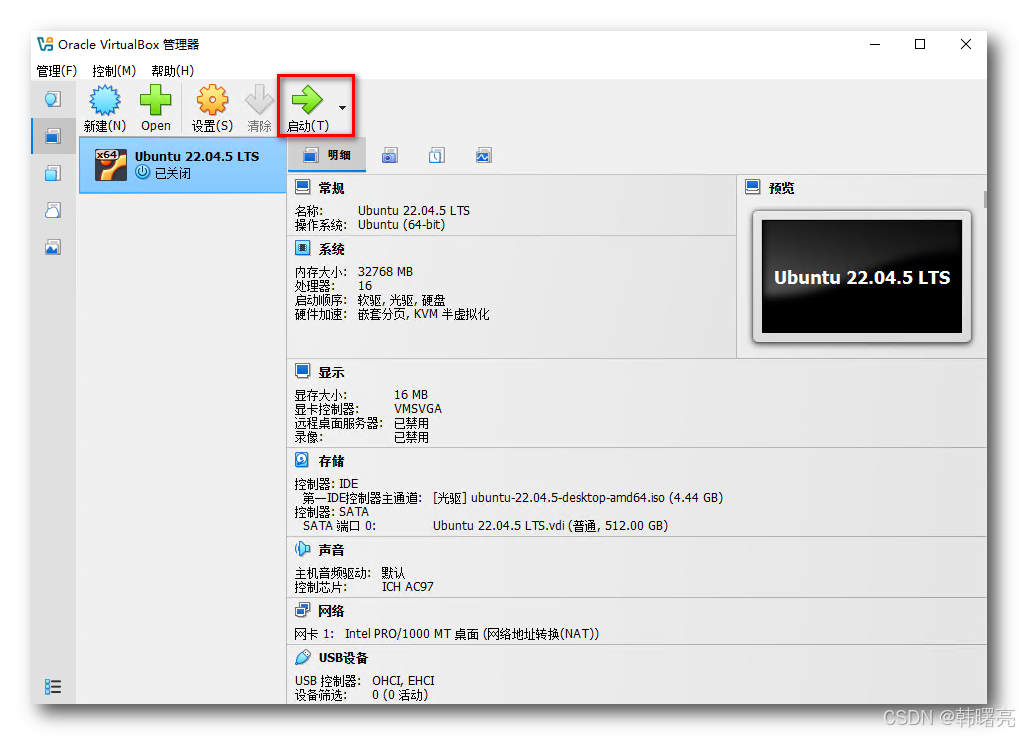
点击 " 启动 " 按钮 , 即可 启动 Ubuntu 22.04.5 LTS 系统 , 首次启动 会 安装系统 ;
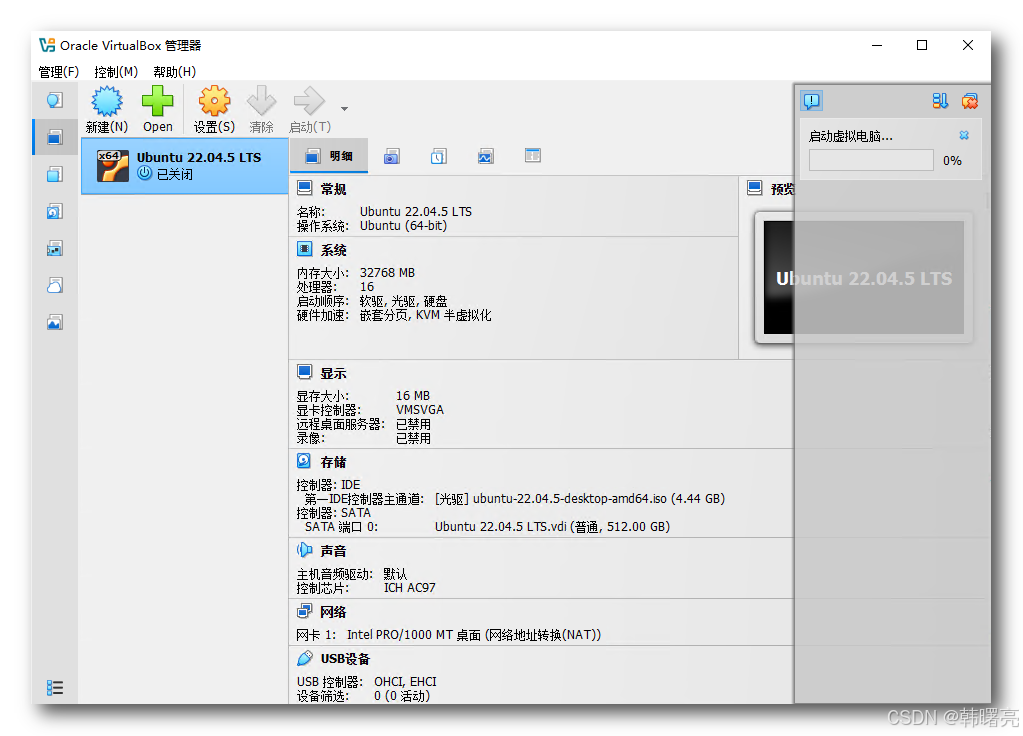
启动时 , 右侧 会显示 启动进度 ;
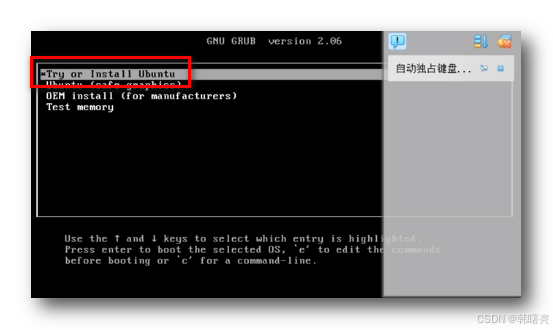
首次进入 , 会显示 如下 引到界面 , 选择 第一个 " Try or Install Ubuntu " 选项 , 安装 Ubuntu 操作系统 ;
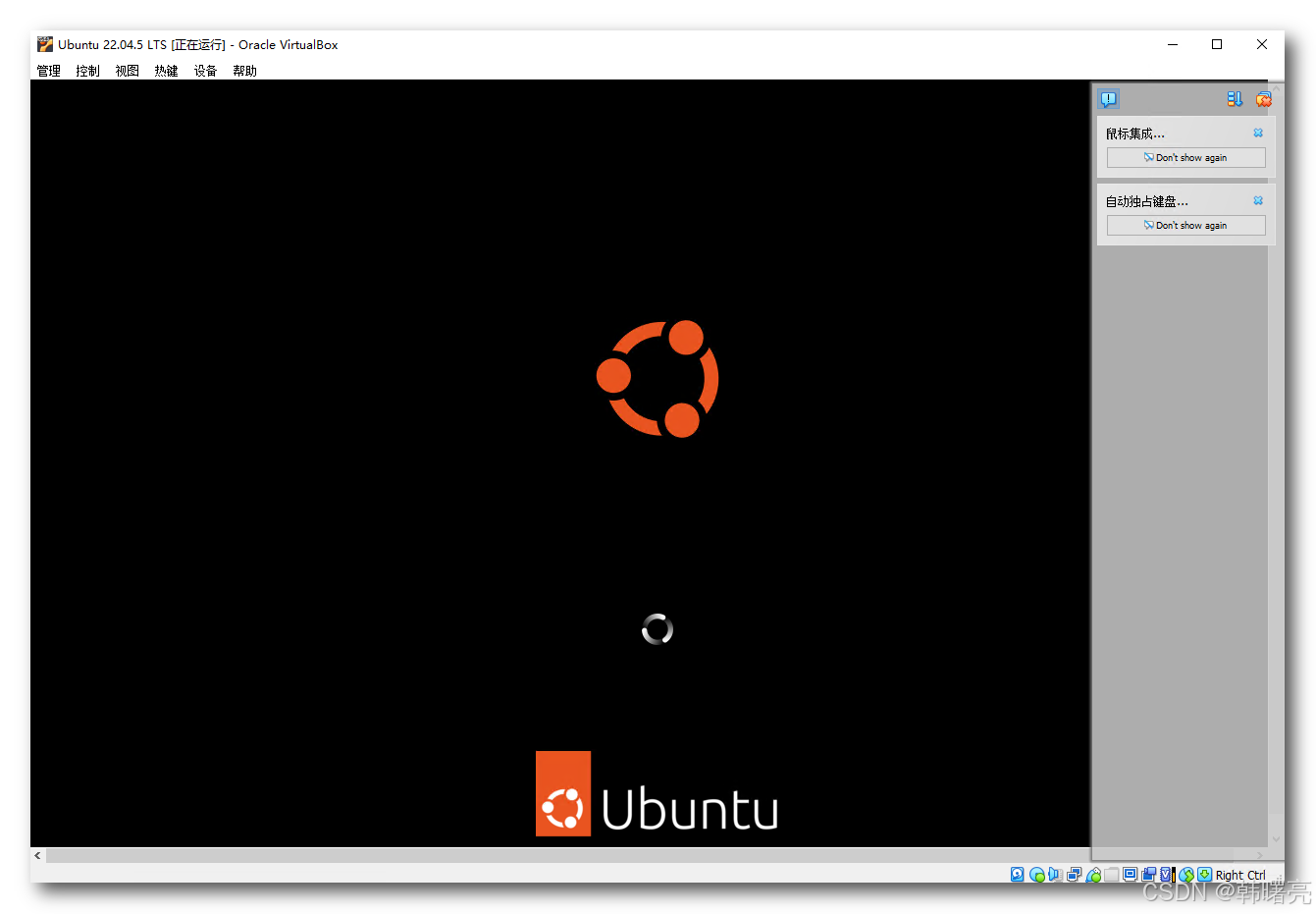
选择后 , 会自动运行 Ubuntu 安装引到程序 ;
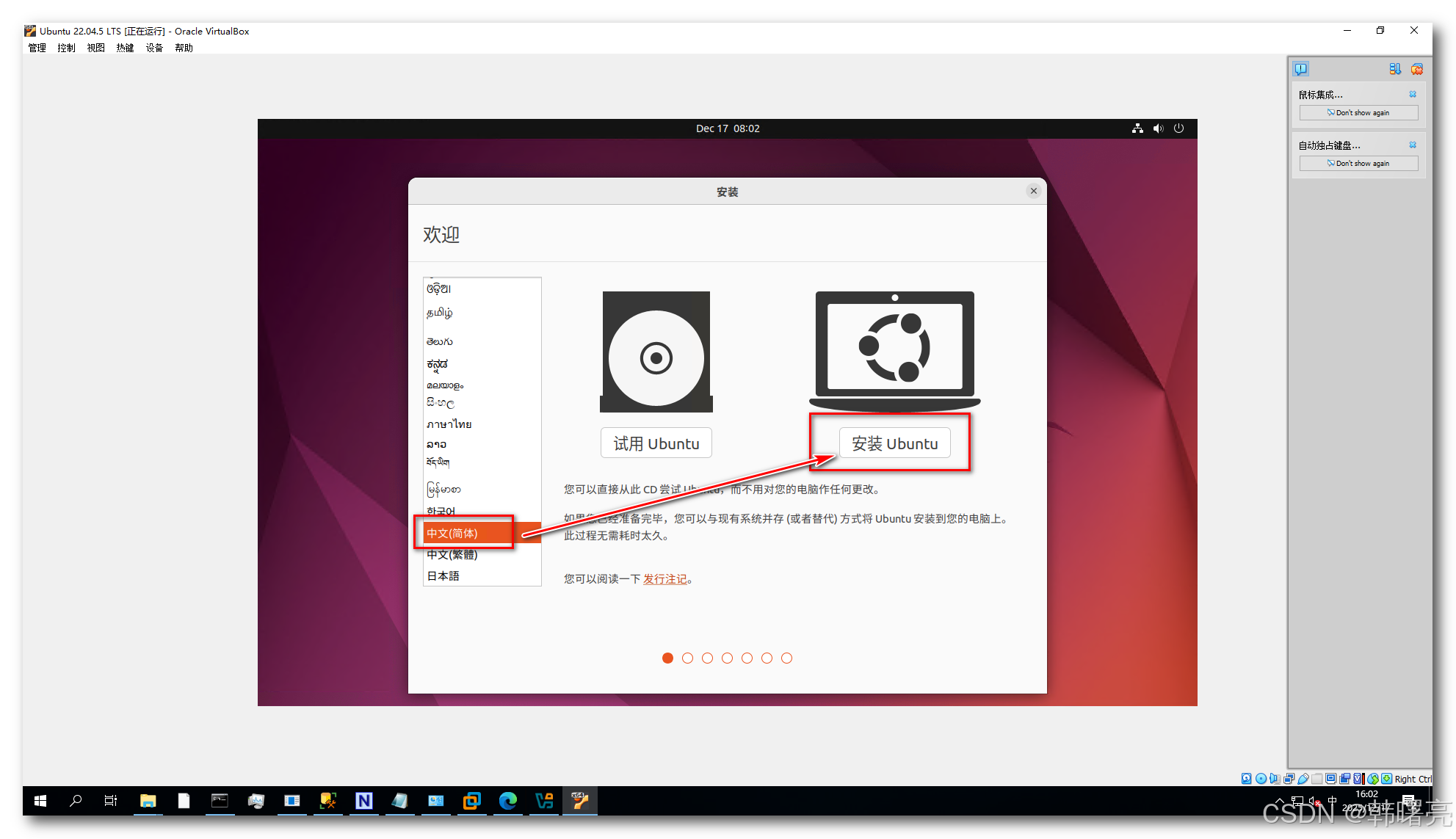
选择 语言为 " 简体中文 " , 然后选择 " 安装 Ubuntu " 选项 ;
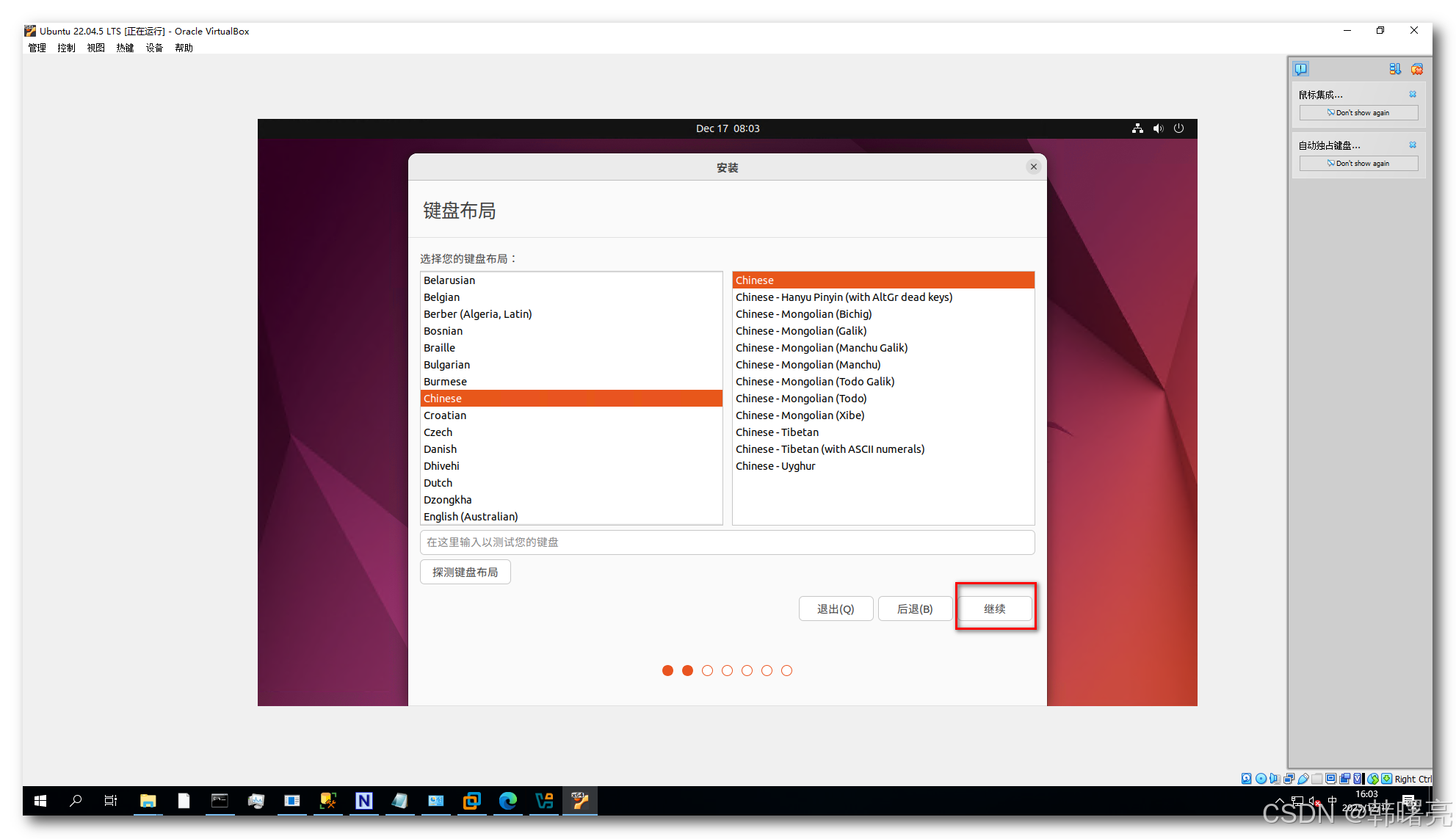
选择 默认的 键盘布局即可 ;
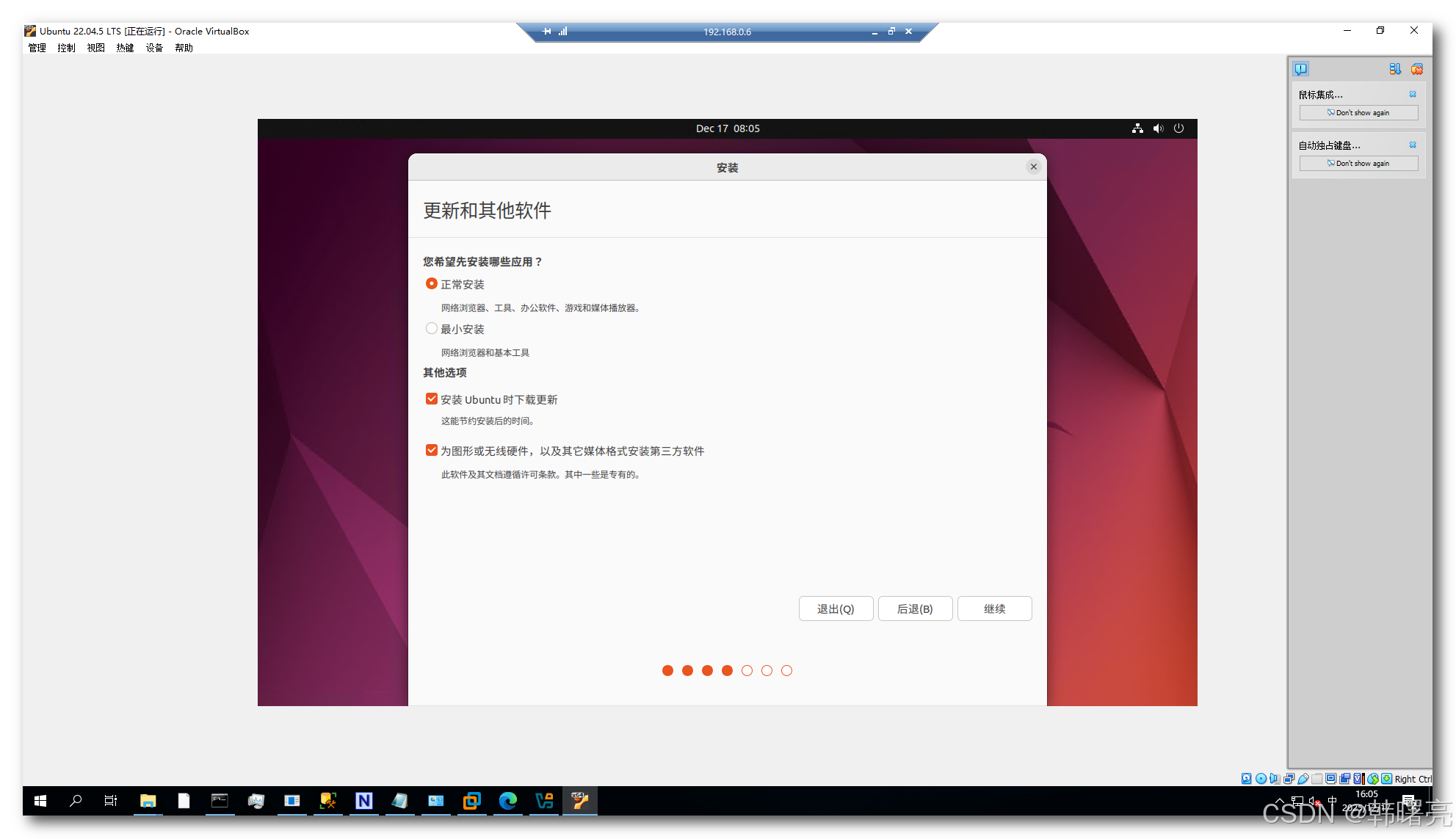
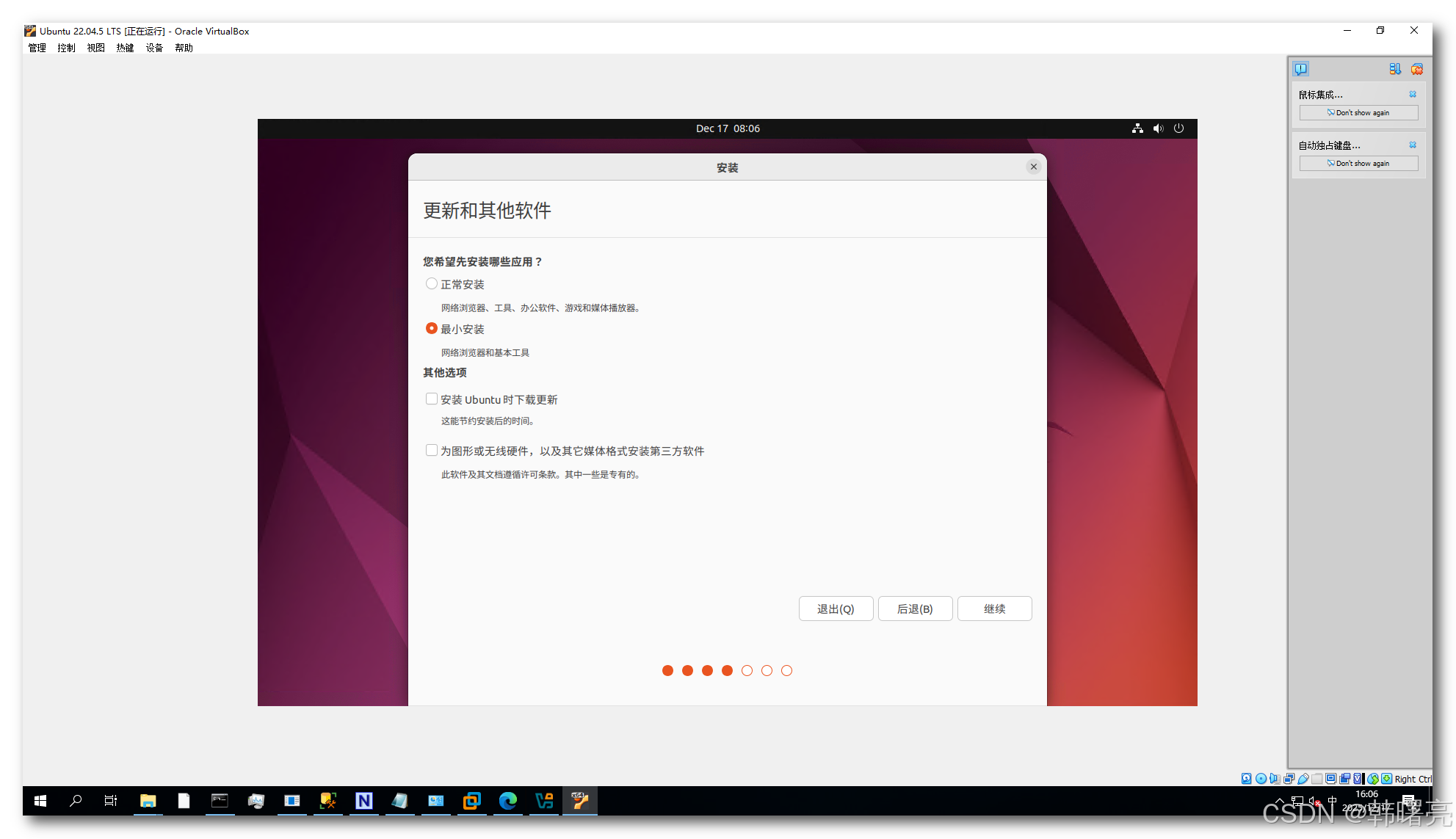
安装选项 :
- 完整安装 : 如果 时间充裕 , 建议 选择 如下安装 配置 ;
- 快速安装 : 如果 想要 尽快 安装 , 选择如下配置 ;
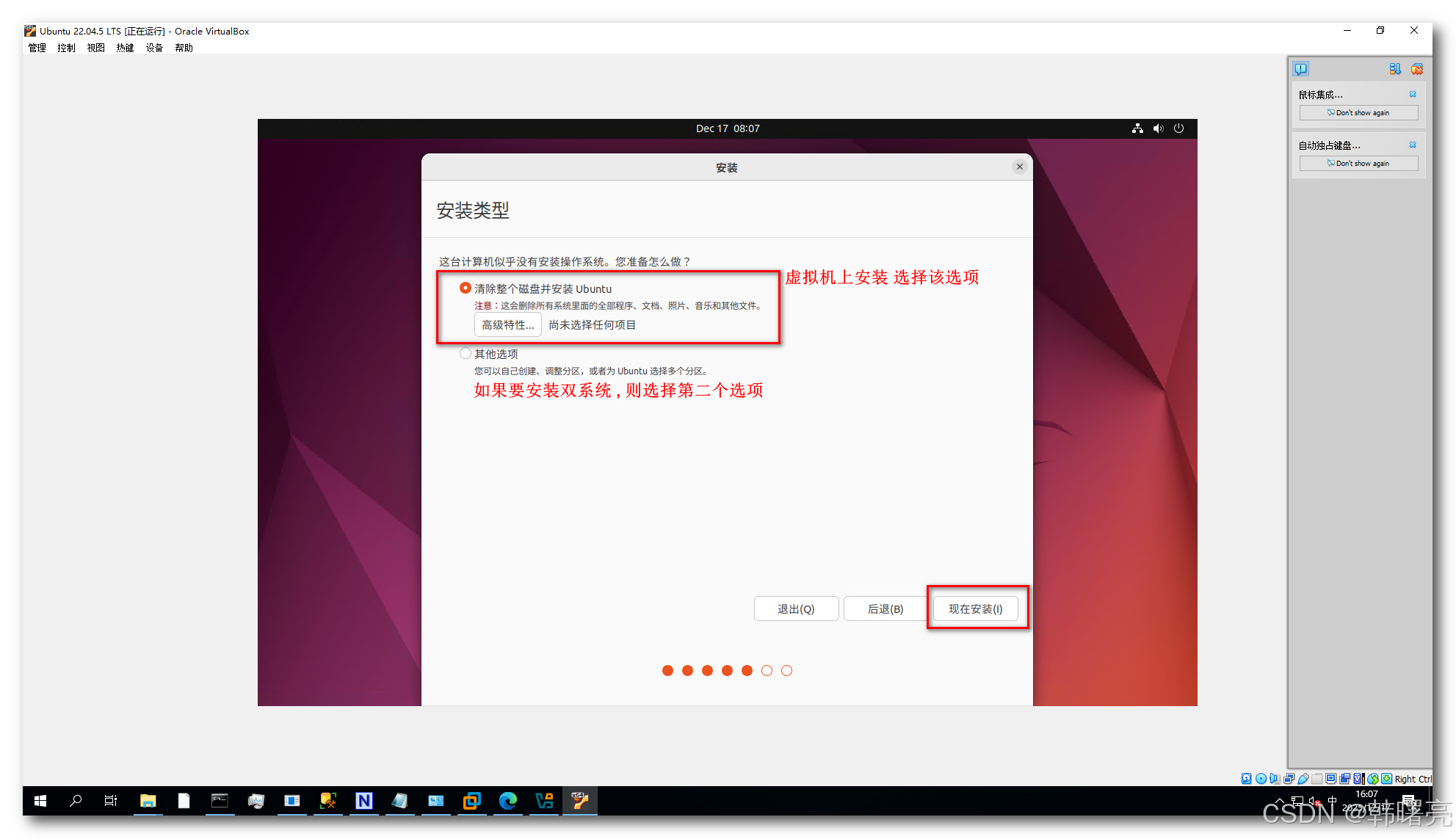
由于在 虚拟机上安装 , 这里 选择 " 清除整个磁盘并安装 Ubuntu " 选项 ;
如果是在 电脑 上安装 双系统 , 则选择 " 其它选项 " ’
设置完毕后 , 点击 " 现在安装(I) " 按钮 ;
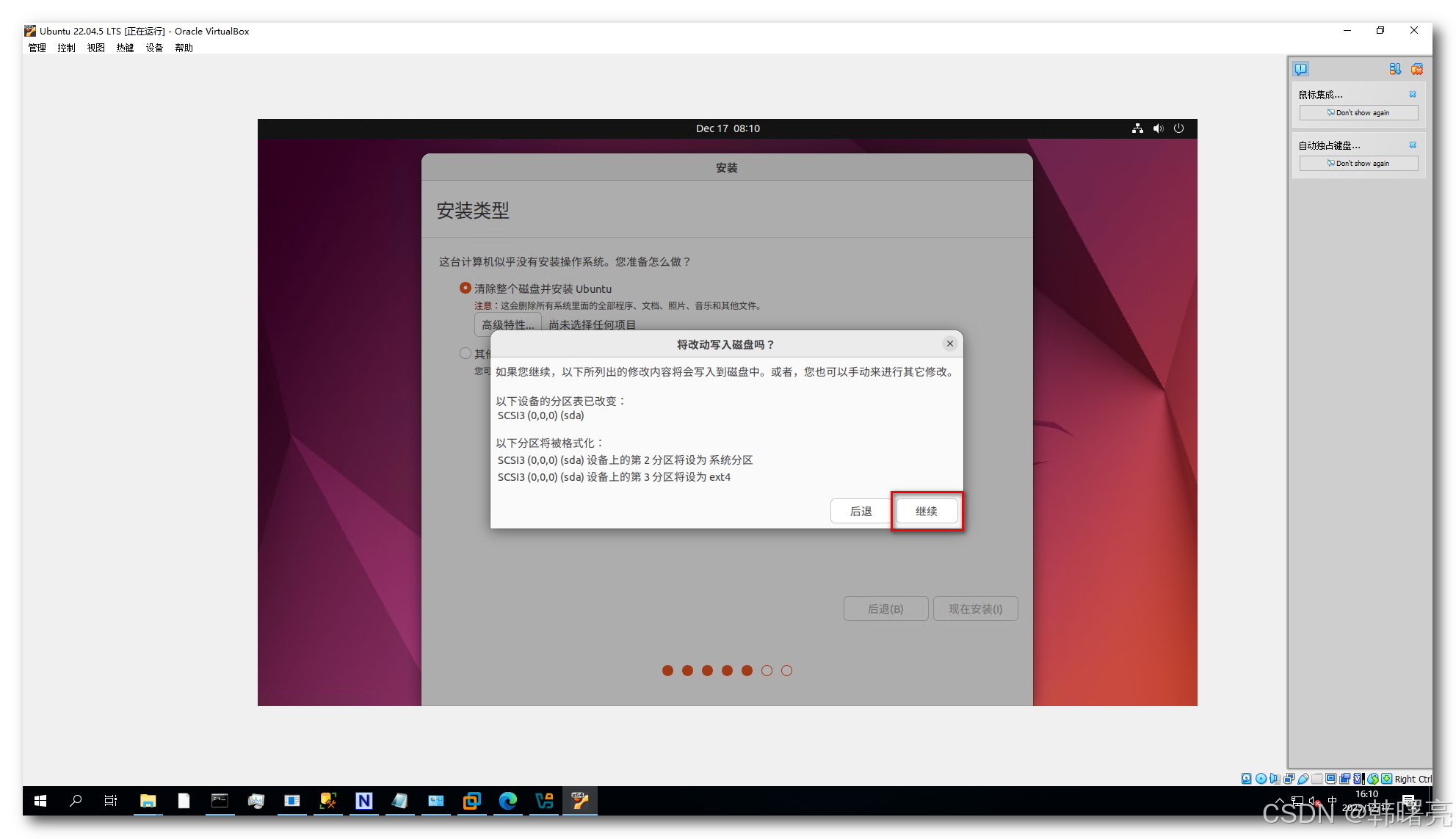
提示 磁盘分区 , 继续安装 ;
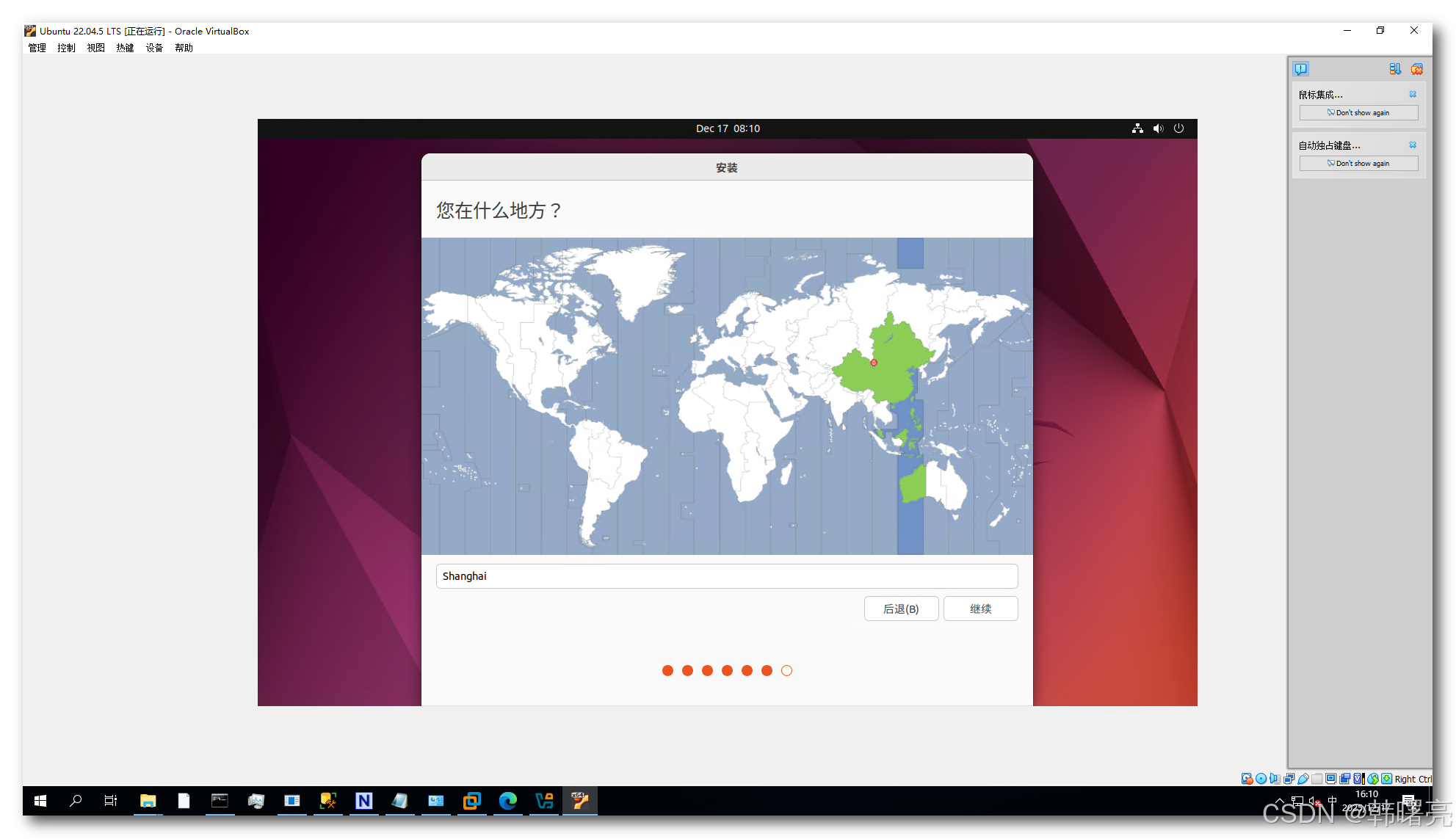
选择地区 , 东八区 ;
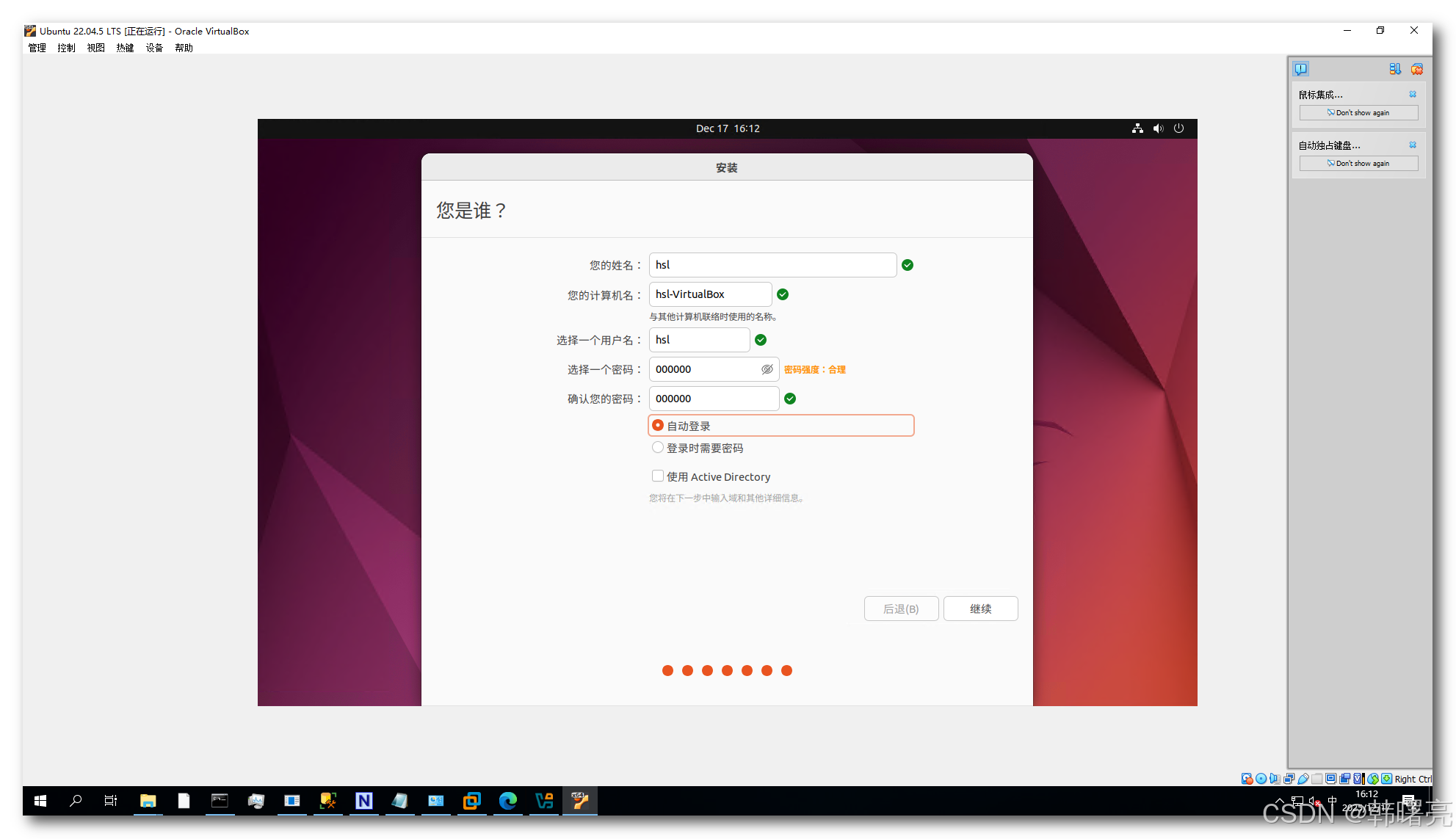
设置 Ubuntu 系统的 用户名 和 密码 ;
- 用户名 : hsl
- 密码 : 000000
设置完毕后 , 点击 " 继续 " , 继续后续安装 ;
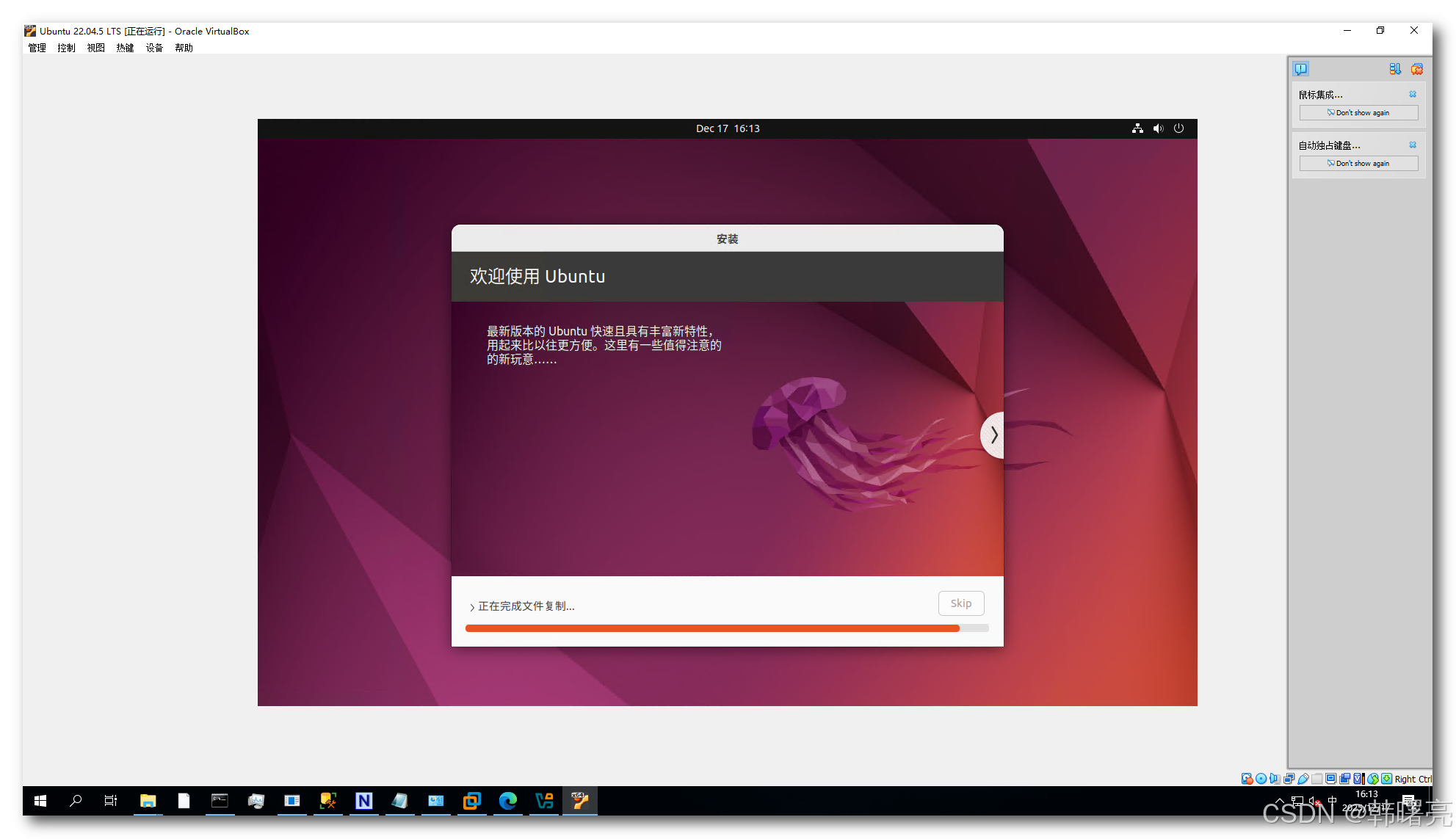
等待系统安装 ;
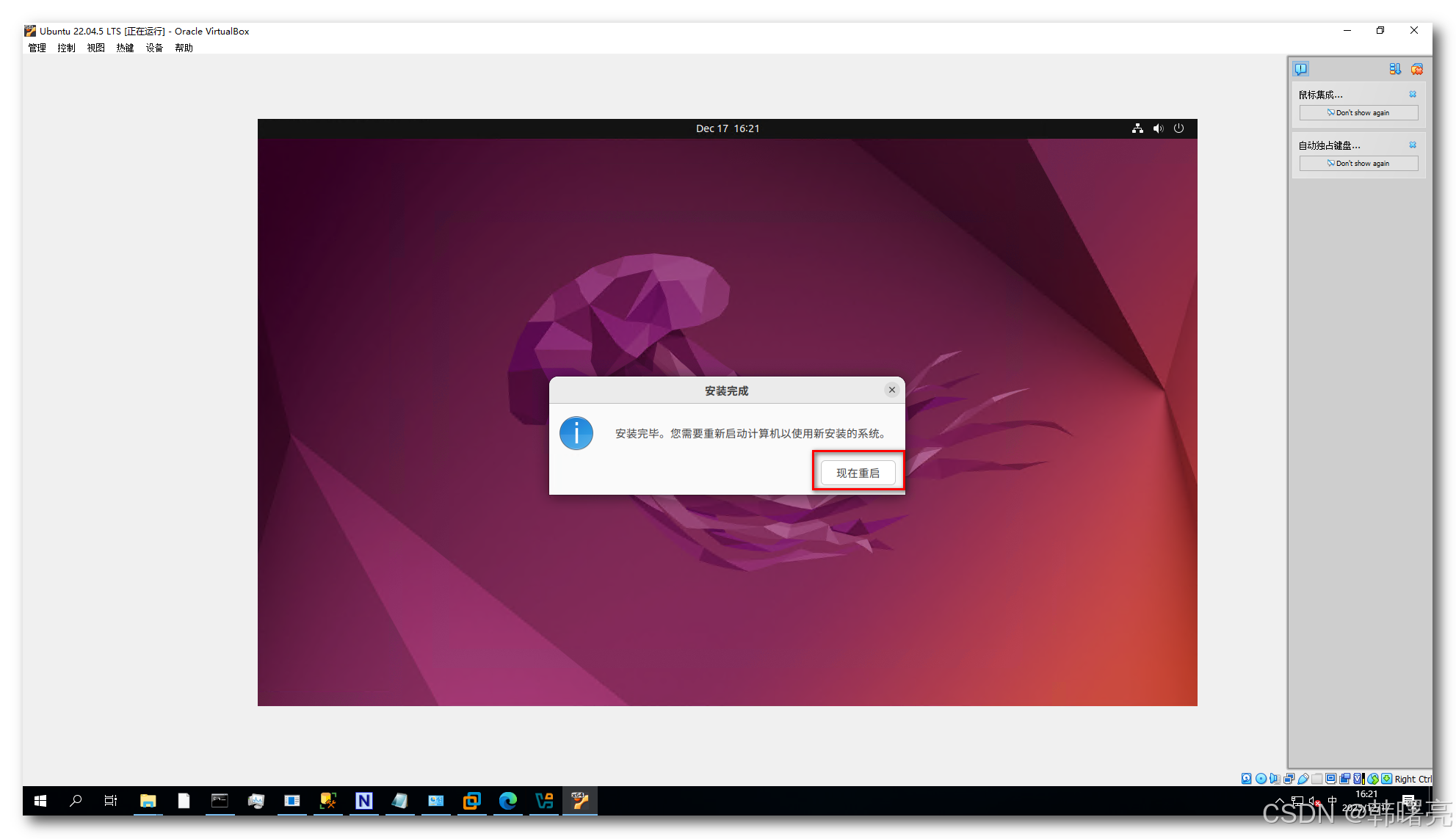
安装完毕 , 重启 ;
重启过程如下 , 进入下面的界面 , 需要 在里面点击一下回车 ;
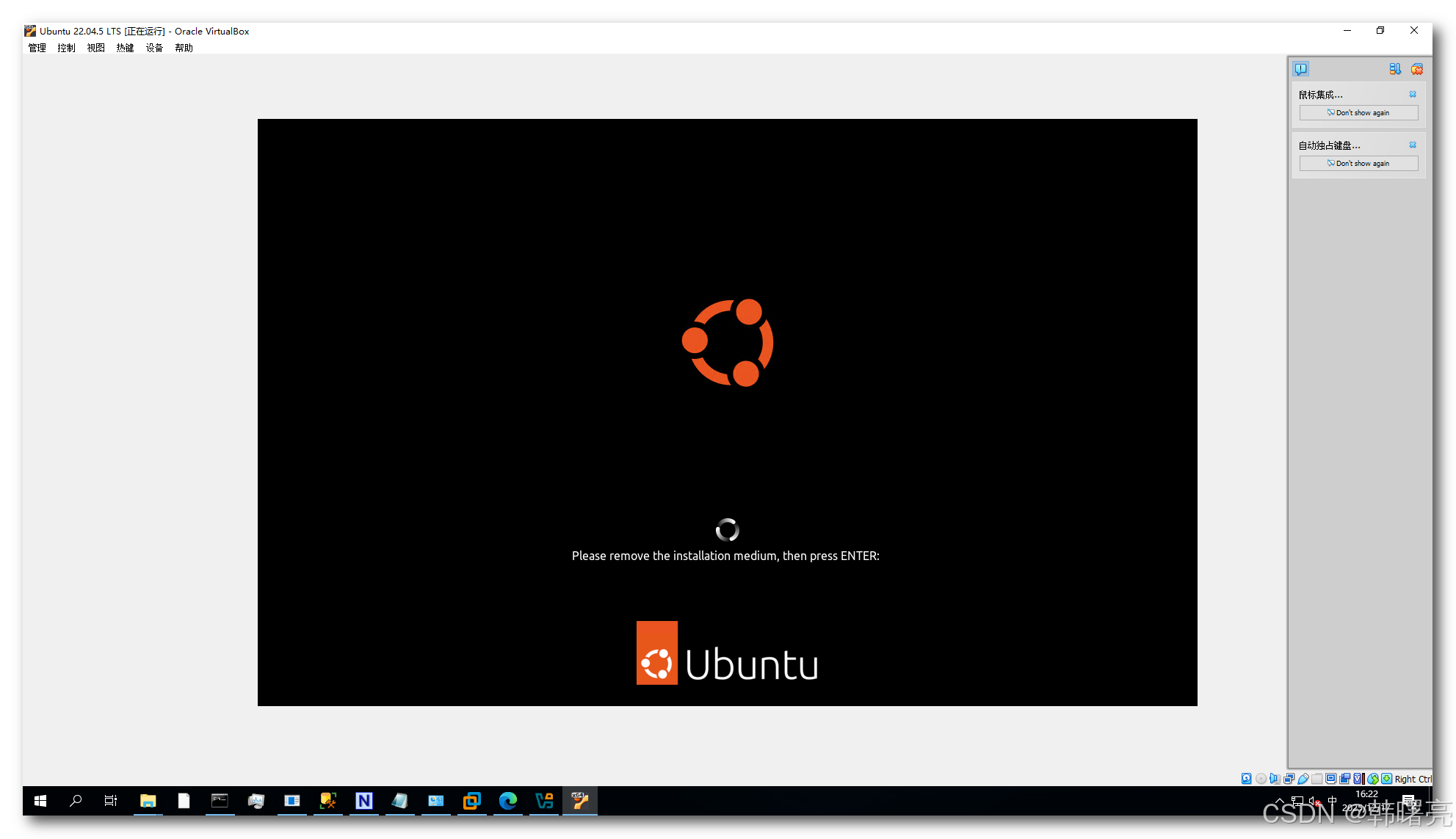
重启后的效果 ;
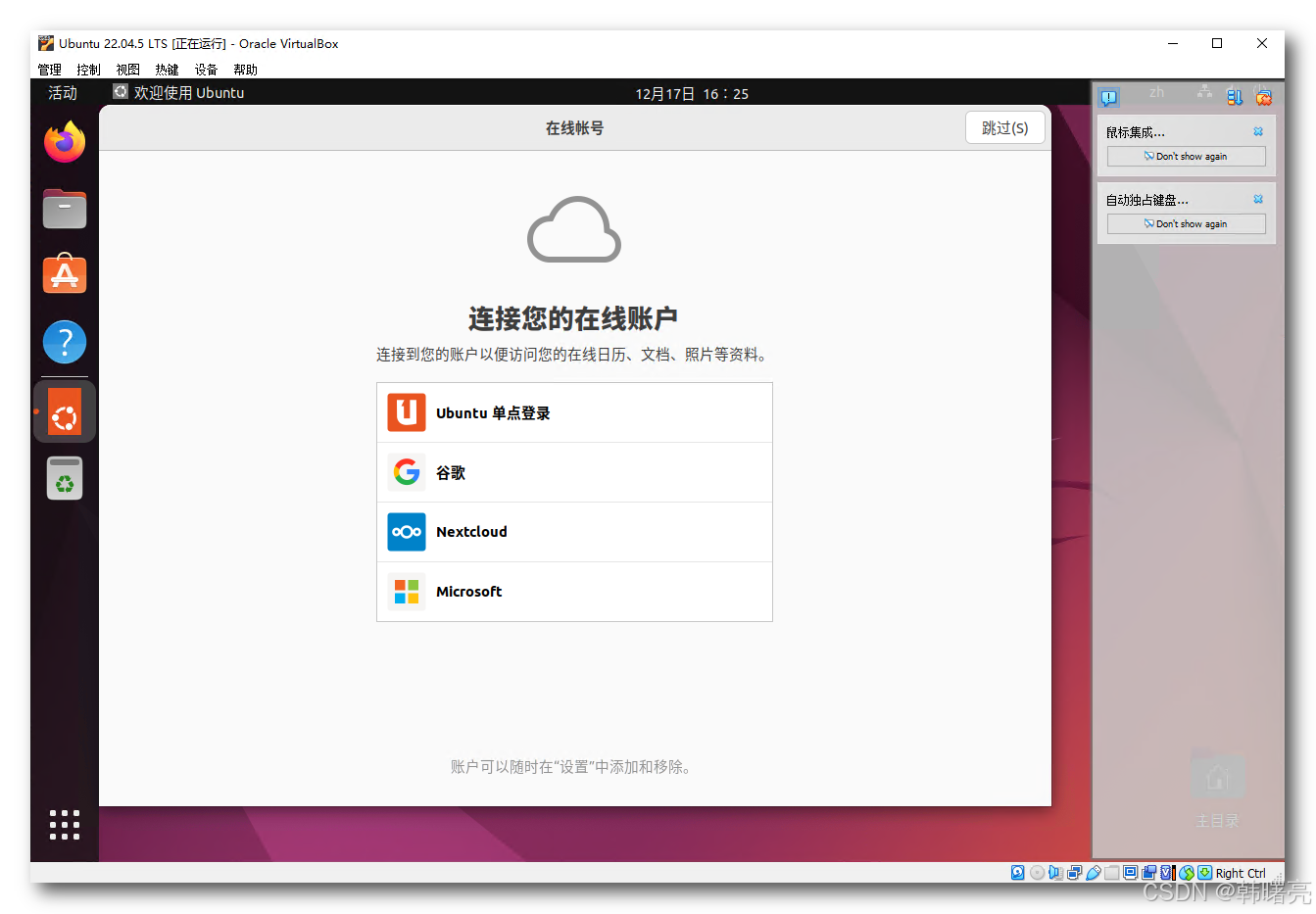
四、在 Ubuntu 22.04.5 LTS 中安装 ROS 2 Humble
在 Ubuntu 22.04.5 LTS 中安装 ROS 2 Humble 安装流程 :
// 1. 更新源
sudo apt update

// 2. 下载 ROS 安装工具 并 一键安装
wget http://fishros.com/install -O fishros && . fishros
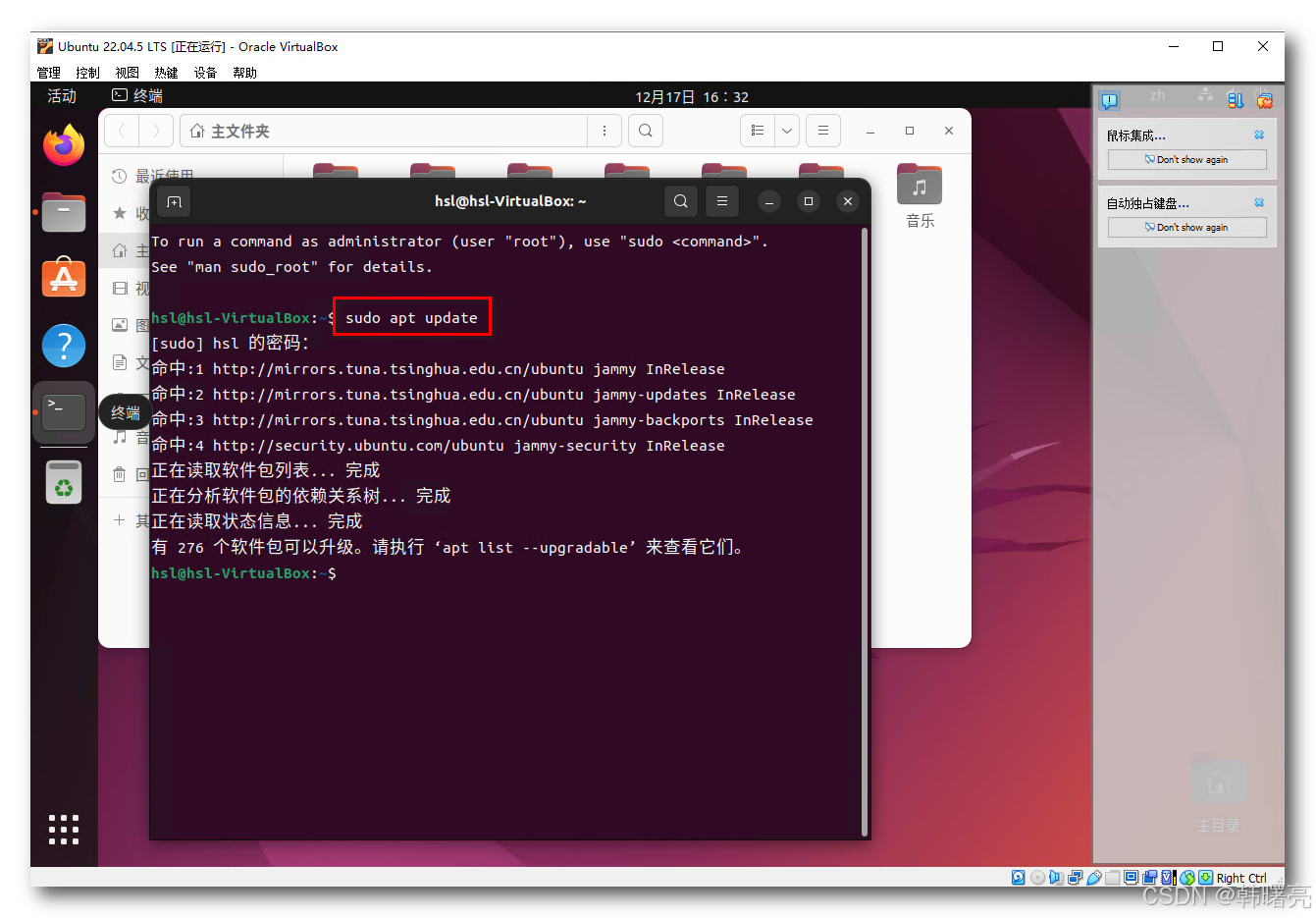
1、更新 Ubuntu 源
执行
sudo apt update
命令 , 更新 源 ;
2、下载 ROS 安装工具并一键安装
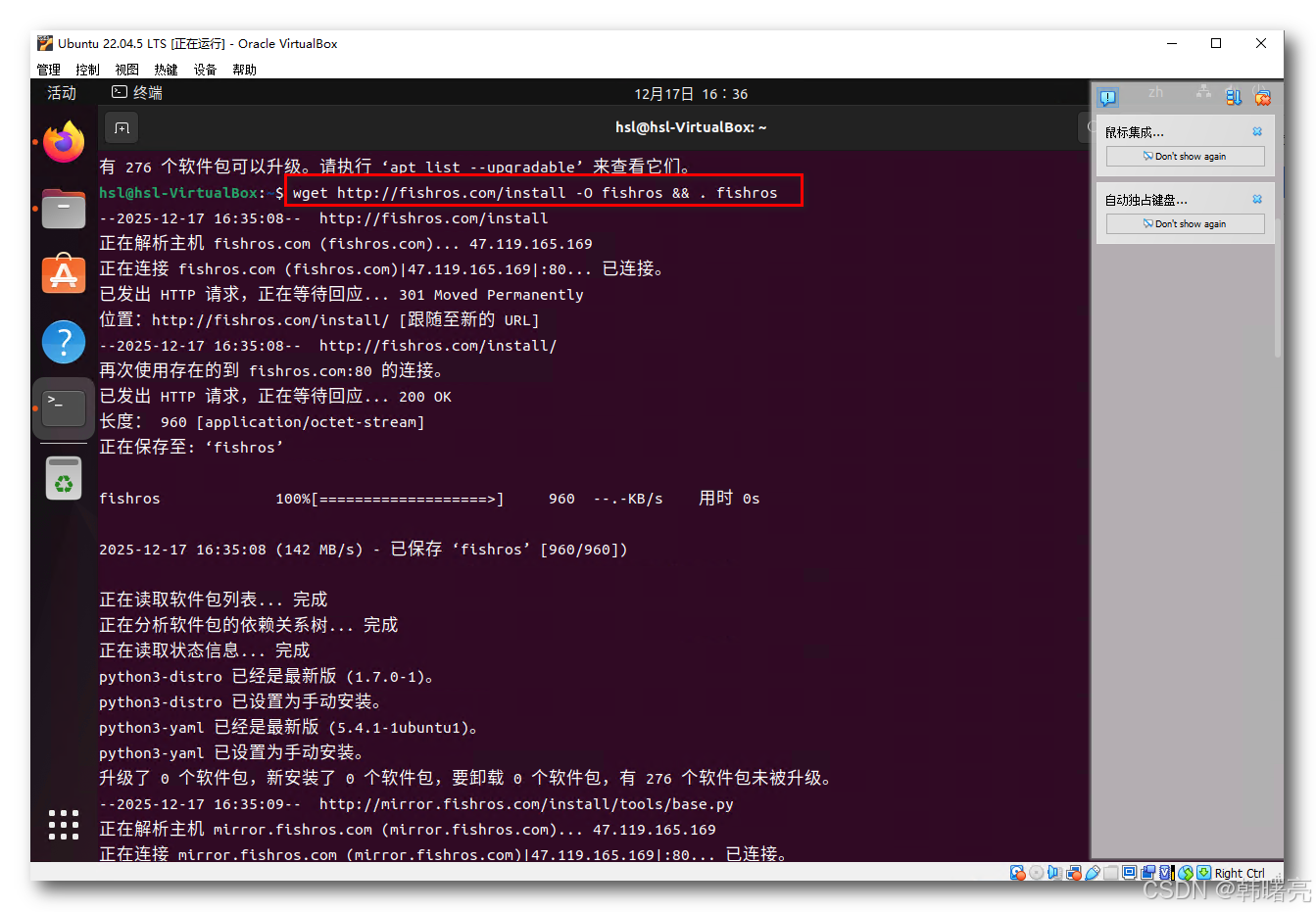
执行
wget http://fishros.com/install -O fishros && . fishros
命令 , 下载 鱼香 ROS 一键安装工具 , 下载后立即自动执行 ;
上面的命令 wget http://fishros.com/install -O fishros 是下载 安装脚本 , . fishros 是 执行 安装脚本 ;
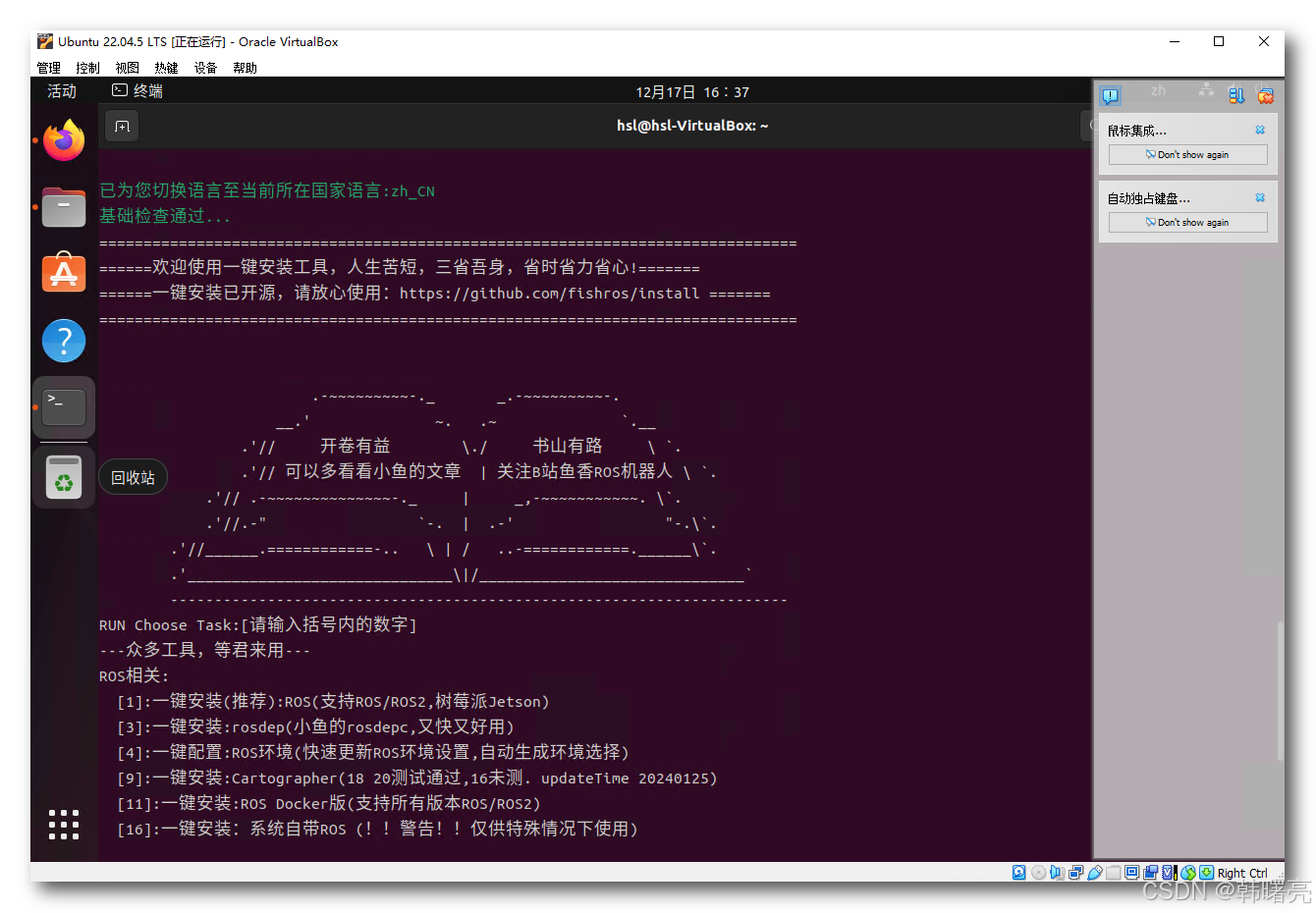
这里可以选择 要 安装的 内容 ;
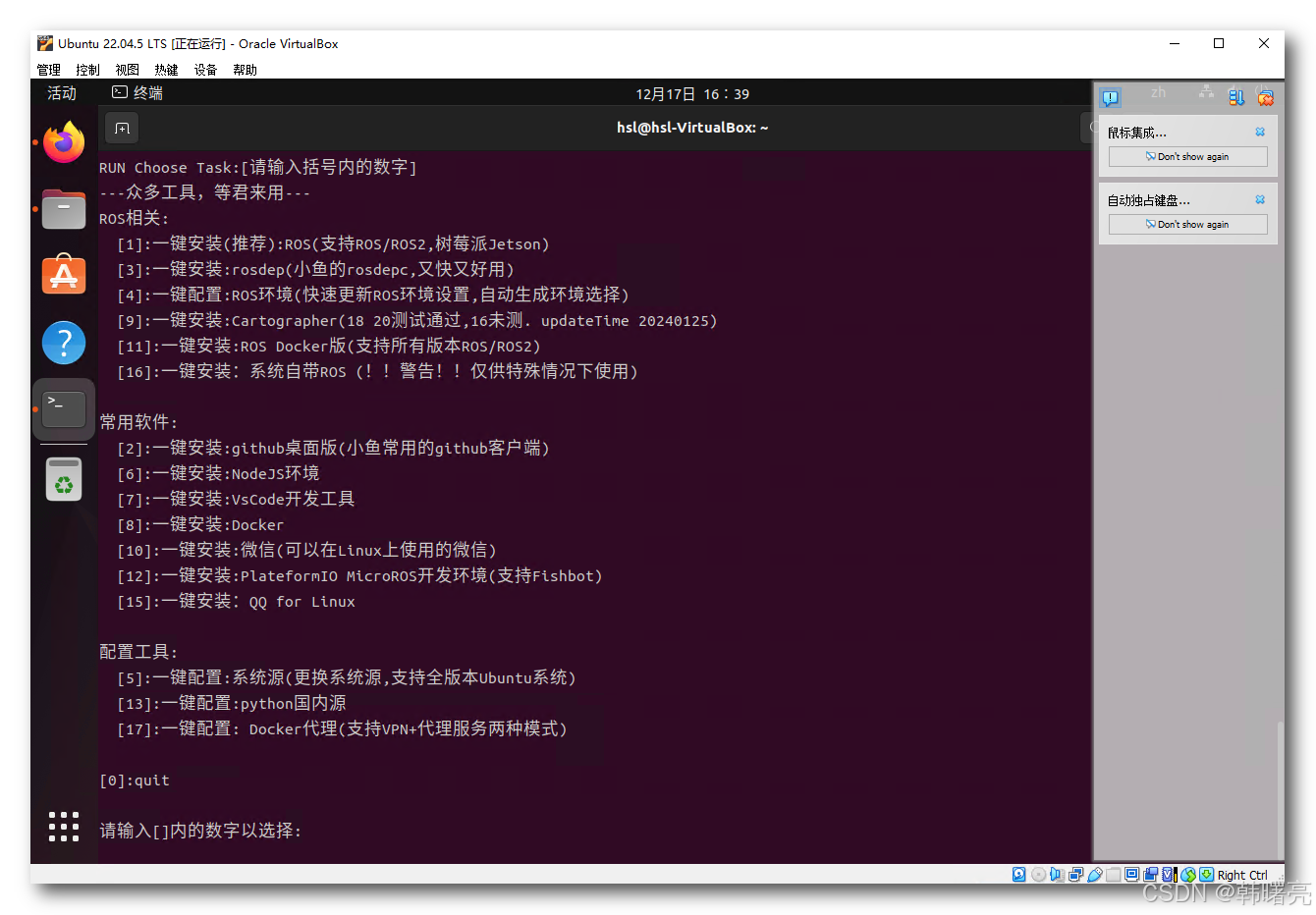
选择 1 , 点击回车 , 安装 ROS ;
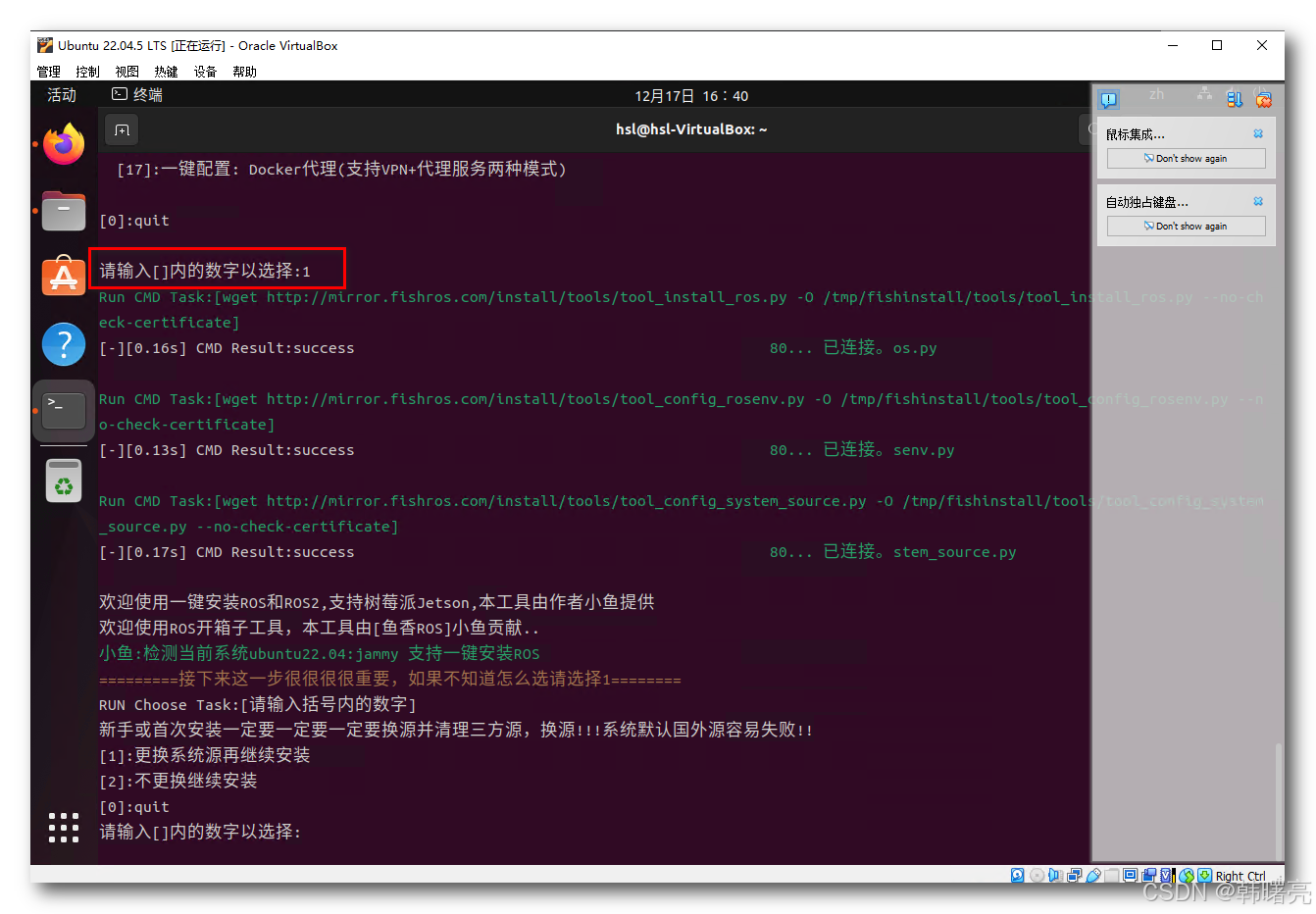
在 工具中提示 , 使用 一键安装工具 , 一定要使用国内 源 , 在 sudo apt update 步骤 更新源 时 , 发现 使用的就是 国内 的 清华源 ;
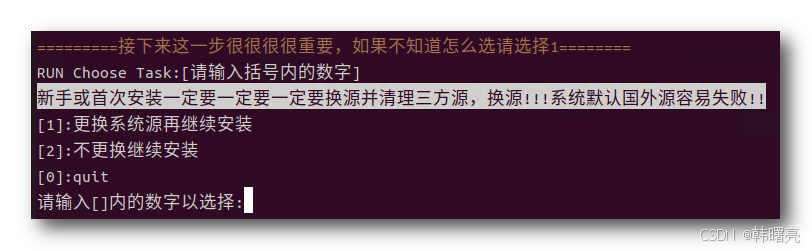
这里 不需要 换源 , 因此 选择 2 , 不更换继续安装 ;
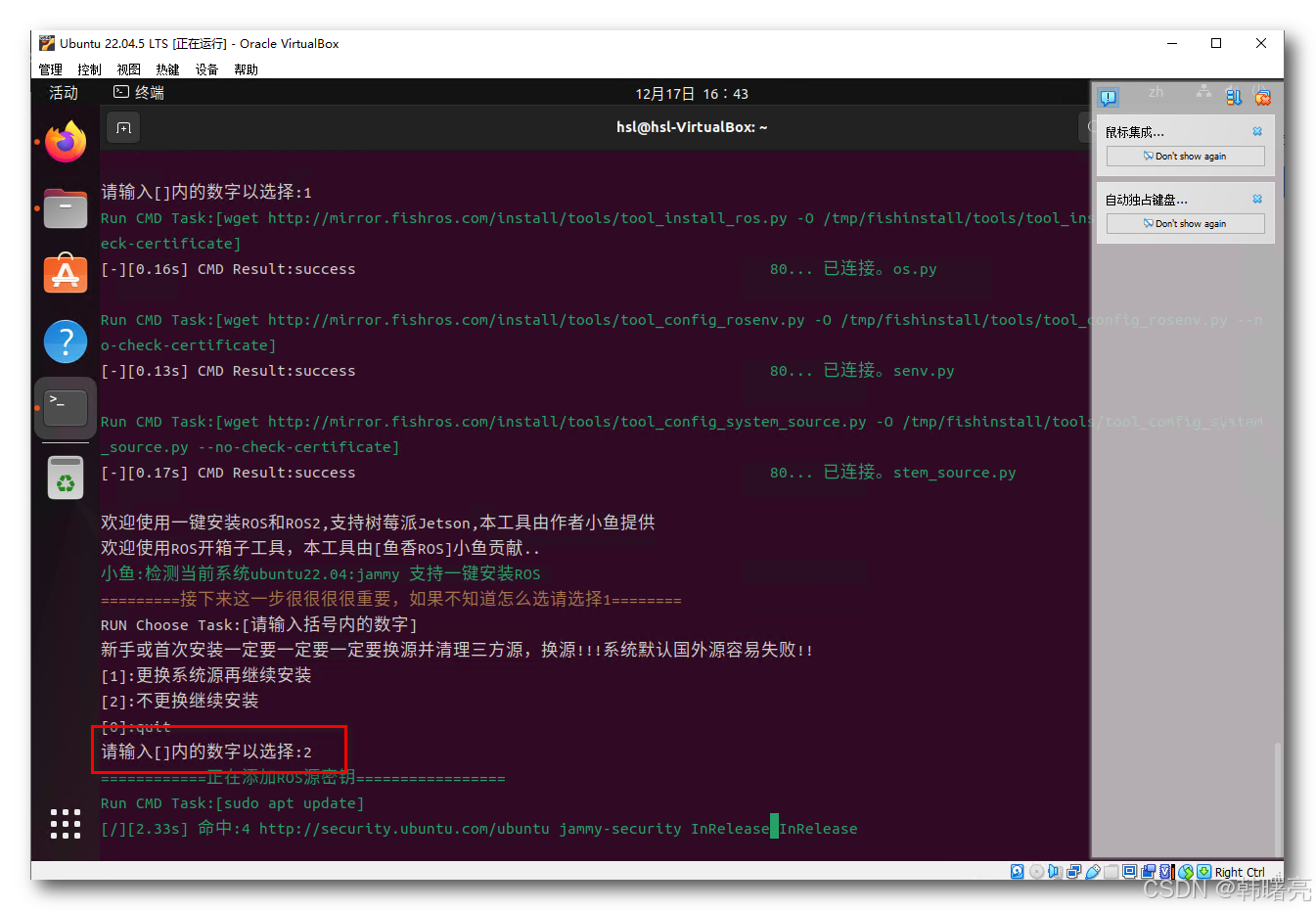
这里发现 , 官方默认配置了很多歌 源 , 这里按照 推荐 , 选择 1 中科大的镜像源 ;
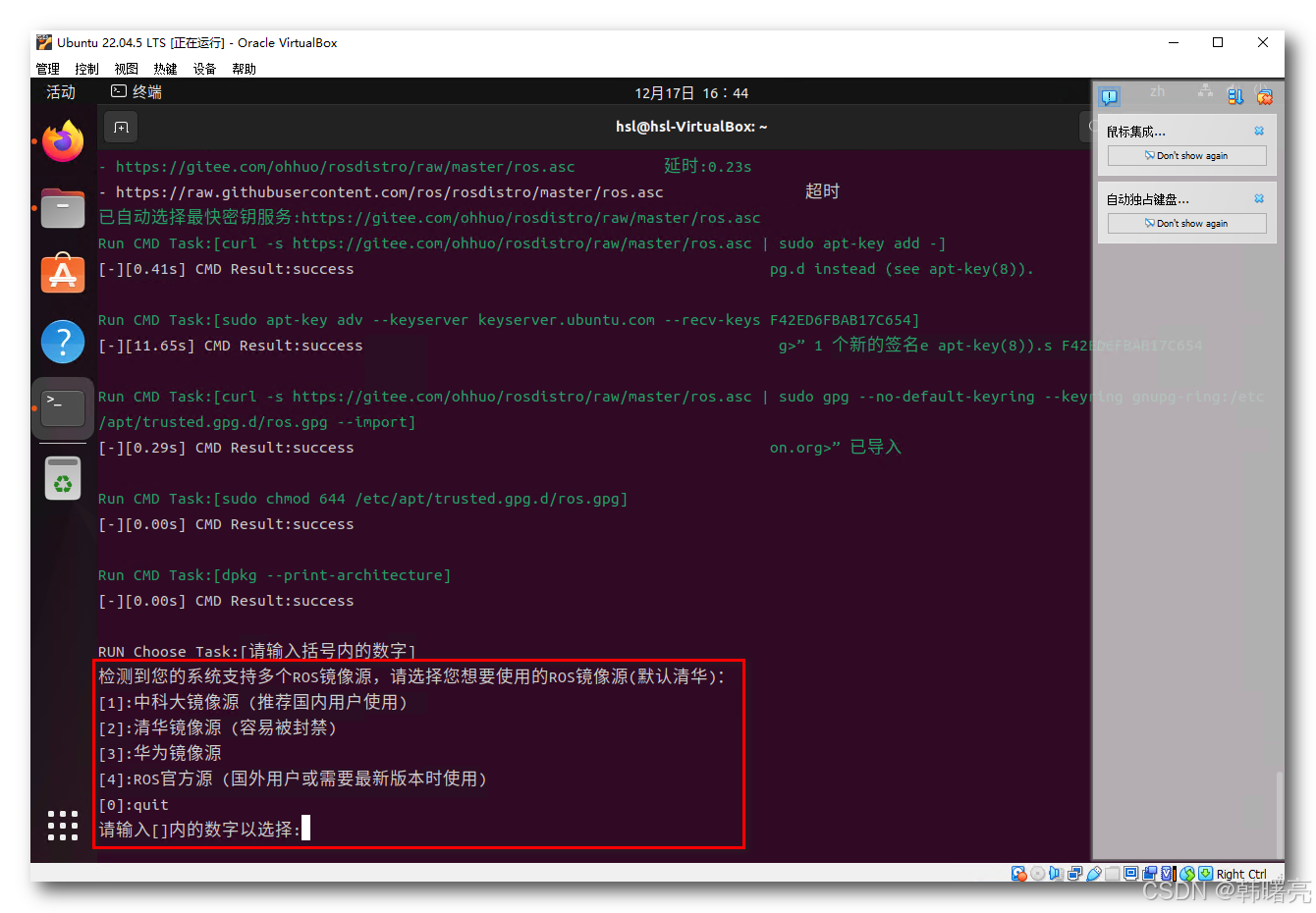
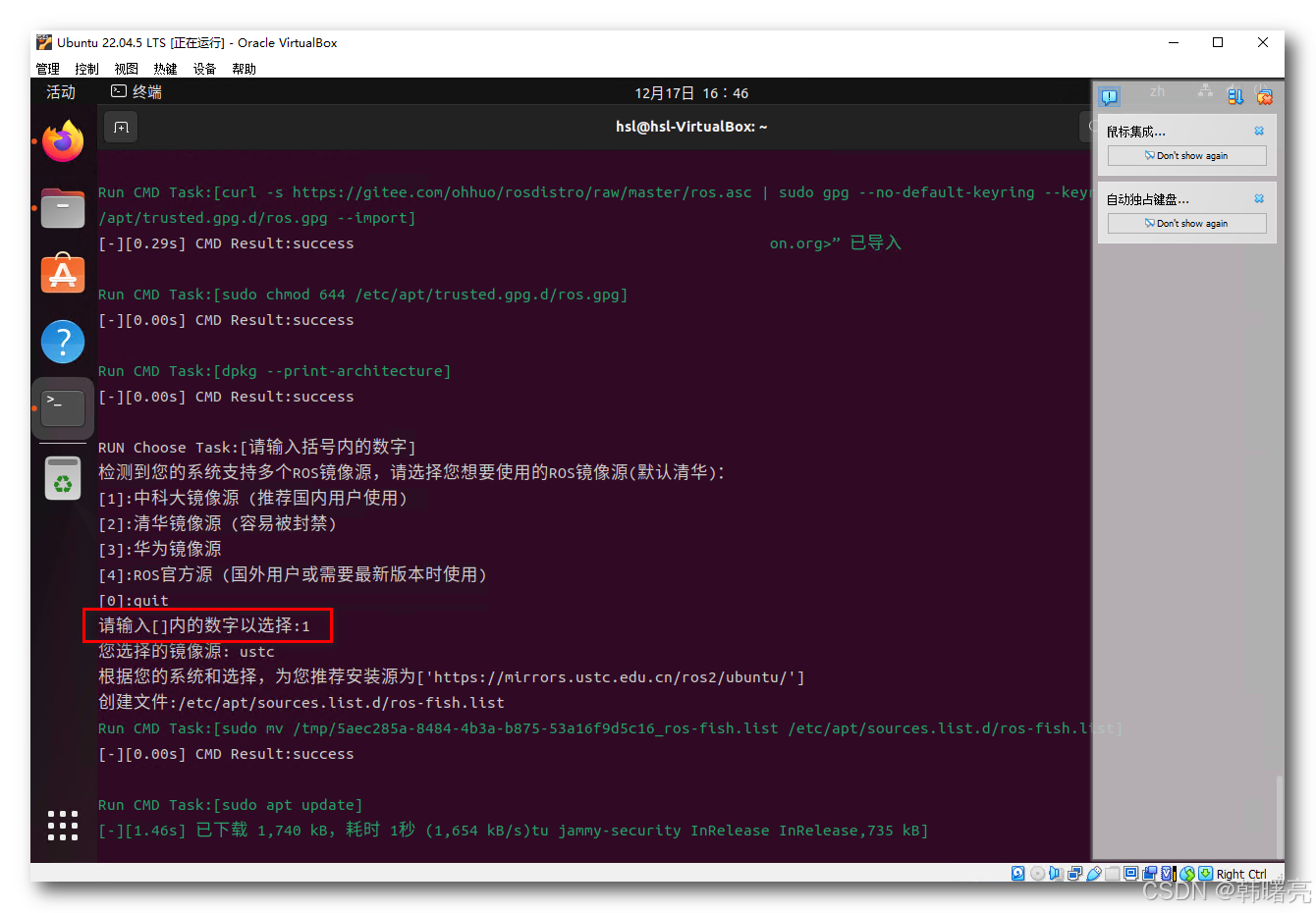
选择 1 , 然后点回车 ;
选择完 镜像源 之后 , 选择 要安装的 ROS 版本 , 这里选择安装 Autoware Universe 自动驾驶 需要的 Humble 版本 ;
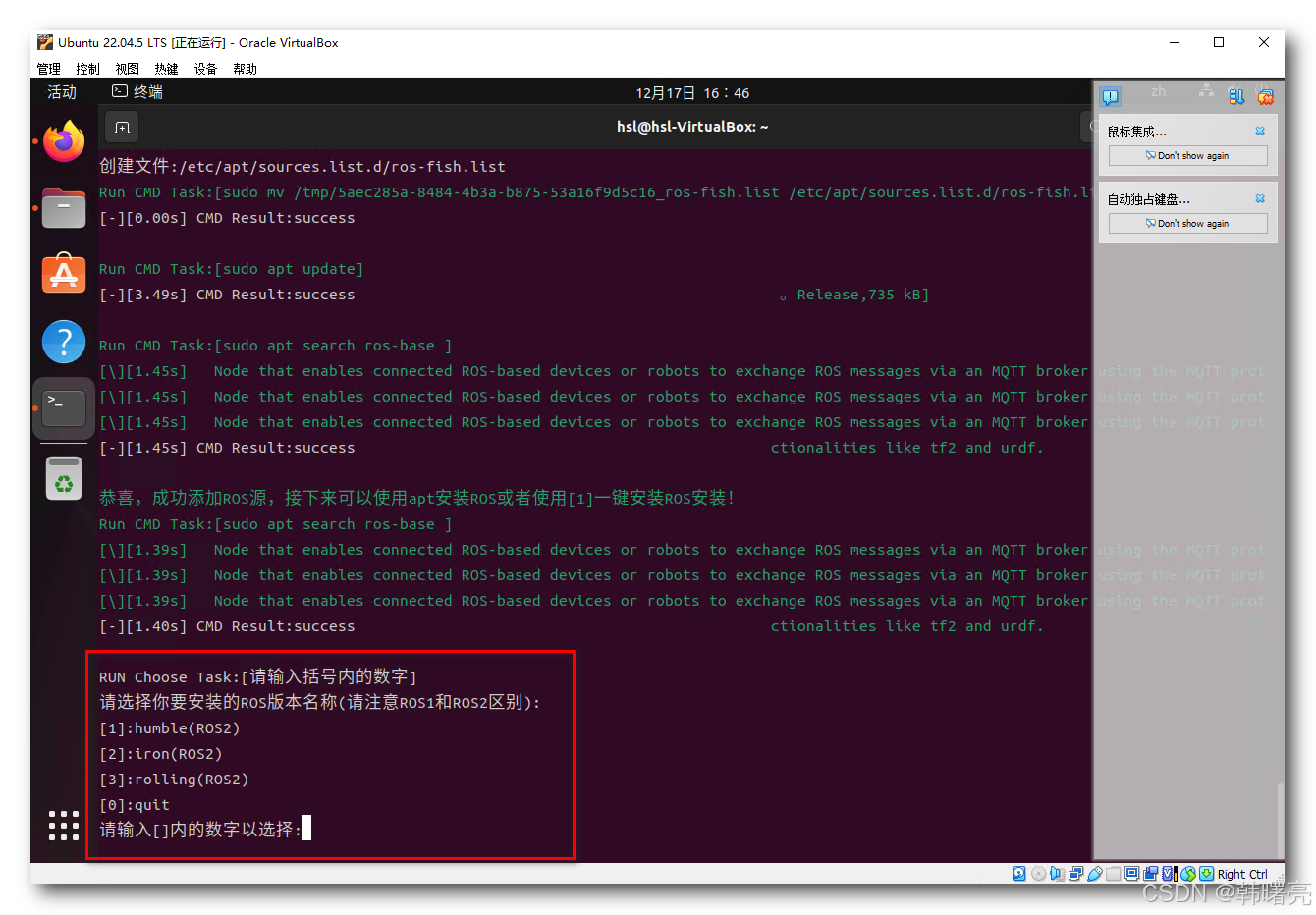
选择 1 , 点击回车 ;
后面还会弹出 选择安装 Humble 的 桌面版 还是 基础版 , 这里选择安装 桌面版 ;
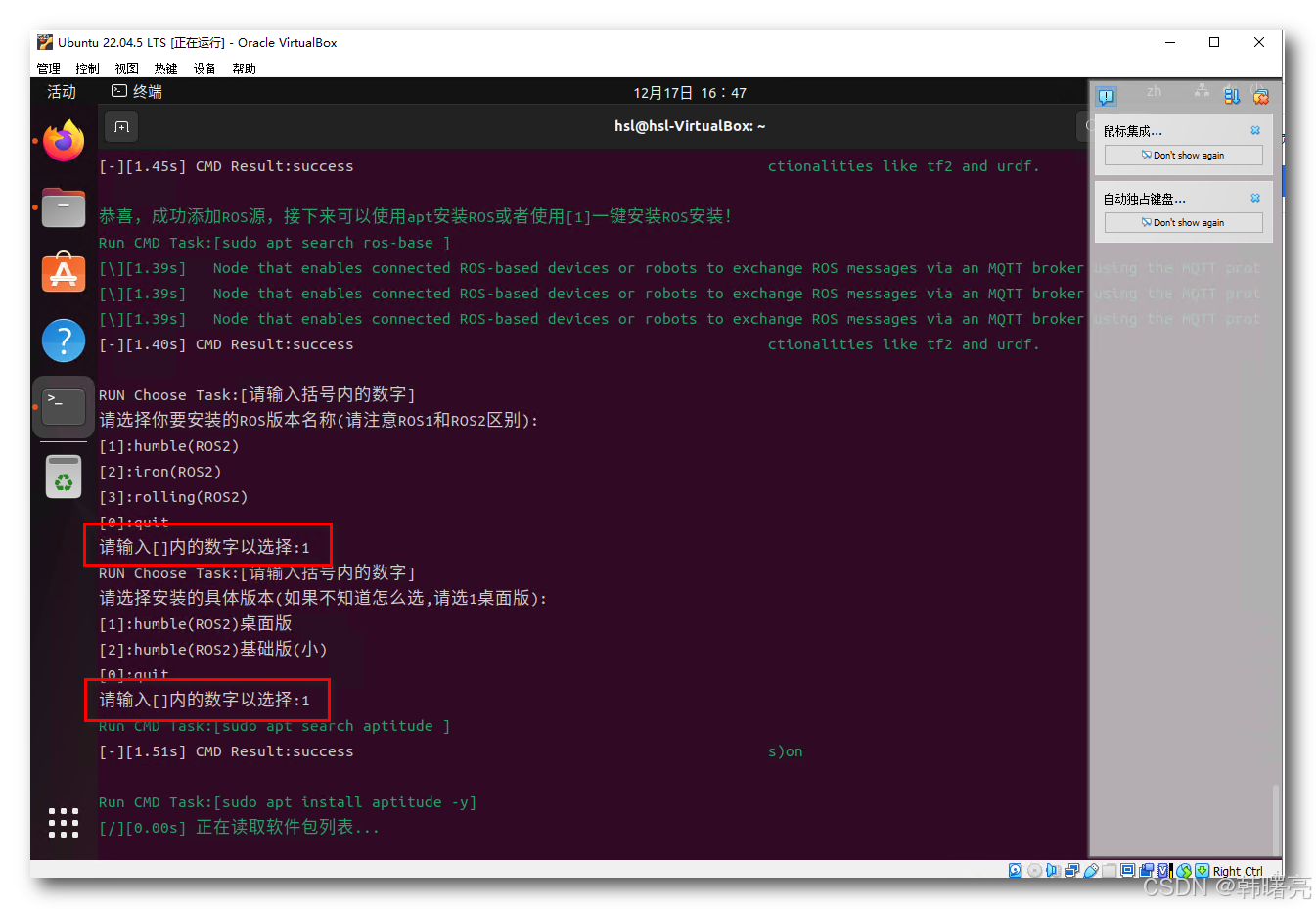
这个安装过程 要 安装 1000 个左右的 软件包 , 需要花费很长时间 ;
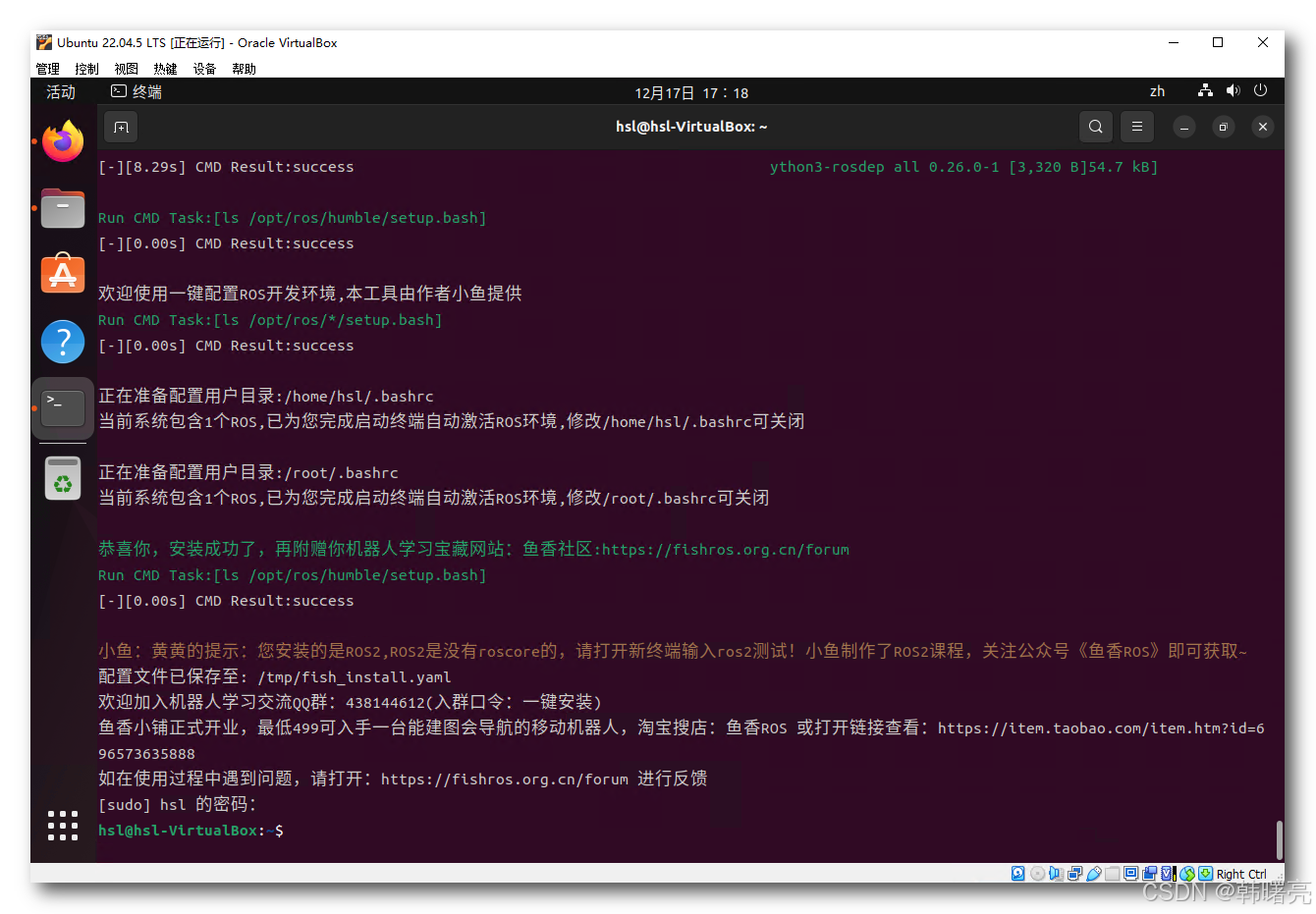
安装完成后 , 显示如下内容 :
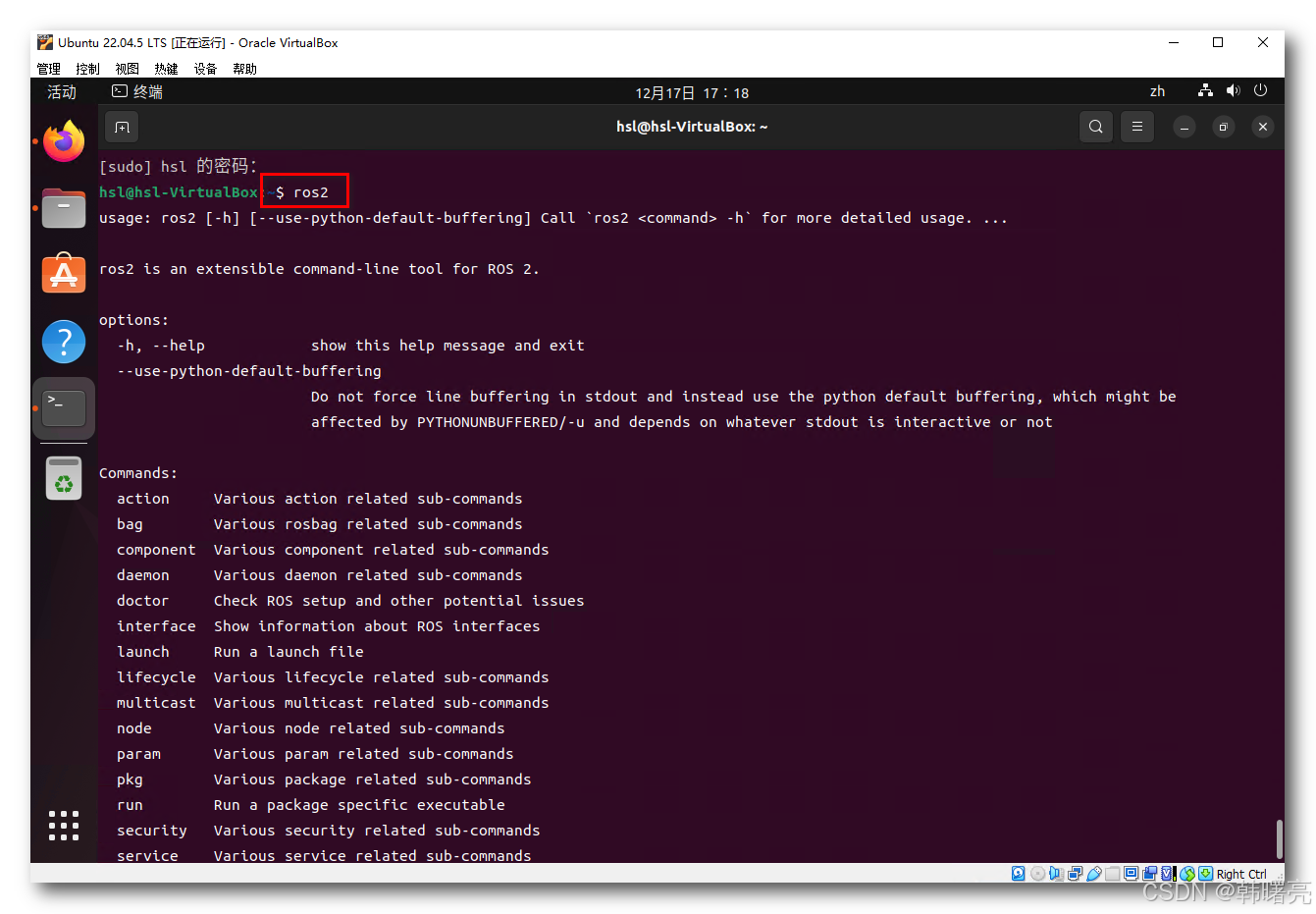
验证 ros2 安装效果 , 执行
ros2
命令 , 查看命令行终端输出结果 :
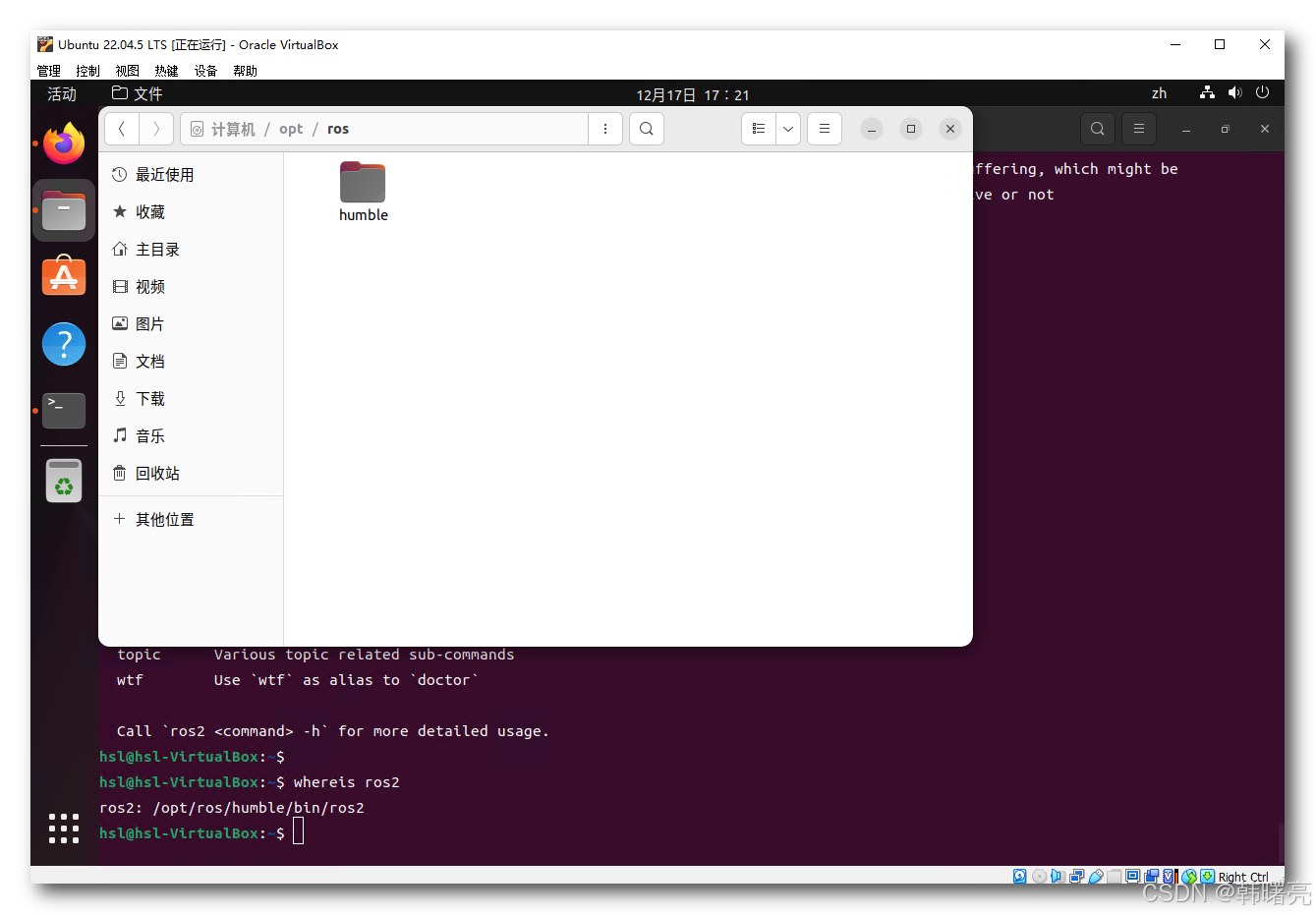
安装完毕后 , 想要查看 ros2 安装位置 , 可以执行
whereis ros2
命令 , 查询 ros2 可执行文件 的 安装位置 ;
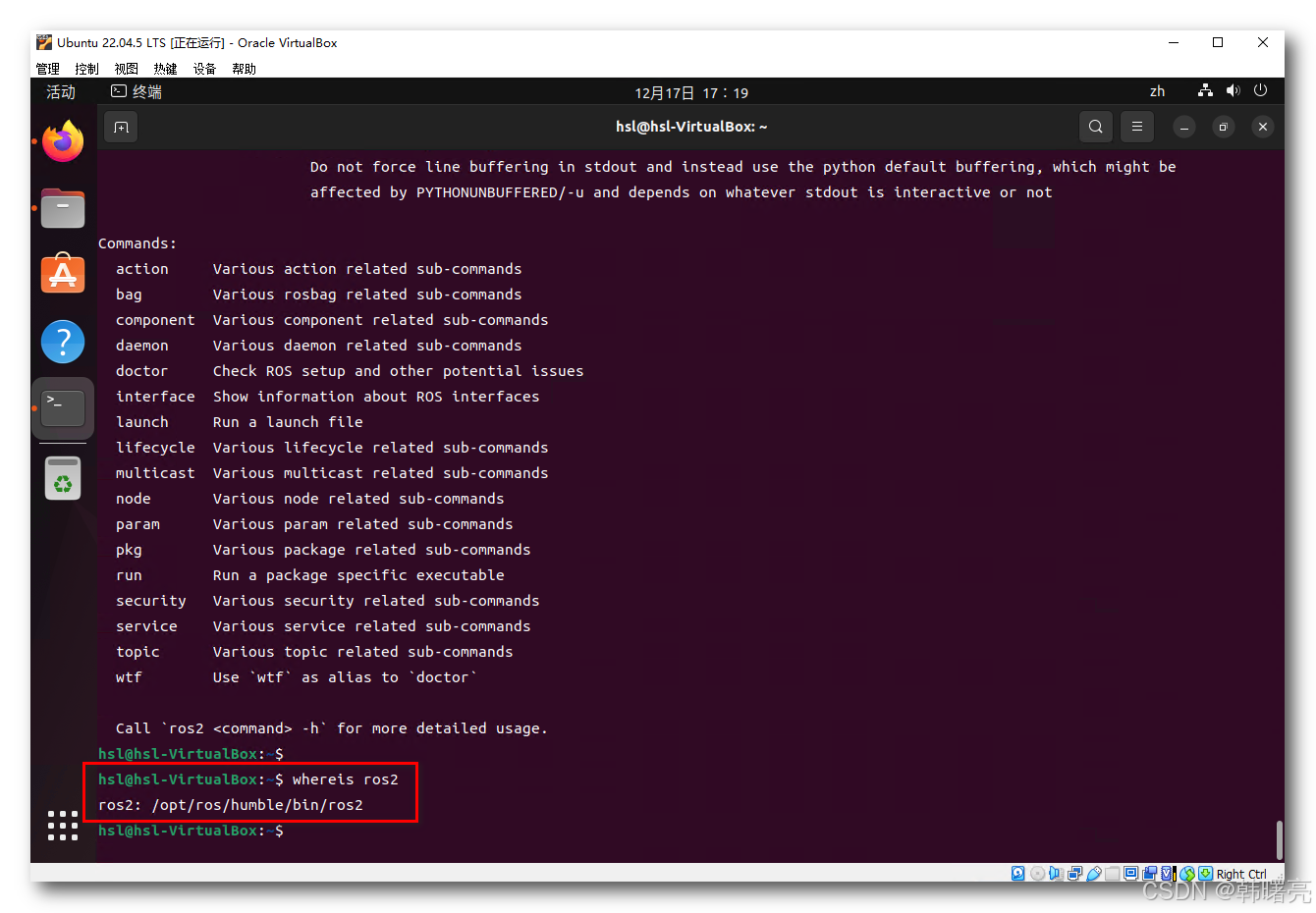
ros2 可执行文件 的 路径是 /opt/ros/humble/bin/ros2 ;

AtomGit 是由开放原子开源基金会联合 CSDN 等生态伙伴共同推出的新一代开源与人工智能协作平台。平台坚持“开放、中立、公益”的理念,把代码托管、模型共享、数据集托管、智能体开发体验和算力服务整合在一起,为开发者提供从开发、训练到部署的一站式体验。
更多推荐



 43
43 0
0- 0


 已为社区贡献25条内容

所有评论(0)