需要管理员才能删除文件夹?【图文详解】强力删除文件?
一、问题背景
有时候明明开了管理员权限的 CMD 控制台,输入删除命令却提示 “访问被拒绝,需要管理员权限”;想清理电脑里的冗余文件夹,结果系统说 “需要 administrator 权限”,死活不让删;这些顽固文件就像粘在电脑上的 “牛皮糖”,占着内存还清理不掉,看着就让人糟心!
你是不是也试过反复输入 del、rmdir 命令,却一次次被系统驳回?其实 CMD 删不掉文件,大多是权限没到位或文件被占用,找对方法就能像 “解锁宝箱” 一样,轻松删掉这些 “钉子户”,今天这篇干货帮你彻底搞定!
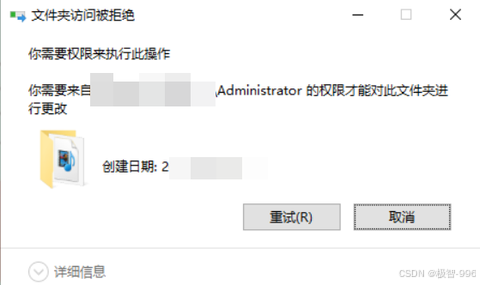
二、解决方案
下面整理了几种超实用的方法,专门解决 “管理员权限 CMD 删不掉文件 / 文件夹” 的问题,步骤详细到每一步命令,哪怕是 CMD 新手也能跟着操作,彻底清理顽固文件!
1、解锁文件所有权:拿到 “删除通行证”
很多时候 CMD 删不掉,是因为你没真正拥有文件的 “所有权”,就像拿别人的钥匙开不了门,先把所有权拿到手再说!
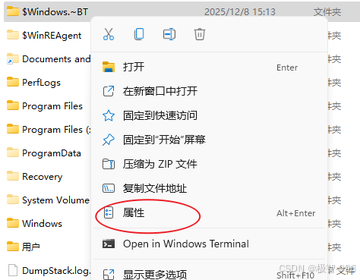
(1)定位文件位置:
先找到要删除的文件 / 文件夹,右键点击它,选择 “属性”,记住文件的完整路径(比如 “C:\$Windows.~BT”),后续 CMD 命令会用到;
注意:
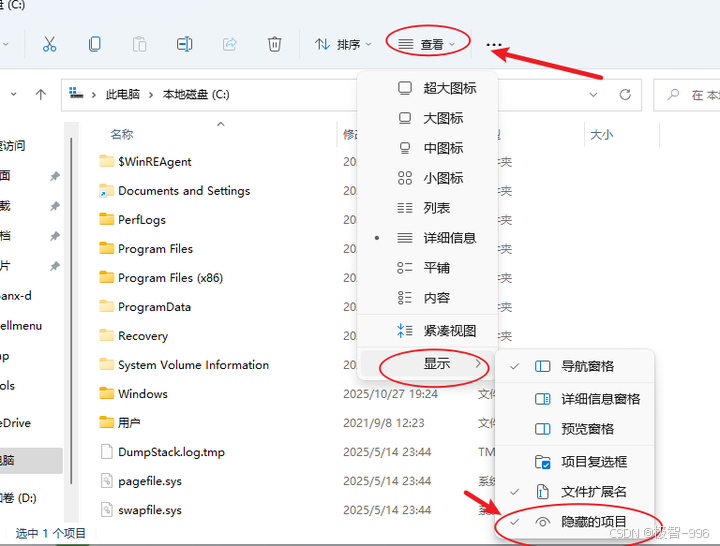
如果找不到您要删除的文件/文件夹,可能是被隐藏了,可以在菜单栏处的“查看”->“显示”->“隐藏的项目”,将其勾选显示出来;
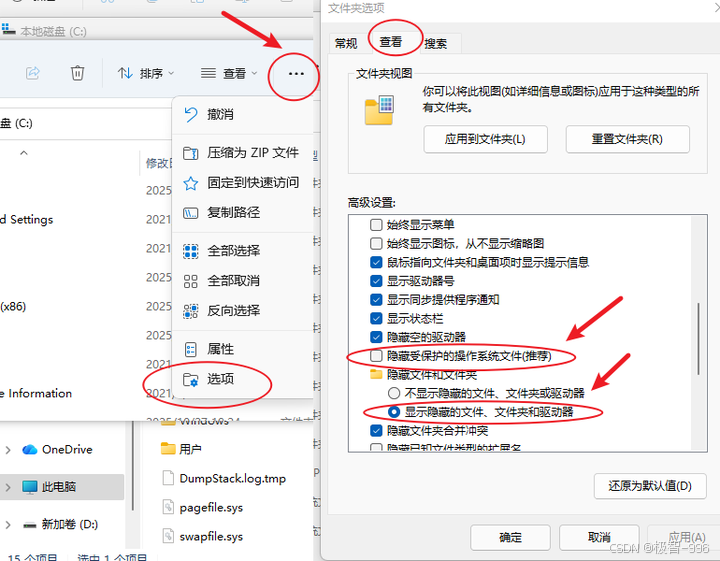
如果还是显示不出来,可以在“更多选项”里,去除“隐藏受保护的操作系统文件(推荐)”的勾选;
(2)提升管理员权限:
在属性窗口里,切换到 “安全” 选项卡,点击右下角的 “高级” 按钮,进入详细权限设置界面;再点击您当前电脑的系统账户用户名,点击“编辑”进入;
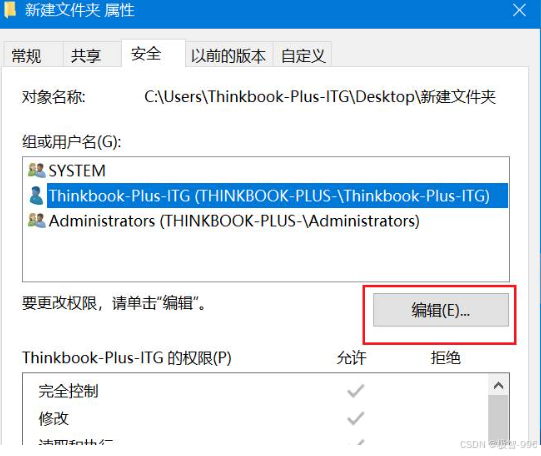
(3)更改权限:
下拉查看权限,更改权限为“完全控制”,再点击“确定”,即可获取所有权,以及进行删除操作;
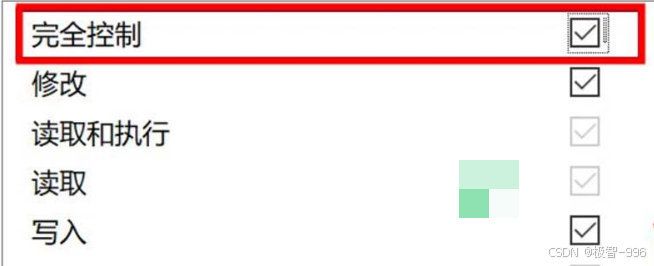
(4)再次手动删除或者CMD 执行删除:
可按Shift+Del键进行彻底删除,或者重新打开管理员权限的 CMD,输入删除命令(文件用 “del 完整路径”,比如 “del C:\$Windows.~BT\temp.dat”;文件夹用 “rmdir /s/q C:\$Windows.~BT”,比如 “rmdir /s/q C:\$Windows.~BT”),回车后就能顺利删除。
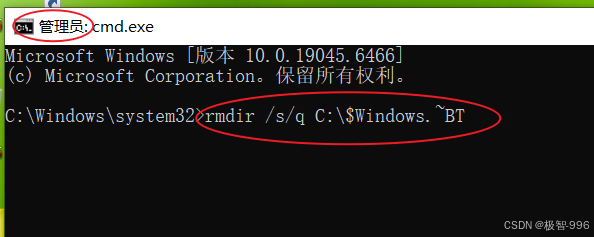
(5)再次清理垃圾文件:
如若电脑还存在缓存垃圾文件残留,可以点击文章尾部的官网链接卡片,前往其官网并使用极智C盘清理软件的系统垃圾清理功能来清理顽固冗余的缓存垃圾文件,保持系统干净清爽,远离系统卡顿。
2、终极命令组合:CMD 强制删除 “杀手锏”
如果前面方法还搞不定,试试这个 CMD “终极组合拳”,直接跳过部分权限校验,强制清理顽固文件!
(1)打开管理员 CMD:
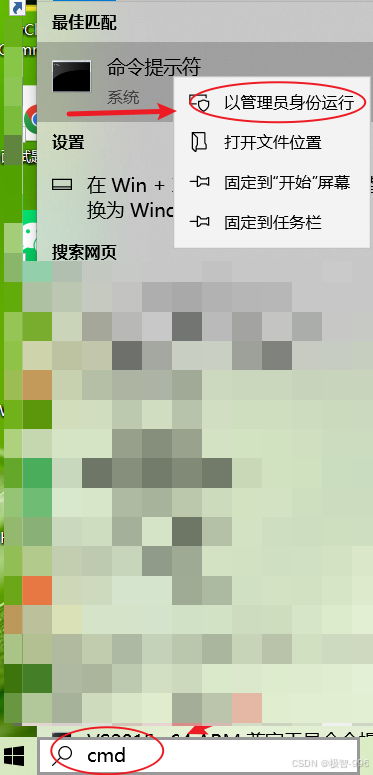
点击开始菜单,搜索 “CMD”,右键选择 “以管理员身份运行”,确保 CMD 处于管理员模式(窗口标题带 “管理员”);
(2)输入强制删除命令:
根据文件类型选择命令,复制粘贴到 CMD 里(注意替换成自己的文件路径,注意可以在路径首尾添加英文双引号,确保路径能被正确解析):
-
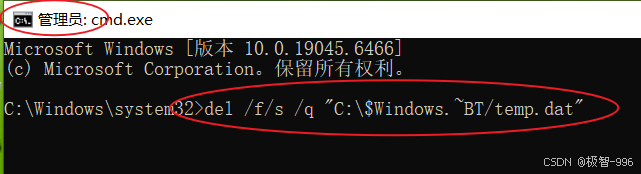
强制删除文件:“del /f/s /q 完整路径”(/f 强制删除只读文件,/s 删除所有子文件,/q 静默删除不提示);
-
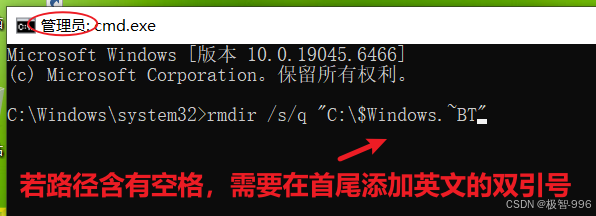
强制删除文件夹:“rmdir /s/q /f 完整路径”(/f 强制删除非空文件夹,/s 删除子目录和文件,/q 不提示);
(3)特殊路径处理:
如果文件路径含空格(比如 “D:\ 我的文件 \test.txt”),要给路径加英文引号,命令变成 “del /f/s /q "C:\$Windows.~BT/temp.dat"”,避免 CMD 识别错误;
(4)确认删除结果:
回车后 CMD 会快速执行命令,没有报错就说明删除成功;如果还有提示,回到方法 1 重新获取所有权,再执行一次命令即可。
三、总结
总之,CMD 删不掉文件,核心就两个问题:要么没拿到所有权,要么文件被占用!
普通顽固文件先拿所有权,被占用的文件先杀进程,实在搞不定就用强制命令组合,不管是啥 “钉子户” 文件都能搞定。
操作时一定要注意:输入文件路径时别写错,删除前确认文件没用,避免误删重要数据!

AtomGit 是由开放原子开源基金会联合 CSDN 等生态伙伴共同推出的新一代开源与人工智能协作平台。平台坚持“开放、中立、公益”的理念,把代码托管、模型共享、数据集托管、智能体开发体验和算力服务整合在一起,为开发者提供从开发、训练到部署的一站式体验。
更多推荐



 23
23 0
0- 0



 已为社区贡献34条内容

所有评论(0)