两台电脑互传文件:2种高效方法,大文件传输速度拉满!
日常中换新电脑、办公协作时,难免需要在两台电脑间互传文件。少量文件用U盘尚可应付,但面对海量大文件,不仅传输慢,反复插拔U盘还可能损坏设备。分享两种局域网传输方案,速度快、无大小限制,还能保障数据安全,小白也能轻松上手!
一、局域网共享文件夹:零成本快速传输
这是无需额外软件的原生方案,适合临时传输一批文件,核心优势是零成本、无门槛。
核心优势
-
无文件大小限制,大文件传输不卡顿。
-
无需依赖第三方工具,系统自带功能直接用。
-
避免U盘插拔损耗,传输过程更稳定。
操作步骤(Windows系统通用)
-
让两台电脑连接同一局域网(Wi-Fi或直连网线均可)。
-
同时打开两台电脑的“控制面板”,进入“网络和共享中心”→“更改高级共享设置”,启用网络发现、文件和打印机共享、公用文件夹读写权限,暂时开启“无密码保护的共享”(传输后记得关闭)。
-
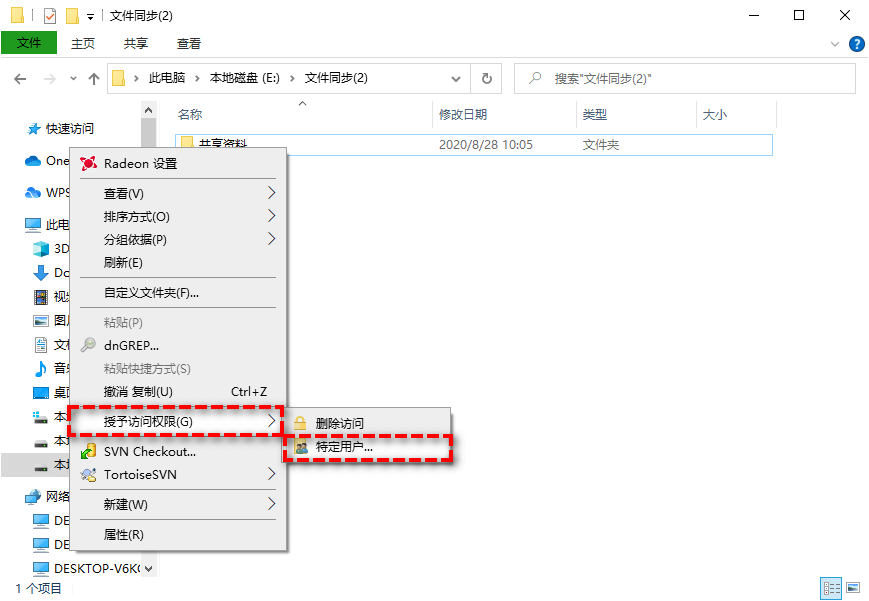
在源电脑选中要传输的文件夹,右键选择“授予访问权限”→“特定用户”,添加“Everyone”并设置读取/写入权限,点击“共享”。
-
目标电脑打开“此电脑”→“网络”,找到源电脑名称,双击进入后输入源电脑密码,即可看到共享文件夹,复制粘贴到本地即可。
注意事项
-
传输完成后,务必重新开启“有密码保护的共享”,避免网络安全风险。
-
若无法找到对方电脑,可检查防火墙是否放行文件共享功能。
二、傲梅轻松备份:批量+自动同步,高效进阶之选
如果需要频繁传输多文件夹、定时同步文件,或追求更便捷的操作,推荐使用傲梅轻松备份工具(局域网同步为VIP功能),大幅提升传输效率。
核心优势
-
支持批量同步多个文件夹,不用逐个共享,节省时间。
-
可设置每天/每周/每月定时自动同步,无需手动操作。
-
兼容性强,支持Windows 11/10/8/7等主流系统,还能同步到NAS、网盘等设备。
-
传输过程支持加密、压缩,数据安全更有保障。
简化操作步骤
-
两台电脑均下载安装傲梅轻松备份,注册登录后升级为VIP。
-
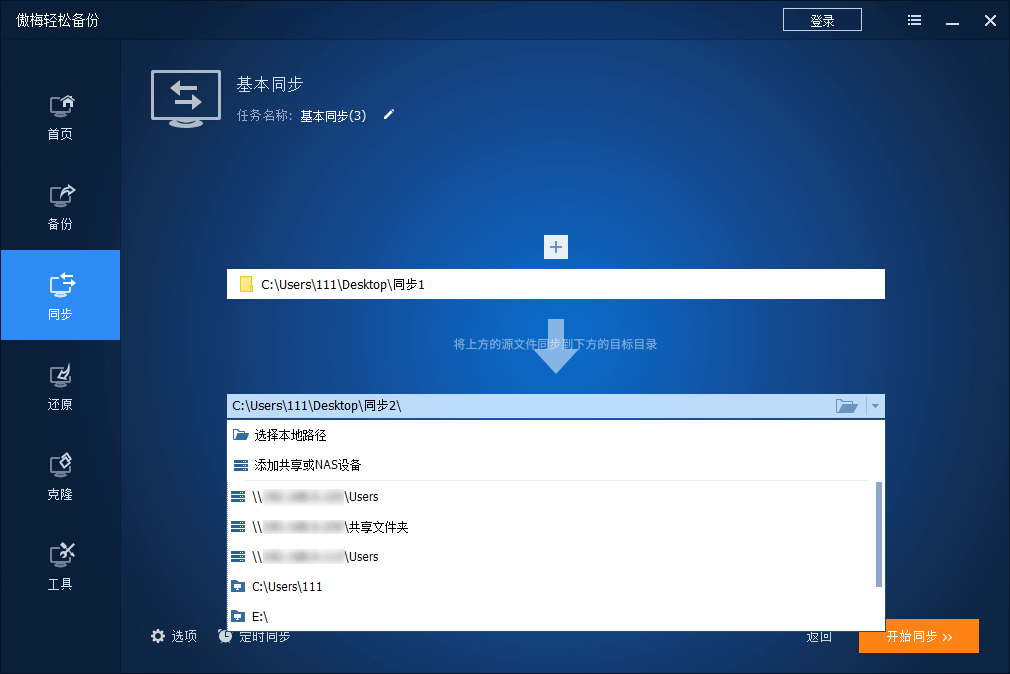
在源电脑打开软件,点击“同步”→“基本同步”,添加需要传输的文件/文件夹。
-
目标位置选择“网络共享或NAS”,点击“添加共享或NAS设备”,输入目标电脑的IP地址。
-
选中目标电脑上的共享文件夹,确认设置后点击“开始同步”,即可完成高速传输。
额外亮点
-
支持实时同步、双向同步等模式,满足不同协作需求。
-
自带备份还原功能,传输后可定期备份重要数据,防止丢失。
总结:怎么选更合适?
-
临时传输少量/单文件夹大文件:选局域网共享文件夹,零成本、操作快。
-
频繁传输多文件夹、需要定时同步:选傲梅轻松备份,批量处理+自动化,效率拉满。
其实两台电脑互传文件的核心是“局域网直连”,避开外网传输的限速和安全风险。以上两种方法都能实现高速传输,大家可根据自身需求选择。如果在操作中遇到网络连接、权限设置等问题,欢迎在评论区留言交流!

AtomGit 是由开放原子开源基金会联合 CSDN 等生态伙伴共同推出的新一代开源与人工智能协作平台。平台坚持“开放、中立、公益”的理念,把代码托管、模型共享、数据集托管、智能体开发体验和算力服务整合在一起,为开发者提供从开发、训练到部署的一站式体验。
更多推荐


 5
5 0
0- 0


 已为社区贡献4条内容

所有评论(0)