【2025最新教程】电脑字体大小怎么设置?4种字体放大方法详细图文(Win10/Win11通用)
一、电脑字体大小怎么设置?4种实用调节方法
长时间盯着电脑,如果字体太小会造成眼睛疲劳、看不清楚、甚至视力下降。
下面教你 4 个最实用办法,Windows 10 / Windows 11 一次搞定👇
方法一:系统缩放调整字体大小(最通用)
原理:放大系统缩放比例 = 全局字体变大
操作步骤:
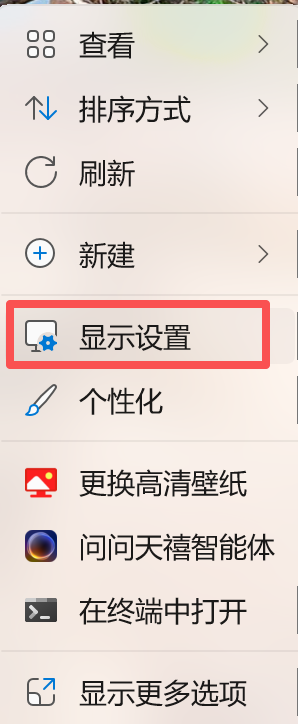
1、 桌面空白处右键 → 显示设置
2、 找到 缩放与布局
3、 修改缩放比例:100%/125%/150%/175%…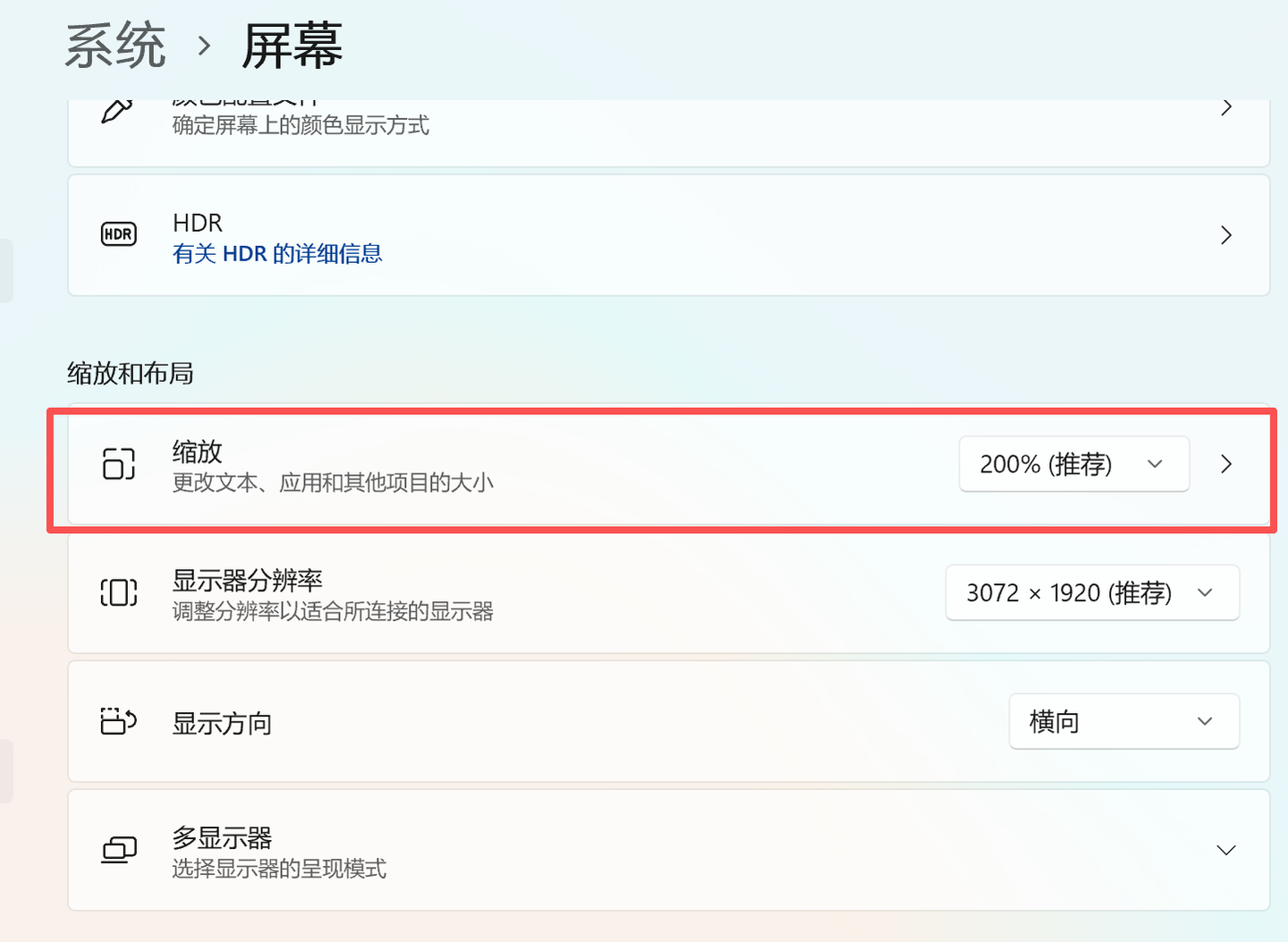
📌推荐设置:
| 使用人群 | 缩放比例 |
|---|---|
| 近视 / 小屏笔记本 | 125%~150% |
| 老年用户 | 150%~175% |
| 大屏显示器 | 100%~125% |
优点:全局生效、所有字体变大
缺点:比例过大可能导致界面不完整
方法二:控制面板字体设置(更清晰)
操作路径:
开始菜单 → 搜索“控制面板” → 外观与个性化 → 字体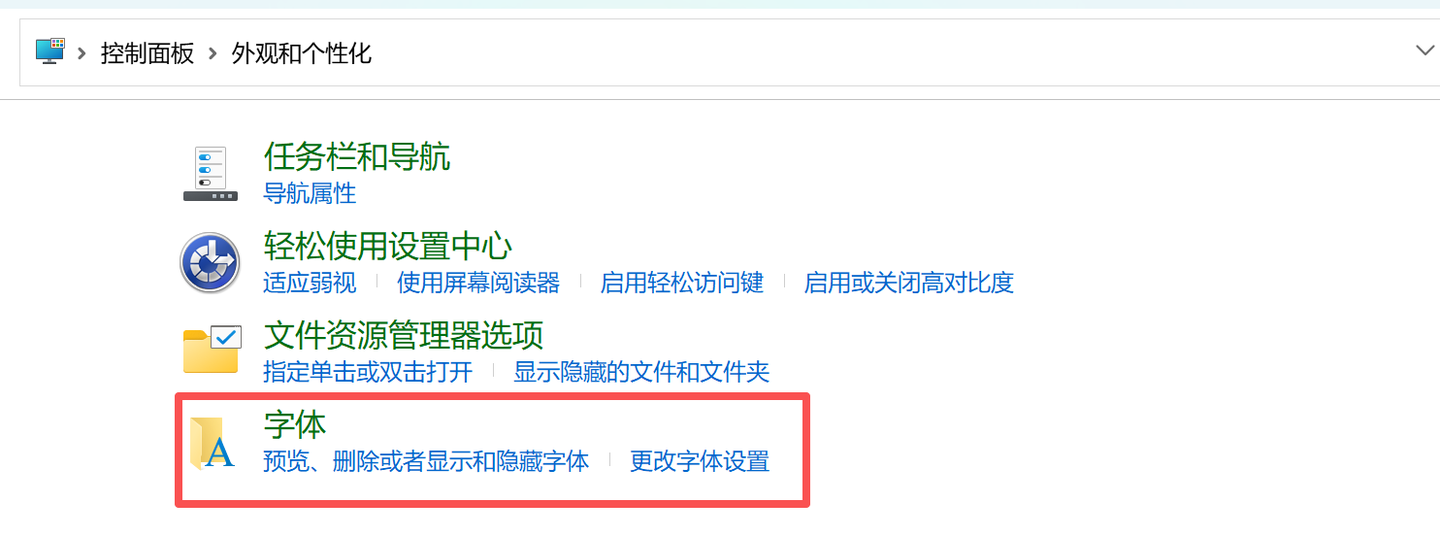
可做操作:
✔字体变得更锐利清晰
✔替换为更适合视力的字体样式
优点:文字清晰度显著优化
缺点:部分软件字体放大不明显
方法三:快捷键放大字体(网页/文档专用)
适用:浏览网页/Word/PDF 等阅读场景
常用快捷键👇
| 快捷键 | 功能 |
|---|---|
| Ctrl + “+” | 字体放大 |
| Ctrl + “-” | 字体缩小 |
| Ctrl + 鼠标滚轮 | Smooth 缩放 |
| Win + “+” | 开启放大镜,局部放大 |
优点:随时可调,非常灵活
缺点:只对当前软件有效
方法四:一键智能设置字体大小(推荐老人/小白用户)
如果你不想自己找设置,直接让 AI 代劳👇
安全下载入口:
毒霸AI助手 【官方版下载】 https://www.ijinshan.com/functions/dubaAI.html?channel=1757
推荐使用:毒霸AI助手
操作超简单:
打开软件 → 输入指令:
“把字体放大一点”
“我看不清字体,帮我调大”
“开启大字体模式”
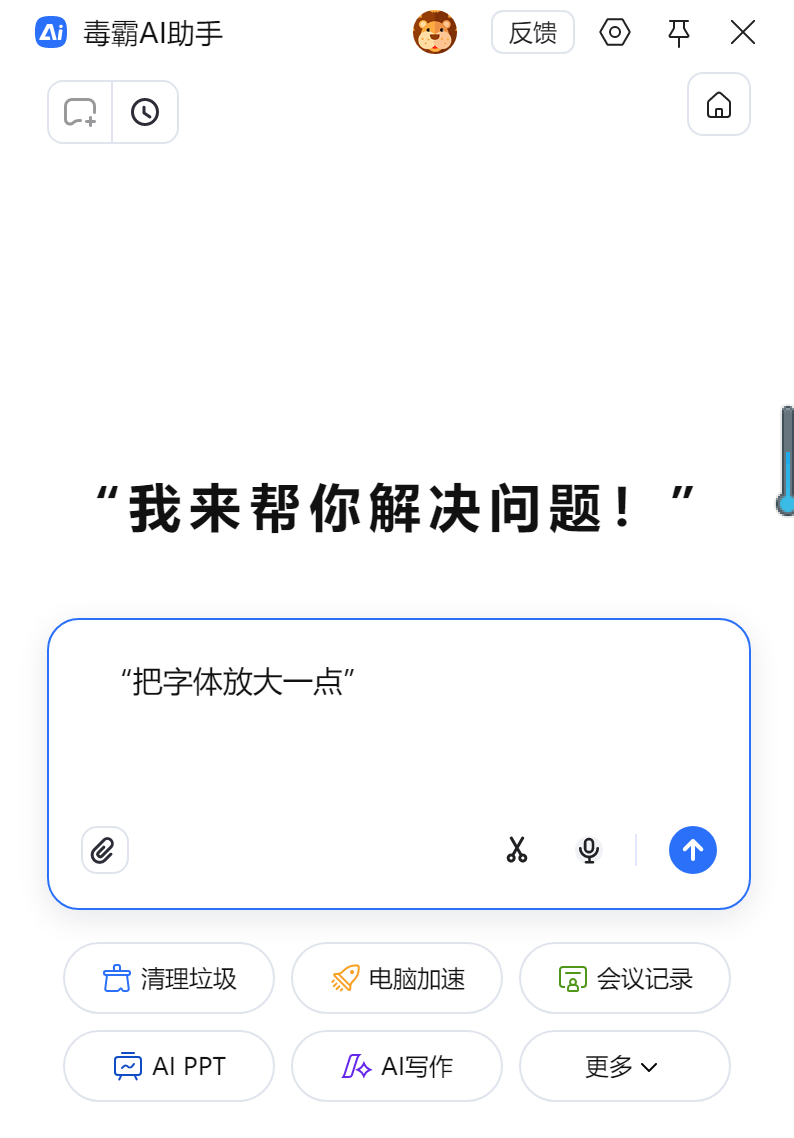 即可自动完成:
| 功能 | 好处 |
|---|---|
| 全局字体放大 | 老人、近视用户看得更清楚 |
| 网页 & 应用字体同步变大 | 不需要单独设置 |
| 降蓝光护眼 | 提升舒适度 |
| 支持语音设置 | 不会操作也能搞定 |
一句话:告诉电脑怎么改,它自动帮你改!
二、电脑字体大小设置多少最合适?
电脑不是越大越好,要平衡距离 + 光线👇
| 用户类型 | 推荐字体大小/缩放比例 |
|---|---|
| 普通办公用户 | 100%~125% |
| 近视用户 | 125%~150% |
| 老年用户 | 150%~175% |
| 小屏笔记本 | 125%以上 |
| 大屏显示器 | 100%~125% |
📌小测试:
连续阅读5分钟不眯眼、不凑近、不揉眼睛
就是适合你的字体设置
三、常见问题与解决方法
| 问题 | 原因 | 解决方案 |
|---|---|---|
| 字体放大后变模糊 | 缩放比例不标准 | 使用 125% 或 150% 等常规比例 |
| 软件字体没变大 | 应用不支持缩放 | 试用快捷键或放大镜 |
| 网页字体太小 | 浏览器优先级覆盖系统 | Ctrl + “+”,或浏览器设置调整 |
📌遇到麻烦?一句话搞定:
“字体太小了帮我调大” → AI自动调整
毒霸AI助手 【官方版下载】https://www.ijinshan.com/functions/dubaAI.html?channel=1757
四、护眼建议(强烈收藏)
-
每使用电脑 30-40 分钟 → 休息 3-5 分钟
-
20-20-20 规则:
每 20 分钟,看 6 米外物体 20 秒 -
避免灯光直射屏幕
-
屏幕高度略低于视线
护眼从设置字体大小开始!
五、方法总结表(建议保存)
| 方法 | 难度 | 推荐指数 | 适合人群 |
|---|---|---|---|
| 系统缩放 | ★★ | ⭐⭐⭐⭐ | 大多数用户 |
| 控制面板设置 | ★★★ | ⭐⭐⭐ | 追求清晰度 |
| 快捷键放大 | ★ | ⭐⭐⭐⭐ | 网页/文档阅读 |
| AI智能调节 ✔推荐 | ★ | ⭐⭐⭐⭐⭐ | 老年人/近视党 |
👉 懒人必选:一键字体变大
毒霸AI助手 【官方版下载】https://www.ijinshan.com/functions/dubaAI.html?channel=1757
如果觉得这篇教程对你有帮助
点赞 + 收藏支持一下!
有问题欢迎评论区交流~😊

AtomGit 是由开放原子开源基金会联合 CSDN 等生态伙伴共同推出的新一代开源与人工智能协作平台。平台坚持“开放、中立、公益”的理念,把代码托管、模型共享、数据集托管、智能体开发体验和算力服务整合在一起,为开发者提供从开发、训练到部署的一站式体验。
更多推荐



 14
14 0
0- 0


 已为社区贡献214条内容

所有评论(0)