STM32调试踩坑:解决“Internal command error”下载失败(附实操方案)
在STM32嵌入式开发中,相信很多开发者都遇到过这样的痛点:
程序首次下载到MCU后可正常Debug,但二次下载时突然提示“Internal command error” ,反复重试也无法解决,耽误开发进度。本文结合实际开发场景,拆解该报错的核心原因,并给出「一步到位的解决方案」,同时补充避坑要点,新手也能快速解决。
一、报错核心场景复现
1 . 硬件:STM32系列MCU(本文以STM32F103为例,其他系列通用)、STLINK调试器;
2. 现象:首次通过STLINK下载程序、在线Debug均正常;修改代码后二次下载时Keil/STM32CubeIDE提示「Internal command error」,无法建立调试连接、无法下载程序;
3. 关键前提:报错前曾配置过PA13、PA14引脚,或给调试引脚加过外部上下拉电阻。
二、报错根源(2个核心原因,精准对应解决方案)
原因1:
MCU内部Flash未彻底擦除,残留程序影响调试连接 STM32的Flash在二次下载时,若前一次程序未完全擦除(尤其是Debug相关的中断、引脚配置残留),会导致STLINK与MCU的调试通信异常,直接触发「Internal command error」。
补充:首次下载正常是因为Flash为空,通信无干扰;二次下载时残留程序占用调试资源,导致通信中断。
原因2:
PA13/SWDIO、PA14/SWCLK被复用为普通IO,或加了外部上下拉电阻 - PA13、PA14是STM32 SWD调试的核心引脚(默认复用为调试功能),若在程序中误将其配置为普通GPIO(比如复用为输入/输出),会覆盖调试引脚功能,导致STLINK无法与MCU通信;
若给PA13、PA14外接了上下拉电阻,会改变调试引脚的默认电平,干扰SWD通信时序,同样触发报错(这是很多新手容易忽略的细节)。
三、实操解决方案(2步搞定,优先执行,无需复杂操作)
第一步:用 STLINK Utility 软件擦除 MCU Flash(核心解决步骤)
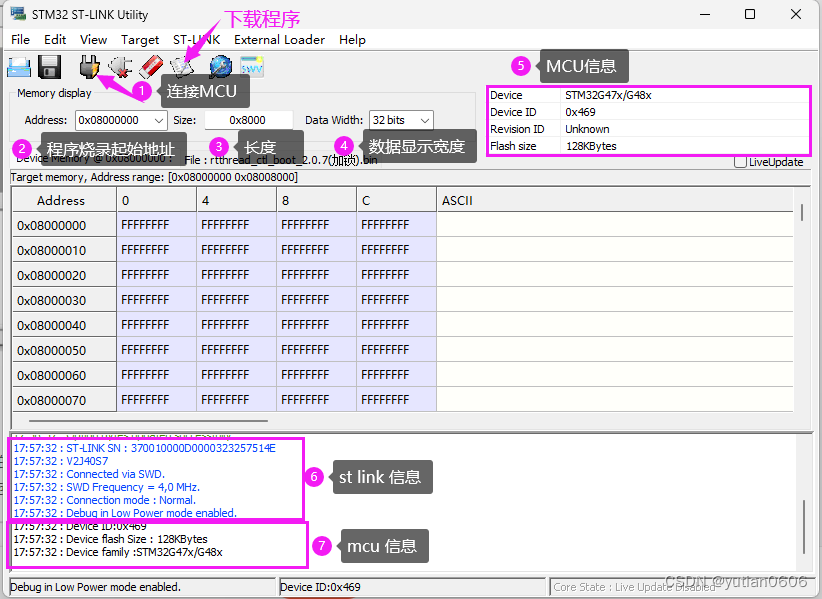
1. 硬件连接:保持STLINK与MCU的SWD连接(PA13接SWCLK、PA14接SWDIO,GND、VCC正常供电);
2. 打开软件:安装并启动「STLINK Utility」(官网可免费下载:https://www.st.com/en/development-tools/stsw-link004.html,适配所有STLINK版本);
3. 建立连接:点击软件顶部(连接MCU图标),等待连接成功;
4. 擦除Flash:连接成功后,点击顶部(擦除图标),选择「Full Chip Erase」(全片擦除),点击确认,等待擦除完成(擦除时间1-2秒);
5. 断开连接:擦除完成后,点击「Disconnect」,关闭STLINK Utility。
第二步:检查并修改PA13、PA14引脚配置(彻底规避二次报错)
1. 检查程序代码:删除PA13、PA14的GPIO复用配置(禁止将其设为普通IO),确保这两个引脚保留默认的SWD调试功能;具体代码参考:
// 错误配置:将PA13、PA14设为普通IO,导致调试失效
GPIO_InitStruct.GPIO_Pin = GPIO_Pin_13 | GPIO_Pin_14;
GPIO_InitStruct.GPIO_Mode = GPIO_Mode_IPU; // 禁止这样配置
GPIO_Init(GPIOA, &GPIO_InitStruct);
2. 检查硬件电路:拆除PA13、PA14引脚上的外部上下拉电阻(调试引脚默认自带内部电平,无需外接,外接会干扰通信);
3. 补充:若确实需要使用PA13、PA14作为普通IO,需先配置引脚重映射(仅关闭JTAG,保留SWD),具体代码参考:
// 正确配置:保留SWD调试,仅释放其他JTAG引脚(不影响PA13、PA14)
RCC_APB2PeriphClockCmd(RCC_APB2Periph_AFIO, ENABLE);
GPIO_PinRemapConfig(GPIO_Remap_SWJ_JTAGDisable, ENABLE); // 关键:不影响SWD引脚
第三步:重新下载程序(验证是否解决)
1. 回到Keil/STM32CubeIDE,清理工程(Project→Clean),重新编译代码;
2. 连接STLINK,选择SWD模式,点击下载/调试,此时可正常建立连接,无「Internal command error」报错。
四、避坑总结(3个关键要点,杜绝后续再踩坑)
1. 二次下载报错,优先擦除Flash:无需排查复杂问题,先通过STLINK Utility全片擦除,80%的「Internal command error」可直接解决;
2. 严禁随意配置PA13、PA14:这两个引脚是SWD调试的“专属引脚”,非特殊需求,不要复用为普通IO;
3. 调试引脚无需外接上下拉:STM32调试引脚内部已集成电平配置,外接上下拉电阻会干扰通信,属于画蛇添足。
五、常见补充说明(适配新手疑问)
1. 若擦除Flash后仍报错:优先检查STLINK连接(是否接触不良)、MCU供电(电压是否稳定);
2. 软件替代方案:若没有STLINK Utility,可使用STM32CubeProgrammer,同样支持全片擦除(操作逻辑一致);
3. 适配芯片:本文方案适用于STM32F1、F4、F7、G0等全系列,核心原理和操作步骤通用。 遇到「Internal command error」不用慌,本质就是「Flash残留+调试引脚配置异常」两大问题,按本文2步实操即可快速解决,同时养成规范配置调试引脚的习惯,后续开发可杜绝此类报错。

AtomGit 是由开放原子开源基金会联合 CSDN 等生态伙伴共同推出的新一代开源与人工智能协作平台。平台坚持“开放、中立、公益”的理念,把代码托管、模型共享、数据集托管、智能体开发体验和算力服务整合在一起,为开发者提供从开发、训练到部署的一站式体验。
更多推荐


 22
22 0
0- 0


 已为社区贡献2条内容

所有评论(0)