【2025最新】电脑屏幕亮度怎么调?4种快速调节方法图文教程(Win10/Win11通用)
一、电脑屏幕亮度怎么调?(4种方法总结)
日常办公、学习、追剧,我们每天都在盯着屏幕。
亮度太高会刺眼、流泪、头疼;太低则眼睛费力,容易视疲劳。
那么——电脑屏幕亮度怎么调 才最合适?下面 4 种方法一次学会👇
方法一:系统显示设置中调节亮度(最通用)
1、 桌面空白处右键 → 显示设置
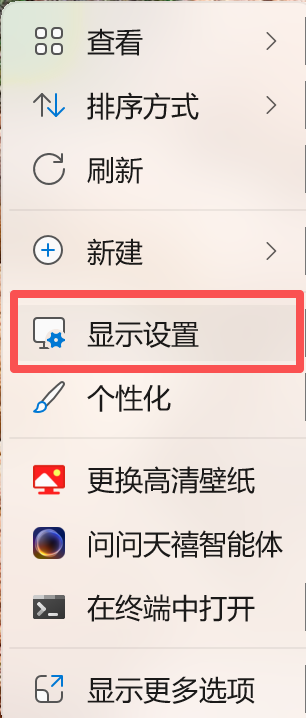
(或:开始菜单 → ⚙ 设置 → 系统 → 显示)
2、 调节 更改亮度 滑条即可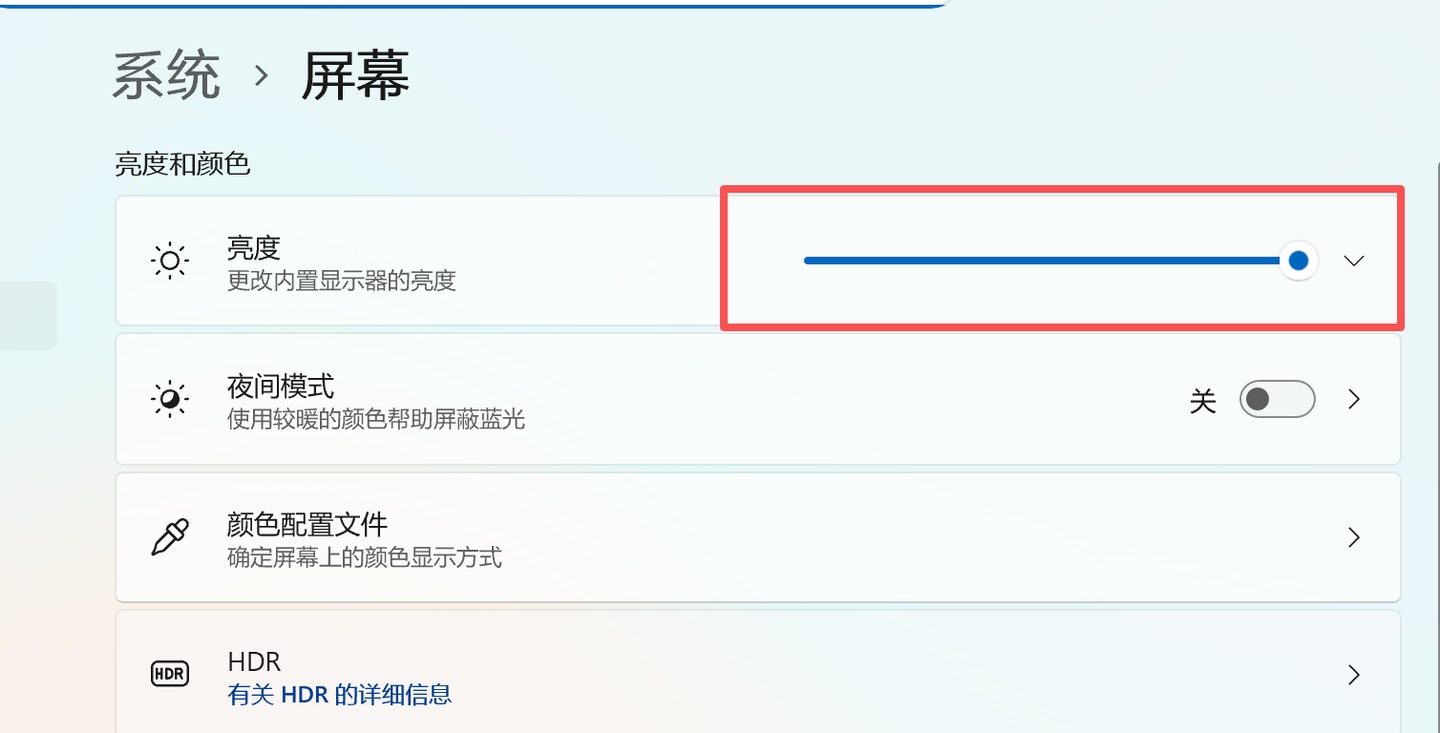
📌适用于:台式机、笔记本大多数情况都能使用
方法二:任务栏通知中心快速调亮度(2秒搞定)
1、 点击右下角通知中心图标
2、 找到亮度滑条(太阳图标)左右拖动调节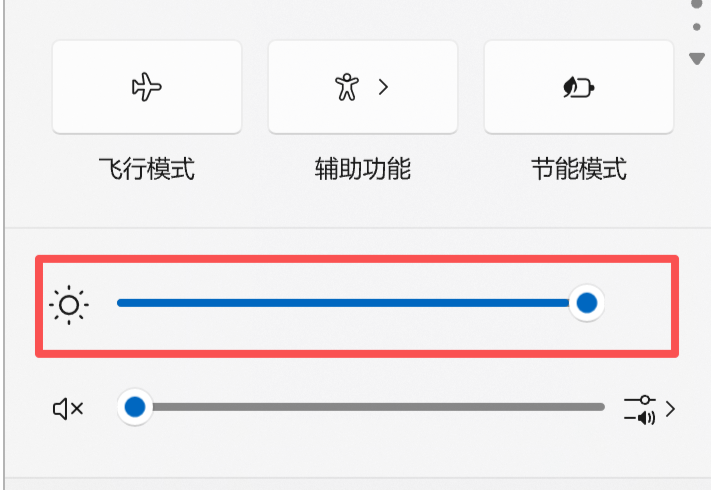
📌适用于:环境光变化频繁、临时调整
方法三:Fn 快捷键调节(最快捷)
绝大多数笔记本可直接使用:
Fn + 亮度图标键(F5/F6/F7等)
📌适用于:游戏、观影全屏状态下调节亮度
方法四:一键智能亮度调节(推荐护眼党)
如果你每天都要不停调亮度,不如交给智能工具↓
毒霸AI助手 —— 支持语音/输入命令即可调节
下载安全来源:
毒霸AI助手 官方版下载 https://www.ijinshan.com/functions/dubaAI.html?channel=1756
使用方式示例:
“调暗屏幕亮度”
“护眼模式”
“帮我调亮度到30%”
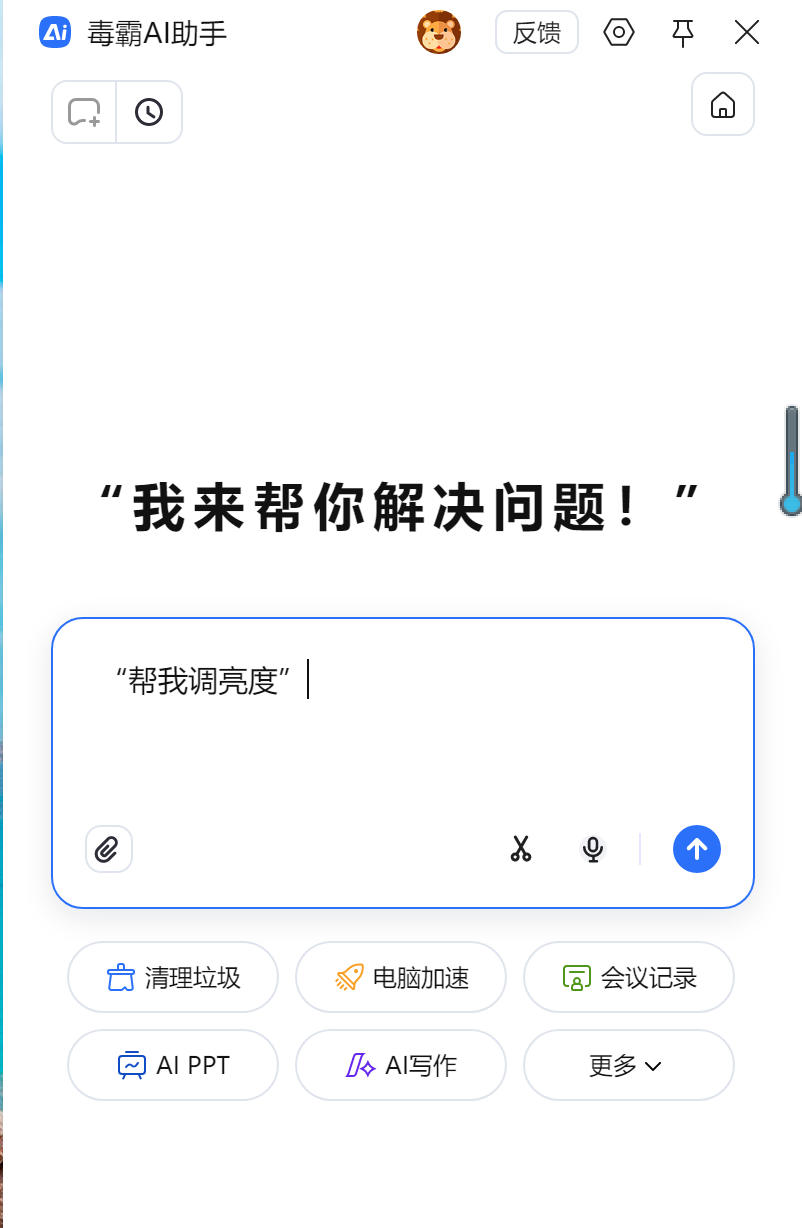 🚀AI自动识别环境光线 → 智能调节最舒适亮度
还能自动降低蓝光、夜间暖色、定时护眼提醒
| 功能 | 优点 |
|---|---|
| 环境光识别 | 白天更亮、夜间更柔和 |
| 护眼模式 | 减少蓝光刺激,缓解疲劳 |
| 多场景模板 | 阅读 / 游戏 / 观影 一键切换 |
| 智能命令控制 | 说一句话,全自动完成 |
📌推荐对象:学生党、上班族、熬夜用户
二、最佳屏幕亮度设置参考(护眼参数)
✔ 正常室内建议亮度 ≤ 40
✔ 对比度 ≤ 80
✔ 分辨率保持显示器原生最佳
| 使用场景 | 推荐亮度 |
|---|---|
| 室内办公 | 30%~50% |
| 夜间关灯 | 10%~30% |
| 室外强光 | 50%~70% |
| 长时间阅读 | 接近纸张亮度 |
判断亮度是否合适:
-
看 1 小时不会干涩、流泪
-
屏幕白色不明显强过环境亮度
不确定?直接一句话让智能助手调↓
毒霸AI助手 官方版下载https://www.ijinshan.com/functions/dubaAI.html?channel=1756
三、长时间用电脑的护眼技巧(强烈建议收藏)
-
眼睛与屏幕距离保持 50~70cm
-
避免背光直射屏幕产生反光
-
多眨眼,必要时用加湿器
-
使用 20-20-20 法则
每 20 分钟休息 20 秒,看 6 米外物体
👉记住:
调亮度是基础,护眼才是目的!
四、对比总结(你适合哪种?)
| 方法 | 优点 | 推荐程度 |
|---|---|---|
| 系统设置 | 最通用 | ★★★ |
| 通知中心 | 操作最快 | ★★★★ |
| Fn 快捷键 | 全屏最方便 | ★★★★ |
| AI智能调节 | 护眼、省心、一键搞定 | ★★★★★ |
如果你经常用电脑,这个绝对省时间👇
毒霸AI助手 —— 一句话调节亮度
全文完,如果你觉得实用
记得点个赞👍收藏一下,电脑必备!

AtomGit 是由开放原子开源基金会联合 CSDN 等生态伙伴共同推出的新一代开源与人工智能协作平台。平台坚持“开放、中立、公益”的理念,把代码托管、模型共享、数据集托管、智能体开发体验和算力服务整合在一起,为开发者提供从开发、训练到部署的一站式体验。
更多推荐



 12
12 0
0- 0


 已为社区贡献214条内容

所有评论(0)