Windows系统QGIS最新稳定版安装教程(2025年实测)
QGIS作为开源且功能强大的地理信息系统(GIS)软件,在科研、规划、环保等领域应用广泛。本文基于2025年QGIS官方最新发布的3.34.0-LTR(长期支持版),为Windows 10/11用户提供完整的安装流程及常见问题解决方案,确保教程兼具时效性与实用性。
一、安装前准备:明确系统要求
在下载安装前,需确认电脑配置满足QGIS运行需求,避免安装后出现卡顿、崩溃等问题:
-
操作系统:Windows 10 64位(版本1809及以上)、Windows 11 64位;不支持32位系统及Windows 7等老旧系统(官方已终止适配)。
-
硬件配置:CPU至少双核(推荐四核及以上);内存≥4GB(处理大型矢量/栅格数据建议8GB+);硬盘预留≥10GB空闲空间(含依赖组件);显卡支持DirectX 11及以上(集成显卡可满足基础需求,专业GIS分析推荐独立显卡)。
-
其他:稳定的网络环境(用于下载安装包及依赖);管理员权限(避免安装时权限不足)。
二、核心步骤:下载官方安装包
QGIS官方提供多种安装包类型,为兼顾稳定性与功能完整性,推荐选择“独立安装程序(Standalone Installer)”,避免使用第三方平台下载(可能含捆绑软件或旧版本)。
2.1 访问官方下载渠道
直接访问QGIS国际官网:Download · QGIS Web Site
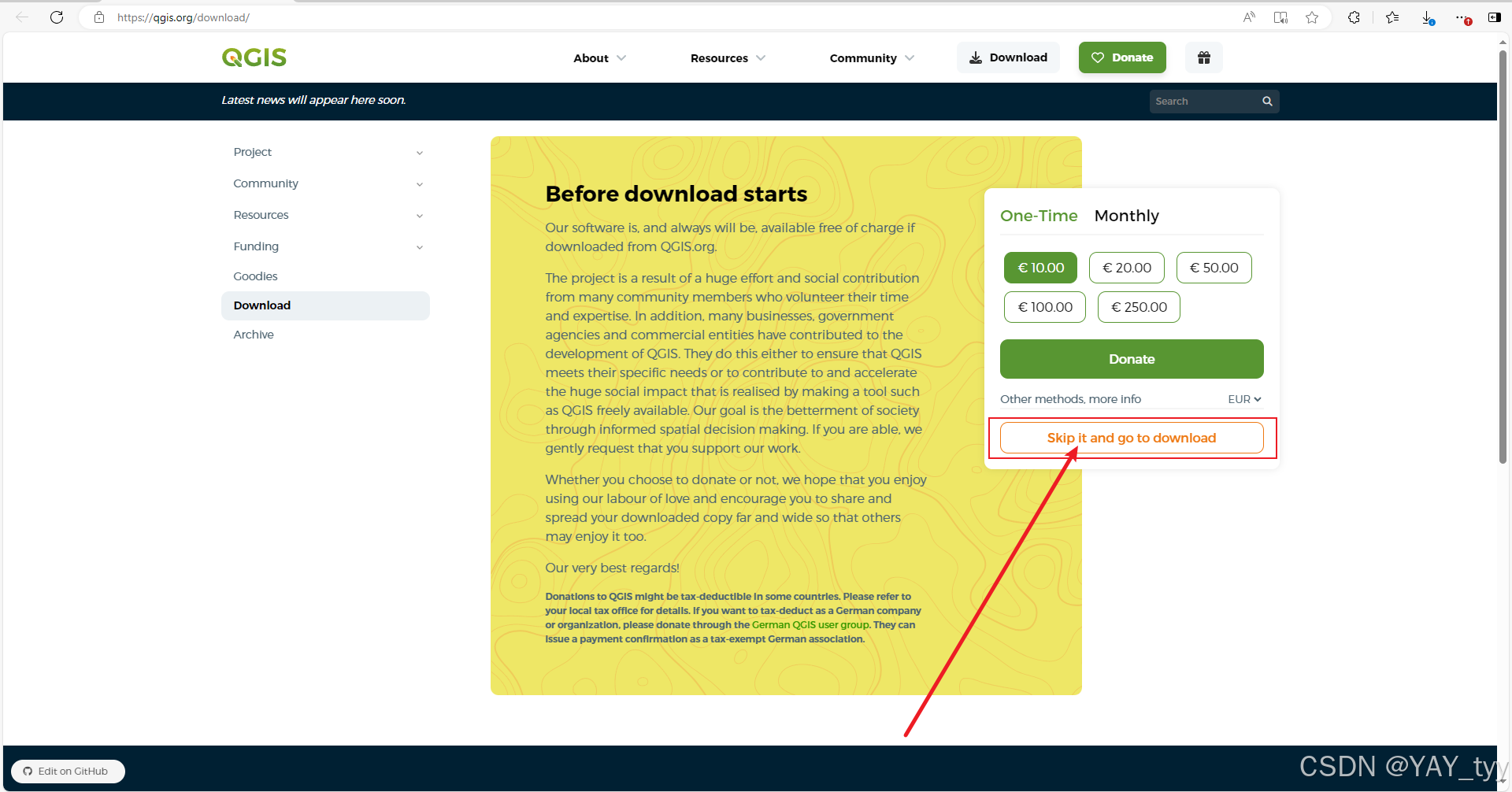
2.2 选择合适的安装包版本
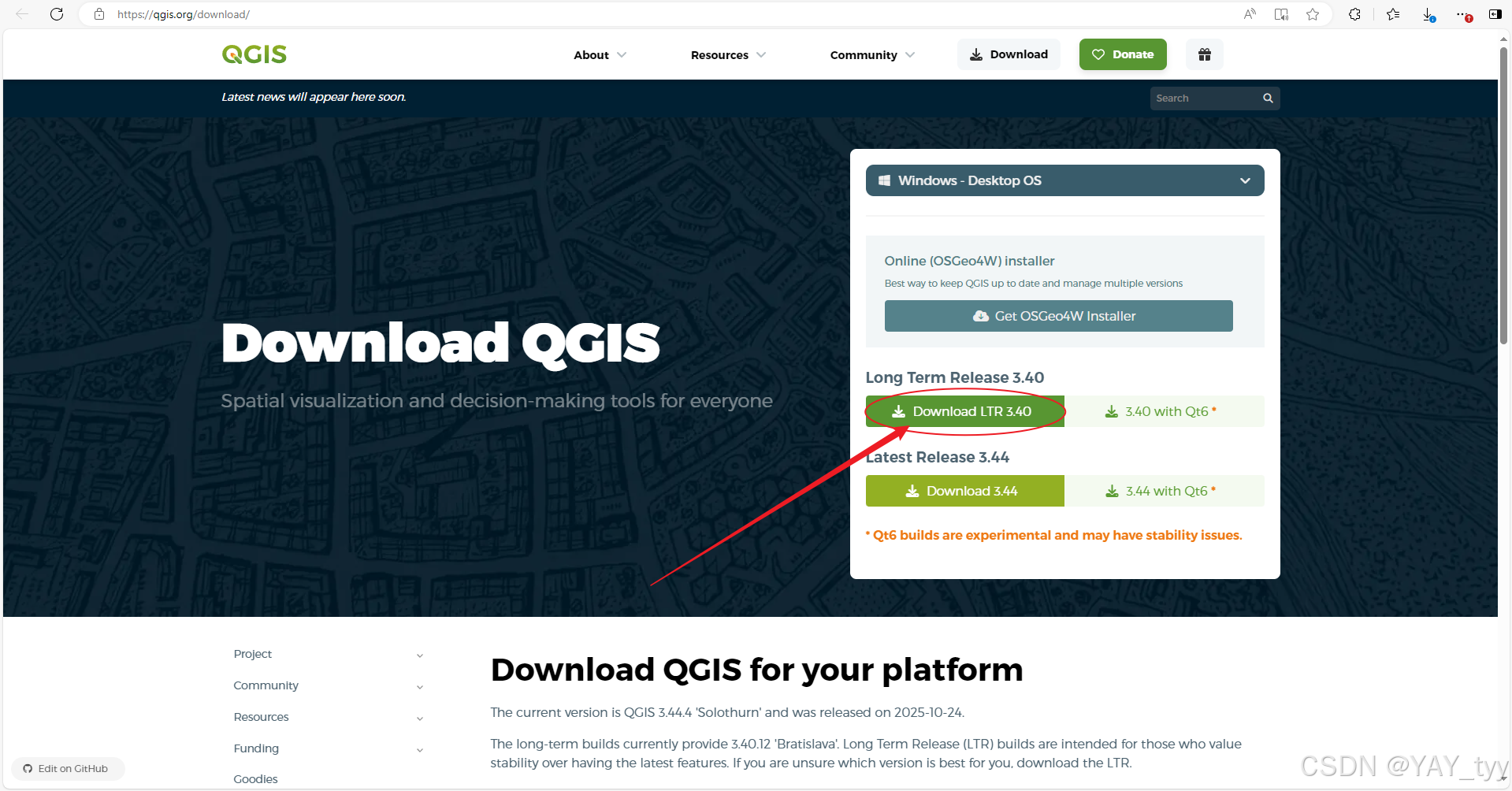
在“Windows”下载区域,重点关注两个版本类型,根据需求选择:
-
LTR长期支持版:推荐绝大多数用户(尤其是企业/科研用户)选择,当前版本为3.34.0-LTR,官方提供18个月的更新支持,稳定性极强,适合生产环境。
-
最新测试版:如3.44.0,含最新功能但稳定性稍弱,仅推荐GIS开发者或追求新功能的进阶用户尝试。
点击对应版本下的“Download”按钮(这里我选择的是稳定版),系统将自动跳转至下载页面(若速度较慢,可选择国内镜像源,如“清华大学开源软件镜像站”中的QGIS资源)。
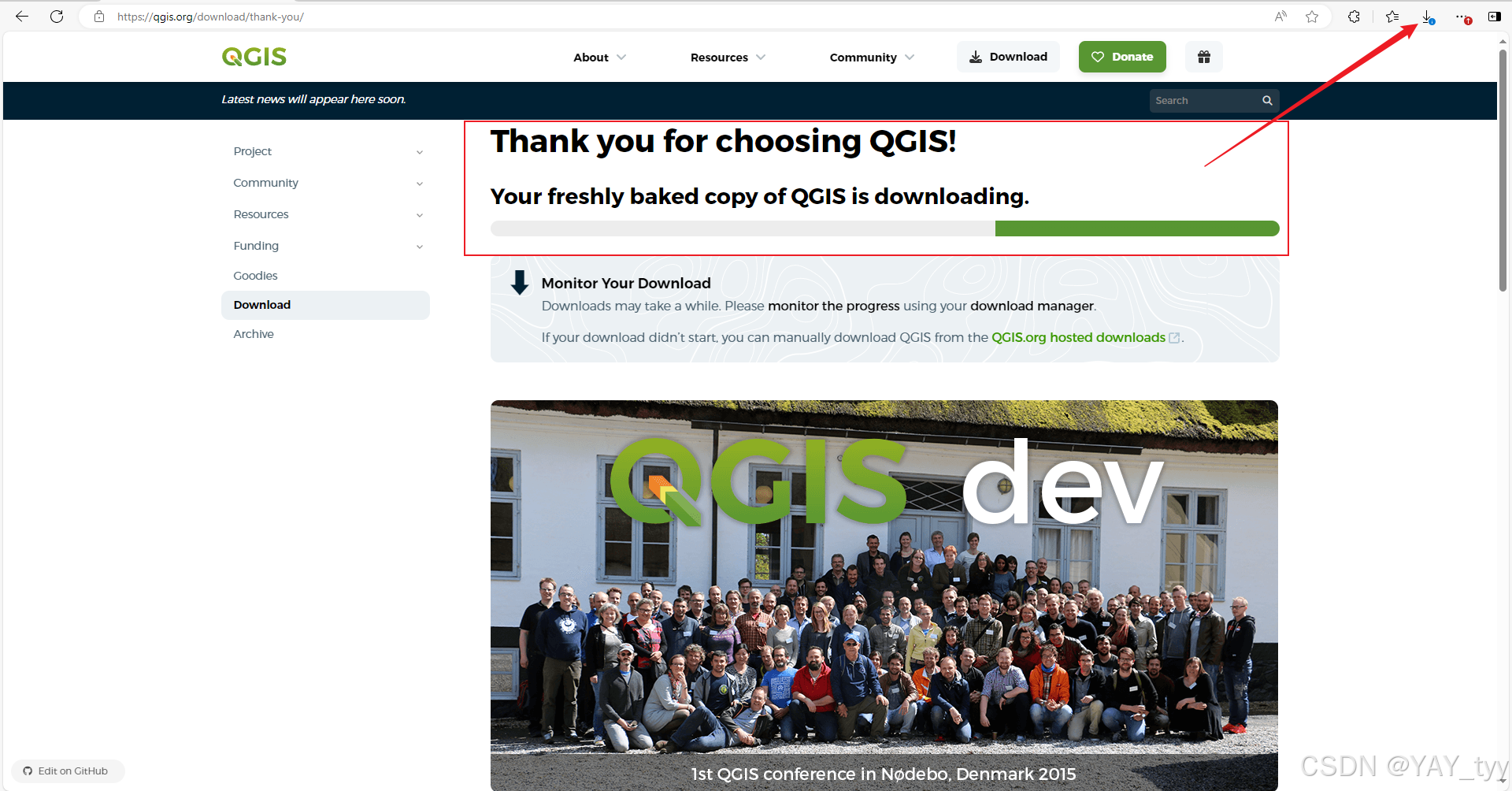
出现该页面代表正在下载,可查看下载记录
三、详细安装流程
下载完成后,得到后缀为“msi”的安装包(如“QGIS-OSGeo4W-3.40.12-1.msi”),按以下步骤操作,全程约5-10分钟(取决于硬件速度)。
3.1 启动安装程序并配置基础选项
-
双击安装包。
-
等待安装程序加载完成。
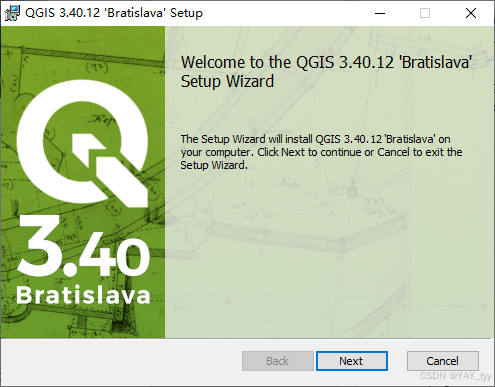
-
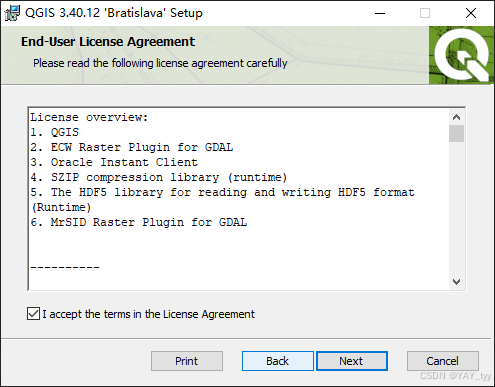
弹出“QGIS安装向导”欢迎页,直接点击“next”;阅读许可协议后,勾选“I accept the terms in the License Agreement”,点击“next”。
-
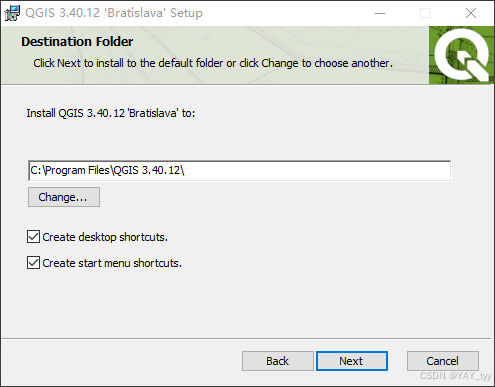
可选择改变文件路径,默认路径为“C:\Program Files\QGIS 3.34”,若C盘空间不足,可修改为其他磁盘(如“D:\QGIS 3.34”),确保路径无中文,点击“下一步”。
-
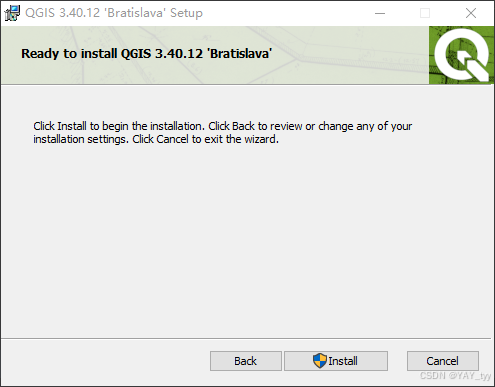
最后一步确认所有配置无误后,点击“install”,安装程序将自动解压文件并配置组件,过程中可能弹出“Microsoft Visual C++ Redistributable”安装提示,点击“安装”即可(QGIS运行必需依赖)。
-
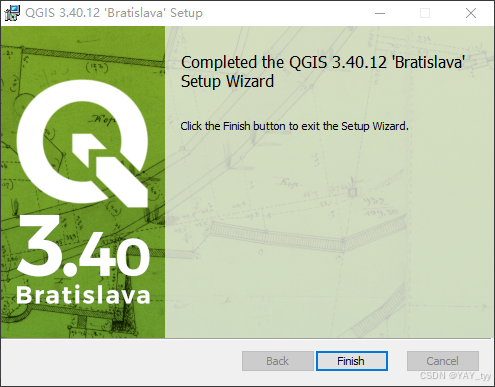
等待进度条完成(若出现“正在注册组件”提示,请勿关闭窗口),直至弹出“安装完成”界面,勾选“启动QGIS”,点击“finish”。
-
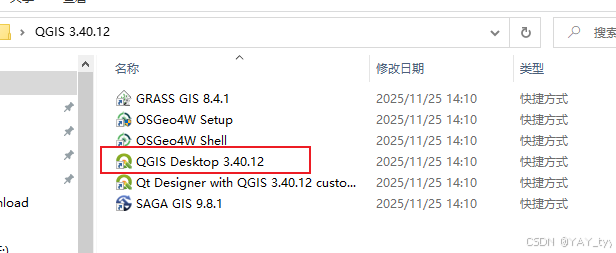
此时桌面多了一个文件夹,双击打开可看见其中有个"QGIS Desktop 3.40.12"的快捷方式,双击打开。

四、安装验证:确认软件正常运行
启动QGIS后,通过以下方式验证安装是否成功:
-
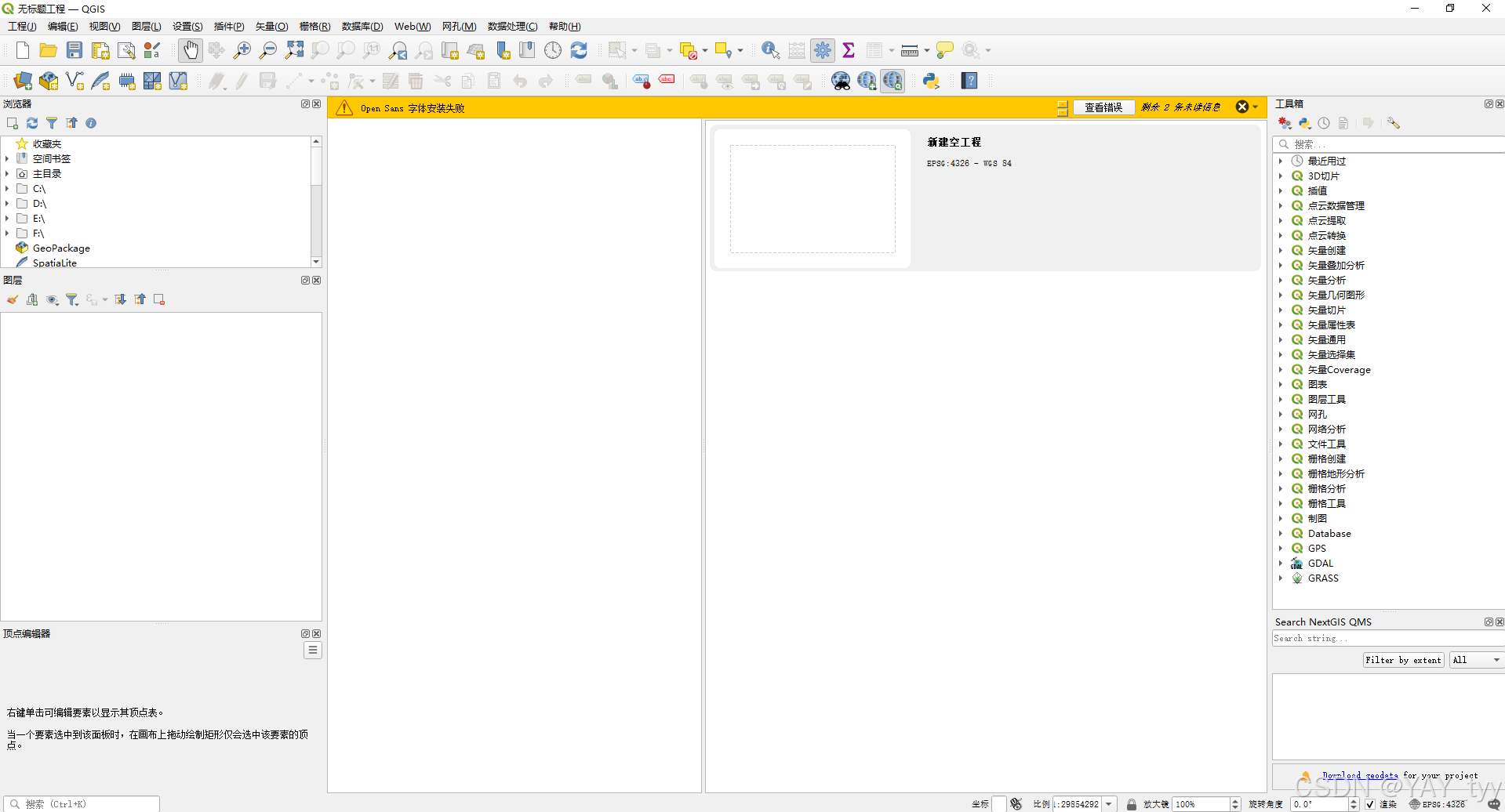
界面检查:软件正常启动后,显示默认工作界面(包含菜单栏、工具栏、图层面板、地图画布),无报错提示。
-
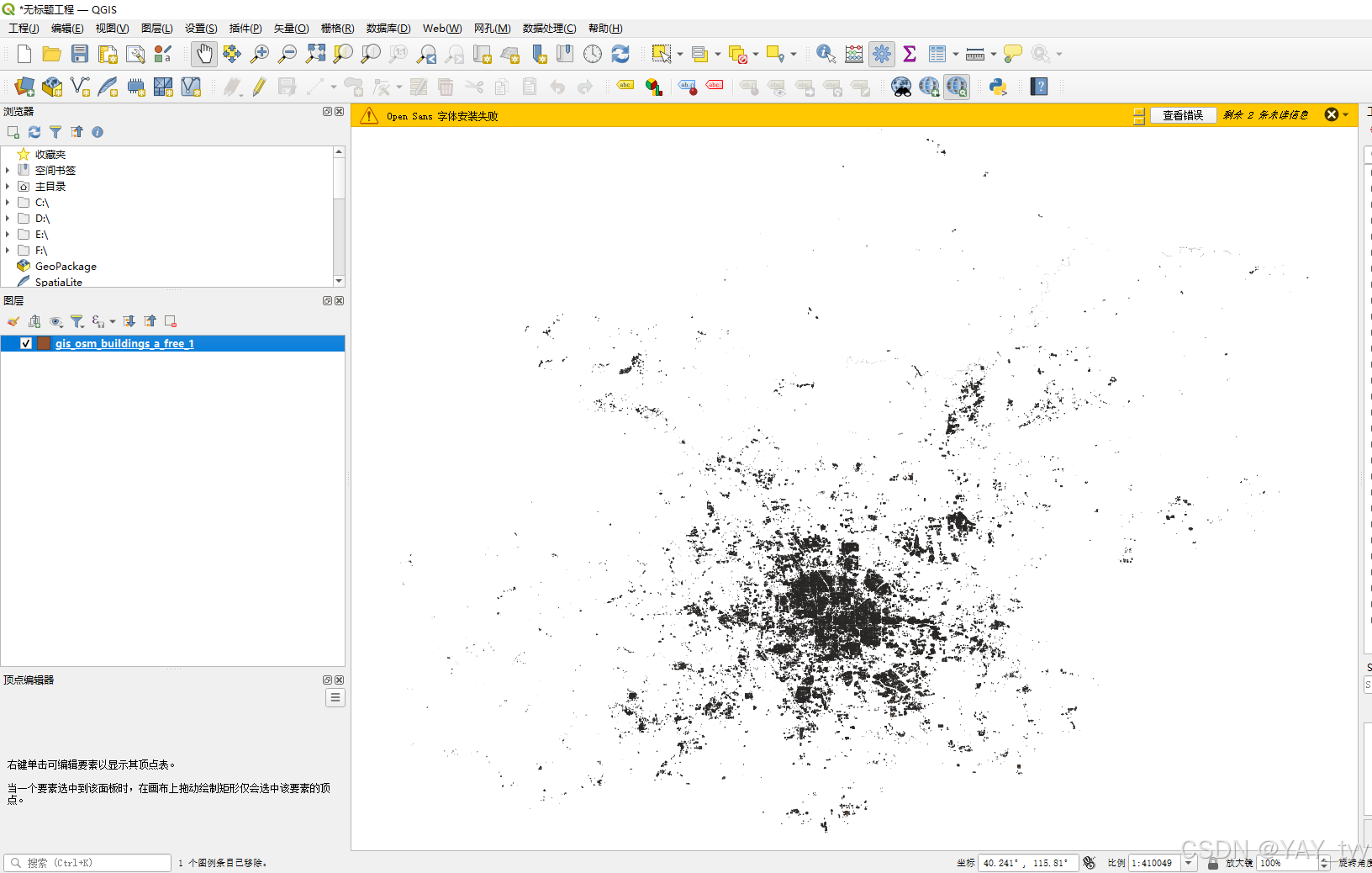
功能测试:点击菜单栏“图层”→“添加图层”→“添加矢量图层”,下载shp压缩包后解压数据beijing-latest-free.shp.zip,选择.gis_osm_buildings_a_free_1.shp文件,如图显示,说明核心功能正常。
-
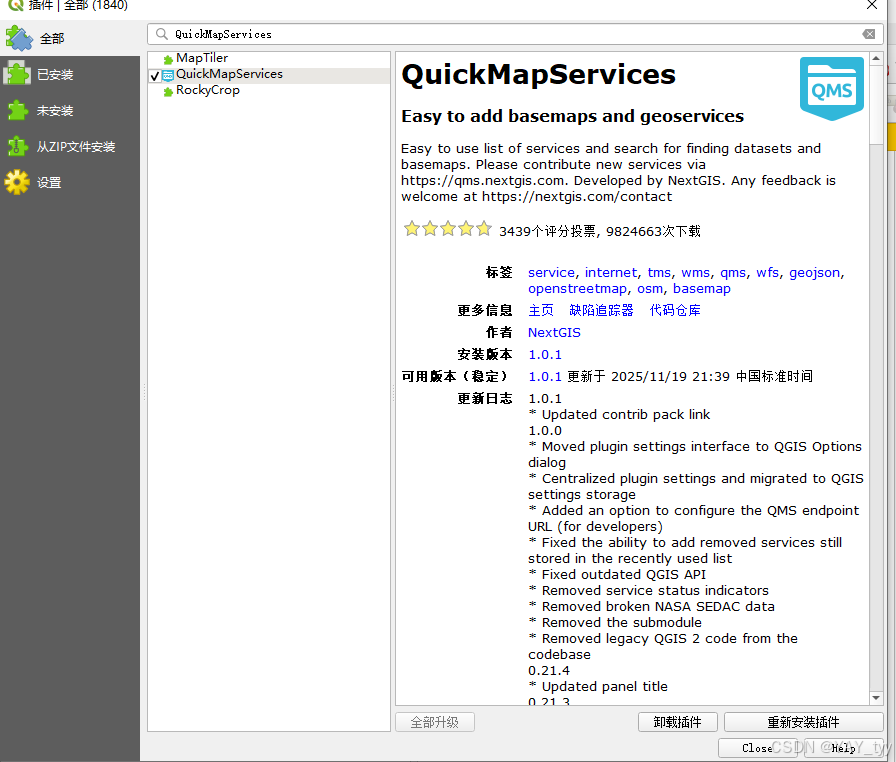
插件测试:点击菜单栏“插件”→“管理和安装插件”,搜索“QuickMapServices”(常用底图插件),若能正常安装并使用,说明插件环境配置无误。
五、常见问题与解决方案(2025年实测)
部分用户安装过程中可能遇到以下问题,结合最新版本特性给出针对性解决方法:
5.1 安装失败,提示“缺少Microsoft Visual C++ 2015-2022 Redistributable”
解决方案:QGIS 3.34依赖该运行库,需手动下载安装。访问微软官网(https://learn.microsoft.com/zh-CN/cpp/windows/latest-supported-vc-redist?view=msvc-170),下载“vc_redist.x64.exe”,安装后重新运行QGIS安装程序。
5.2 软件启动后崩溃,或地图画布空白
解决方案: 显卡驱动问题:更新显卡驱动(NVIDIA/AMD用户通过官方工具更新,Intel集成显卡通过Windows更新中心更新)。路径含中文:卸载QGIS后,重新安装至无中文路径(如D:\QGIS 3.34)。组件冲突:以“兼容模式”运行QGIS(右键快捷方式→属性→兼容性→勾选“以兼容模式运行此程序(Windows 10)”)。
5.3 插件安装速度慢,或提示“无法连接插件仓库”
解决方案:配置国内插件镜像源。打开QGIS→“插件”→“管理和安装插件”→“设置”→“插件仓库”,点击“添加”,输入名称“阿里云镜像”,URL“https://mirrors.aliyun.com/qgis/plugins.xml”,删除默认的官方仓库,点击“确定”后重新搜索插件。
5.4 启动后提示“Python环境错误”
解决方案:安装时未勾选“添加环境变量”导致。卸载QGIS后,重新运行安装程序,在“附加任务”中务必勾选“添加环境变量”,或手动配置环境变量(将“C:\Program Files\QGIS 3.34\bin”和“C:\Program Files\QGIS 3.34\apps\Python39”添加至系统环境变量“Path”中)。
六、后续优化:提升QGIS使用体验
-
安装常用插件:除QuickMapServices外,推荐安装“GeoPandas”(数据处理)、“OpenStreetMap Downloader”(下载OSM数据)、“SAGA GIS Tools”(空间分析工具)。
-
配置中文界面:若启动后为英文,点击“Settings”→“Options”→“Locale”,在“User interface translation”中选择“简体中文”,点击“OK”后重启软件。
-
定期更新:LTR版本用户可通过“帮助”→“检查更新”获取官方补丁,确保软件安全性与稳定性。
七、总结
本文基于QGIS 3.34.0-LTR版本,从系统准备、官方下载、详细安装到问题排查,完整覆盖Windows系统下的安装全流程。核心要点为:选择官方渠道下载、避免中文安装路径、勾选环境变量配置,若遇到问题可优先排查驱动与环境变量。QGIS作为开源软件,其社区资源丰富,后续使用中可通过QGIS国际官网中文板块或国内GIS开发者论坛获取更多学习资源与技术支持。
学习资源推荐:
官方文档:QGIS Documentation
中文社区:QGIS 中文论坛、GIS 知乎专栏
实战视频:B 站 “QGIS 入门到精通” 系列教程

AtomGit 是由开放原子开源基金会联合 CSDN 等生态伙伴共同推出的新一代开源与人工智能协作平台。平台坚持“开放、中立、公益”的理念,把代码托管、模型共享、数据集托管、智能体开发体验和算力服务整合在一起,为开发者提供从开发、训练到部署的一站式体验。
更多推荐


 41
41 0
0- 0


 已为社区贡献3条内容

所有评论(0)