无广告轻量办公方案:WPS 精简版安装配置与实战指南

在日常办公与学习过程中,不少用户会面临这样的困扰:主流办公软件安装包体积庞大,启动时伴随大量冗余进程,弹窗广告频繁打断操作节奏,而多数场景下仅需用到文字编辑、表格处理、演示制作等核心功能。同时,部分用户对软件兼容性、跨设备协作有一定需求,却无需复杂的增值服务,轻量化且功能精准的工具成为刚需。
这款 WPS 精简版本正是为解决上述痛点而生,在保留核心办公功能的基础上,剔除了冗余推广模块、不必要的预装组件及网络依赖功能,实现了启动速度的提升与系统资源的节省。其核心功能覆盖文字处理、表格分析、演示制作及 PDF 全流程处理,兼容主流文件格式,同时支持跨平台使用与云端存储协作,能够满足多数用户的日常办公需求。
核心功能特性解析
文字处理模块支持 DOC、DOCX、TXT 等常见文件格式的读写,内置基础模板库与段落样式设置功能,可实现拼写检查、页面布局调整、多级列表排版等操作,无论是撰写技术文档、学术报告还是日常办公文稿,都能提供稳定的格式兼容与编辑体验。内置的格式刷、样式管理工具,能帮助用户快速统一文档格式,提升排版效率。
表格处理模块具备丰富的数据格式支持与公式计算能力,涵盖常用函数与数据统计功能,同时支持图表生成与数据可视化展示,可满足数据整理、统计分析、报表制作等场景需求。对于需要处理大量数据的用户而言,其轻量化的设计确保了表格打开速度与运算响应效率,即使是包含复杂公式的大型表格,也能流畅运行。
演示制作模块兼容主流幻灯片格式,提供基础动画效果与过渡样式,支持多媒体文件插入与页面排版自定义,能够满足商务演示、技术分享、教学课件制作等场景的基础需求。精简后的模块减少了不必要的特效组件,专注于演示核心功能,让幻灯片制作更高效,同时保证了文件的兼容性与导出稳定性。
PDF 工具集集成了阅读、编辑、合并、拆分、加密解密等核心功能,支持 PDF 与 Office 格式的双向互转,可添加签名、注释与水印,无需额外安装专门的 PDF 处理软件,即可完成日常 PDF 文件的全流程处理,极大提升了办公场景的连贯性。
跨平台适配特性让该软件能够在 Windows、macOS、Linux、Android、iOS 及鸿蒙等多个系统上运行,用户可通过云端存储实现多设备文档同步,无论是在电脑端编辑、手机端查看,还是平板端修改,都能保持文档内容的一致性,满足移动办公与多设备协作的需求。云端存储同时提供了文件备份功能,有效避免了本地文件丢失的风险。
此外,该版本集成了 VBA 运行环境,支持宏命令与自动化脚本编写,对于需要通过编程实现数据批量处理、文档自动化生成的用户而言,无需额外配置运行环境,即可直接开展相关操作,拓展了软件的实用场景。搭配 Microsoft Access 数据库引擎组件,还能提升数据处理的兼容性与稳定性,适用于需要对接数据库的办公场景。
详细安装配置教程
安装前建议关闭当前运行的其他办公软件与安全防护程序,避免安装过程中出现文件占用或拦截问题,确保安装流程顺畅。
首先,找到软件安装包文件,右键点击安装程序,选择 “以管理员身份运行”。这一步的目的是获取足够的系统权限,避免安装过程中出现注册表写入失败、文件解压不完整等问题,尤其对于系统盘安装的用户,管理员权限是确保软件正常部署的关键。
运行安装程序后,会进入安装路径选择界面。用户可根据自身电脑存储情况,自定义安装目录,建议选择剩余空间充足的磁盘(至少预留 1GB 以上空间),避免安装在系统盘导致后续系统运行缓慢。选择完成后,点击 “安装” 按钮,系统将自动开始解压文件并部署组件,此时无需手动操作,等待安装进度条完成即可。
安装过程中会弹出绿化配置界面,该过程为软件组件的自动注册与环境配置,无需用户干预,等待配置完成后会自动跳转至下一步。部分用户可能会遇到配置界面短暂停留的情况,属于正常现象,无需强制关闭或操作。
随后会进入 VBA 运行环境安装向导,点击 “Next” 进入许可协议界面,勾选同意协议后继续点击 “Next”,直至安装完成并点击 “Finish” 结束。VBA 组件的安装是确保宏命令与自动化功能正常使用的前提,若省略该步骤,后续涉及宏的操作将无法执行。
VBA 安装完成后,将自动启动 Microsoft Access 数据库引擎的安装程序。首先点击 “下一步”,勾选接受许可协议条款,再次点击 “下一步”,选择安装路径(建议保持默认路径),最后点击 “安装” 即可。该组件主要用于提升表格数据与数据库的兼容性,支持复杂数据导入导出与关联查询,对于普通办公用户而言,安装后可显著提升数据处理的稳定性。
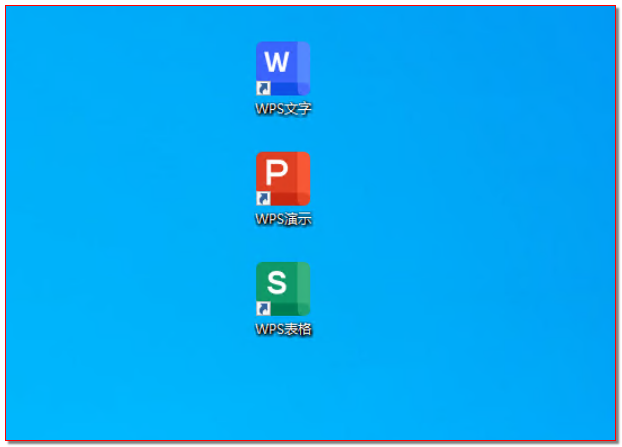
数据库引擎安装完成后,系统会提示 “安装成功”,此时需要重启电脑以确保所有组件生效。重启后,桌面上会自动生成文字处理、表格处理、演示制作三个核心模块的快捷方式,双击任意快捷方式即可启动软件,无需额外配置即可直接使用。
启动软件后,建议进行简单的功能验证:新建不同类型的文档(文字、表格、演示),测试格式保存与打开功能;尝试将 PDF 文件转换为 Word 格式,验证格式兼容性;若需要使用 VBA 功能,可新建表格并编写简单宏命令,测试运行是否正常。若出现功能异常,可重新运行安装程序修复组件,或检查是否遗漏了某一步安装流程。
适用场景与实操适配
对于开发人员而言,该软件可用于编写技术文档、整理接口说明、制作测试报告,其轻量化的启动速度不会占用过多系统资源,避免影响开发工具的运行效率;同时,PDF 处理功能可用于整理技术手册,VBA 支持则能帮助实现测试数据的批量生成与处理,提升工作流程的自动化程度。
学生群体在撰写论文、制作课程报告、整理学习笔记时,可借助文字处理模块的格式排版功能快速规范文档结构,表格模块用于数据统计与分析作业,演示模块制作课堂展示课件。跨平台特性支持在学校电脑与个人设备间同步文档,无需担心格式错乱,云端存储也方便随时调取学习资料。
办公人士日常处理合同、报表、会议演示等工作时,该软件的核心功能完全能够满足需求。无广告干扰的设计可提升专注度,避免在重要工作过程中被弹窗打断;PDF 与 Office 格式互转功能简化了文件传输流程,无需担心接收方的软件兼容性问题;多人在线协作与文件分享功能,适用于团队项目对接,可实时同步修改内容,提升协作效率。
移动办公场景下,手机或平板端的适配版本可满足外出时的紧急编辑需求,比如修改合同条款、补充报表数据、查看演示文稿重点,云端同步功能确保了电脑端与移动设备的内容一致性,无需通过 U 盘或邮件传输,节省了时间成本。
此外,对于配置较低的老旧电脑用户而言,该精简版本的资源占用优势尤为明显,相比完整版办公软件,其安装包体积更小,运行时占用的内存与 CPU 资源更少,能够在不升级硬件的情况下,实现流畅的办公操作,延长设备的使用周期。
相关的软件安装包与详细教程已打包整理,需要的用户可私信备注文章标题,获取完整的软件资源与配置指南。
# 导入所需库
from openpyxl import Workbook, load_workbook
from docx import Document
from docx.shared import Inches
from docx.enum.text import WD_PARAGRAPH_ALIGNMENT
import datetime

# ************************** 功能1:WPS Excel表格自动化处理 **************************
def excel_operation(file_path):
    """
    实现Excel表格的创建、数据写入、数据读取功能
    :param file_path: Excel文件保存路径(如"办公数据.xlsx")
    """
    # 1. 创建新的Excel工作簿
    wb = Workbook()
    # 选择默认的工作表(也可通过wb.create_sheet创建新表)
    ws = wb.active
    ws.title = "2025年办公数据统计表"  # 重命名工作表

    # 2. 写入表头数据
    headers = ["序号", "部门", "办公人数", "月度文档量", "统计日期"]
    ws.append(headers)  # 按行写入表头

    # 3. 写入业务数据
    business_data = [
        (1, "技术部", 28, 156, datetime.date.today()),
        (2, "行政部", 12, 89, datetime.date.today()),
        (3, "市场部", 20, 210, datetime.date.today()),
        (4, "财务部", 8, 67, datetime.date.today())
    ]
    for row in business_data:
        ws.append(row)  # 逐行写入业务数据

    # 4. 单元格格式简单优化(可选,WPS打开后格式正常显示)
    ws.column_dimensions['B'].width = 12  # 设置B列宽度
    ws.column_dimensions['E'].width = 20  # 设置E列宽度

    # 5. 保存Excel文件
    wb.save(file_path)
    print(f"Excel文件已生成:{file_path}")

    # 6. 读取已生成的Excel文件数据
    print("\n开始读取Excel数据:")
    wb_read = load_workbook(file_path)
    ws_read = wb_read["2025年办公数据统计表"]
    # 遍历所有行并打印数据
    for row in ws_read.iter_rows(values_only=True):
        print(row)

# ************************** 功能2:WPS Word文档自动化生成 **************************
def word_operation(file_path, excel_data_path):
    """
    实现Word文档的创建、内容写入、格式调整功能
    :param file_path: Word文件保存路径(如"办公数据报告.docx")
    :param excel_data_path: 已生成的Excel文件路径,用于在Word中引用数据
    """
    # 1. 创建新的Word文档
    doc = Document()

    # 2. 添加标题并设置格式
    title = doc.add_heading('公司2025年月度办公数据报告', 0)
    title.alignment = WD_PARAGRAPH_ALIGNMENT.CENTER  # 标题居中

    # 3. 添加正文段落
    doc.add_paragraph(f"报告生成时间:{datetime.datetime.now().strftime('%Y年%m月%d日 %H:%M:%S')}")
    doc.add_paragraph("本次统计涵盖技术部、行政部、市场部、财务部四个核心部门的办公数据,包含办公人数、月度文档量两项关键指标,数据来源为各部门实际提报的办公台账。")

    # 4. 添加数据引用说明
    data_para = doc.add_paragraph("详细数据见附件Excel表格:")
    data_para.add_run(f"{excel_data_path}").bold = True  # 加粗文件名

    # 5. 添加部门数据小结
    doc.add_heading('各部门数据小结', level=1)
    doc.add_paragraph("1. 市场部月度文档量最高(210份),主要源于市场推广方案、客户对接文档的高频产出;")
    doc.add_paragraph("2. 技术部办公人数最多(28人),文档以技术开发文档、接口说明、测试报告为主;")
    doc.add_paragraph("3. 财务部文档量最少(67份),内容集中在财务报表、报销凭证、合同审核单。")

    # 6. 添加图片(可选,此处用示例说明,需替换为实际图片路径)
    # doc.add_picture("办公数据图表.png", width=Inches(5))

    # 7. 保存Word文件
    doc.save(file_path)
    print(f"\nWord文档已生成:{file_path}")

# ************************** 主函数:执行办公文档自动化流程 **************************
if __name__ == "__main__":
    # 定义文件保存路径(可根据实际需求修改)
    excel_file = "2025办公数据统计表.xlsx"
    word_file = "2025办公数据报告.docx"

    # 执行Excel操作
    excel_operation(excel_file)

    # 执行Word操作(引用生成的Excel文件)
    word_operation(word_file, excel_file)

    print("\n所有办公文档已自动化生成完成,可直接用WPS打开查看!")

AtomGit 是由开放原子开源基金会联合 CSDN 等生态伙伴共同推出的新一代开源与人工智能协作平台。平台坚持“开放、中立、公益”的理念,把代码托管、模型共享、数据集托管、智能体开发体验和算力服务整合在一起,为开发者提供从开发、训练到部署的一站式体验。
更多推荐


 27
27 0
0- 0


 已为社区贡献4条内容

所有评论(0)