Navicat安装与连接MySQL教程
文章目录
一、Navicat简介
Navicat是一款在开发者群体中广受欢迎的图形化数据库管理工具,它不仅支持MySQL、Oracle、SQL Server等主流数据库类型,还能兼容PostgreSQL、MongoDB等多种数据源,实现多数据库的统一管理。其直观的可视化界面降低了数据库操作的门槛,无论是数据表的创建、SQL语句的编写与执行,还是数据的备份、迁移与同步,都能通过简洁的点击操作完成,同时还具备数据模型设计、查询优化、权限管理等进阶功能,既适配新手快速上手数据库操作,也能满足资深开发者的高效管理需求,是提升数据库工作流效率的实用工具之一。
二、Navicat下载及安装
1. 下载Navicat安装包
Navicat官方网站下载地址:https://www.navicat.com.cn/download/navicat-premium
要下载Navicat安装包,可访问其官方下载地址,进入页面后会看到“下载试用”区域,该区域提供了Windows系统下的Navicat Premium 17安装包选项,直接点击“立即下载(64 bit)”按钮(也可选择其他下载节点),即可开始下载适配64位Windows系统的安装包,官方同时提供14天的全功能免费试用权限。
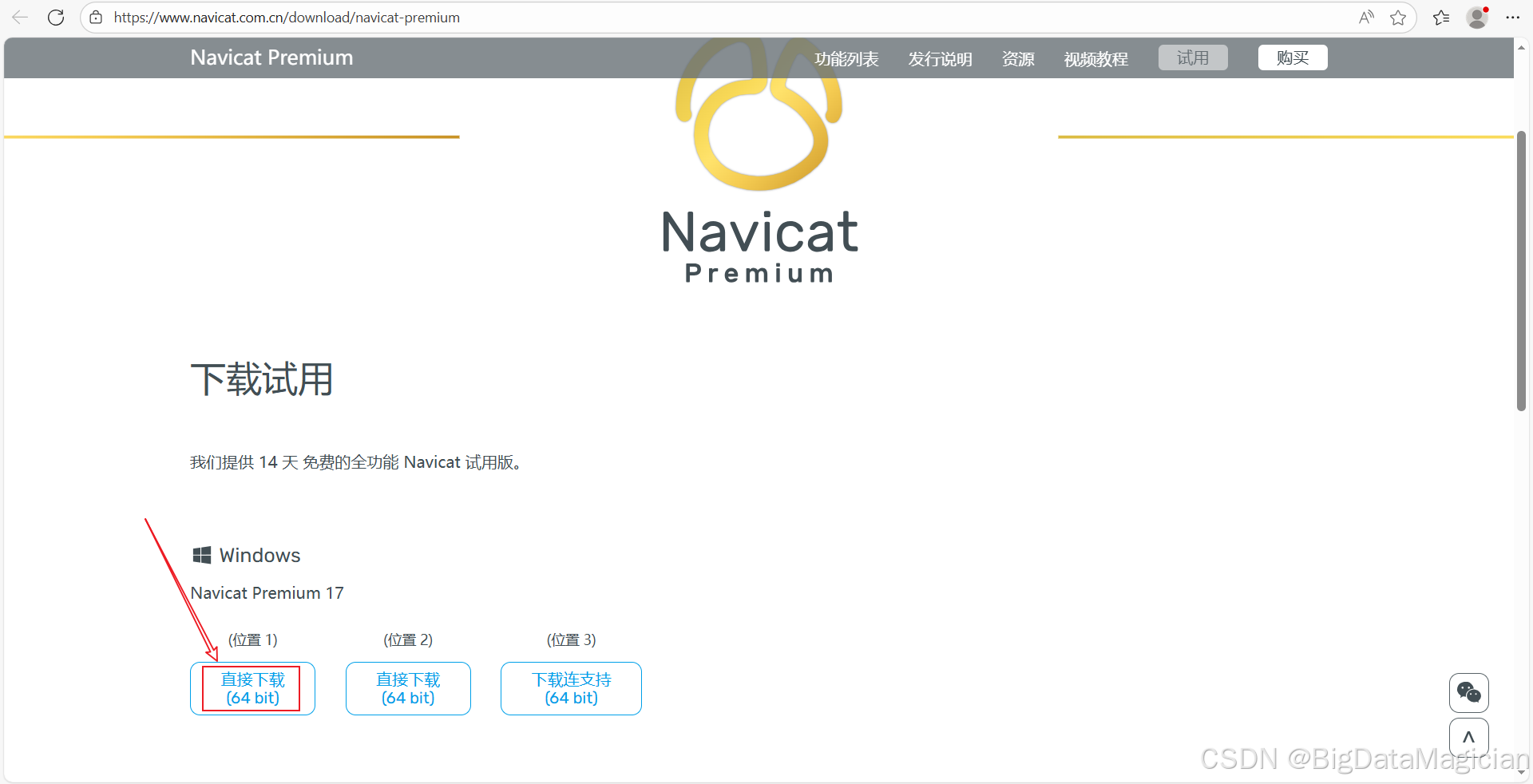
下载完成后如下图所示:

2. 安装Navicat
2.1 运行安装包
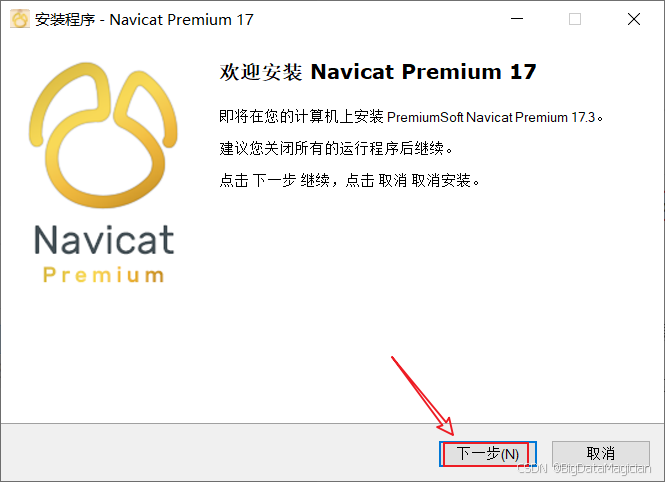
在下载完成后,找到对应路径(“此电脑-下载”)下的Navicat安装包navicat17_premium_cs_x64.exe并双击运行,此时会弹出“欢迎安装Navicat Premium 17”的安装程序窗口,窗口提示建议关闭其他运行程序后继续操作,直接点击窗口底部的“下一步(N)”按钮,即可进入后续的安装配置流程。

2.2 同意协议
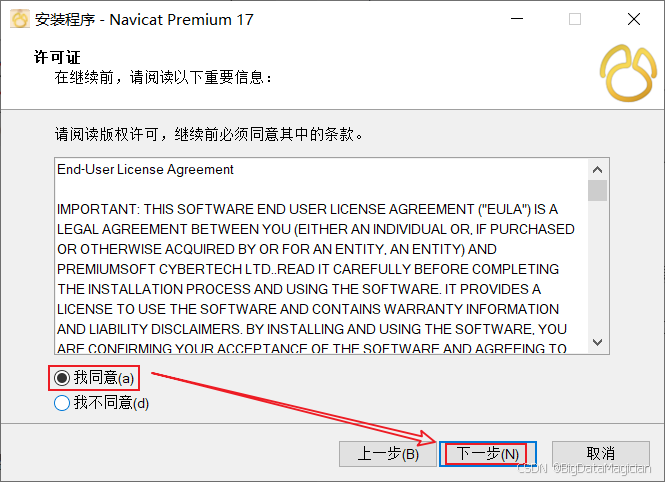
进入Navicat的许可证协议页面后,先阅读窗口中展示的最终用户许可协议(EULA)内容,接着选中“我同意(a)”对应的单选按钮,确认接受协议条款后,点击窗口底部的“下一步(N)”按钮,即可继续推进安装流程。
2.3 选择安装路径
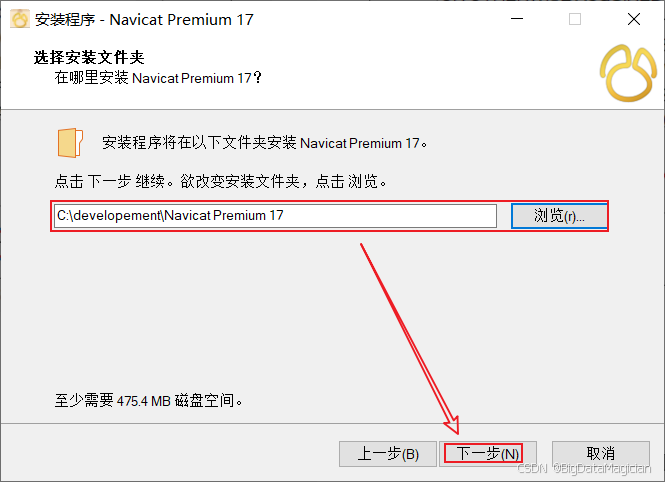
进入选择安装路径的页面后,安装程序默认显示了一个安装文件夹,可修改为自定义安装位置C:\development\Navicat Premium 17,同时提示至少需要475.4MB的磁盘空间。若需修改安装位置,可点击右侧的“浏览®…”按钮选择其他路径;若使用默认路径,直接点击窗口底部的“下一步(N)”按钮,即可进入后续安装步骤。
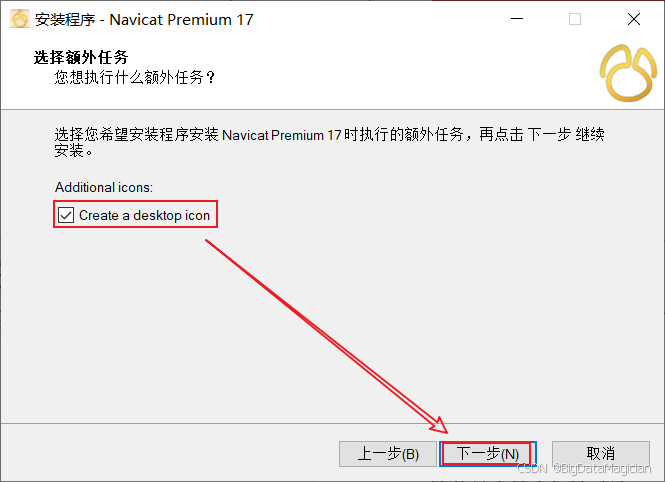
2.4 创建桌面快捷方式
进入“选择额外任务”页面后,这里提供了创建桌面快捷方式的选项,界面中“Create a desktop icon”(创建桌面图标)的复选框已默认勾选,该操作会在安装完成后在桌面生成Navicat的快捷启动图标。确认勾选状态后,直接点击窗口底部的“下一步(N)”按钮,即可继续安装流程。
2.5 安装
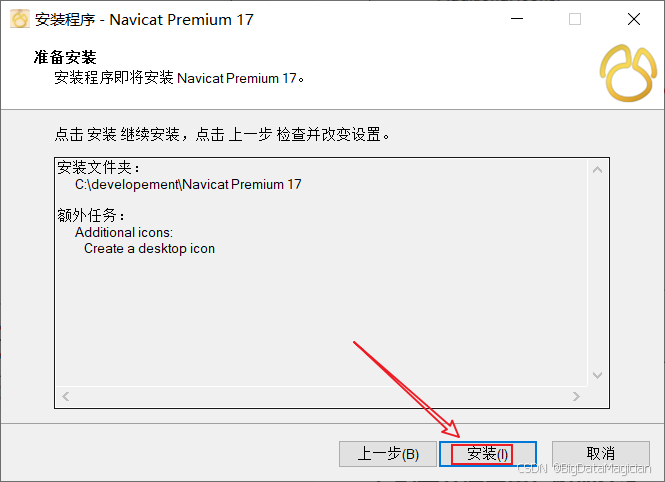
进入“准备安装”页面后,界面会展示之前确认的安装配置信息(包括安装文件夹路径和创建桌面快捷方式的额外任务),确认这些设置无误后,点击窗口底部的“安装(I)”按钮,安装程序就会开始将Navicat Premium 17文件复制到指定路径,此时只需等待安装进度完成即可。
2.6 完成安装
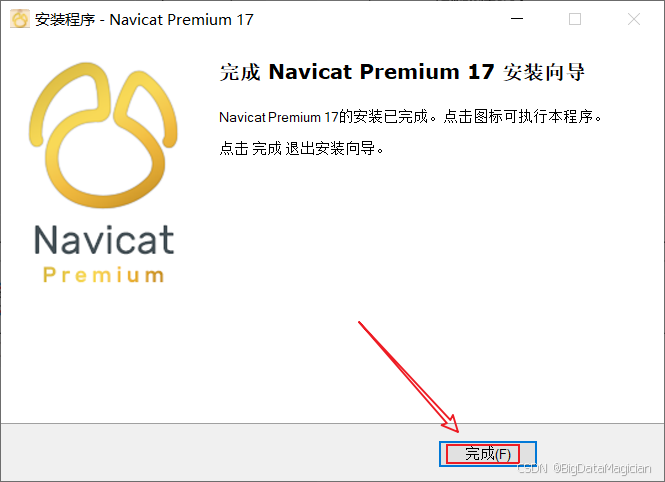
进入“完成Navicat Premium 17安装向导”页面后,界面提示Navicat已安装完成,点击图标即可启动程序。此时直接点击窗口底部的“完成(F)”按钮,即可退出安装向导,后续可通过桌面快捷方式或开始菜单启动Navicat。
三、使用Navicat连接MySQL
1. 启动Navicat
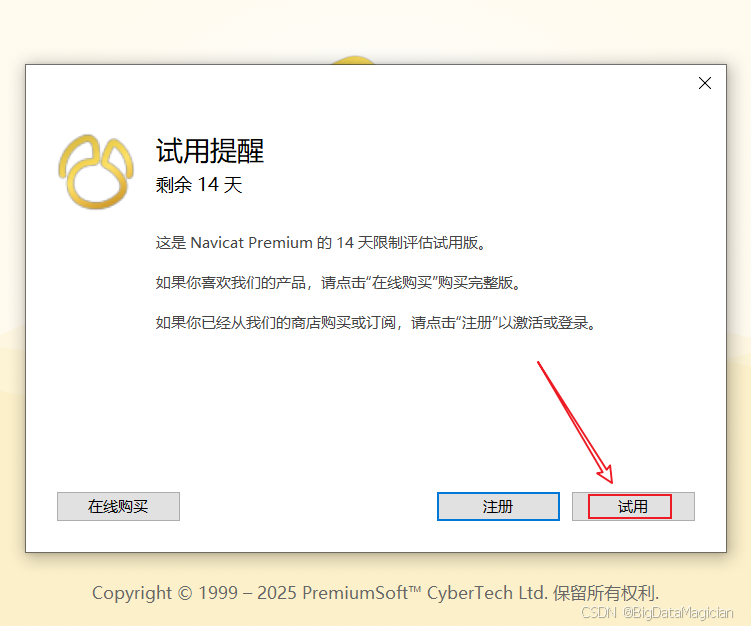
启动Navicat后,会弹出“试用提醒”窗口,显示该版本为14天限制评估试用版。若需立即使用,直接点击窗口右下角的“试用”按钮,即可进入Navicat的主界面,开始后续的数据库连接操作。
2. 新建MySQL连接
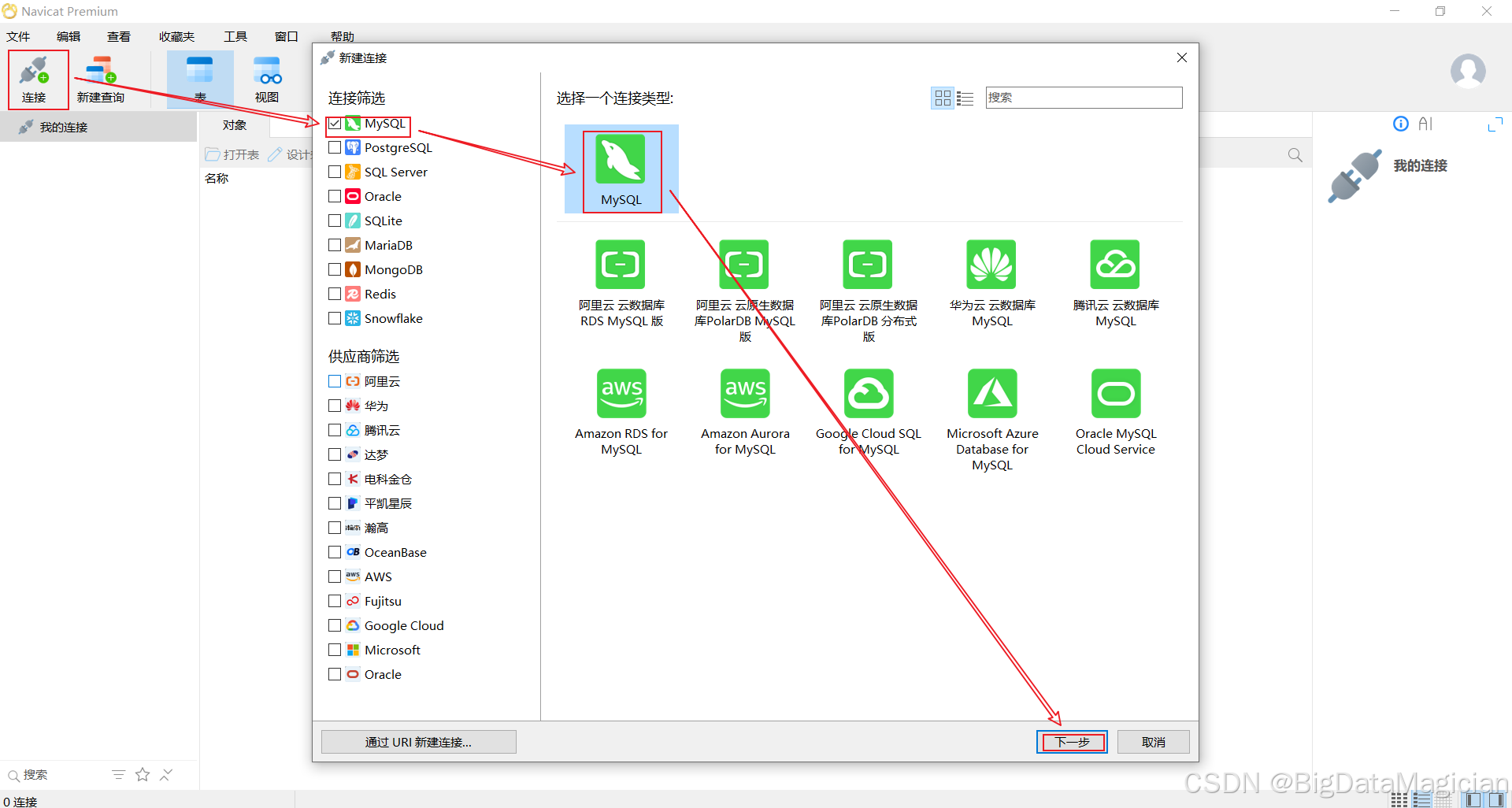
进入Navicat主界面后,点击左上角“文件”菜单下的“新建连接”按钮,在弹出的“新建连接”选择窗口中,先在左侧“连接类型”里找到并选中“MySQL”,再点击右侧对应的“MySQL”图标,随后点击窗口右下角的“下一步”按钮,即可进入MySQL连接的参数配置页面。
3. 输入连接信息
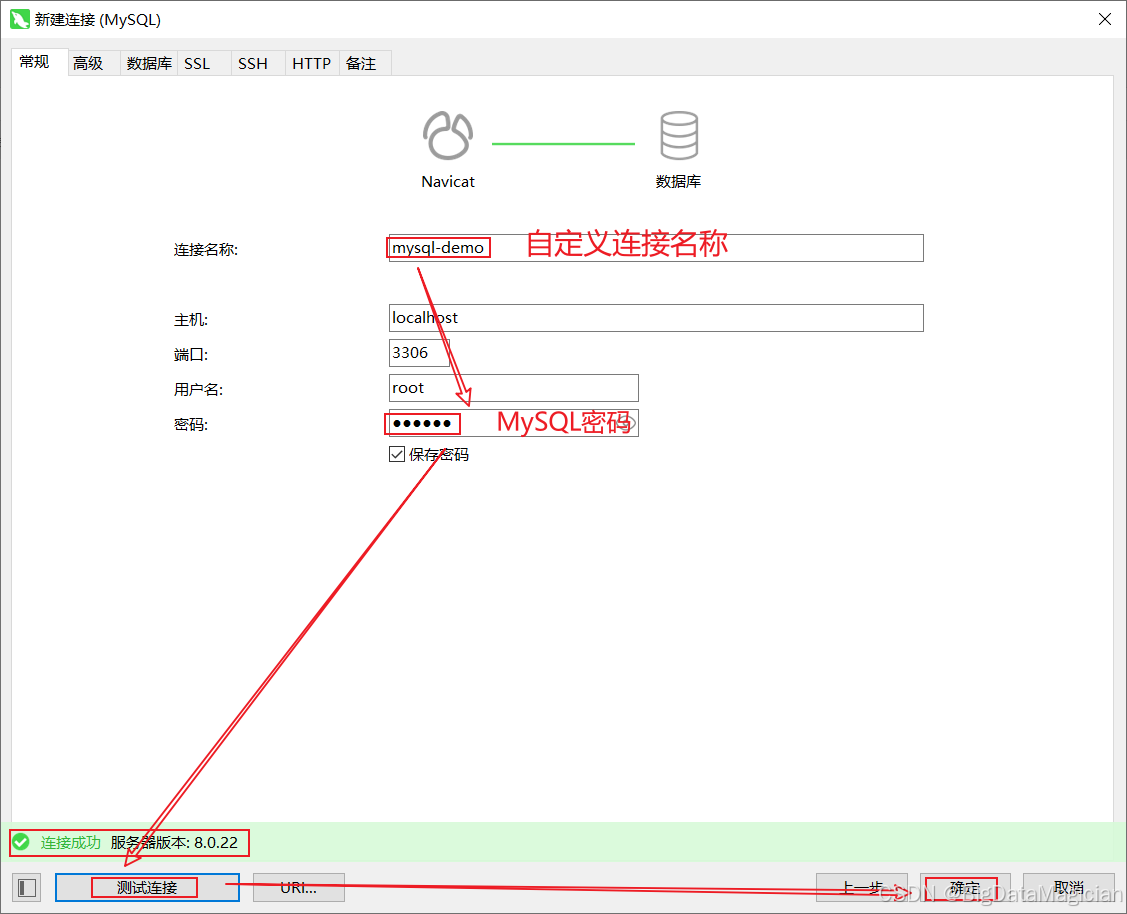
在“新建连接(MySQL)”窗口的“常规”标签页中,先在“连接名称”栏输入自定义名称(如示例中的“mysql-demo”);接着按实际情况填写参数:主机填“localhost”(本地连接)、端口填MySQL默认的“3306”、用户名填“root”、密码栏输入MySQL对应的密码;填写完成后点击窗口左下角的“测试连接”按钮,若底部提示“连接成功 服务器版本:8.0.22”,说明参数配置正确,即可准备保存连接。
4. 查看新建的MySQL连接
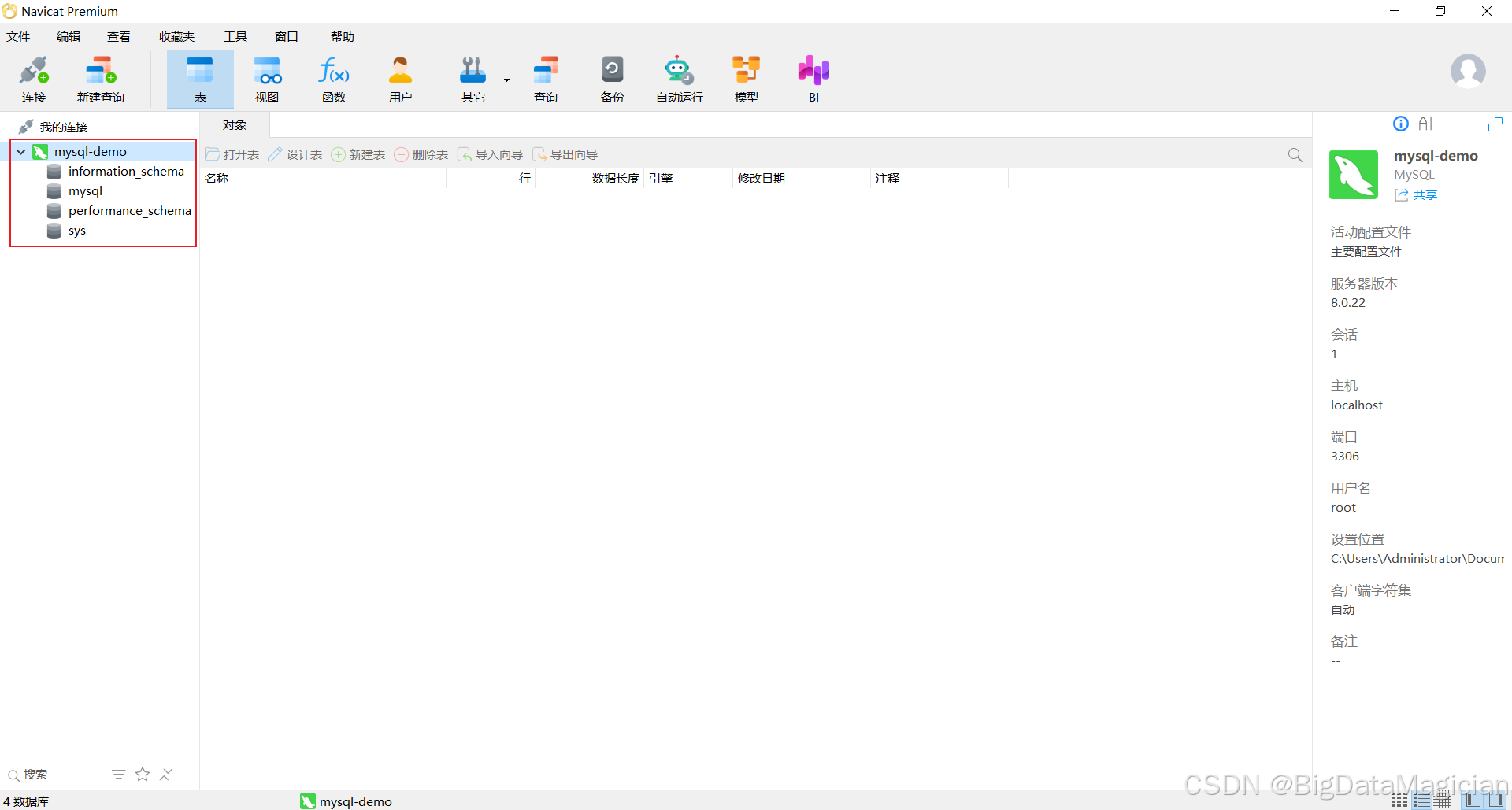
在测试连接成功后,点击“确定”保存连接配置,此时回到Navicat主界面,左侧“连接”面板中会显示新建的“mysql-demo”连接。双击该连接,即可展开其下的数据库列表(如mysql、performance_schema等),后续可通过右键点击数据库或数据表,进行查询、编辑等操作。
5. 新建查询
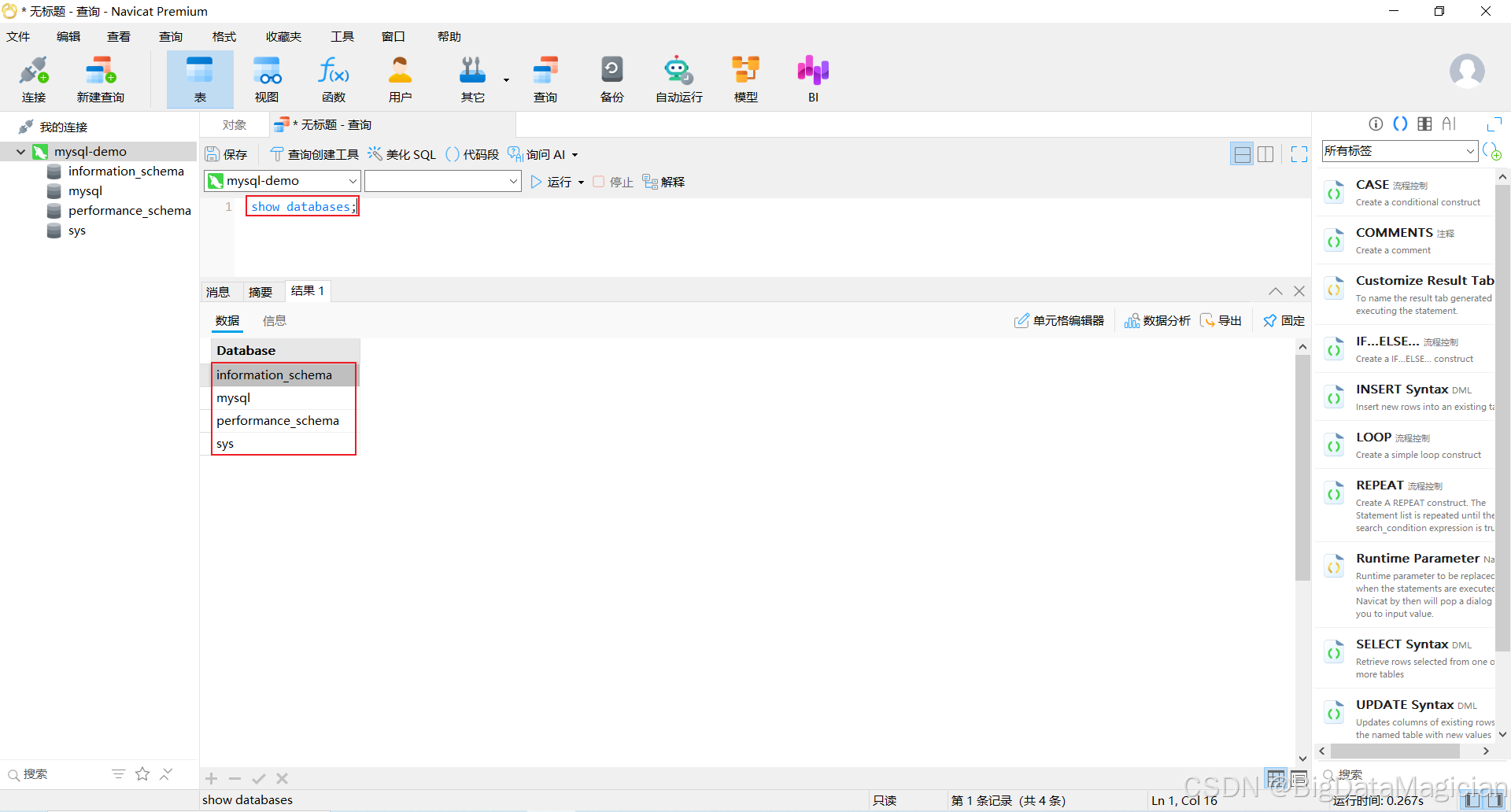
在Navicat中展开已连接的“mysql-demo”后,点击顶部菜单栏的“查询”→“新建查询”,在打开的SQL编辑区域输入查询语句(如示例中的show databases;),接着点击编辑区上方的“运行”按钮(或按快捷键),即可在下方结果区查看执行结果(如当前MySQL中的数据库列表),完成查询操作。

AtomGit 是由开放原子开源基金会联合 CSDN 等生态伙伴共同推出的新一代开源与人工智能协作平台。平台坚持“开放、中立、公益”的理念,把代码托管、模型共享、数据集托管、智能体开发体验和算力服务整合在一起,为开发者提供从开发、训练到部署的一站式体验。
更多推荐



 18
18 0
0- 0


 已为社区贡献4条内容

所有评论(0)