Edge浏览器鼠标手势使用指南——打开/关闭/控制标签页
·
Edge浏览器鼠标手势使用指南——打开/关闭/控制标签页
Edge自带的鼠标手势功能
今天在看课程视频学习的时候,意外发现了鼠标手势对浏览界面的控制功能,通过鼠标右键结合不同的滑动手势,可以对浏览的网页进行不同的控制(前进 / 返回 / 切换 / 刷新等),还可以自定义手势功能,便捷操作标签页,有效提升用户体验!
鼠标手势打开/关闭
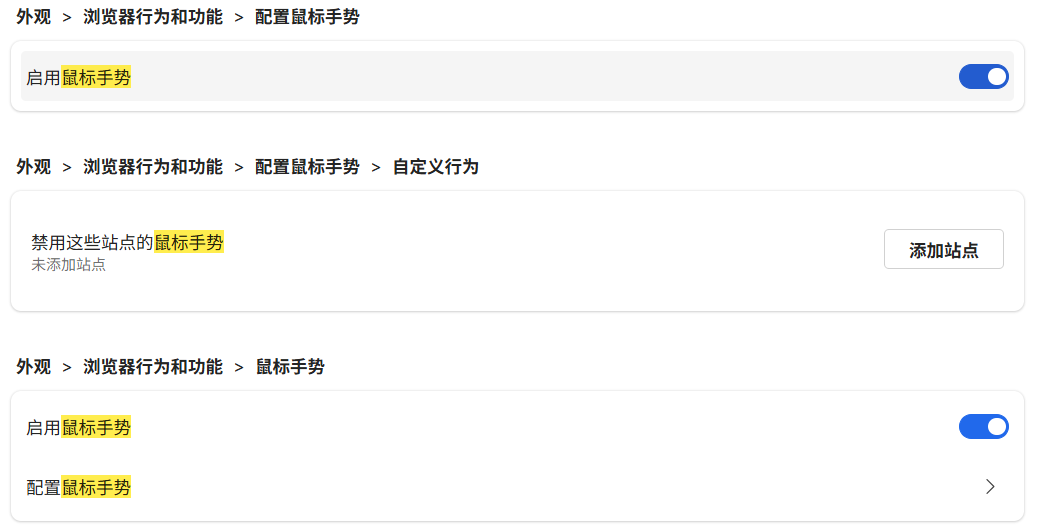
打开Edge浏览器,在界面右上角点击 “…” 进入设置界面,在搜索框中直接搜索 “鼠标手势”, 进入鼠标手势配置,依据个人使用风格启用或关闭鼠标手势
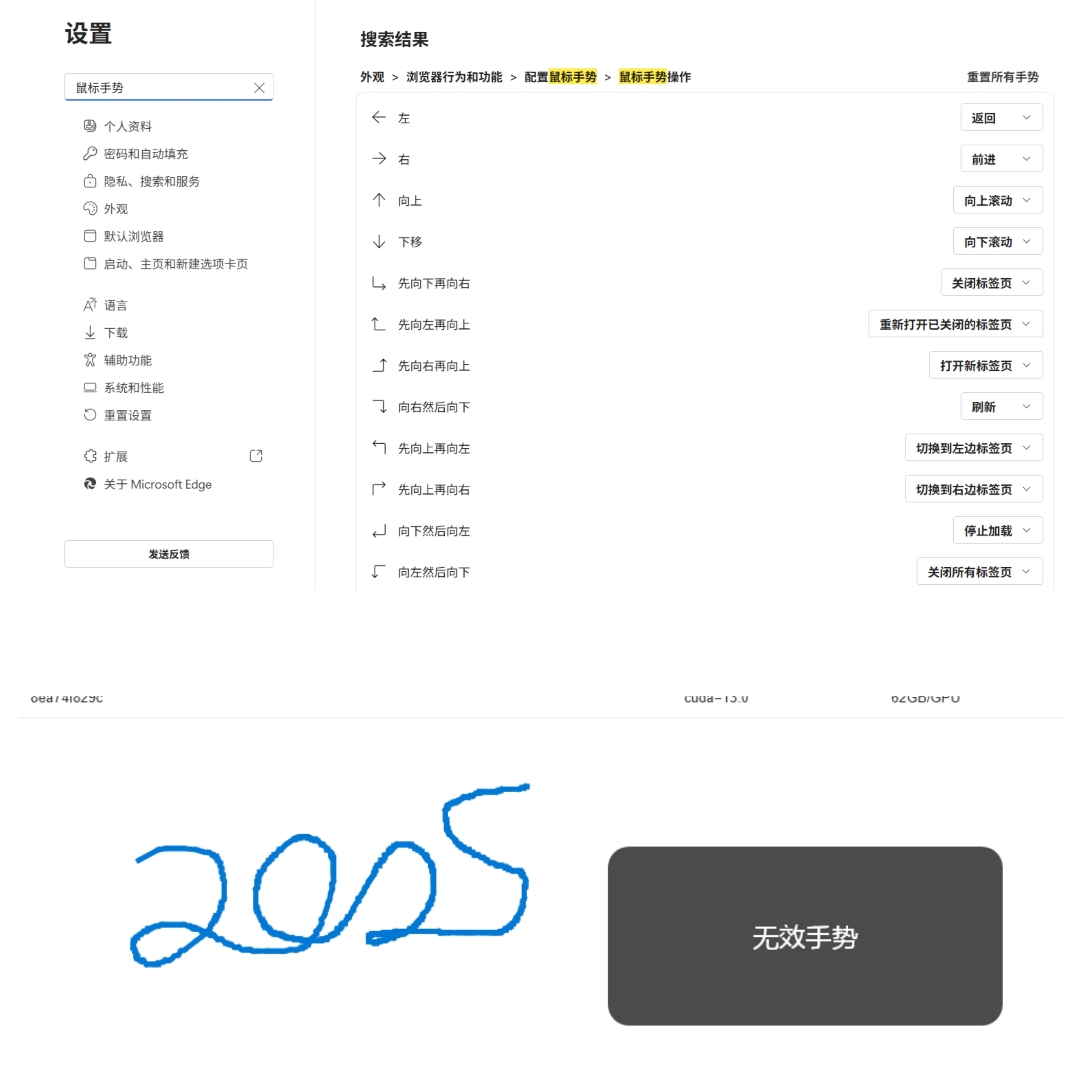
鼠标手势操作说明
鼠标手势配置界面及演示实例(下拉框可自定义操作)
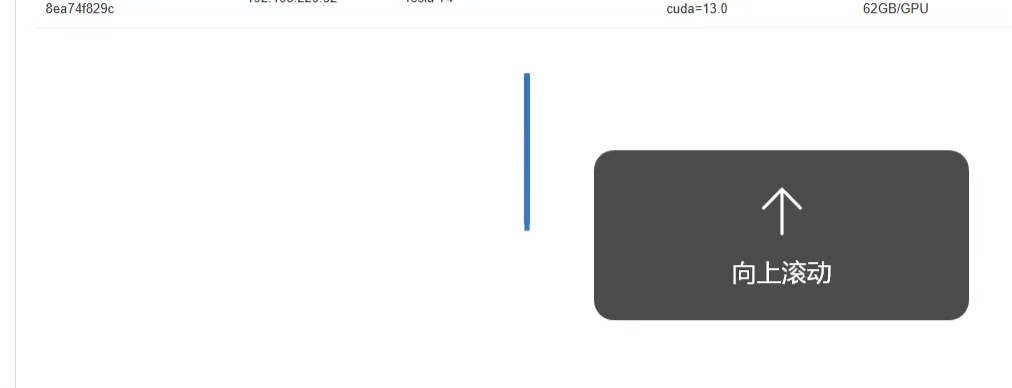
1、向上滚动
当前页面向上滚动(鼠标右键+向上滑动)
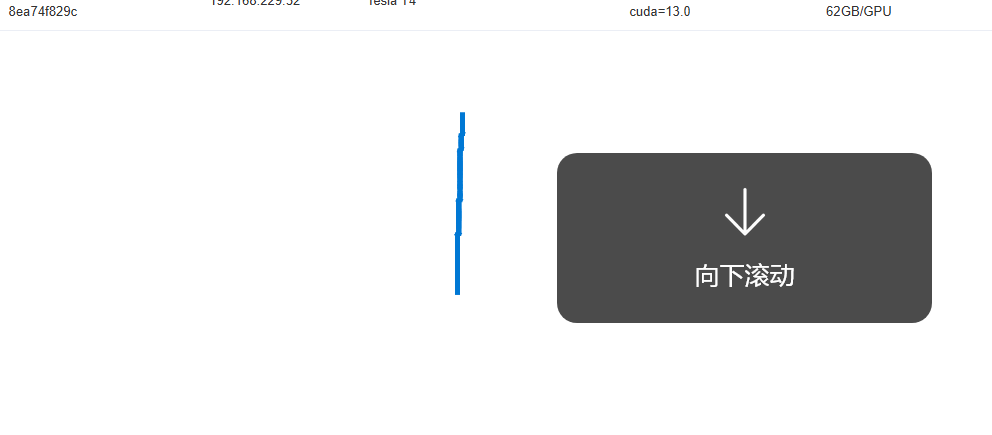
2、向下滚动
当前页面向下滚动(鼠标右键+向下滑动)
3、滚动到顶部
当前页面滚动到顶部(鼠标右键+先下后上滑动)
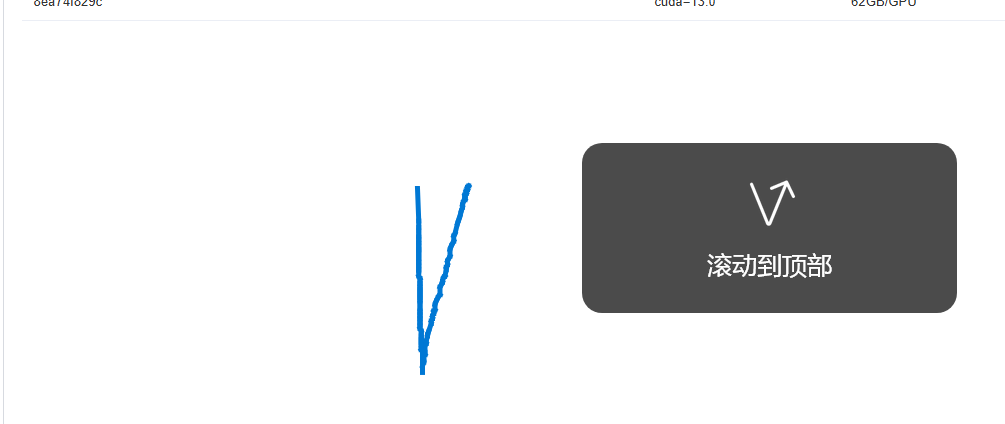
4、切换页面
切换到右边标签页(鼠标右键+先上后右滑动)
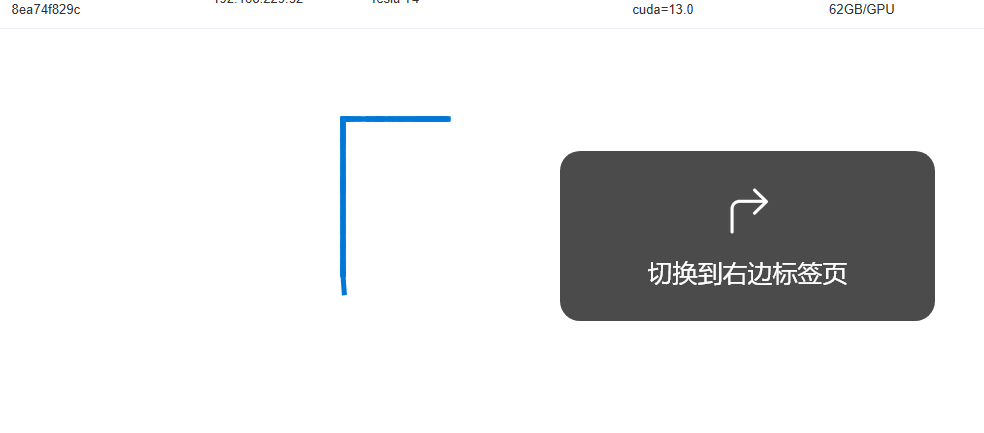
5、关闭标签页
关闭当前标签页(鼠标右键+先下后右滑动)
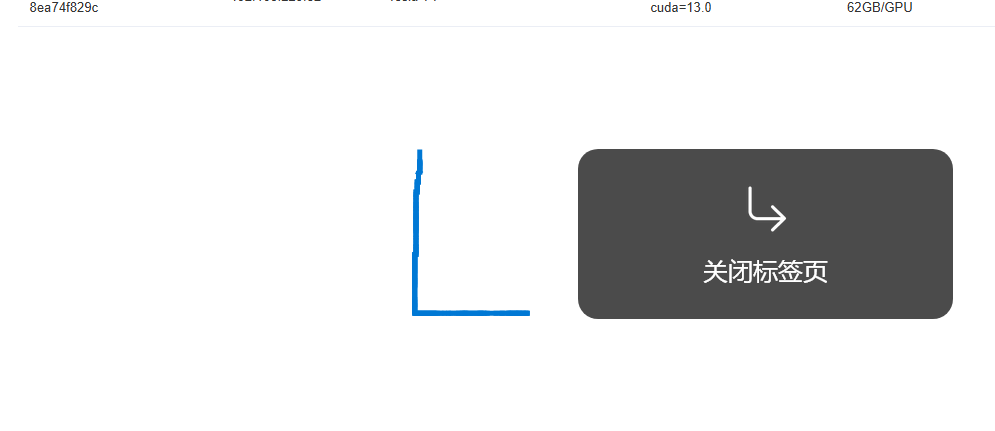
大家可以自行尝试和配置不同的鼠标手势,提升页面浏览的效率!也欢迎大家分享自己觉得便捷的工具使用技巧!
(ps:如果是视频界面,“—>” 和 “<—”是对视频进行快进和回退操作)

AtomGit 是由开放原子开源基金会联合 CSDN 等生态伙伴共同推出的新一代开源与人工智能协作平台。平台坚持“开放、中立、公益”的理念,把代码托管、模型共享、数据集托管、智能体开发体验和算力服务整合在一起,为开发者提供从开发、训练到部署的一站式体验。
更多推荐



 7
7 0
0- 0


 已为社区贡献1条内容

所有评论(0)