从零开始:在 VMware 中安装与配置 Debian12/13 的完整图文教程(含图形化安装、命令行安装、网络配置、SSH、APT 源与 VMware Tools 全流程)
环境
Microsoft Windows 11 23H2专业版 Build 22631 64 位
VMware® Workstation 17 Pro 17.5.0 build-22583795
debian-12.12.0-amd64-DVD-1.iso
debian-13.1.0-amd64-DVD-1.iso
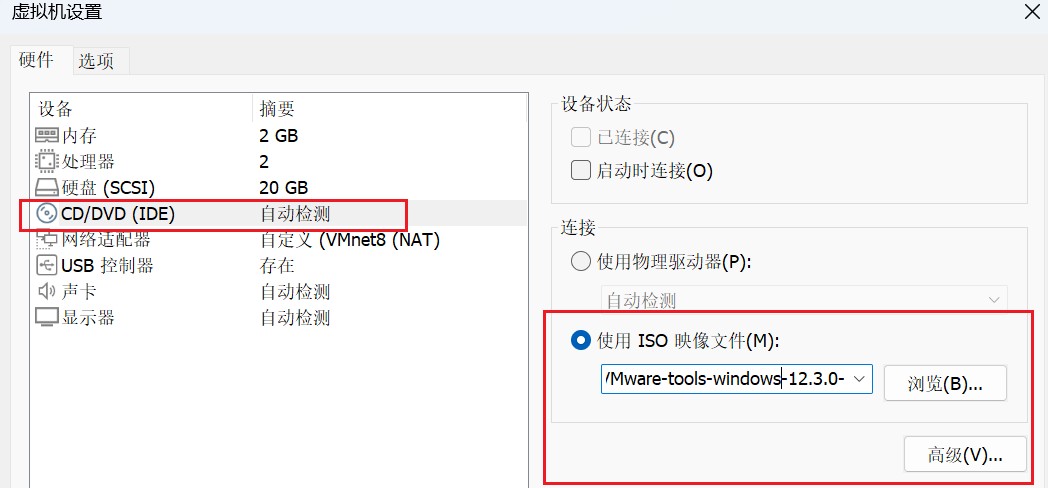
VMware-tools-windows-12.3.0-22234872.iso
Debian13 还是 Debian12 很相似,基本上操作都通用
但是Debian提供了两种系统安装模式
第一种是 Graphical Install 图形化界面安装引导,可以使用鼠标操作
第二项是 Install 命令行界面安装引导,只能使用键盘,上下,Tab,Space空格,四个按键操作
Debian 12和13都提供了以上两种安装引导
所以安装Debian 13时,我们使用图形化界面安装引导
所以安装Debian 12时,我们使用命令行界面安装引导
如果你想使用图形化界面安装引导,请移步安装Debian 13
如果你想使用命令行界面安装引导,请移步安装Debian 12
安装系统
创建VM虚拟机
创建虚拟机,典型模式
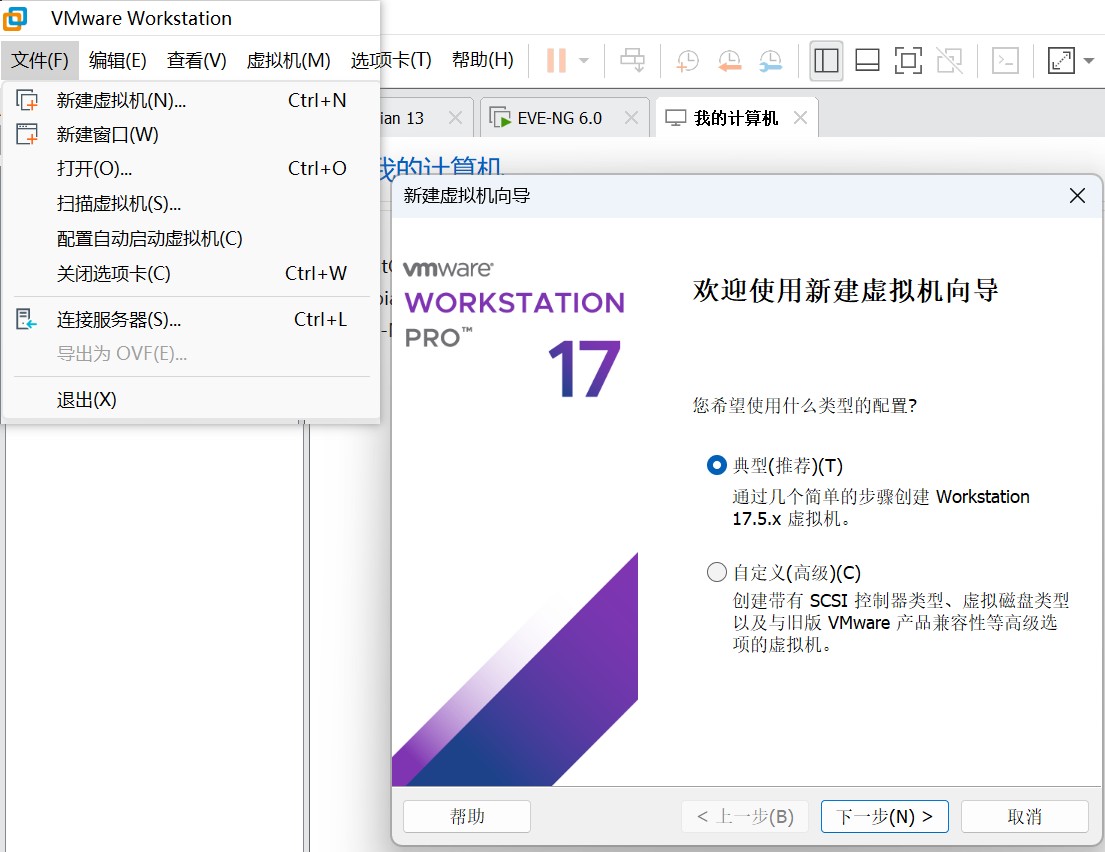
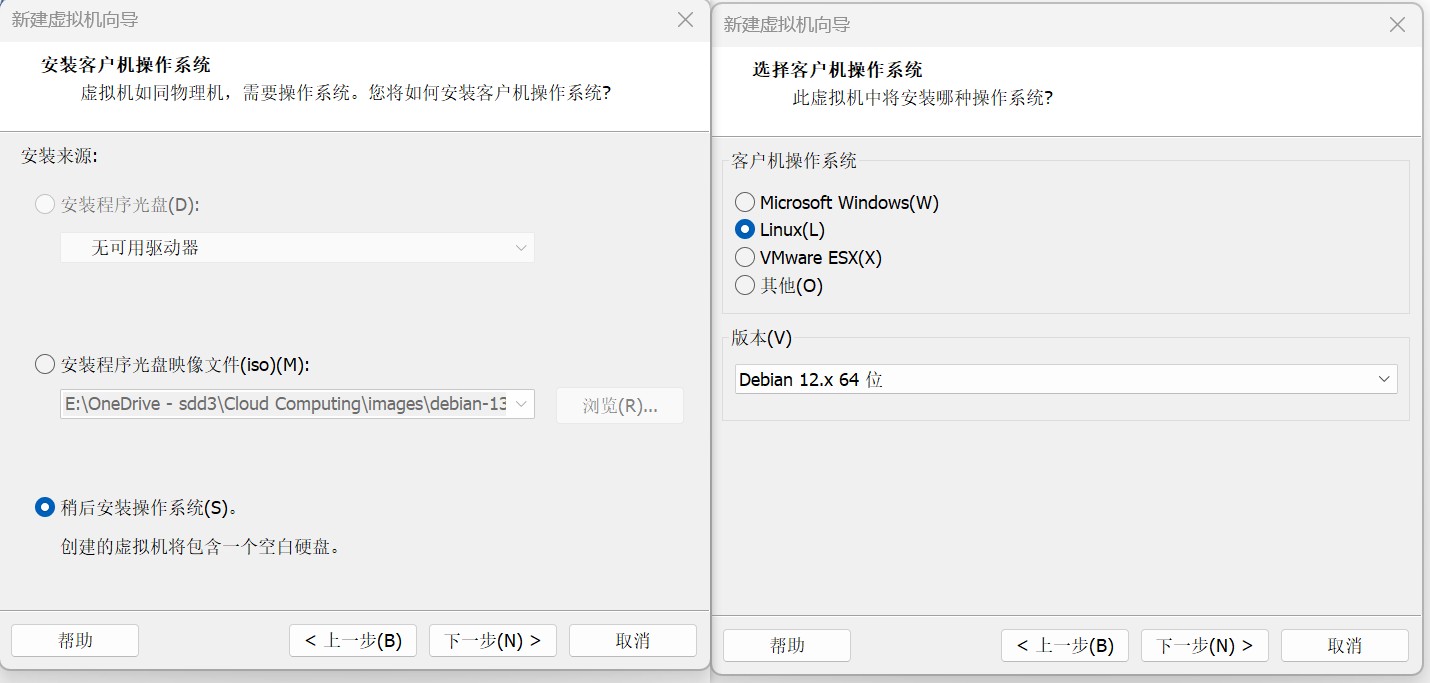
稍后安装操作系统;系统选择 Debian 12(VMware还没出13,选12就行了)
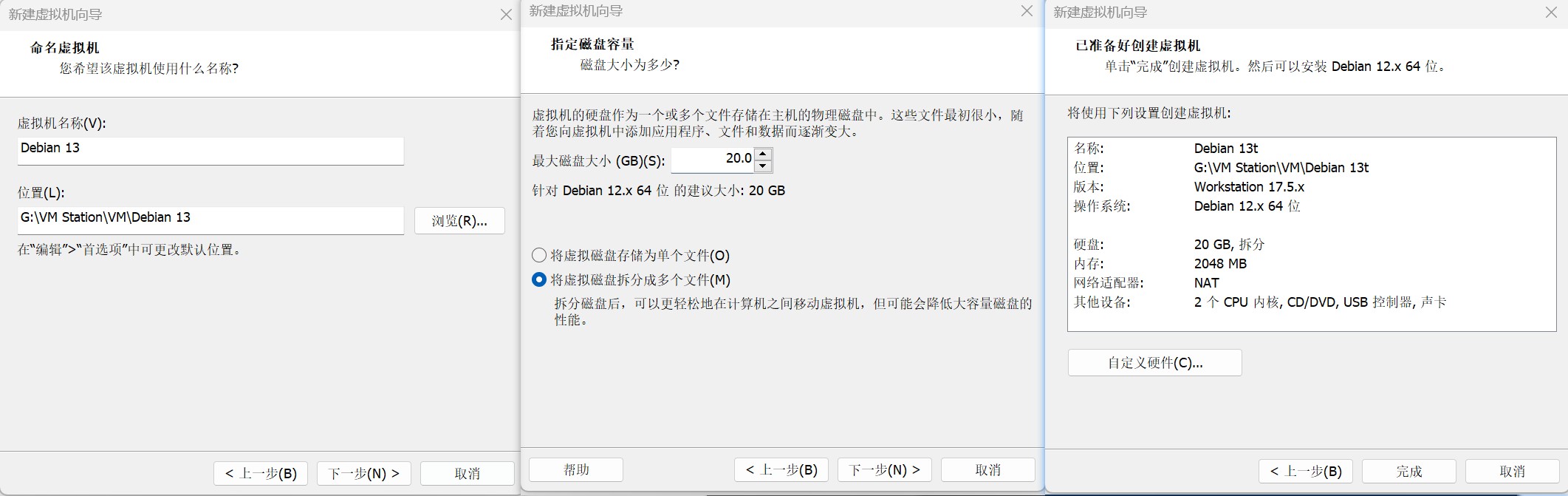
起个名;大小20G就够了;完成
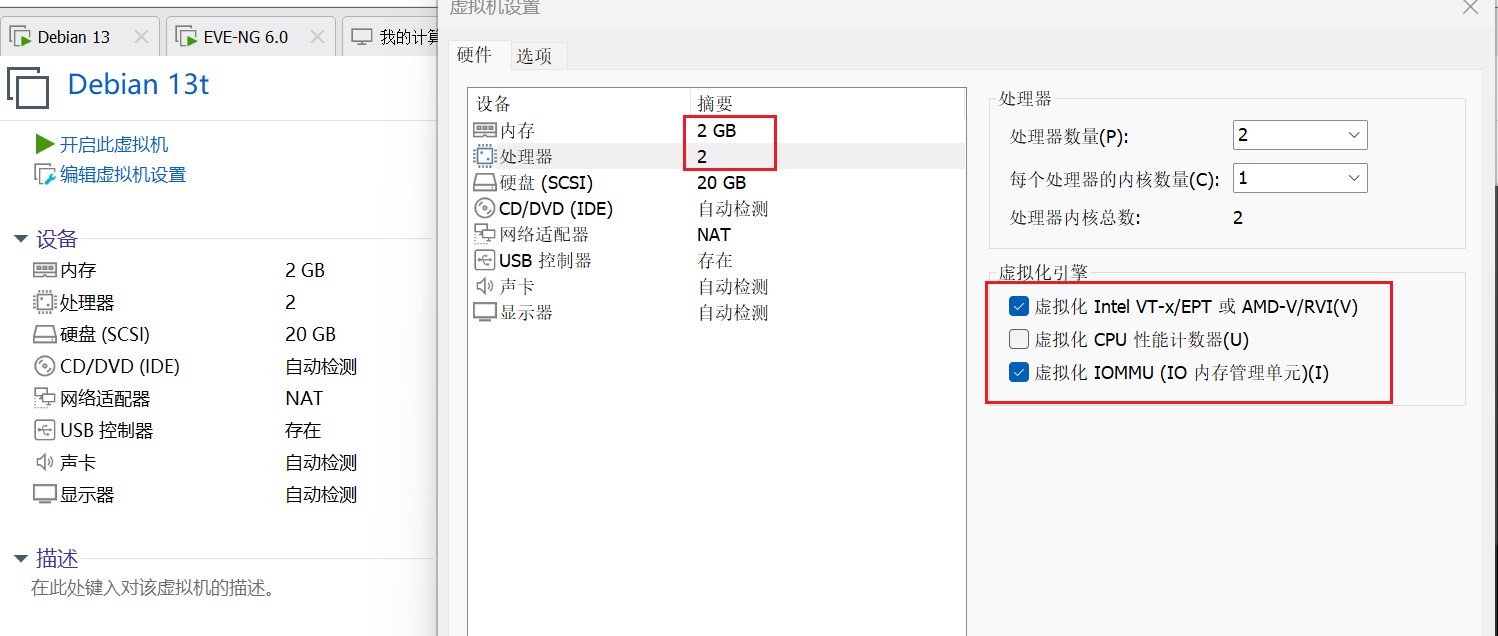
配置虚拟机(2H2G),选择虚拟化1/3项
CD/DVD选择Debian12/13的DVD.iso文件;
网络选择自定义VMnet8;
USB选3.1;关掉蓝牙;
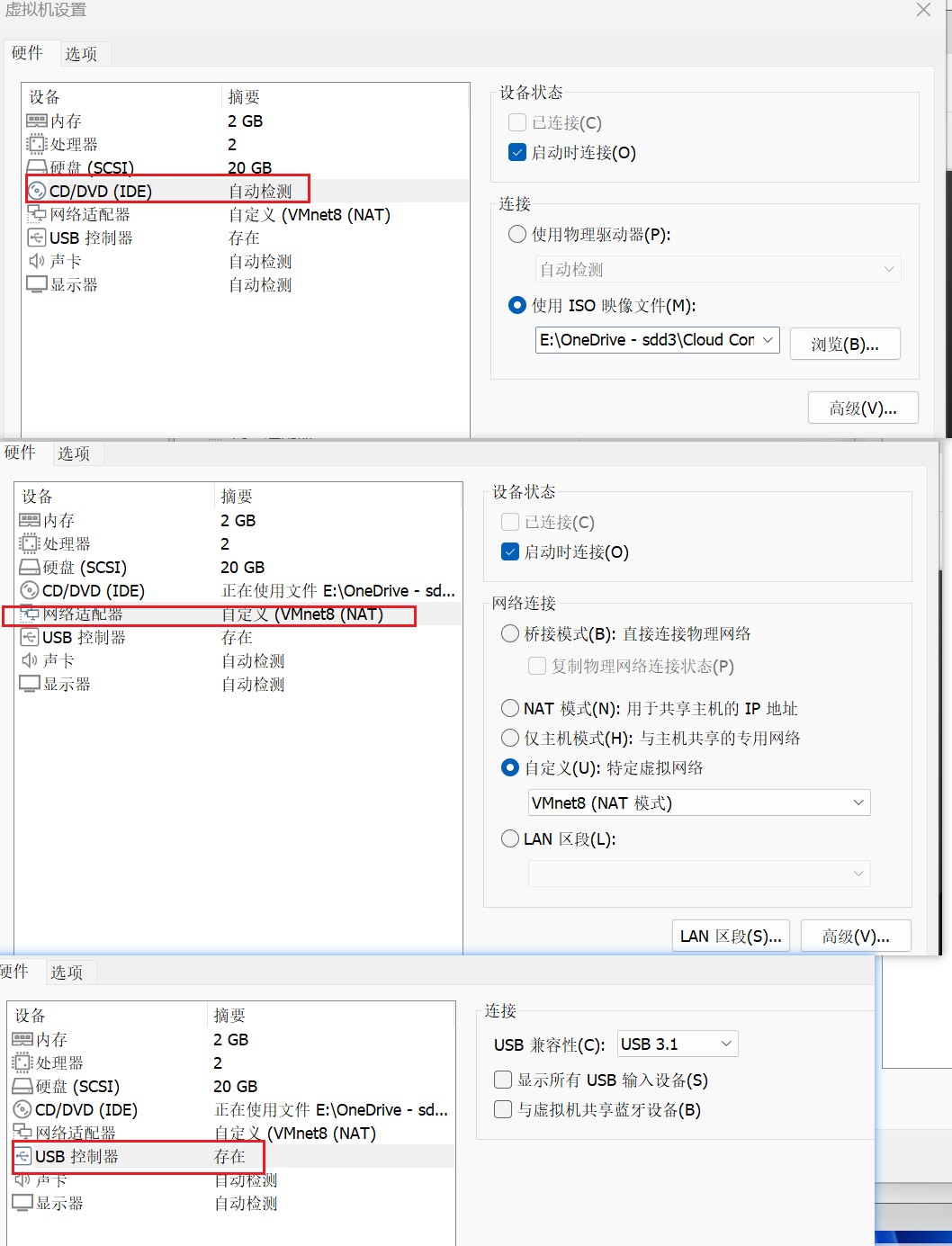
配置完了,启动虚拟机就好了
安装Debian 13
第一项为图形化界面安装引导,可以使用鼠标操作
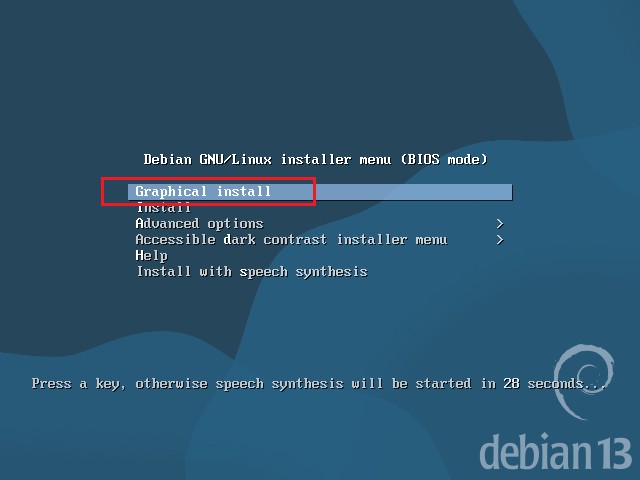
语言建议英文
在这里插入图片描述
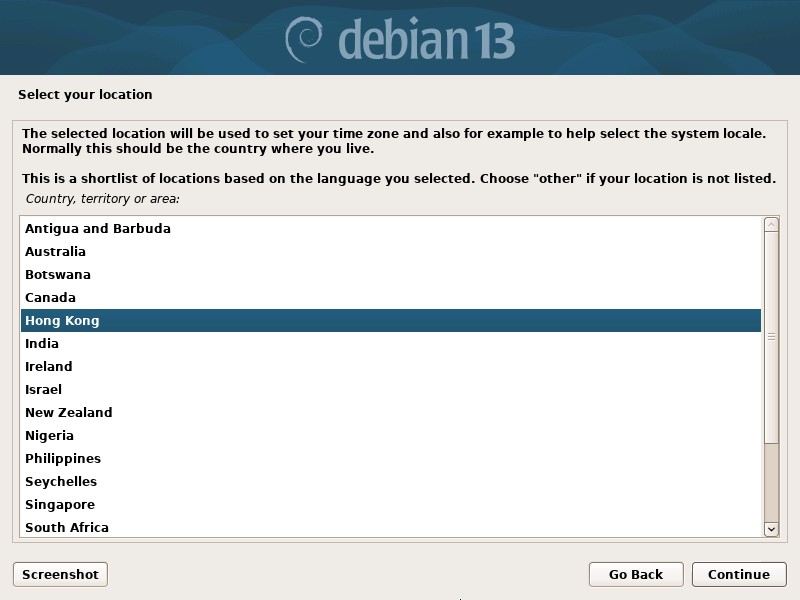
时区可以选香港(Hongkong),和北京时间一样,都是东八区UTC+08:00
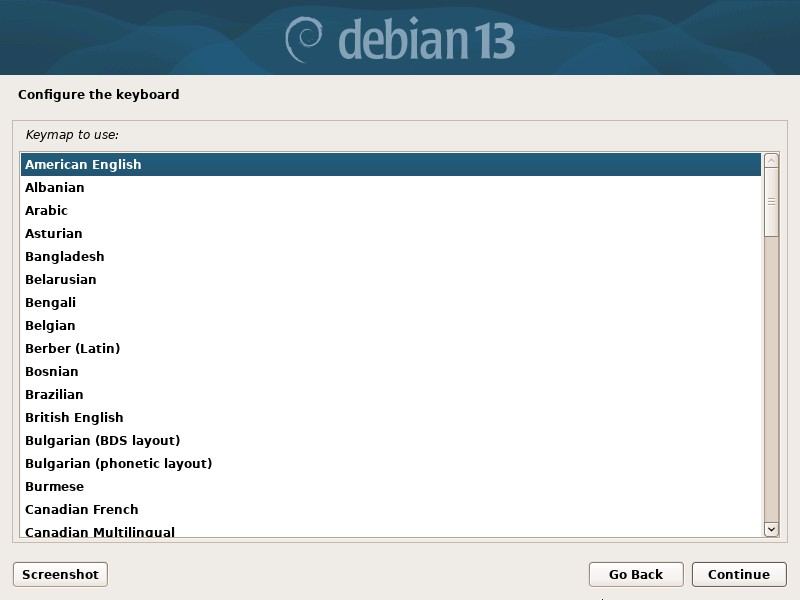
键盘选择美式英文
等待2分钟
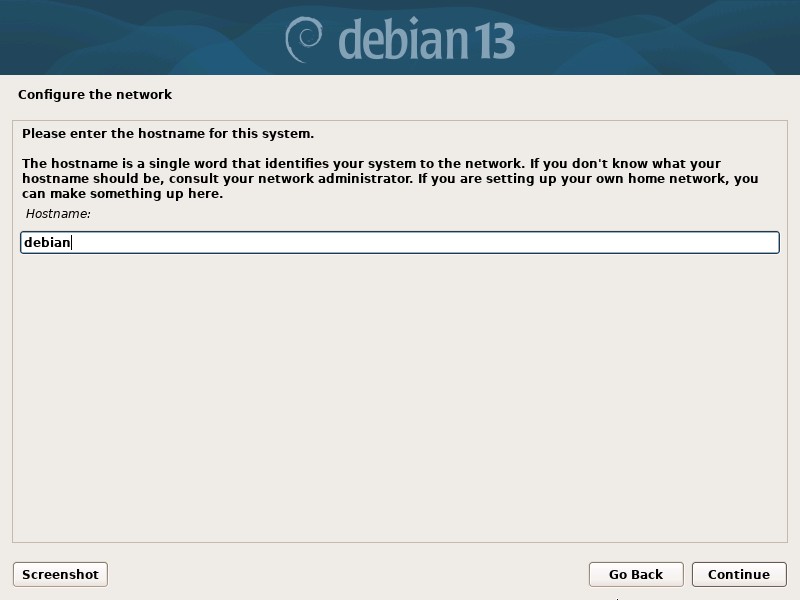
主机名,debian就好
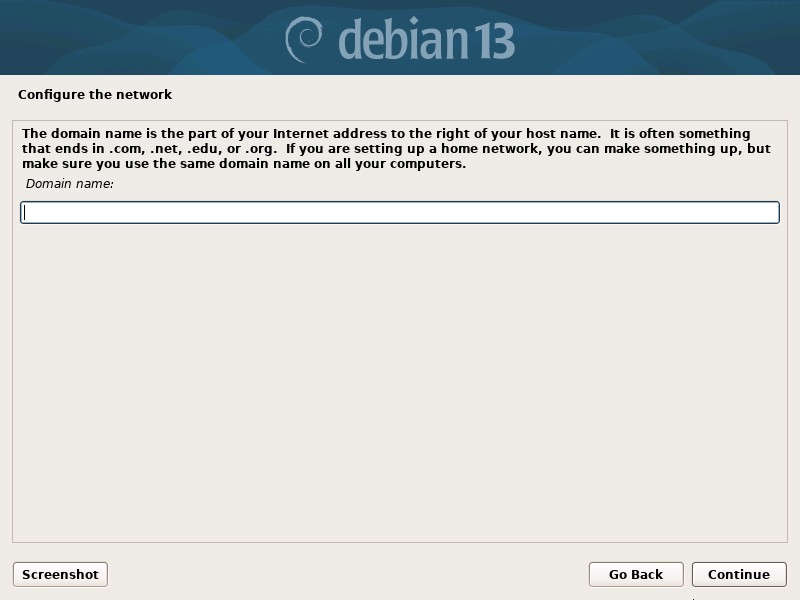
无需配置域名
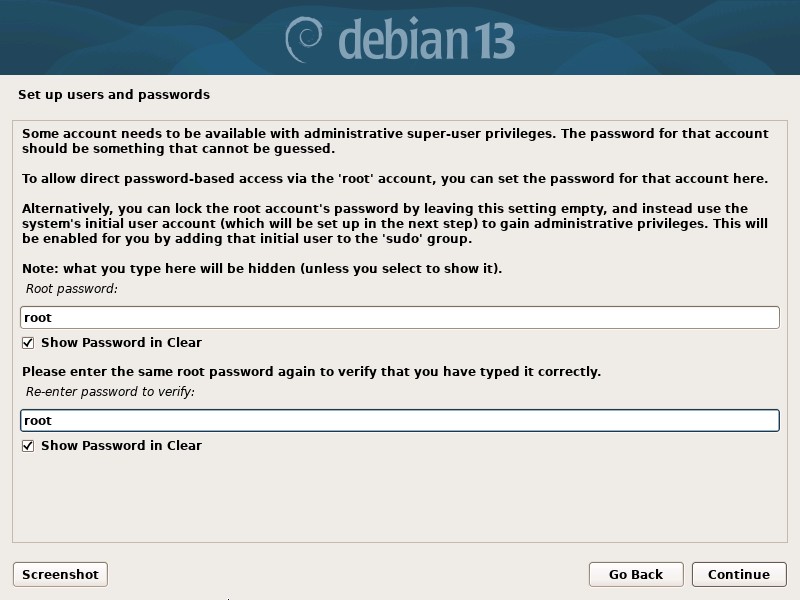
设置root账户密码,设置为root
设置一个普通用户,该用户的全名为user
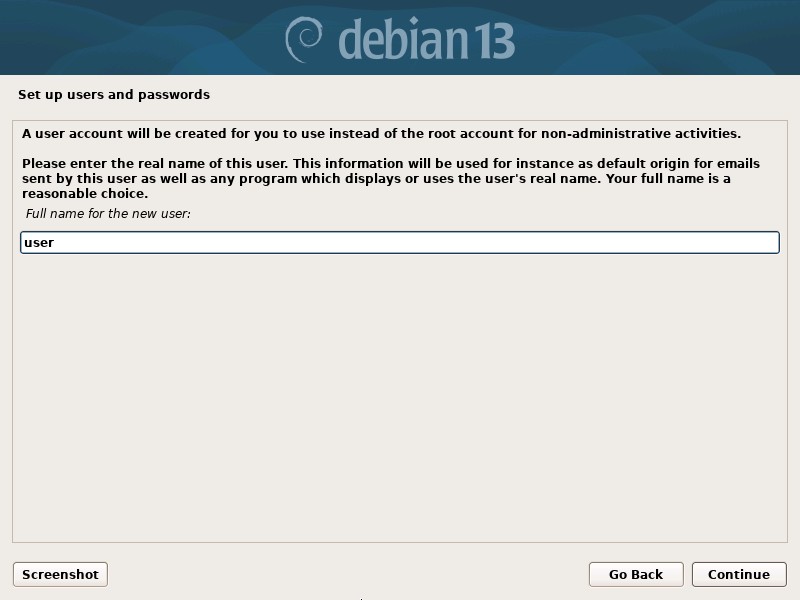
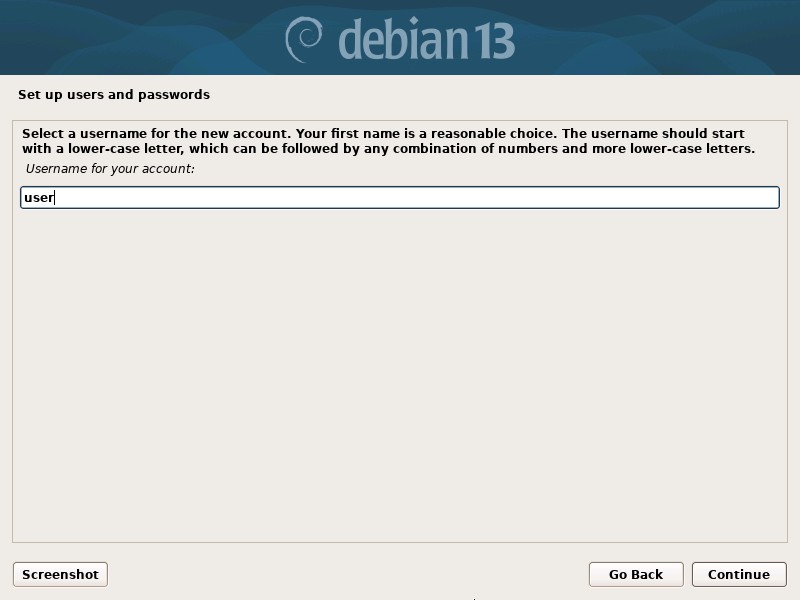
该用户的登录用户名为user
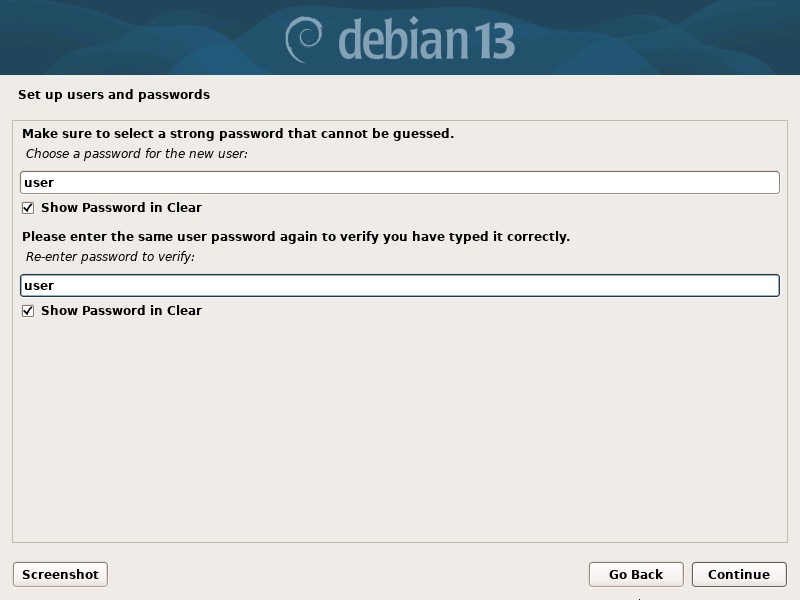
该user用户密码为user
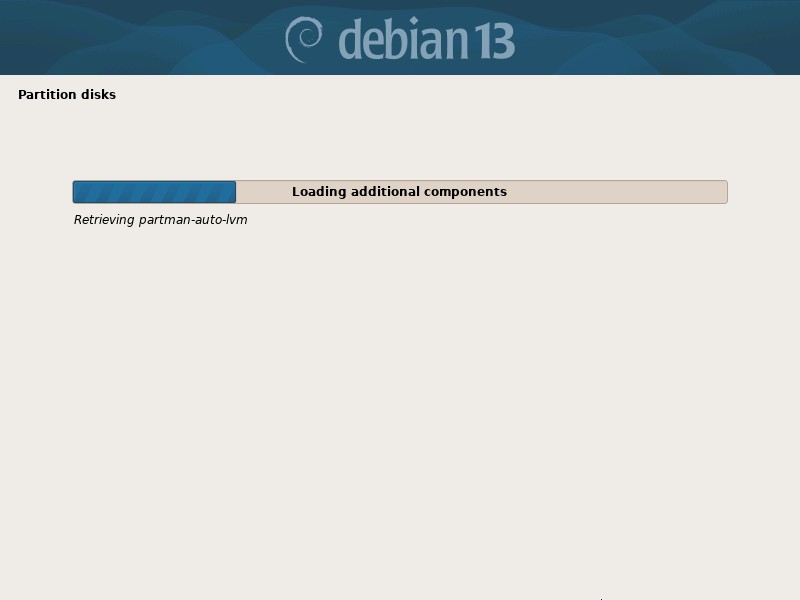
准备进行硬盘分区,等待十几秒就好
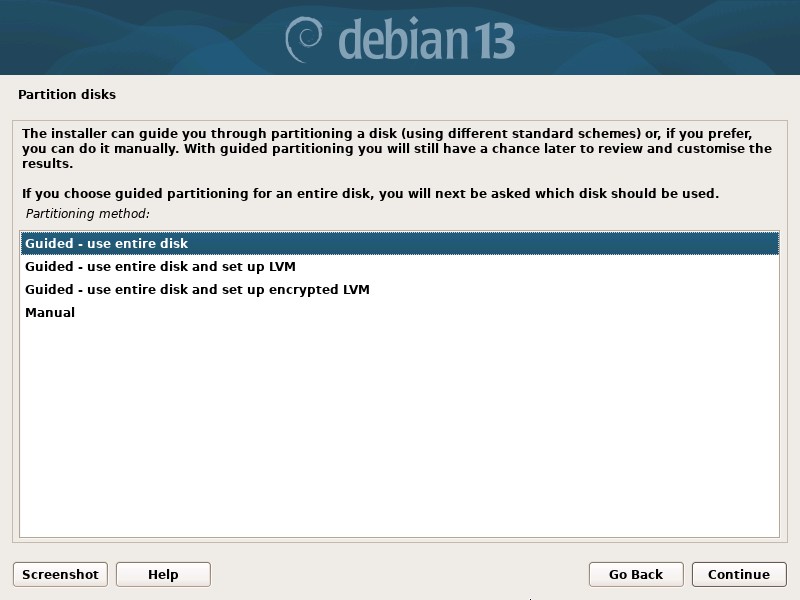
选择使用整个硬盘
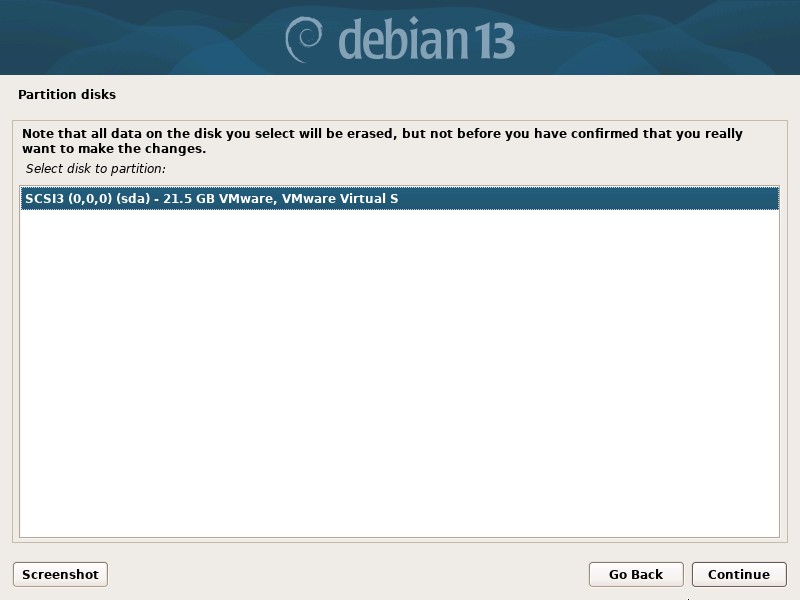
选中硬盘
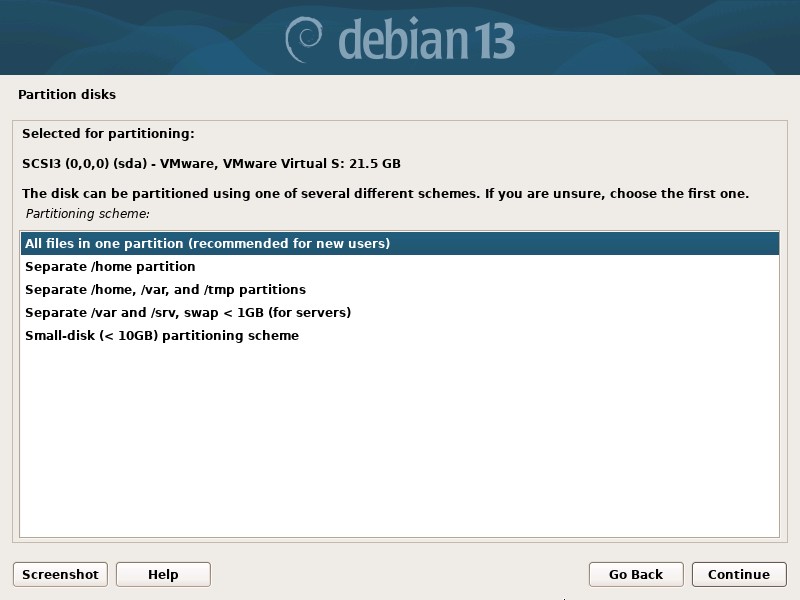
使用但分区模式,即所有目录都在根目录/下
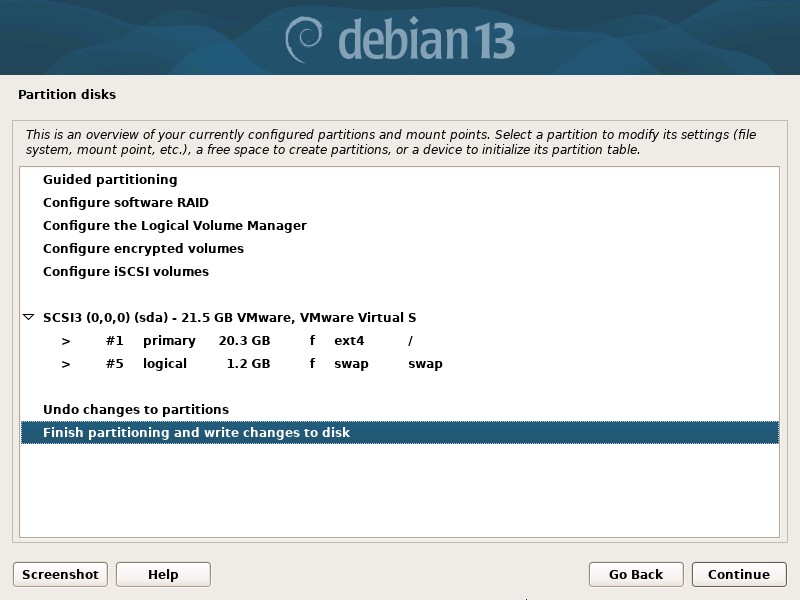
完成分区
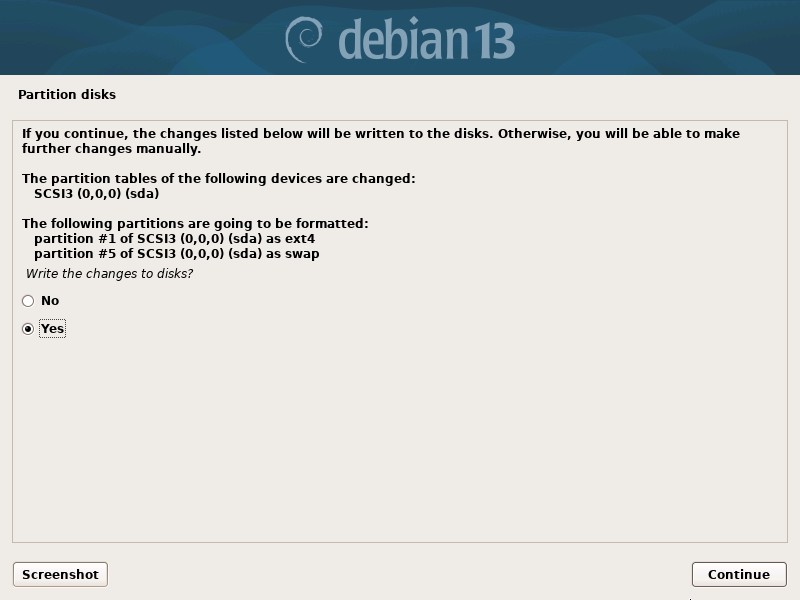
选择Yes,确认修改
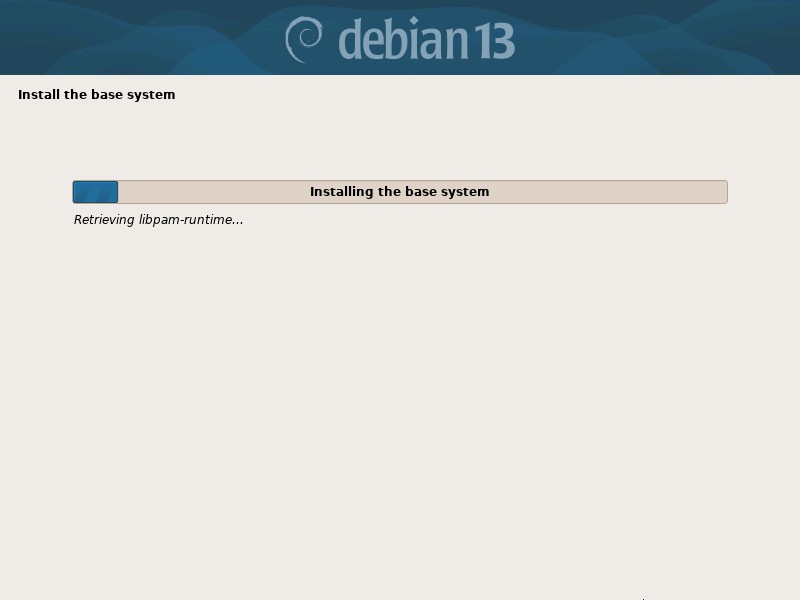
进行安装系统,等待30秒就好
是否有额外的介质,比如软件包DVD,没有直接选No
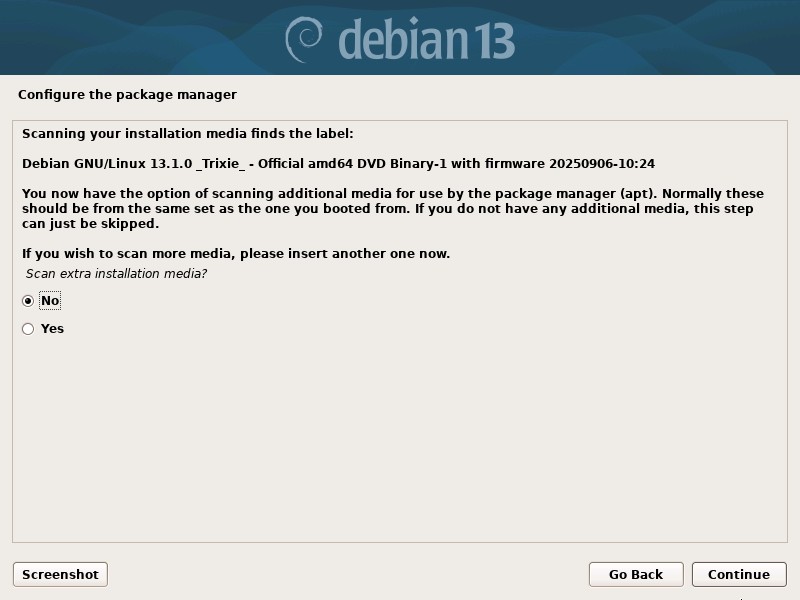
- Yes → 如果你有额外的安装光盘/DVD或者对应的ISO文件,可以选择 Yes,然后插入那张新的介质,安装程序会扫描并记录里面的软件包
- No → 如果你没有额外的安装介质(大部分情况没有,只有 DVD1),就选 No 直接跳过
是否要启用 网络镜像,这样可以使用 APT 从互联网上的镜像站进行更新与安装,
如果你是内网环境,安全性比较高,应该选NO,这里我们也选NO
如果你是测试环境,并且有网络,选Yes,选择China,然后选择tsinghua或者ustc的镜像站就行了
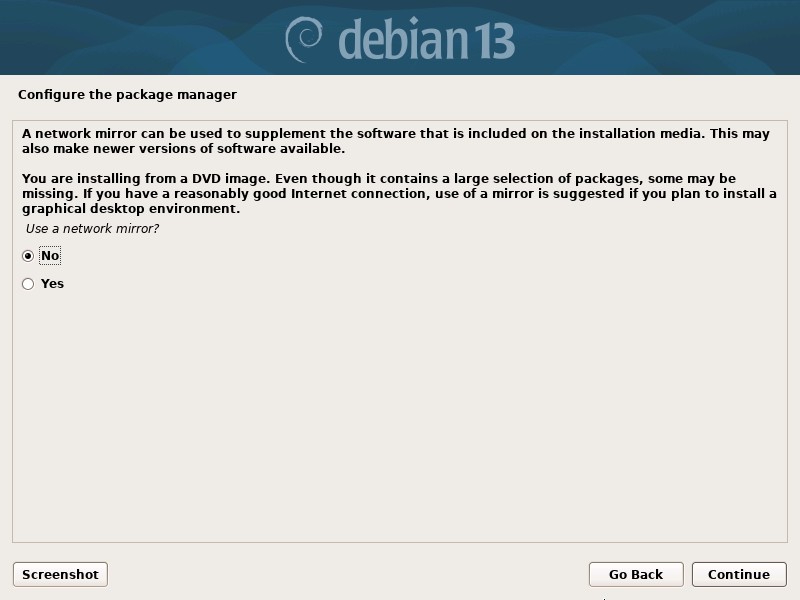
- Yes → 有网络的情况,会让你选择一个网络镜像站(可以选择如腾讯、清华、阿里、官方等)
- No → 没有网络,能用 DVD 软件源,- 后续如果有网络,需要手动修改 apt 源
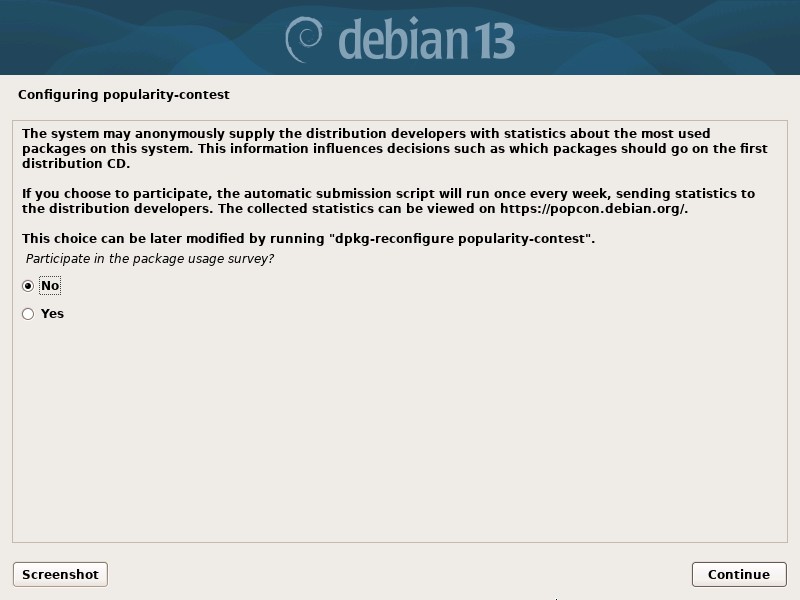
是否统计软件使用情况,我们选No,不统计
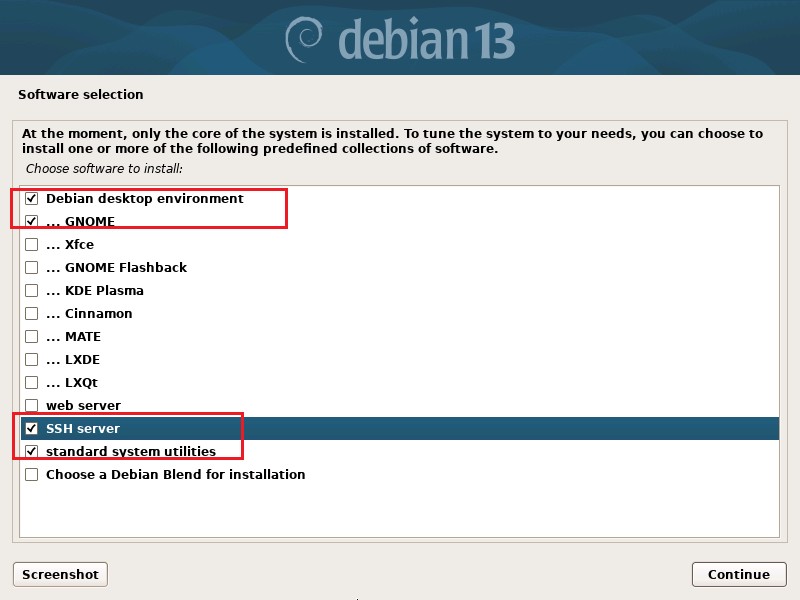
选择图中四项,默认只有三项,勾选一个SSH Server即可
如果不选,则系统中默认无SSH服务
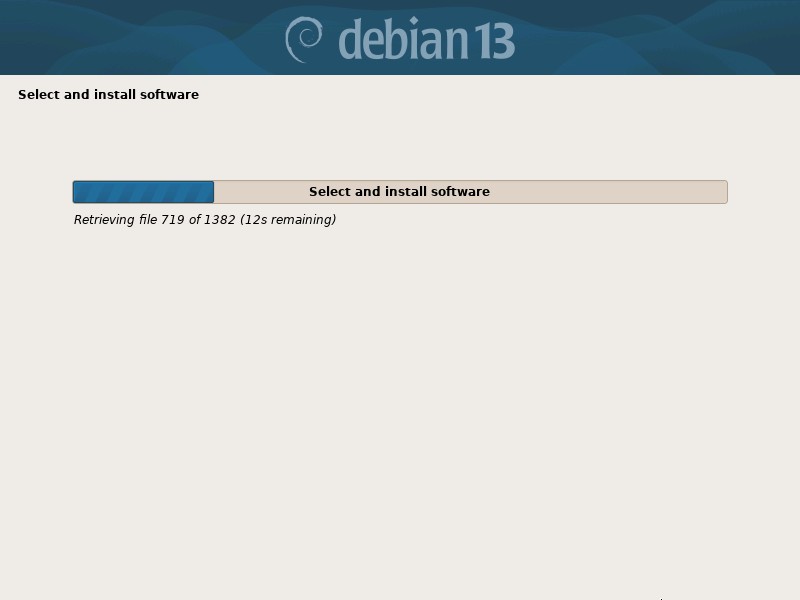
然后终于开始安装了,要等几分钟
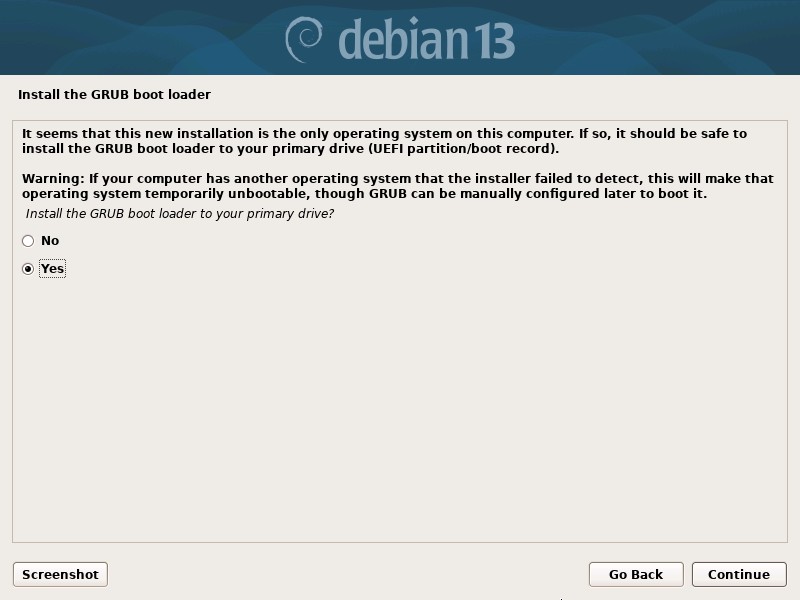
是否安装GRUB 到主硬盘的引导区域,选Yes,要安装
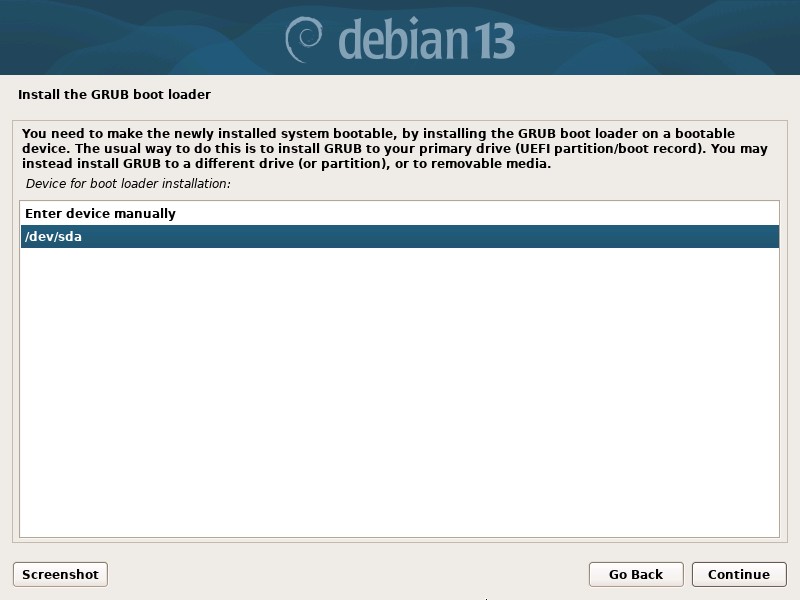
在哪安装GRUB引导?选择/dev/sda,这个是第一块硬盘的整体( Debian 就安装在这块盘上)
在这里安装GRUB引导,系统就会从这个硬盘中启动,这个硬盘就是系统盘
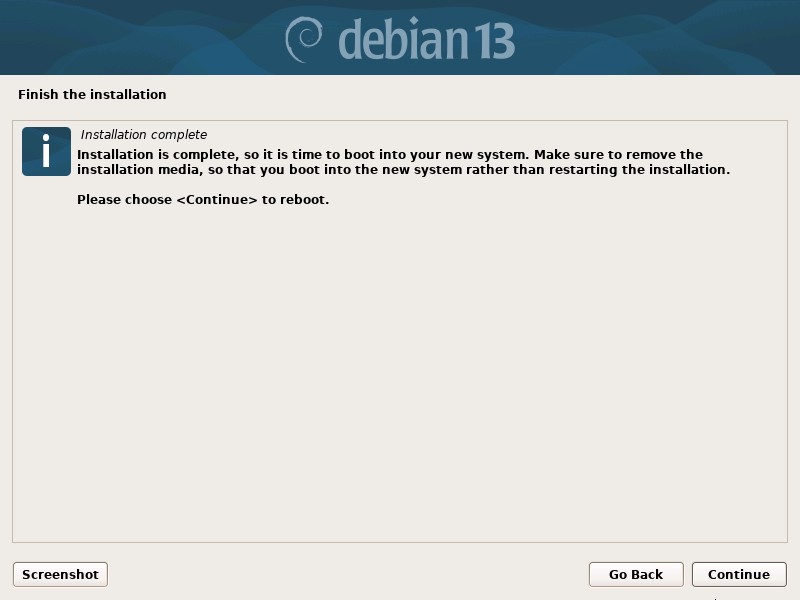
重启以完成安装
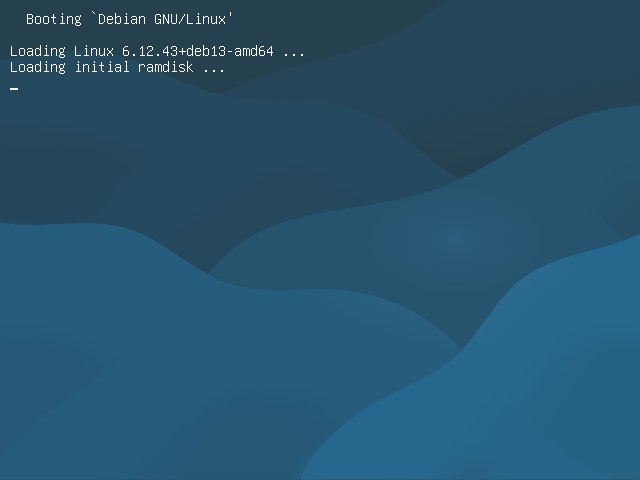
重启后,看到这个页面就是成功了,GRUB成功引导进入系统盘,找到了系统
安装Debian 12
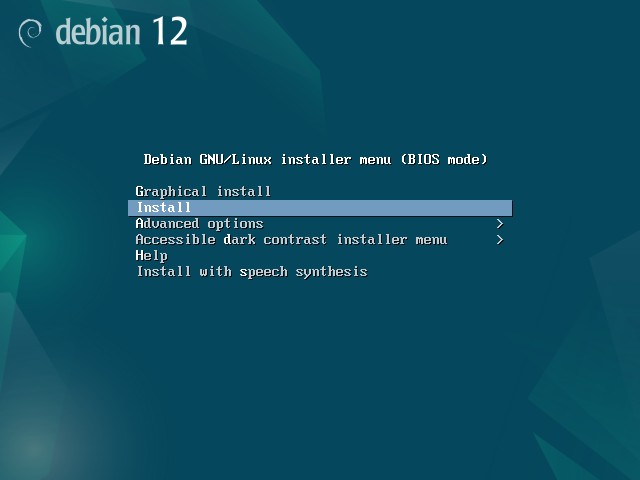
第一项为命令行界面安装引导,只能使用键盘操作
只能用,上下键、Tab、Space空格,Enter回车
上下用于选择,Tab是切换到下一个内容部分、Space空格是选中、Enter是确定
选择语言,建议英文,上下键选择,
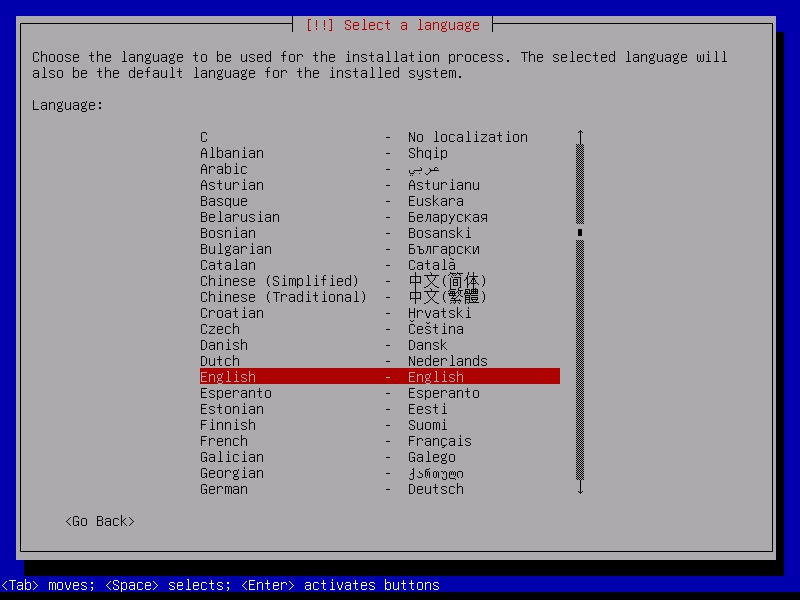
时区,China或者HongKong一样的,都是东八区
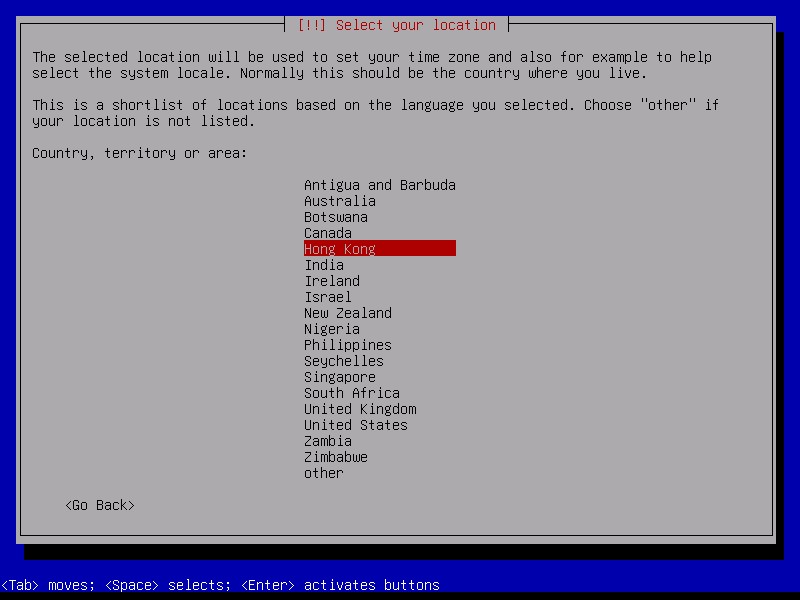
键盘选择美式英语
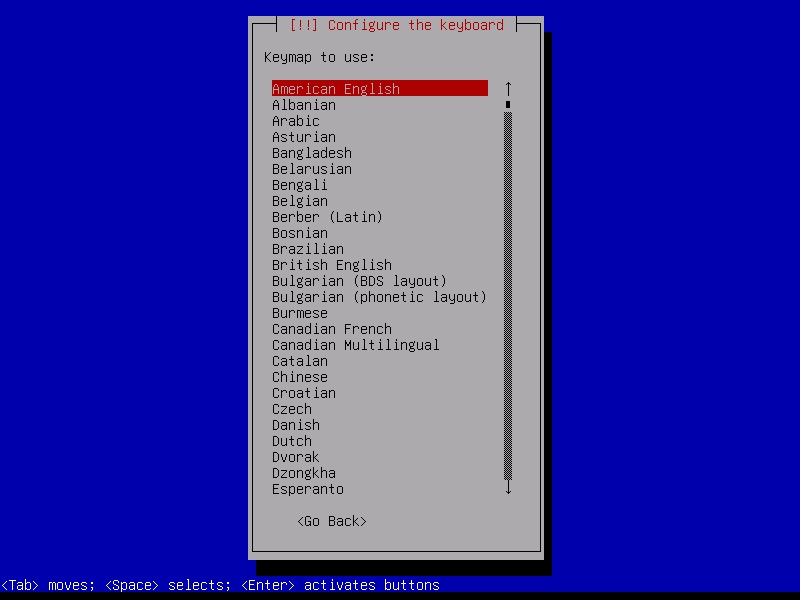
输入主机名
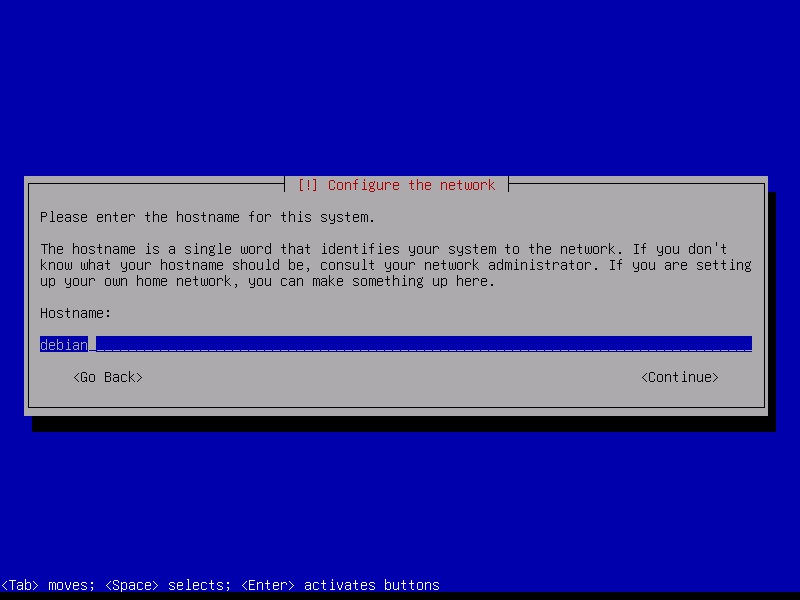
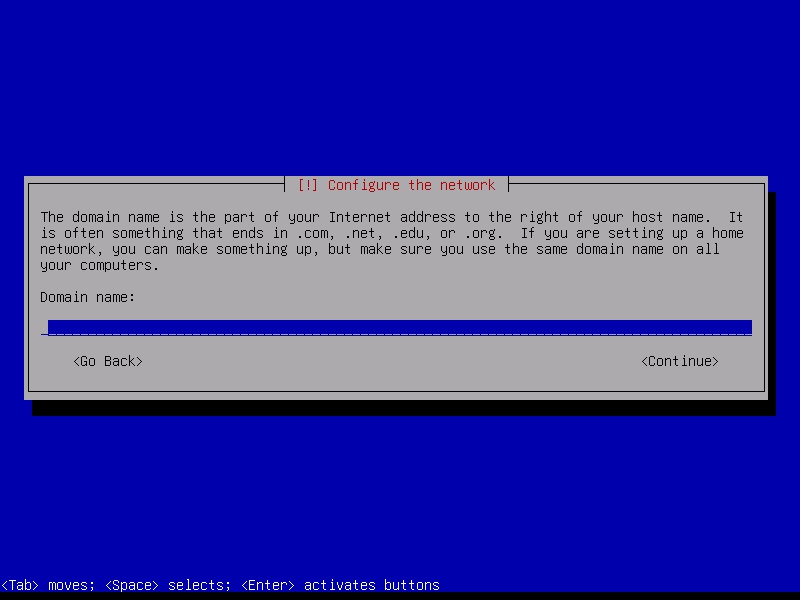
配置域名,不用配置
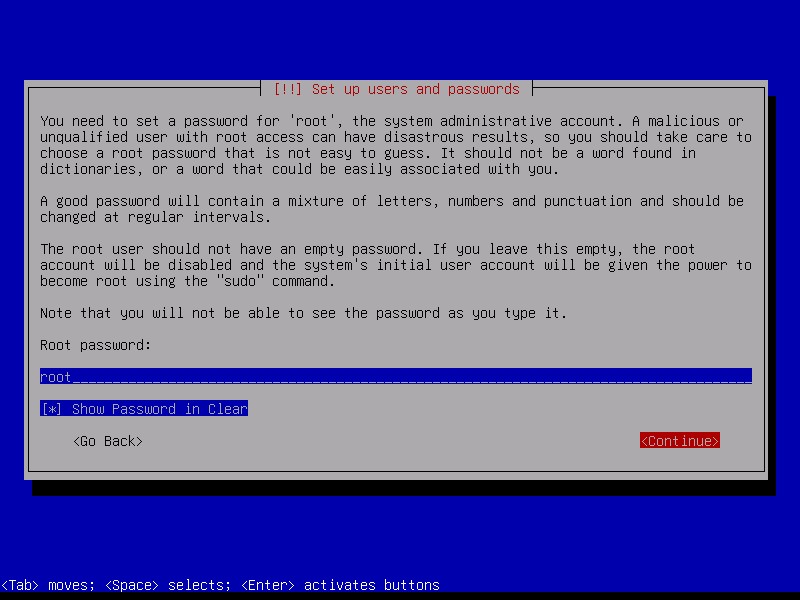
root账户密码,为root
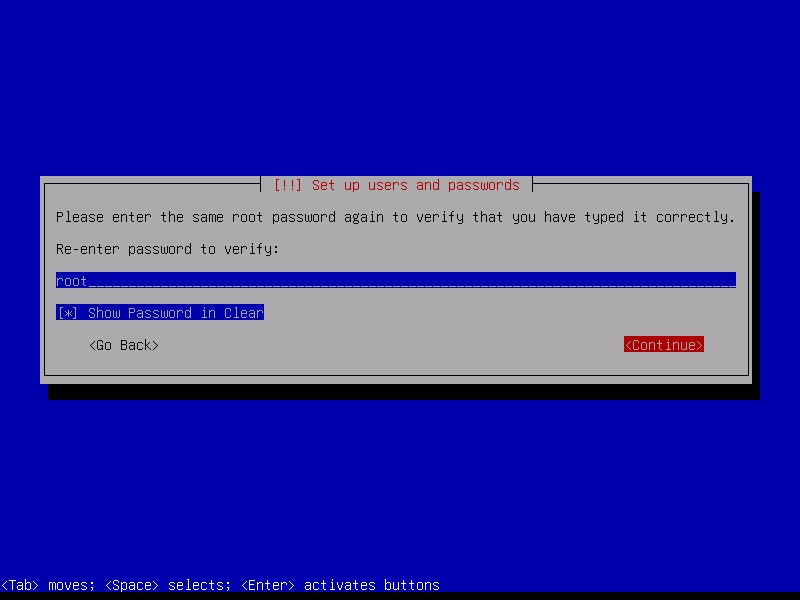
重复root账户密码,root
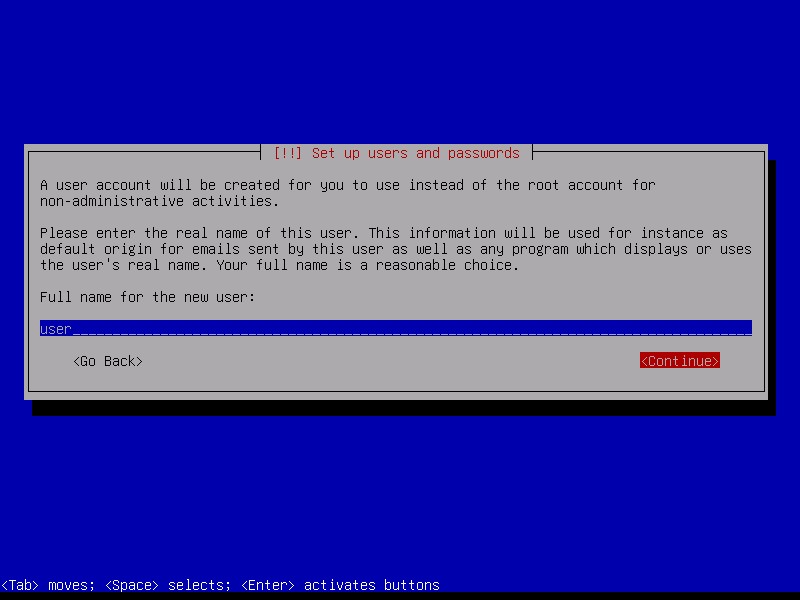
创建一个普通用户,全名为user
该用户的用户名是user
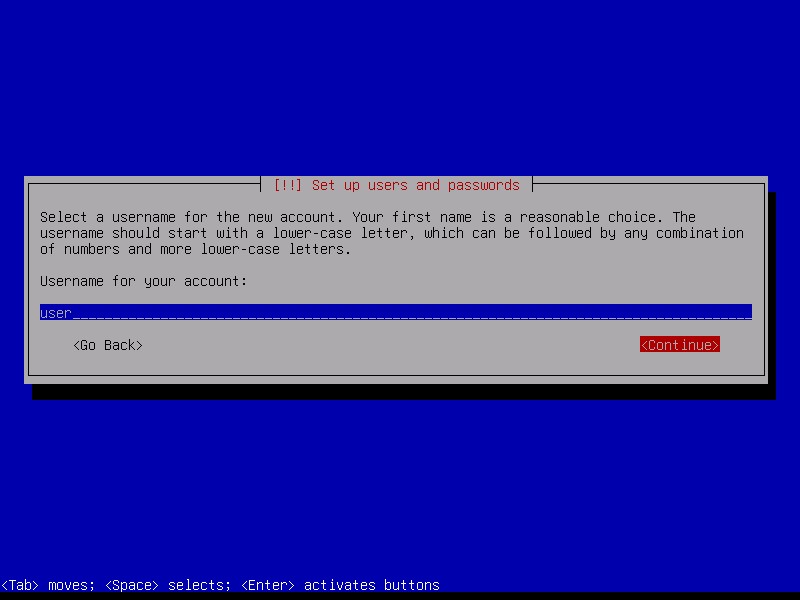
密码是user
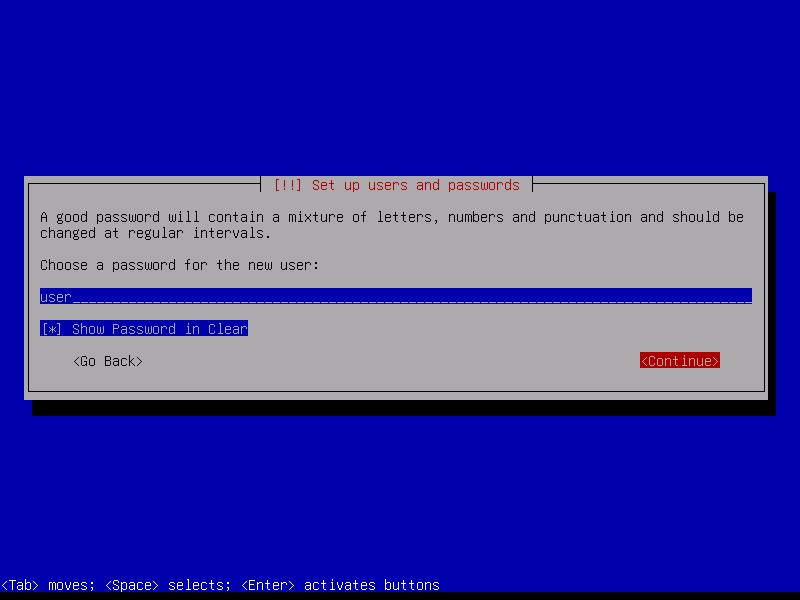
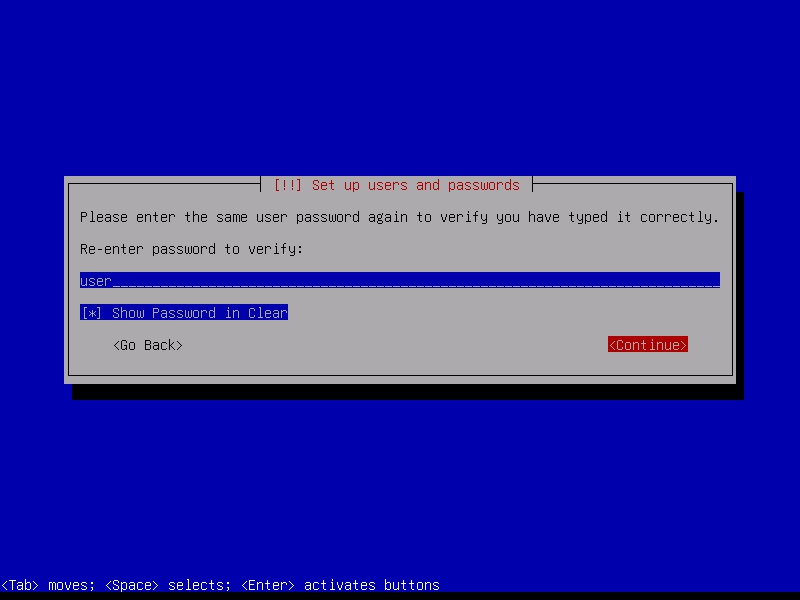
确认密码是user
硬盘分区:使用整个硬盘
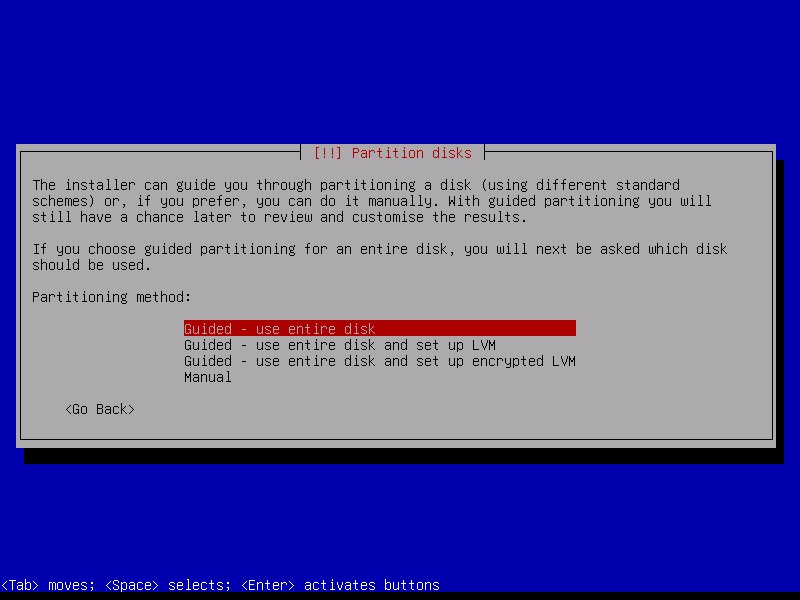
选择硬盘
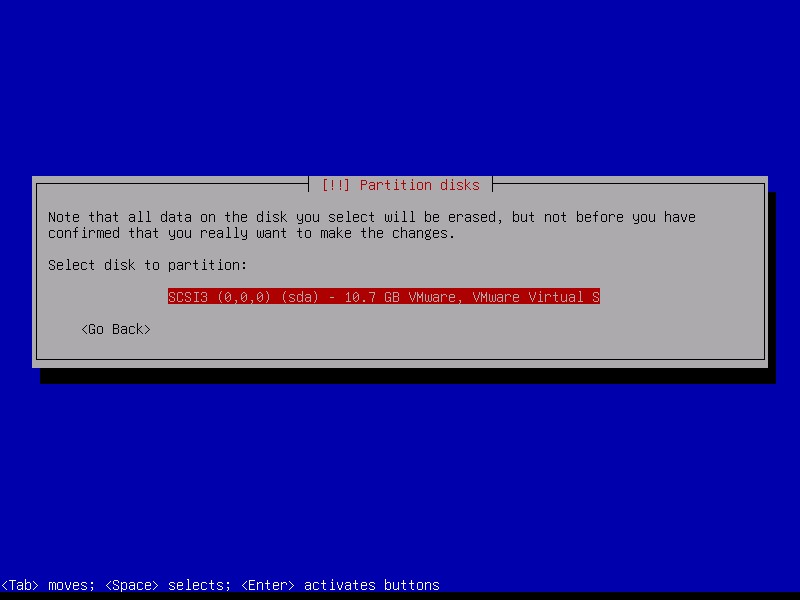
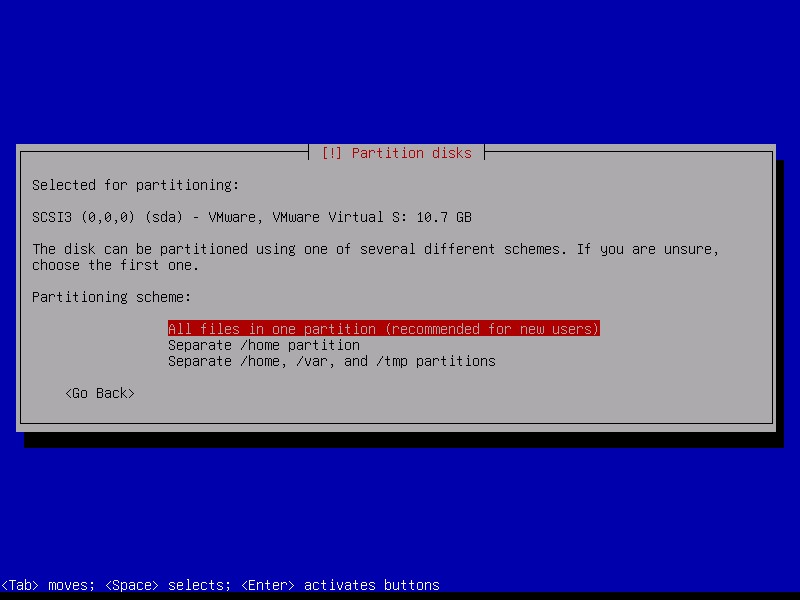
所有目录/文件都在一个分区内,即都在根目录/下
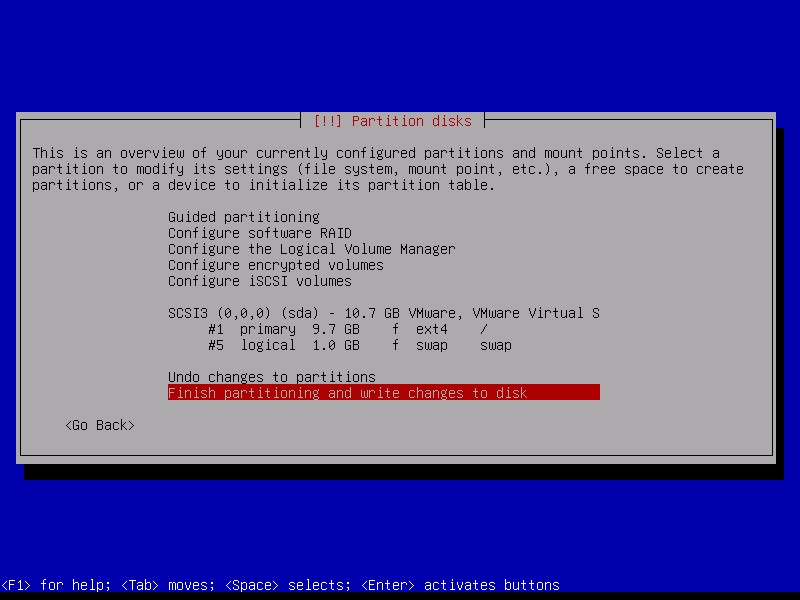
完成分区配置
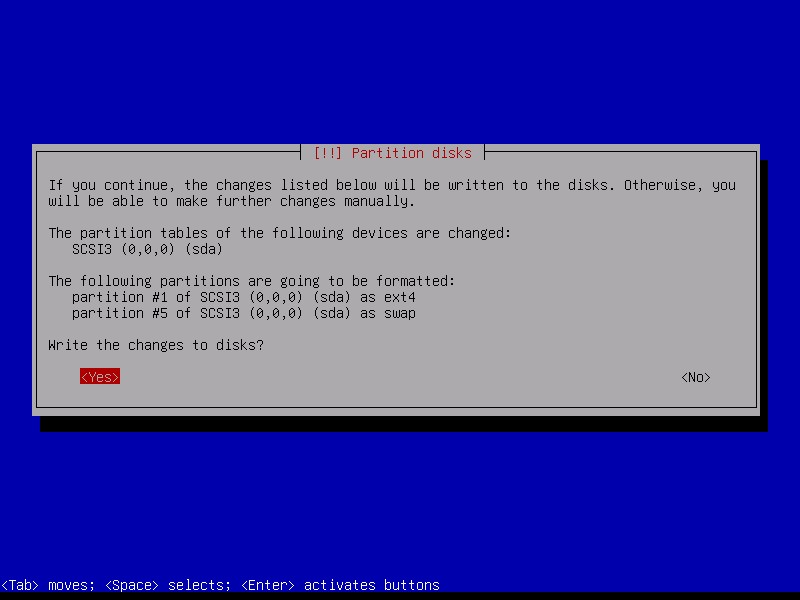
确认改变分区
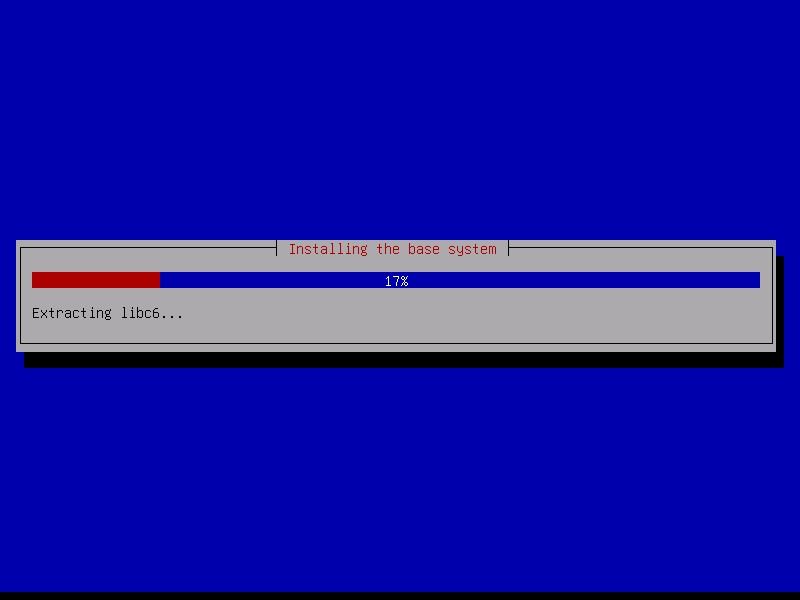
安装系统中
是否有额外的介质,比如软件包DVD,没有直接选No
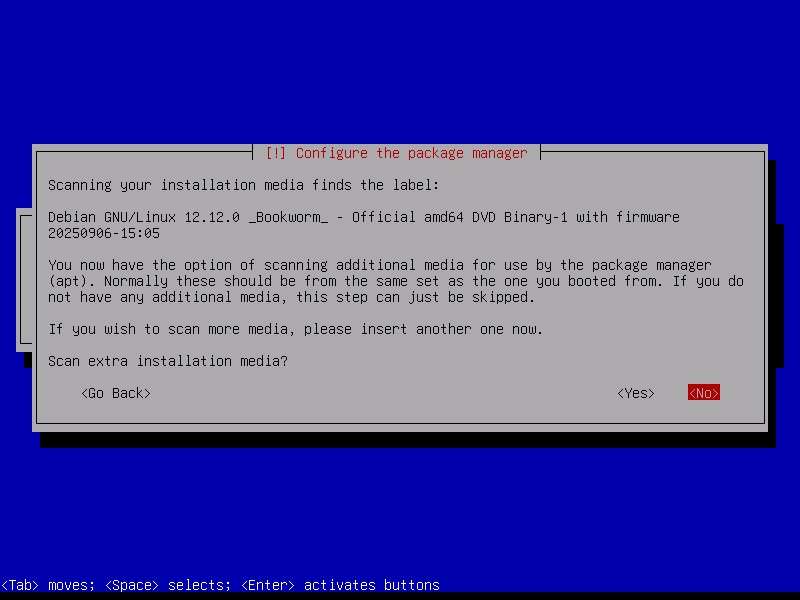
- Yes → 如果你有额外的安装光盘/DVD或者对应的ISO文件,可以选择 Yes,然后插入那张新的介质,安装程序会扫描并记录里面的软件包
- No → 如果你没有额外的安装介质(大部分情况没有,只有 DVD1),就选 No 直接跳过
是否要启用 网络镜像,这样可以使用 APT 从互联网上的镜像站进行更新与安装,
如果你是内网环境,安全性比较高,建议选No
这里是测试环境,并且有网络,选Yes
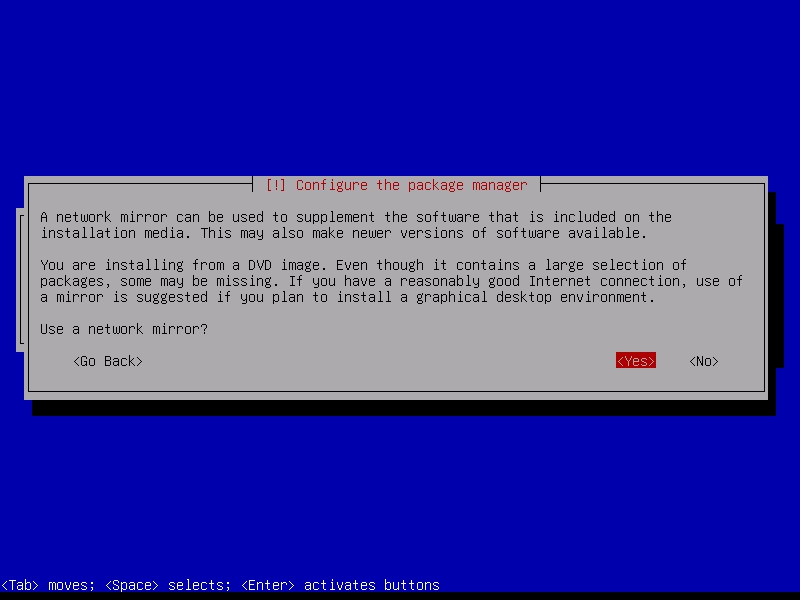
- Yes → 有网络的情况,会让你选择一个网络镜像站(可以选择如腾讯、清华、阿里、官方等)
- No → 没有网络,能用 DVD 软件源,- 后续如果有网络,需要手动修改 apt 源
选择地区,China中国
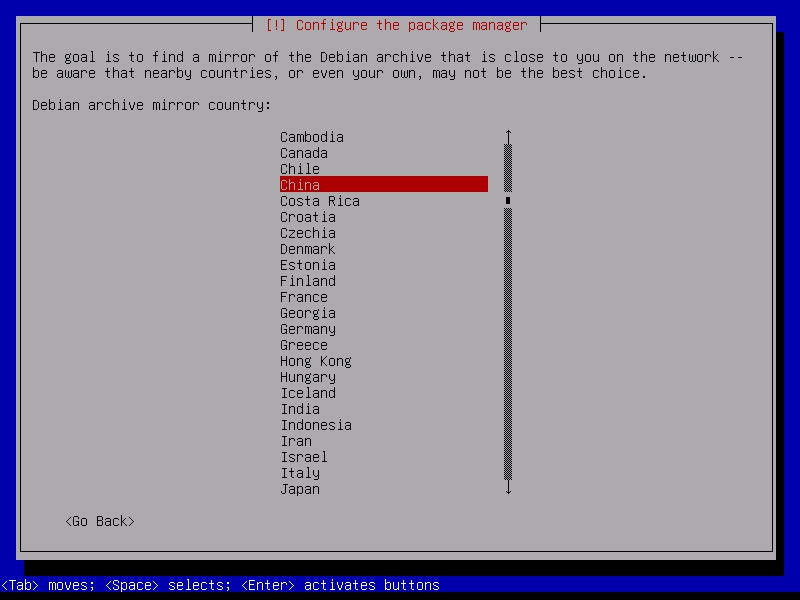
选择镜像站点,tsinghua是清华源、ustc是中科大源、第一个是官方
我们选择tsinghua就好了,这个相对比较全
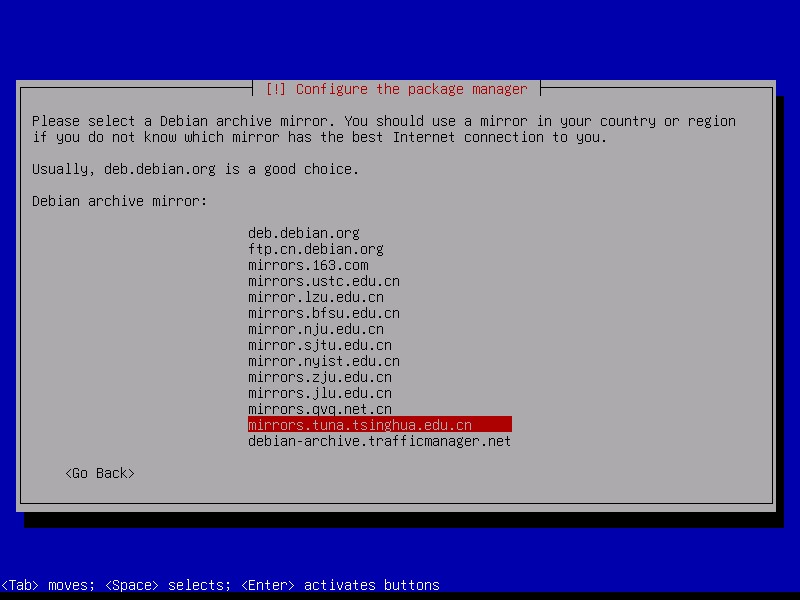
没有HTTP代理,直接过
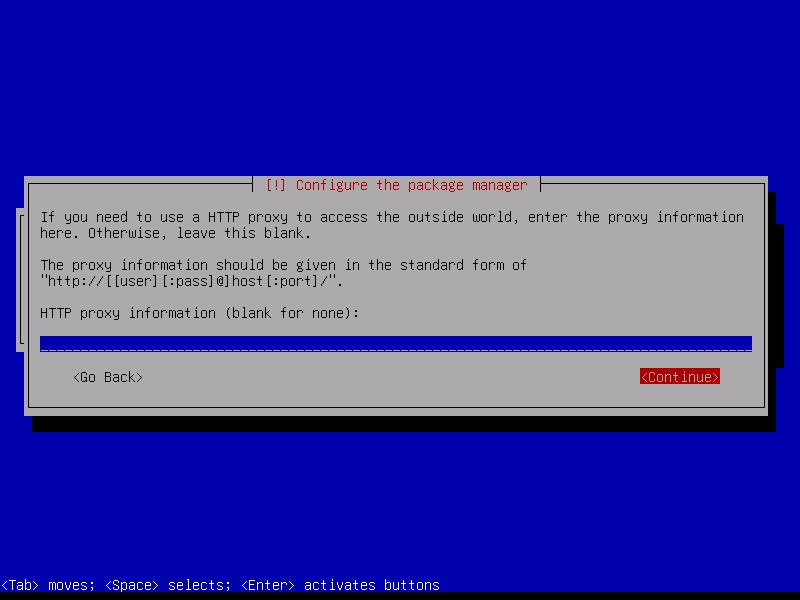
开始安装
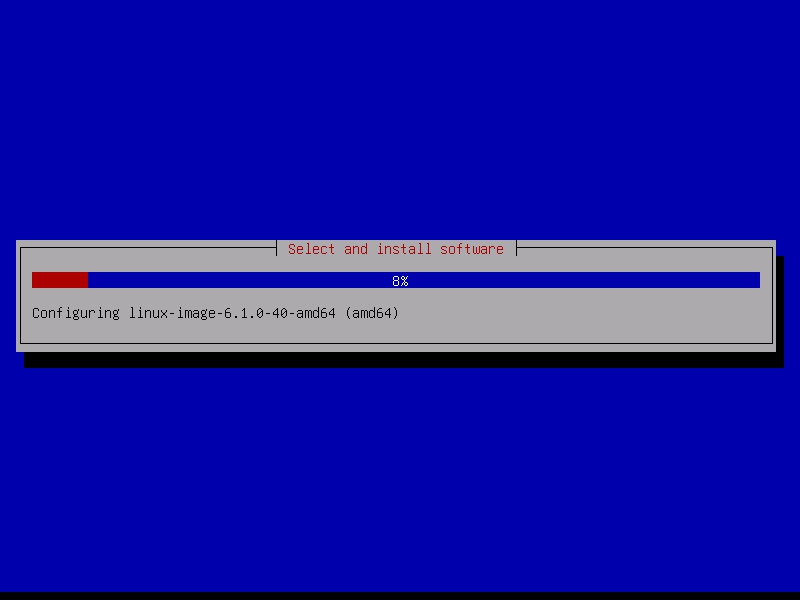
是否统计软件使用情况,我们选No,不统计
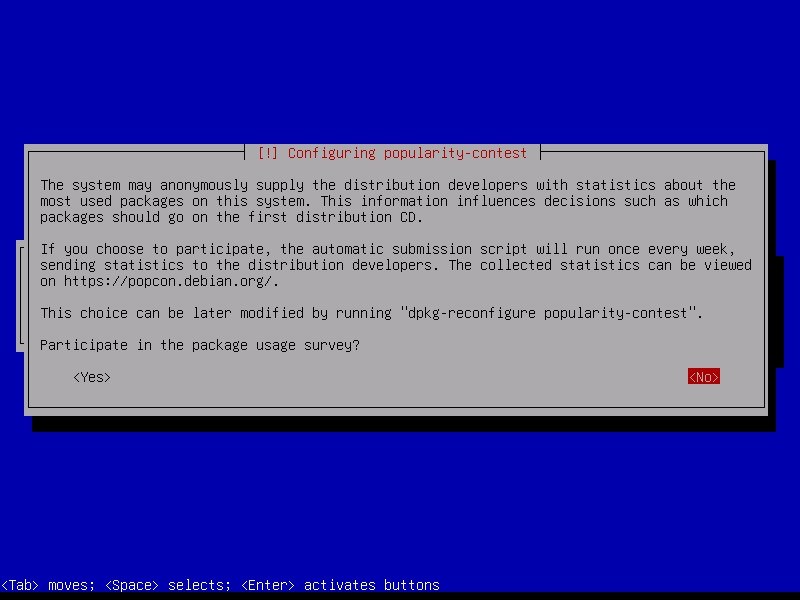
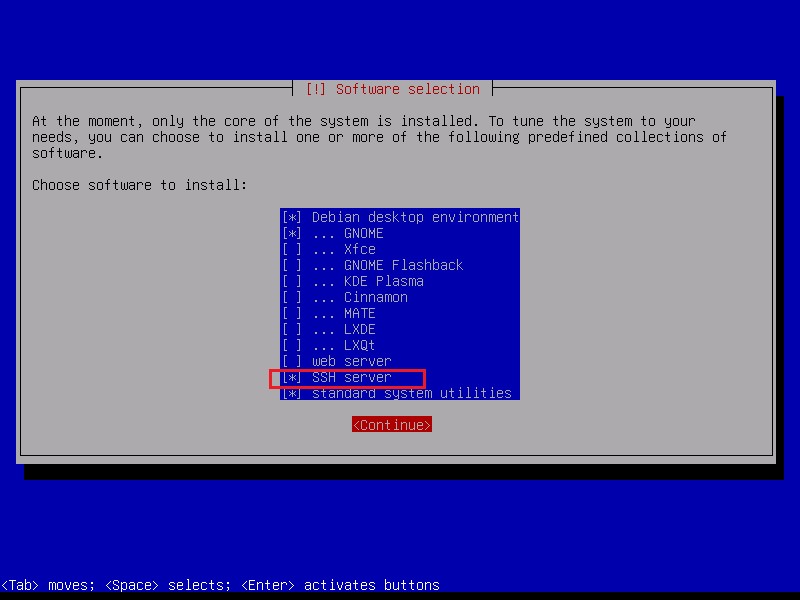
选择图中四项,默认只有三项,勾选一个SSH Server即可
如果不选,则系统中默认无SSH服务
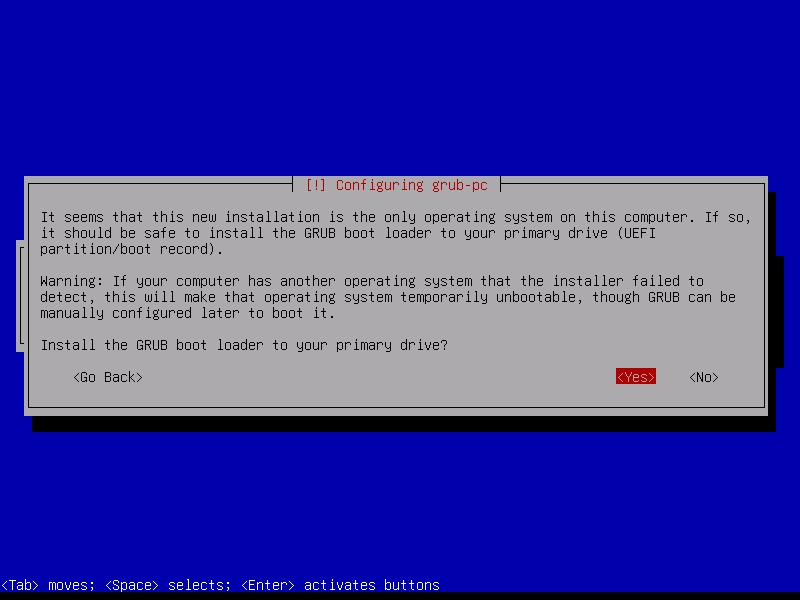
是否安装GRUB 到主硬盘的引导区域,选Yes,要安装
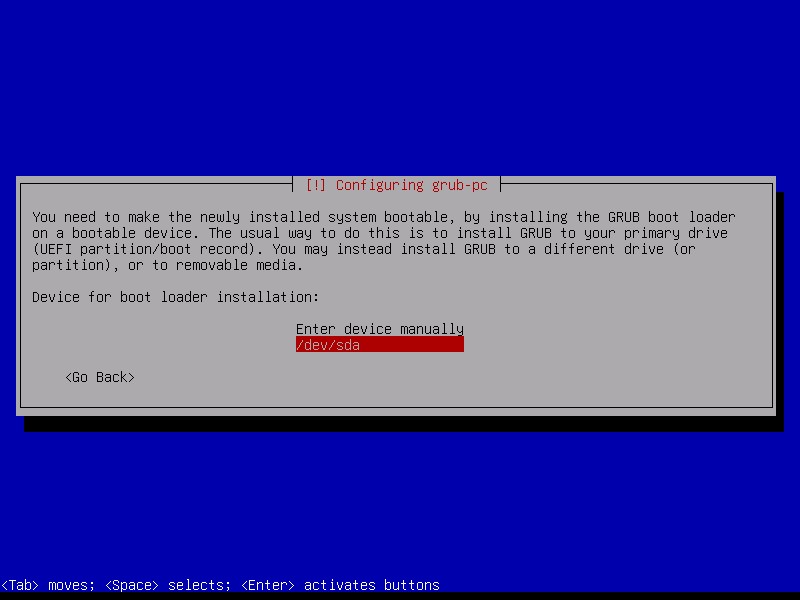
在哪安装GRUB引导?选择/dev/sda,这个是第一块硬盘的整体( Debian 就安装在这块盘上)
在这里安装GRUB引导,系统就会从这个硬盘中启动,这个硬盘就是系统盘
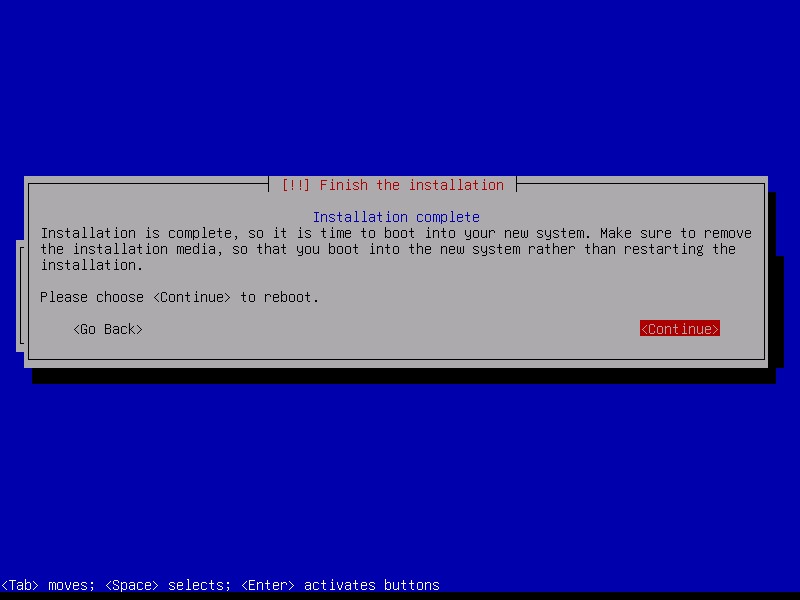
重启以完成安装
基础配置
启用本地root登录
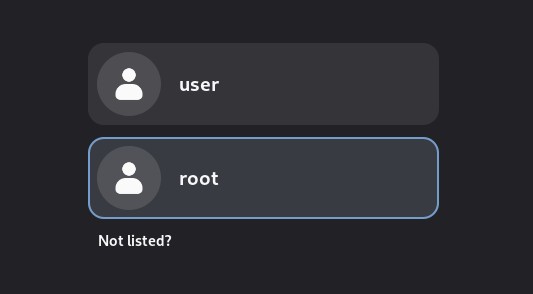
选择user,就是进入普通用户user
选择 Not listed? 就选择进入其他用户,比如进入root用户
但debian一般默认禁止root用户直接登录,只能先进入一般用户,然后提权
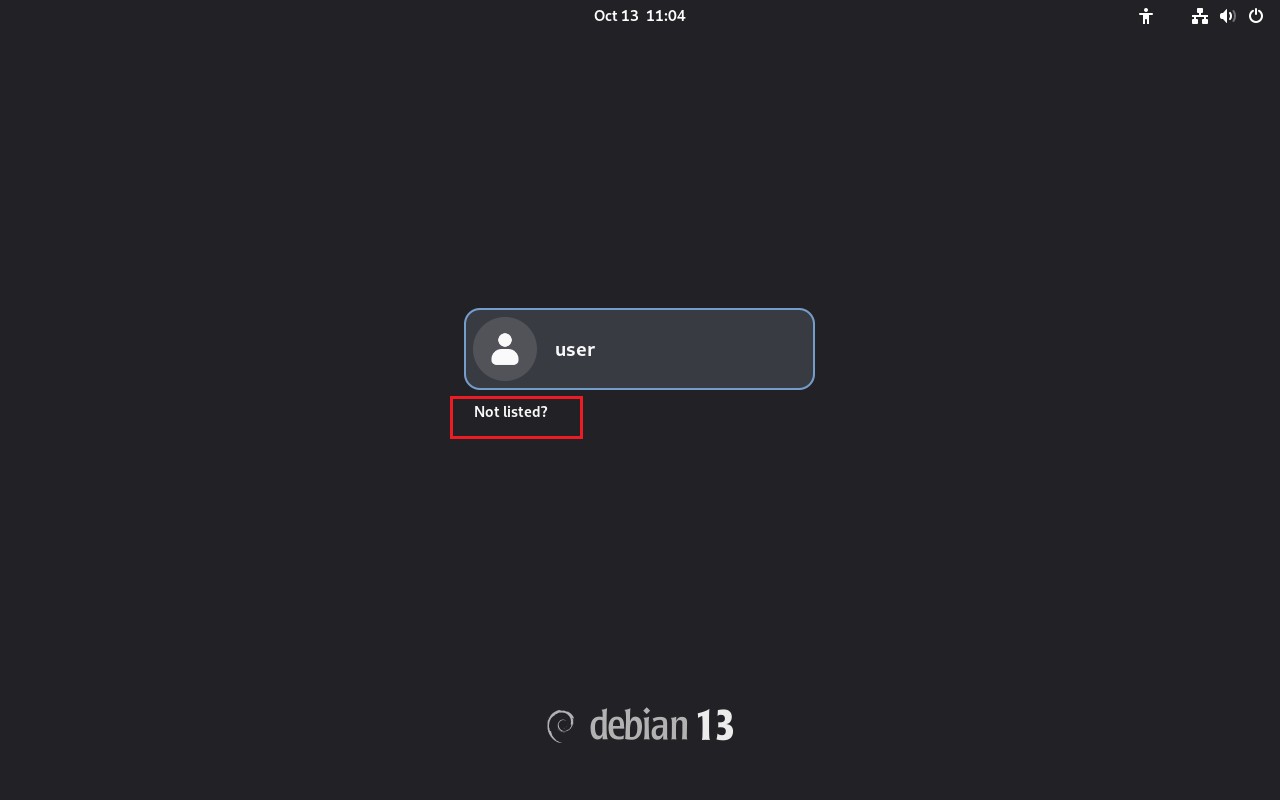
选择user登录,然后打开命令行
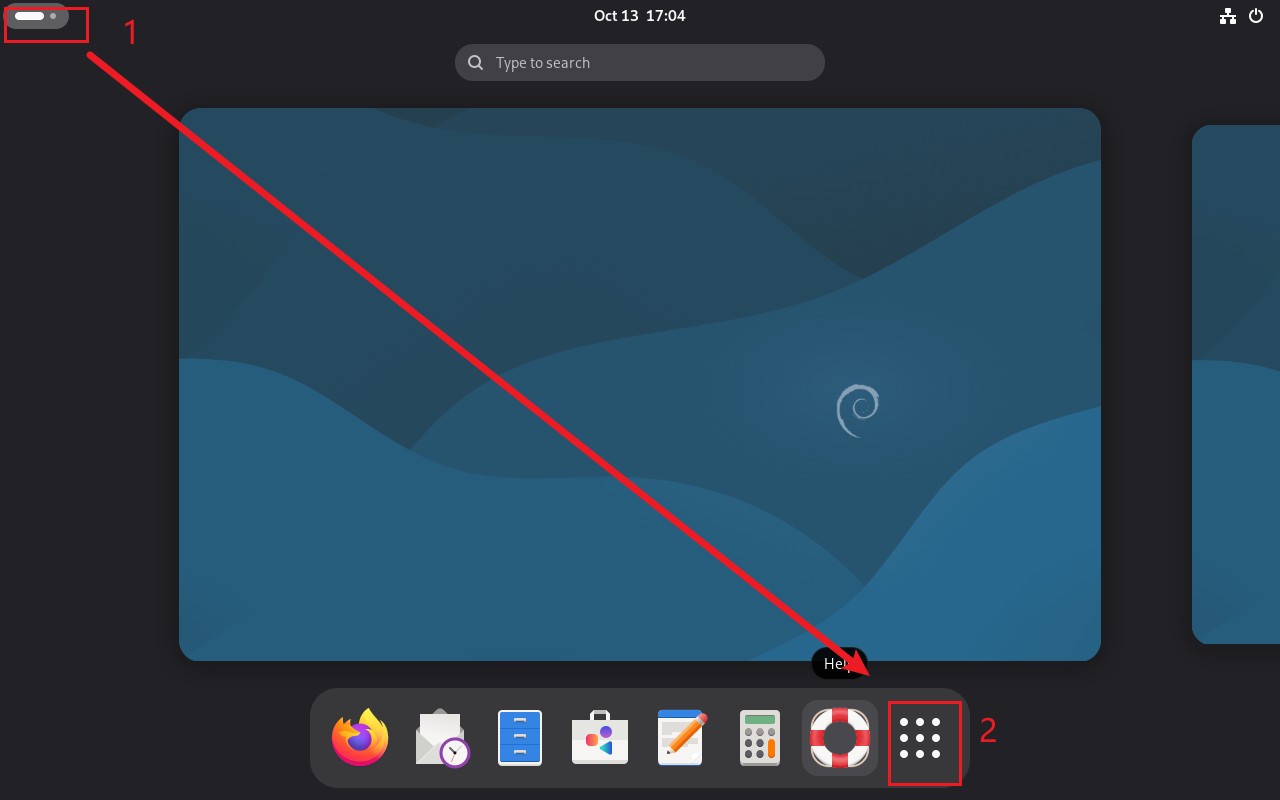
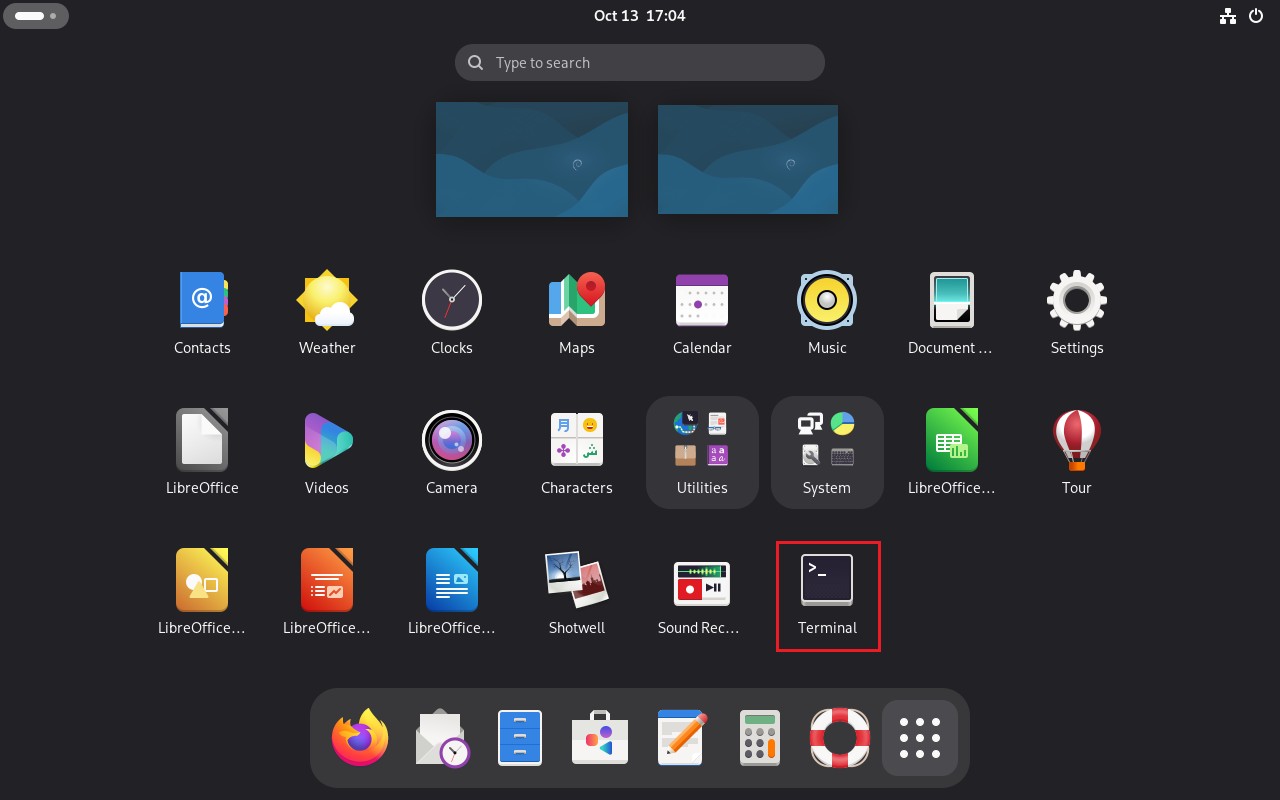
使用su切换到root用户,然后修改配置文件
su root
# 输入root账号密码,即root
vi /etc/gdm3/daemon.conf # 可以使用Tab补全
# 比如输入dae,按Tab键,就可以补全剩下的
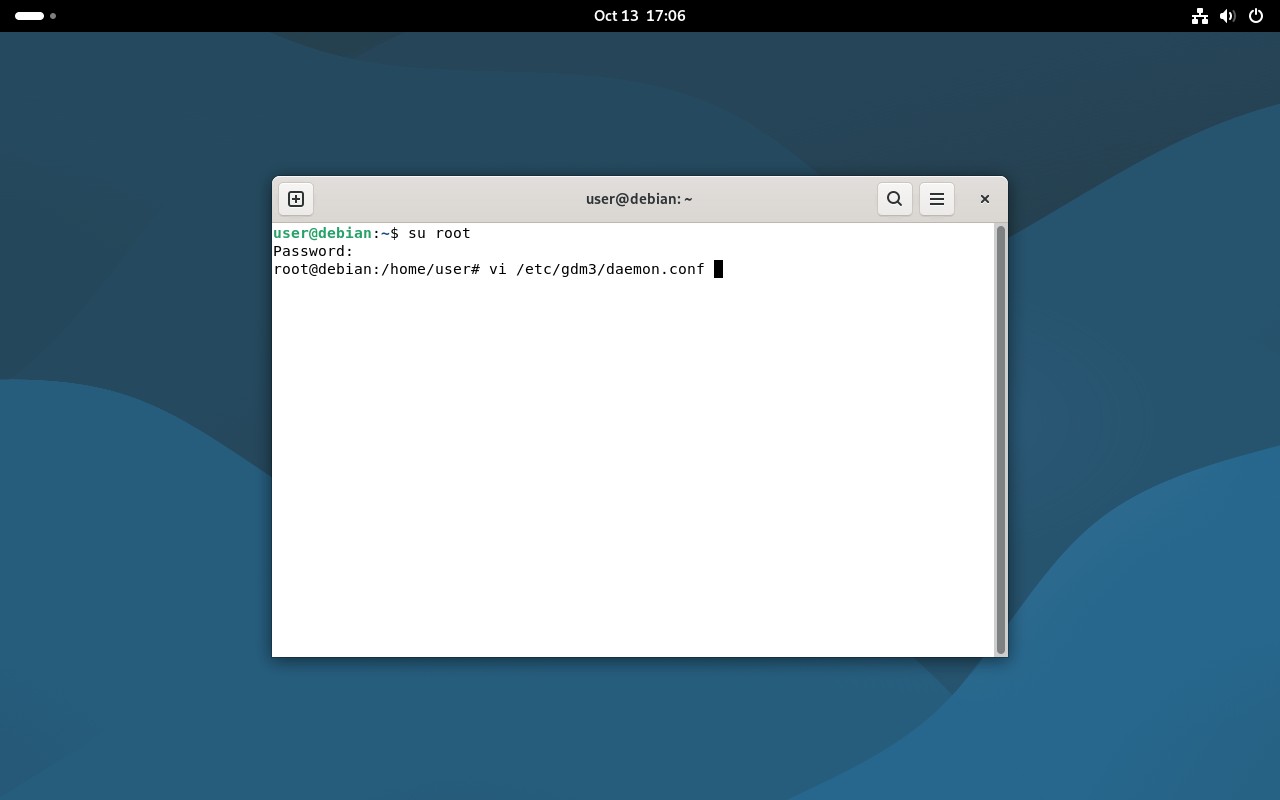
在配置文件中添加
AllowRoot=true
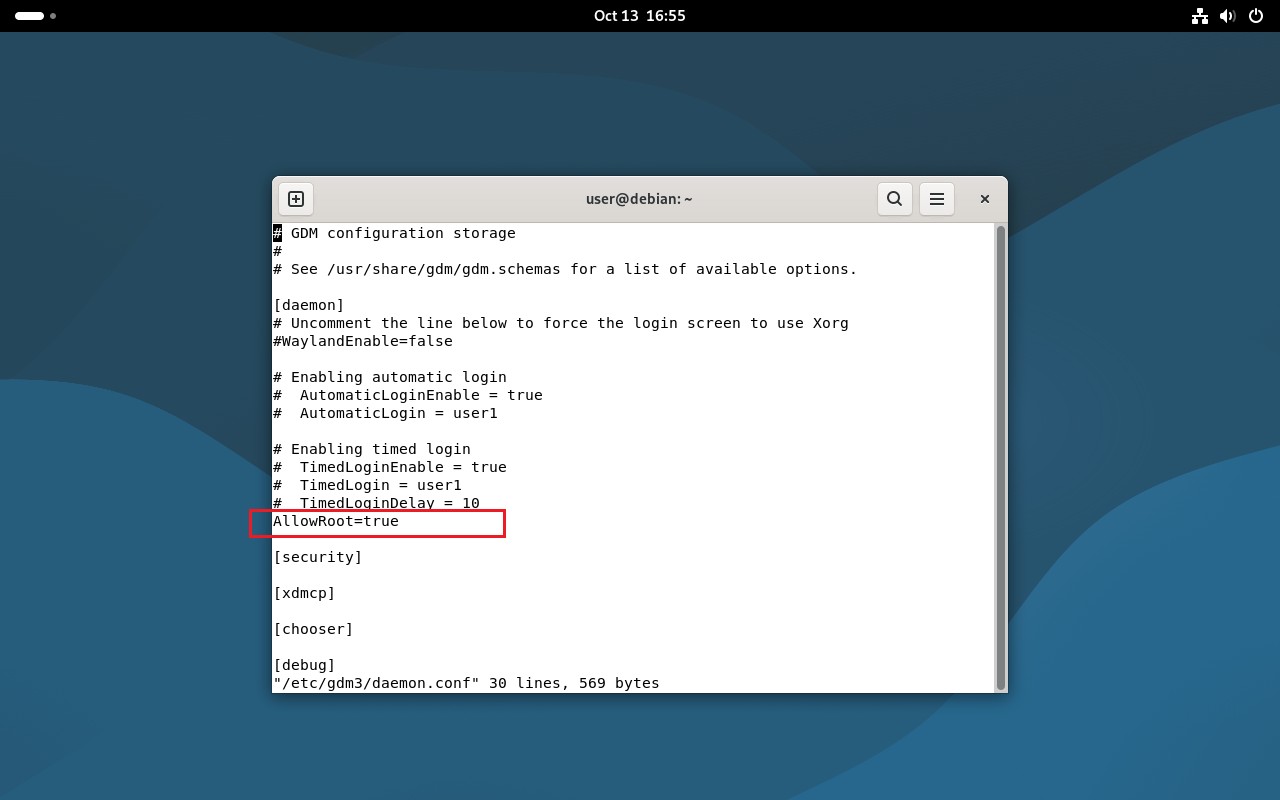
保存退出
修改另一个配置文件
vi /etc/pam.d/gdm-password
注释此行
auth required pam_succeed_if.so user != root quiet_success
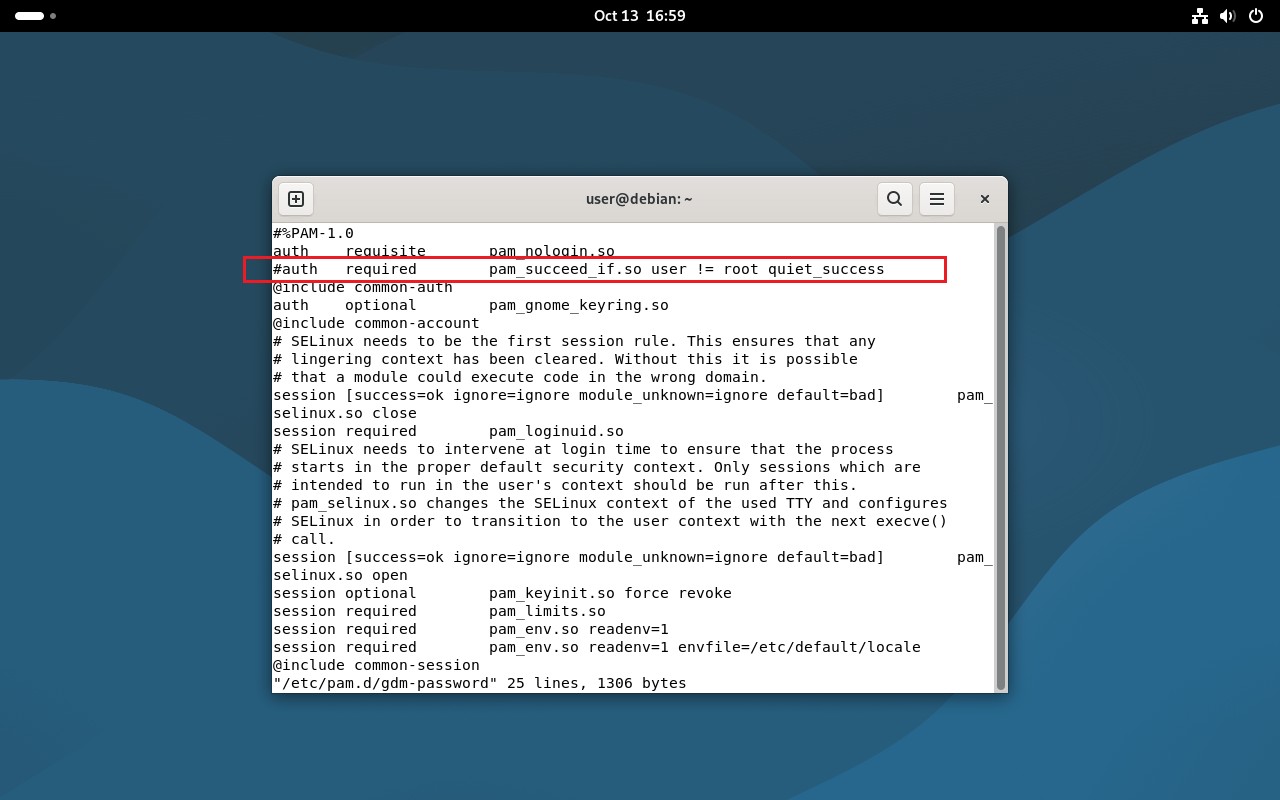
保存退出
重启系统,即可本地登录root用户
登陆过一次root用户后,就会直接显示了
安装 VMware Tools
因为 VMware 17.5 Pro 还没有对 Debian13 进行优化
所以 Debian13 需要我们手动安装 VMware Tools,Debian12则不需要
挂载 VMware Tools 的 ISO 镜像
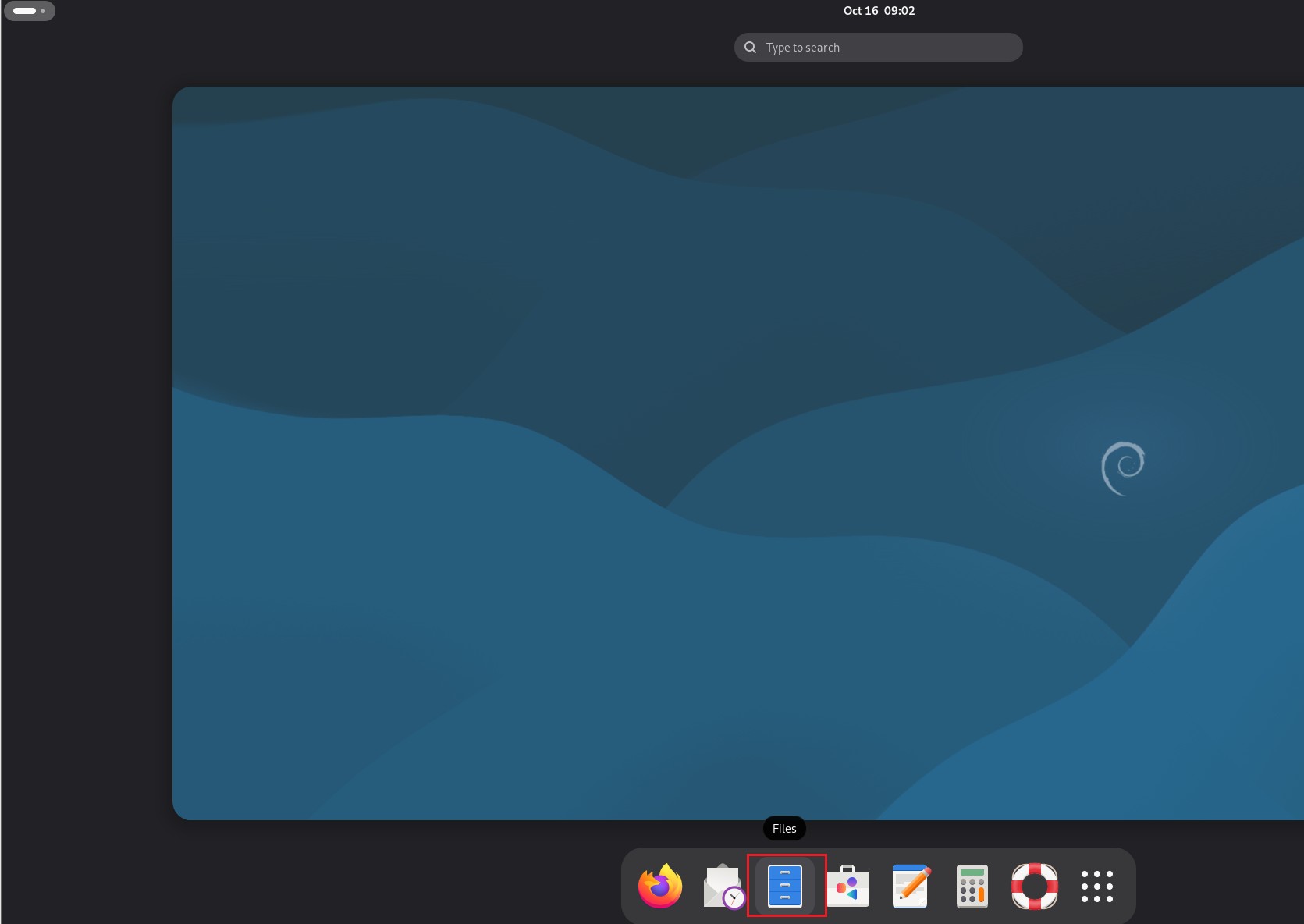
进入文件管理器
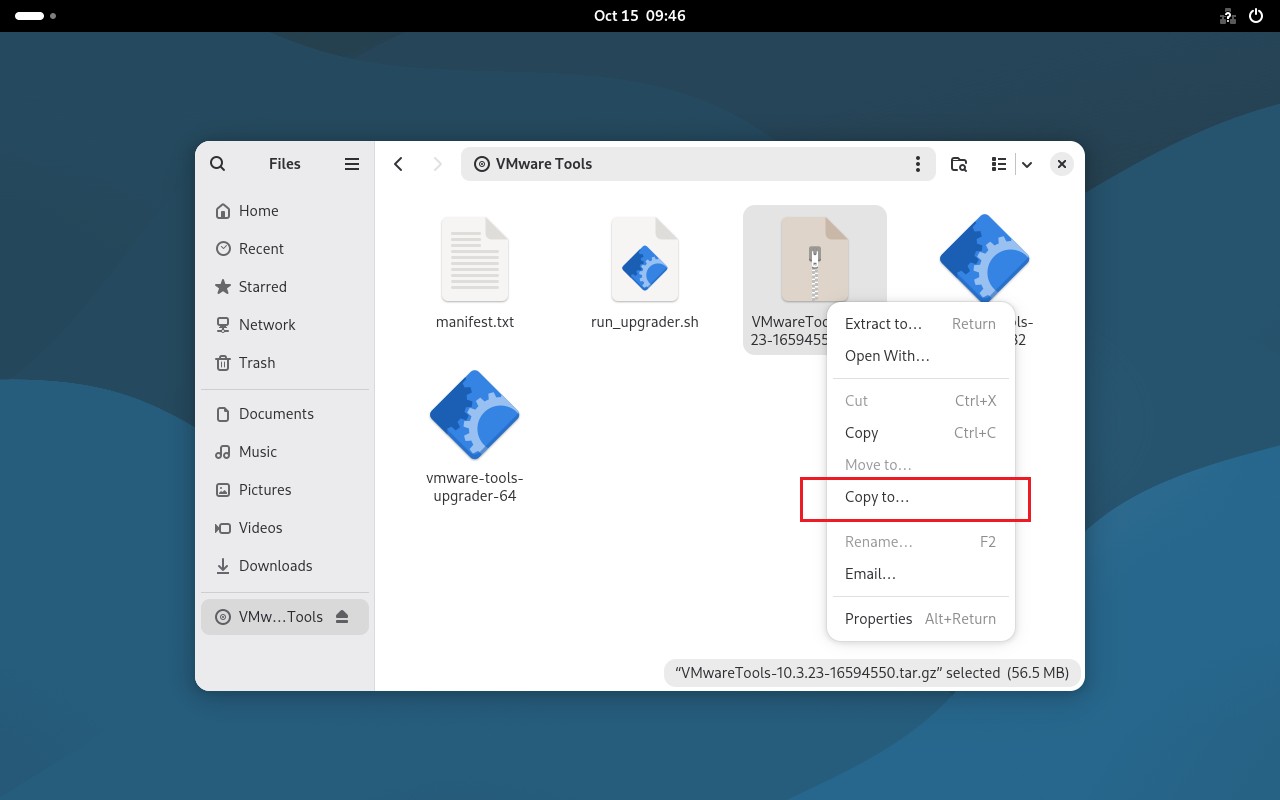
左侧选择镜像文件,选中文件并右键选择 Copy to 复制到
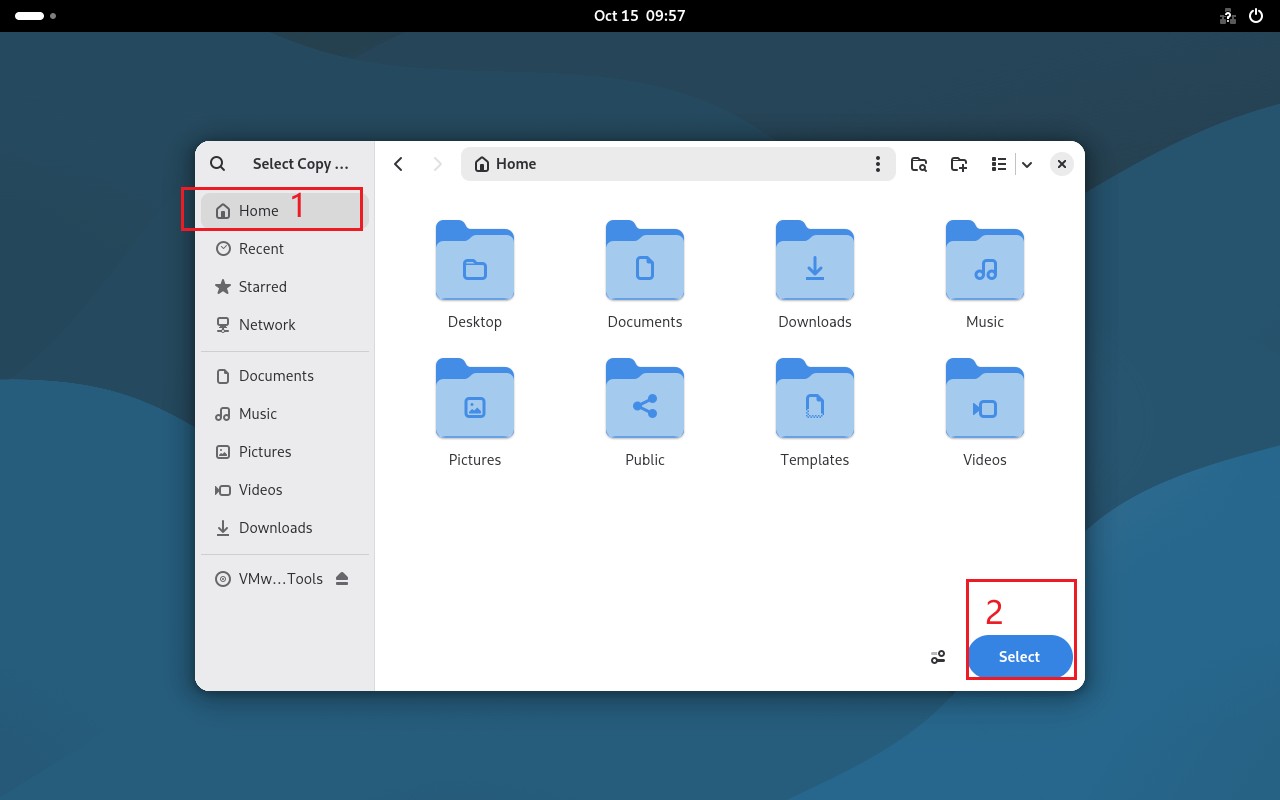
复制到 Home 主目录
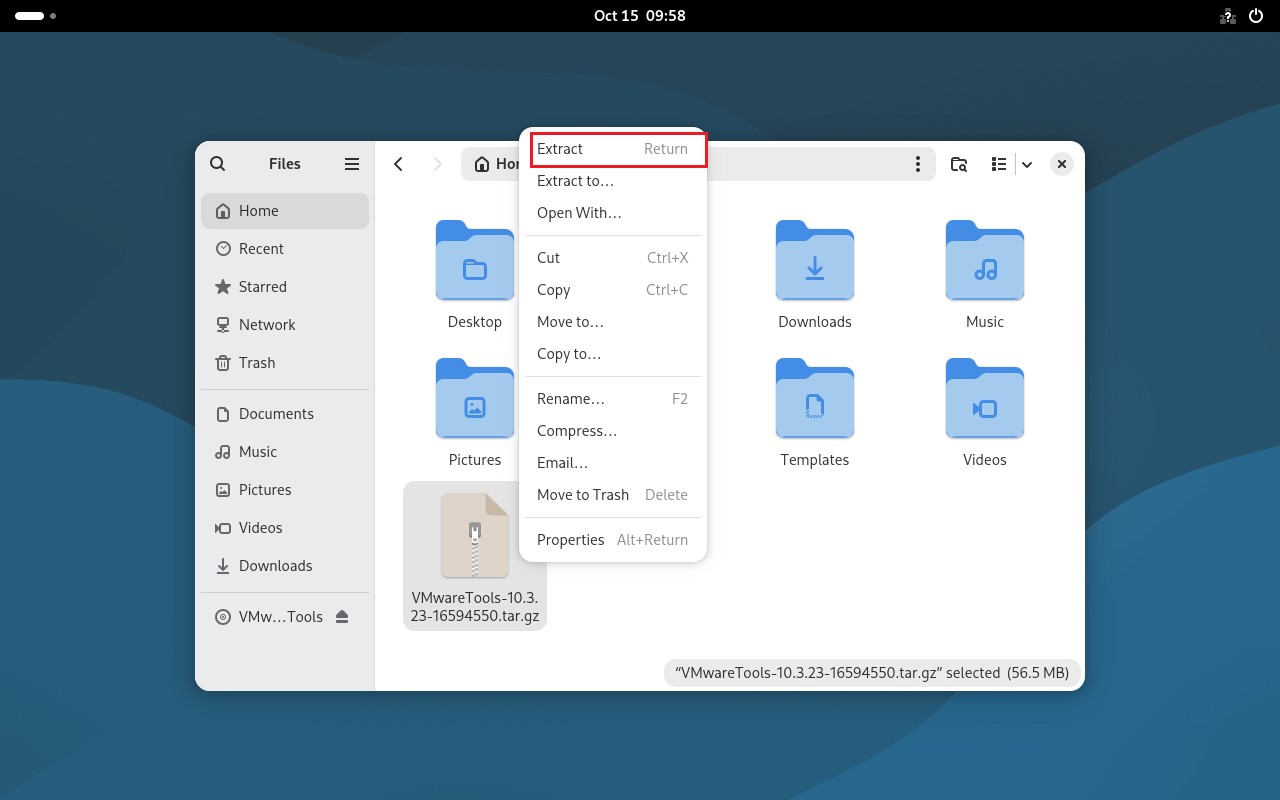
选中文件,Extract解压
进入解压后的文件
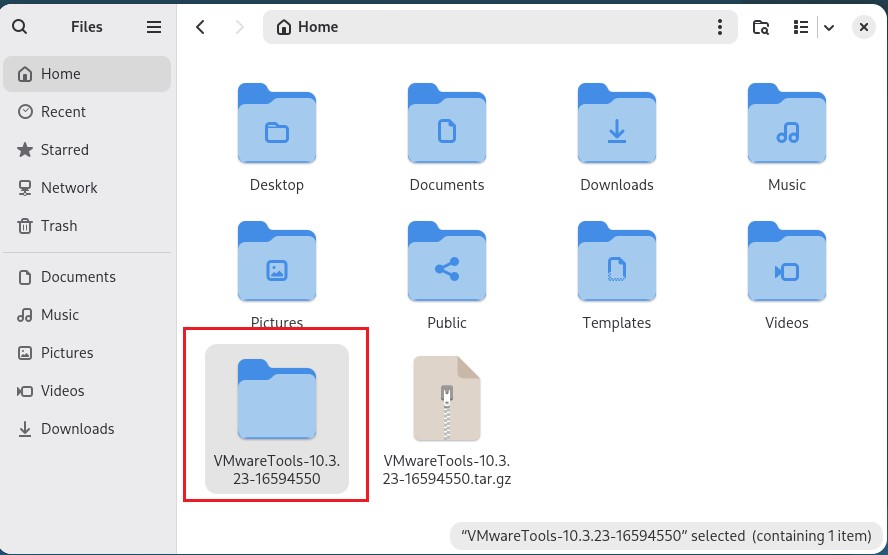
再进入
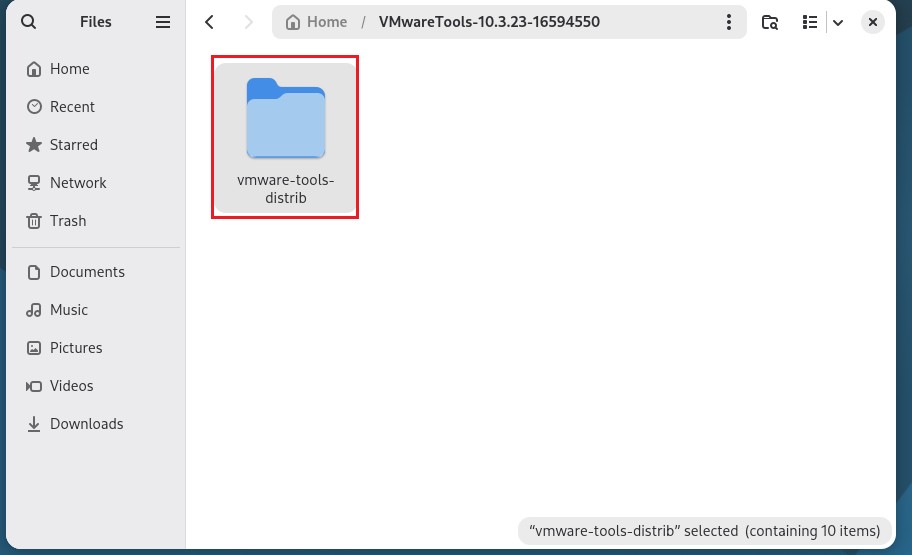
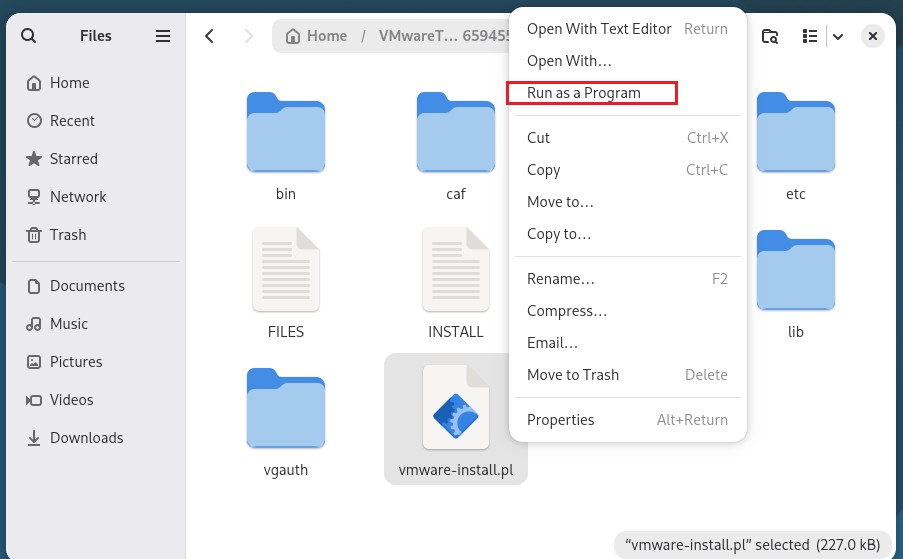
运行该文件
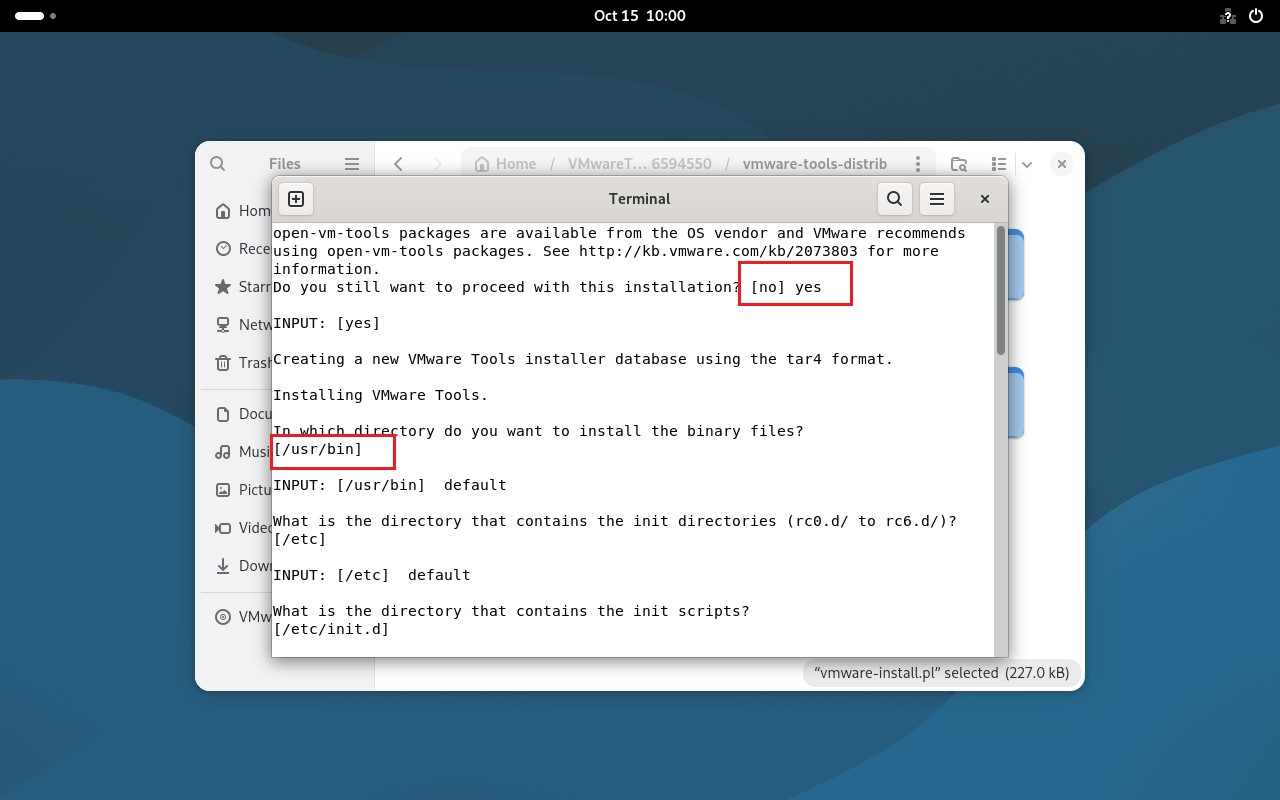
遇到[no]输入yes,其他直接默认
重启后,生效
配置IP与DNS
登录root用户,先查看网卡名称
ip addr
发现网卡有两个,第一个是本地环回网卡,第二个是正常上网的网卡ens33
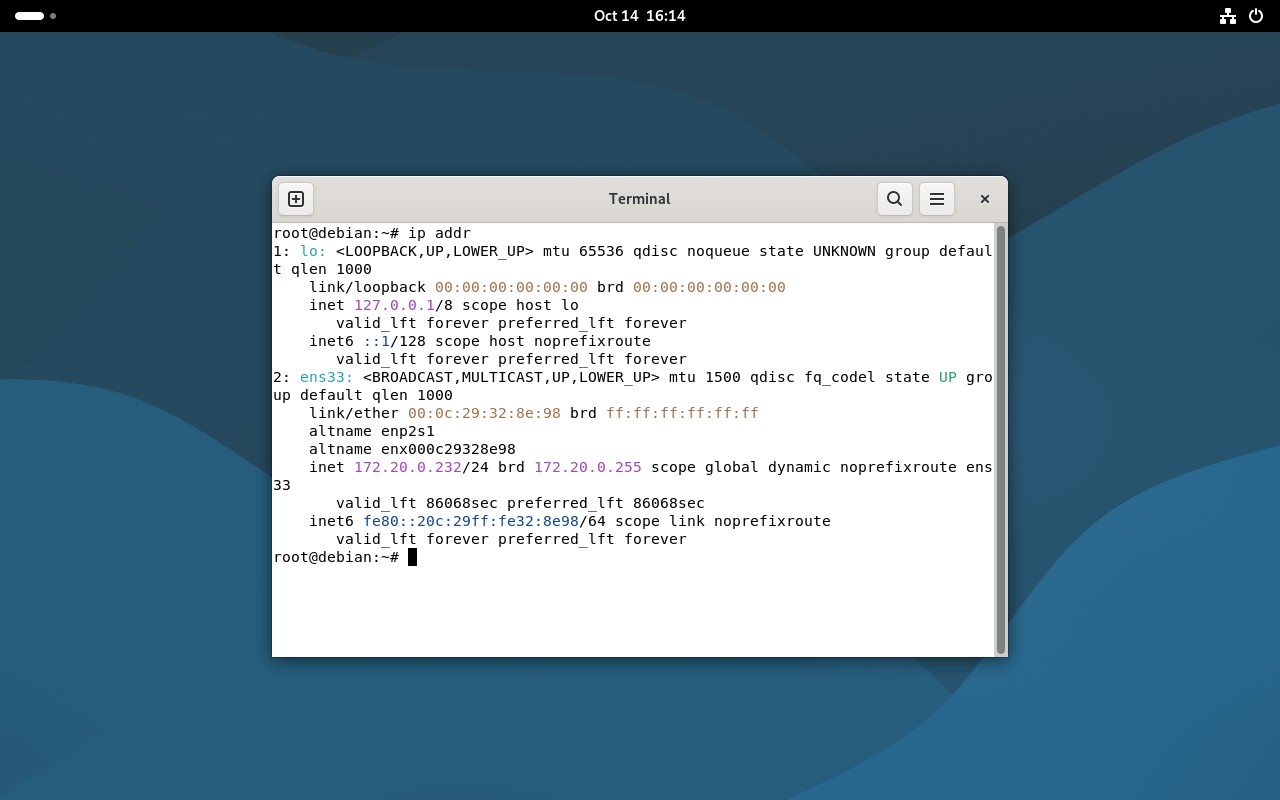
编辑网卡配置文件,添加把ens33添加进去
vi /etc/network/interfaces
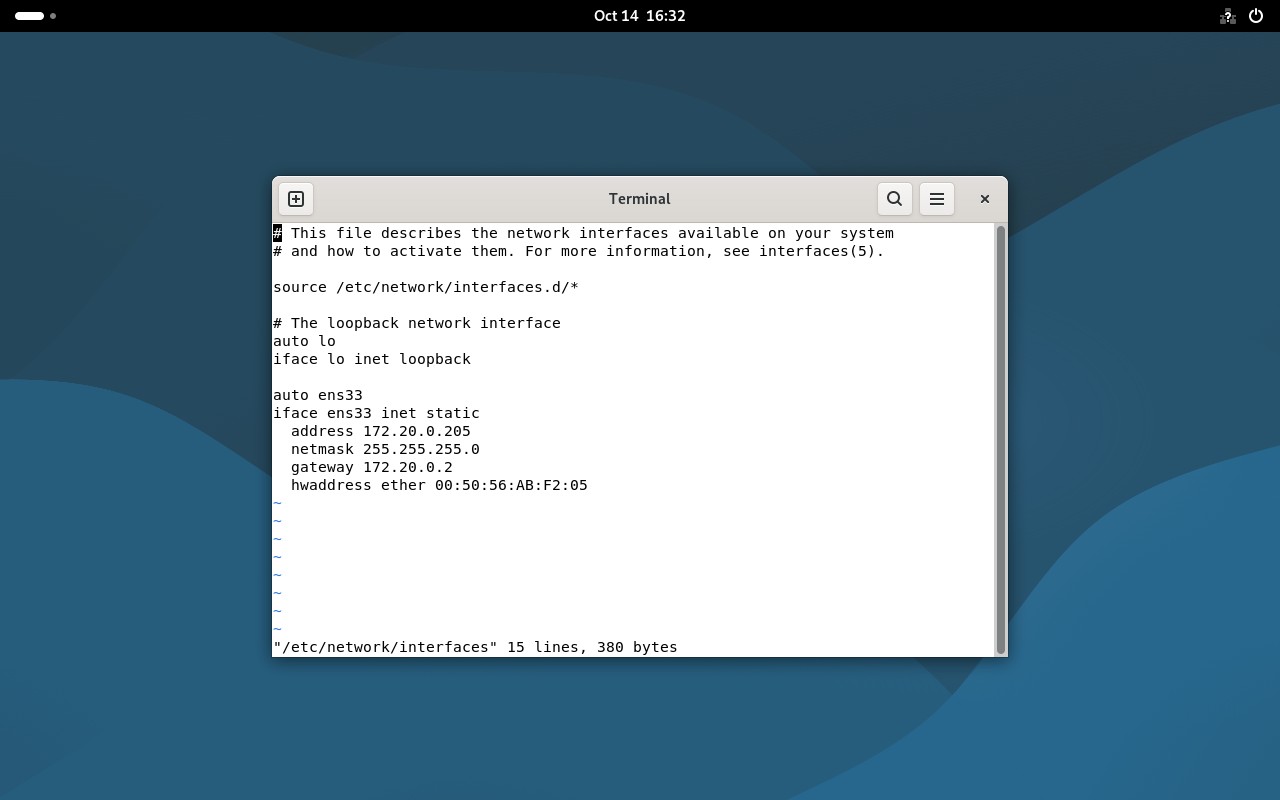
auto ens33  # 自动启动网卡
iface ens33 inet static  # 设置静态IP
    address 172.20.0.205
    netmask 255.255.255.0
    gateway 172.20.0.2
    hwaddress ether 00:50:56:AB:F2:05
重启网卡
sudo systemctl restart networking
重启网卡后,使用以下命令检查IP是否更改,如果没有更改建议重启
ip addr
ip route
reboot
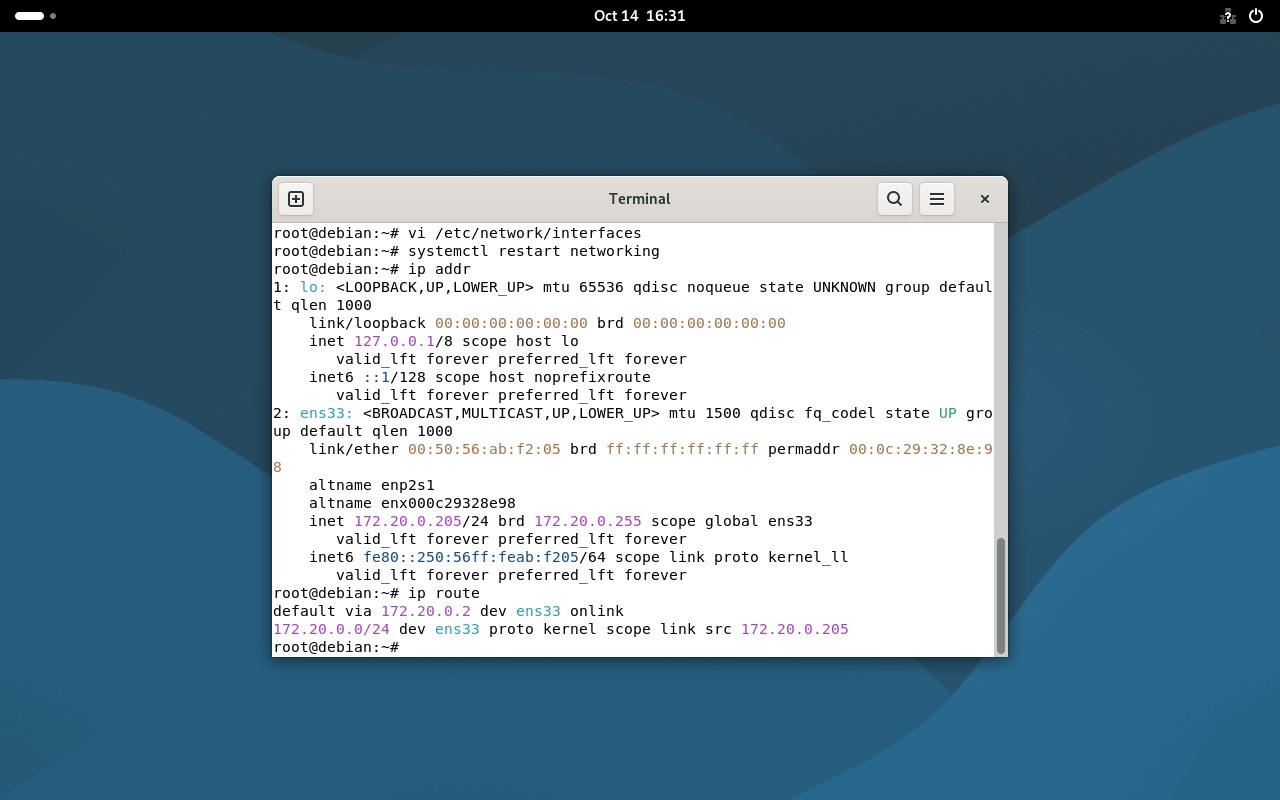
编辑/创建DNS配置文件
vi /etc/resolv.conf
在其中添加如下内容
nameserver 8.8.8.8
nameserver 114.114.114.114
nameserver 1.1.1.1
测试一下
ping www.baidu.com
配置启用SSH
vi /etc/ssh/sshd_config
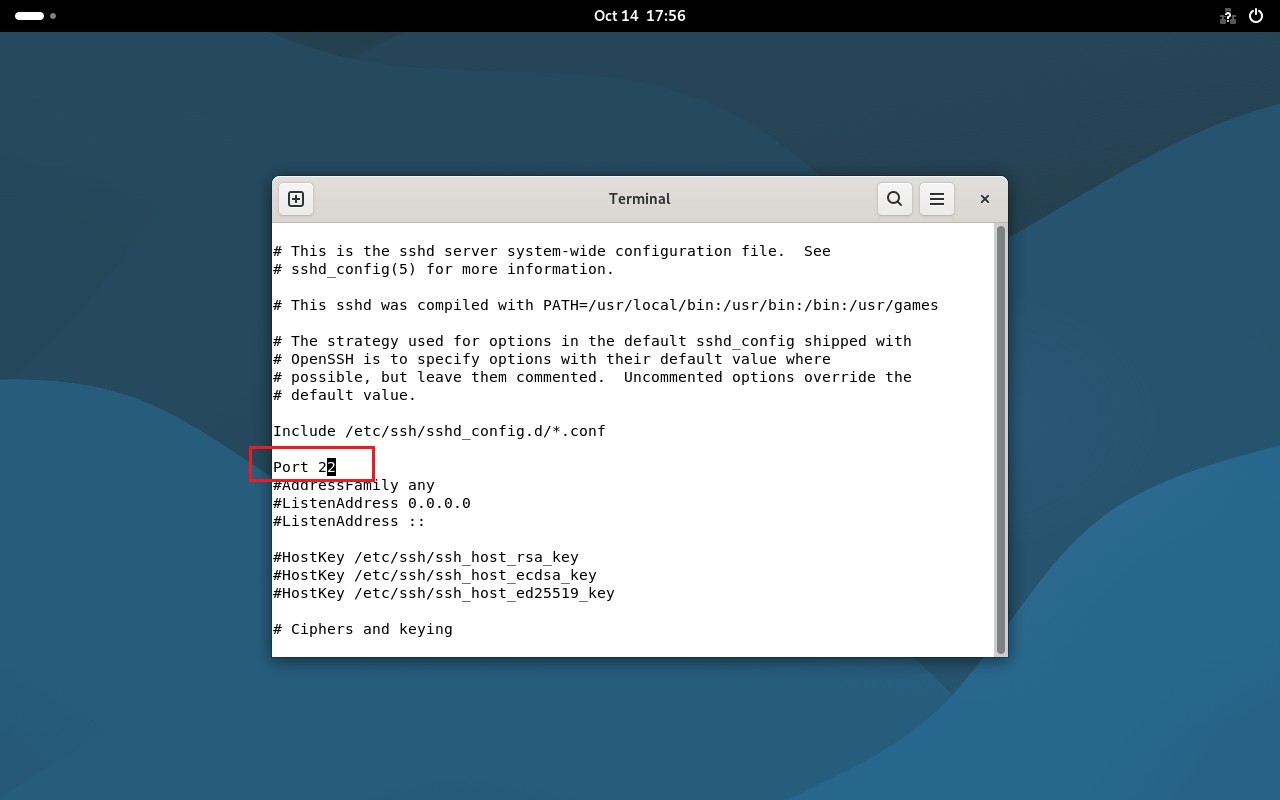
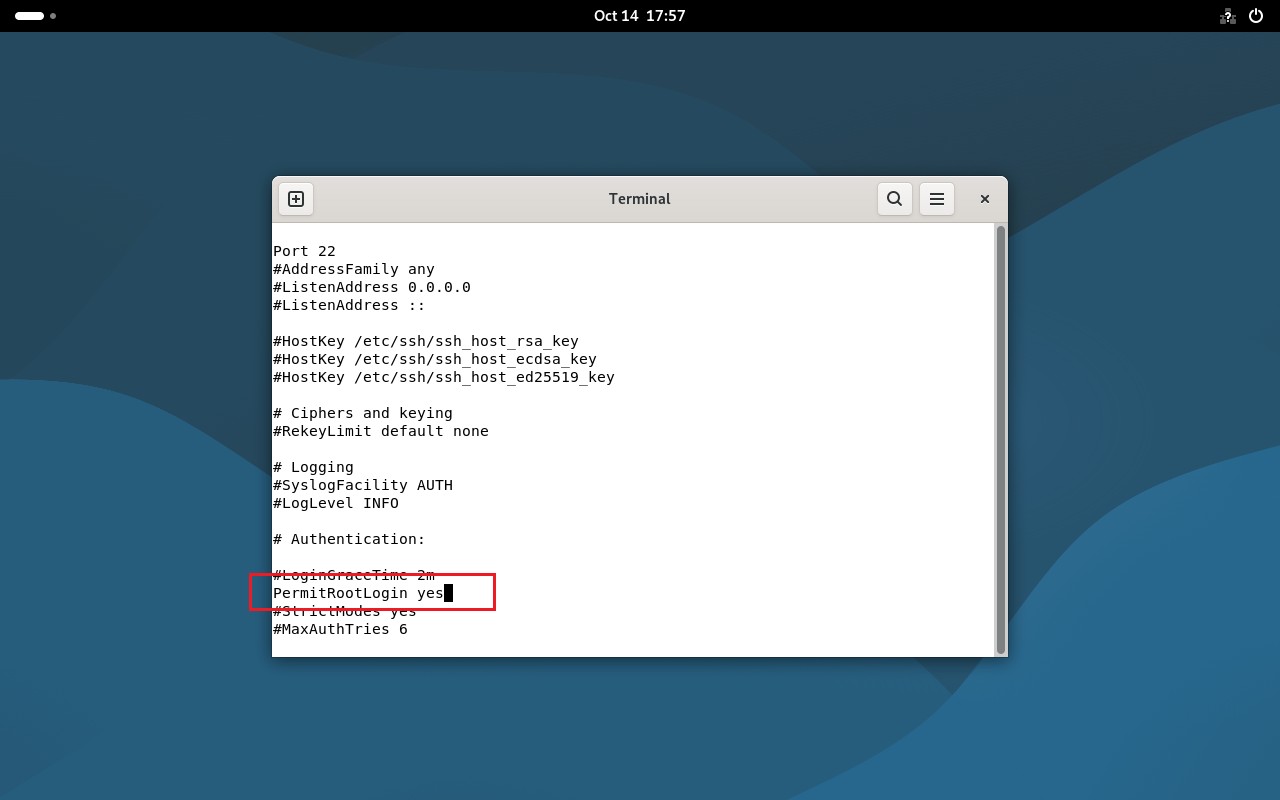
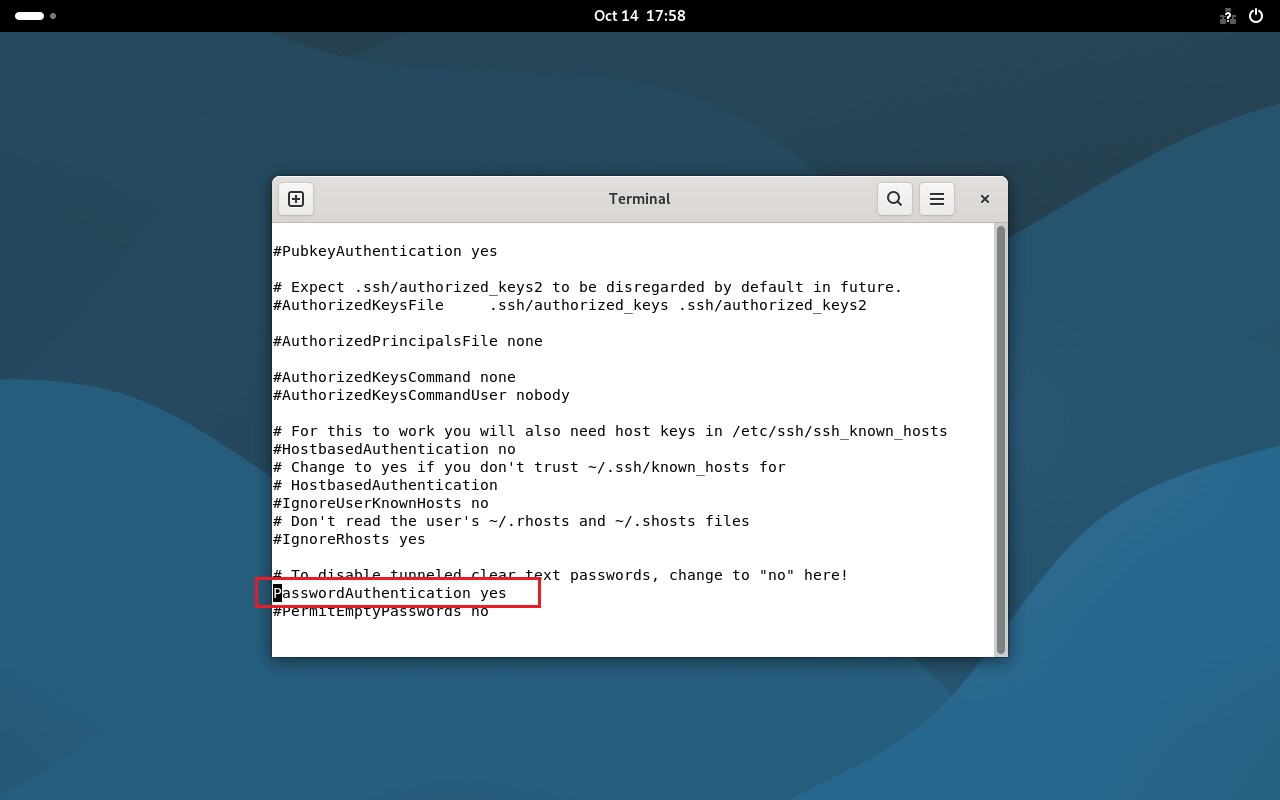
重启sshd服务
systemctl restart sshd
配置APT源
单行格式
使用清华的Debian 源,腾讯给出了使用文档,访问 清华软件源
APT源有两种格式,都可以使用,任选一种即可
如果系统不支持HTTPS源,要么进行安装,要么取消HTTPS
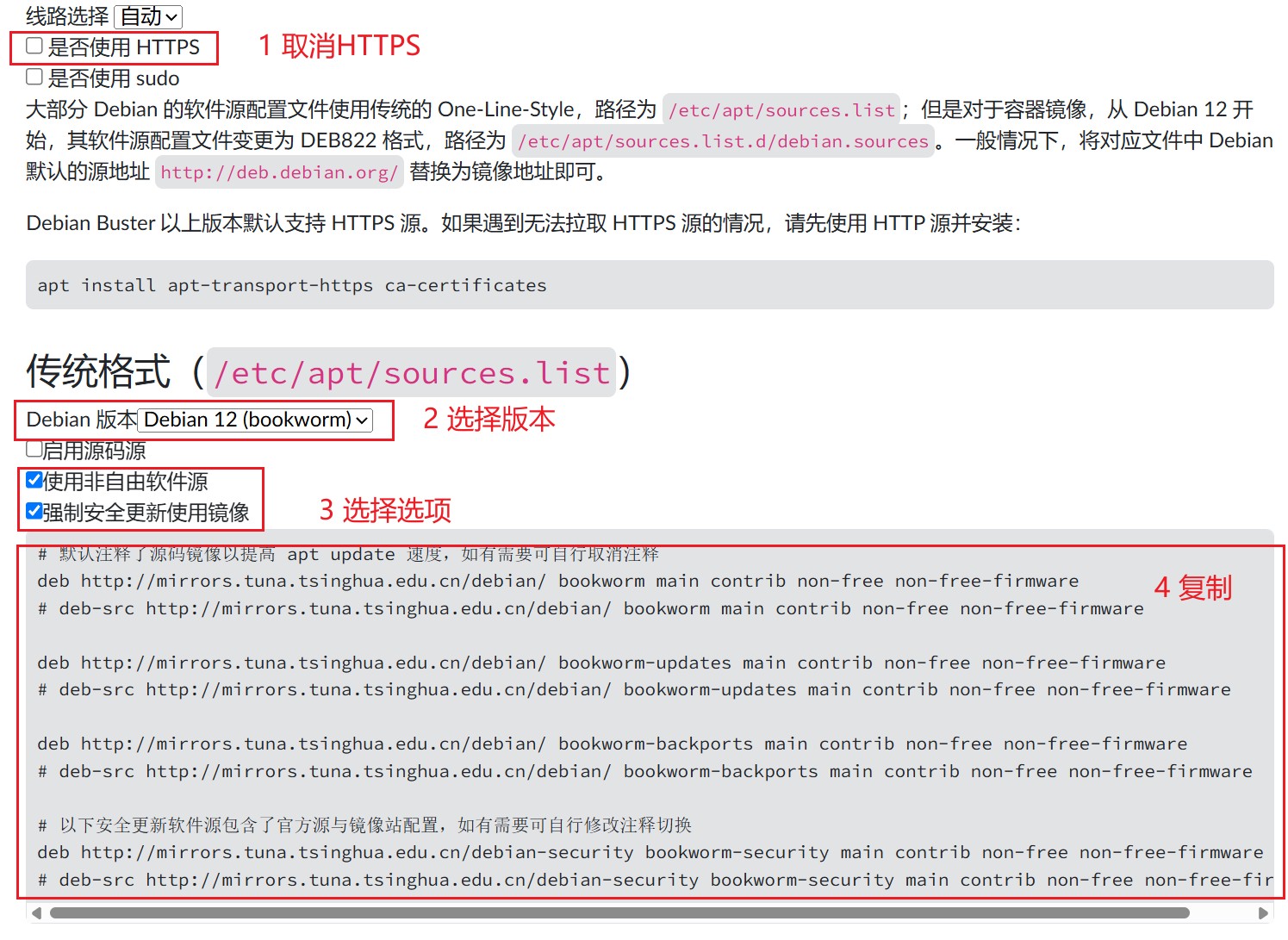
添加APT源进入配置文件中
vi /etc/apt/sources.list
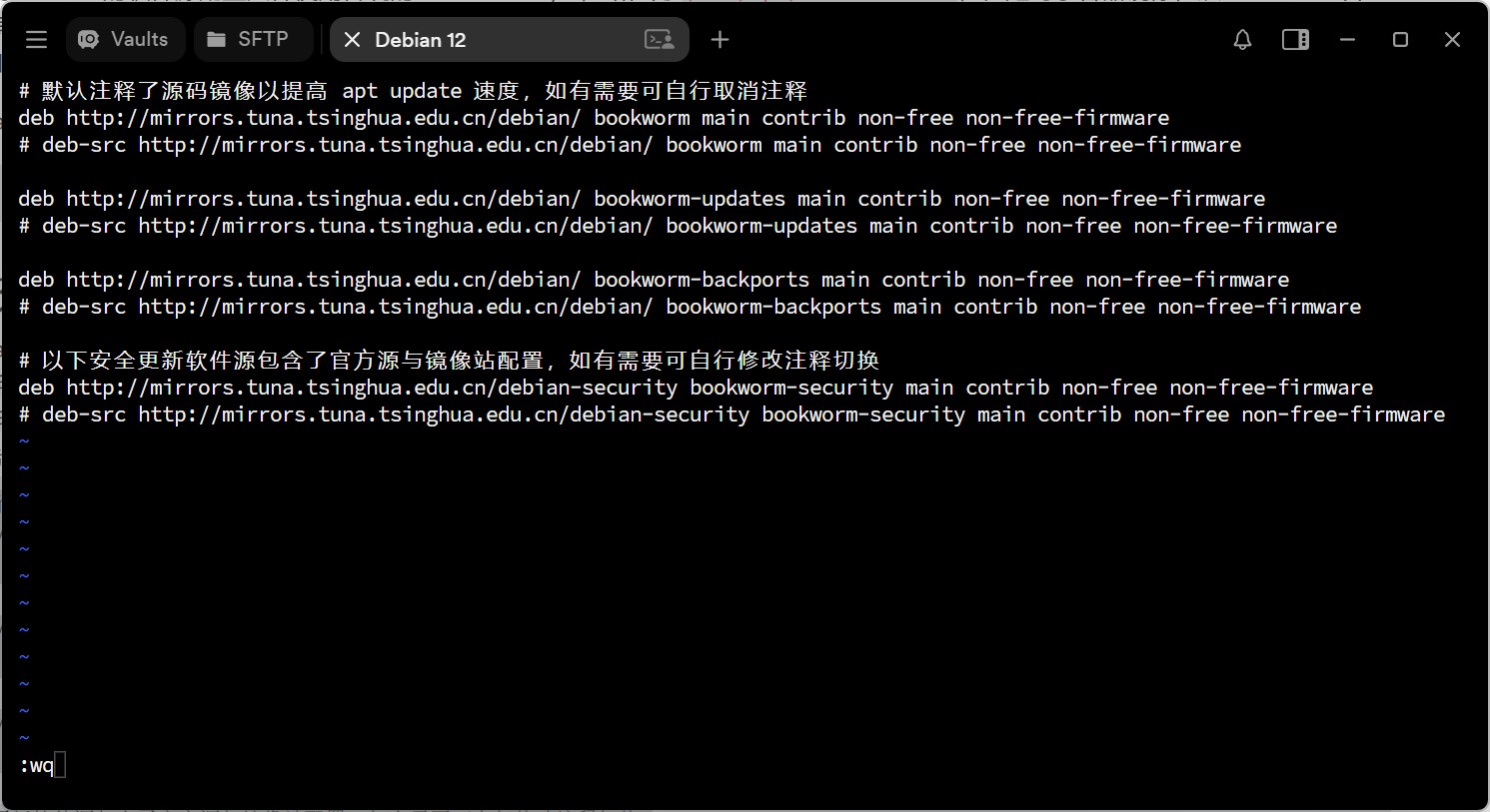
进行APT更新
apt update
如果报错,这样的内容
建议更换其他镜像站,比如腾讯、中科大、网易等;或者更换网络
403 Forbidden [IP: 101.6.15.130 80]
DEB822格式
使用腾讯的Debian 源,腾讯给出了使用文档,访问 腾讯软件源
APT源有两种格式,都可以使用,任选一种即可
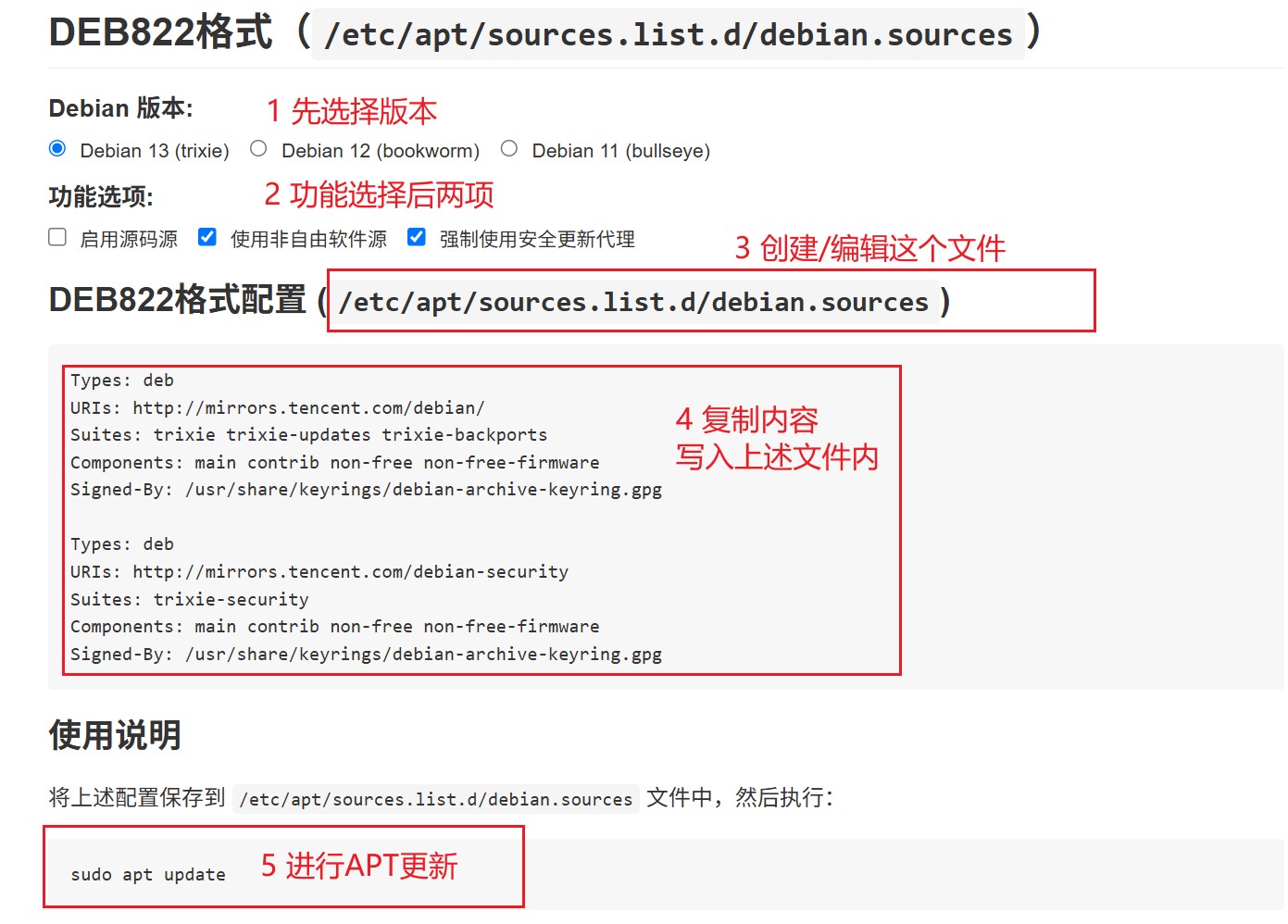
添加APT源进入配置文件中
vi /etc/apt/sources.list.d/debian.sources
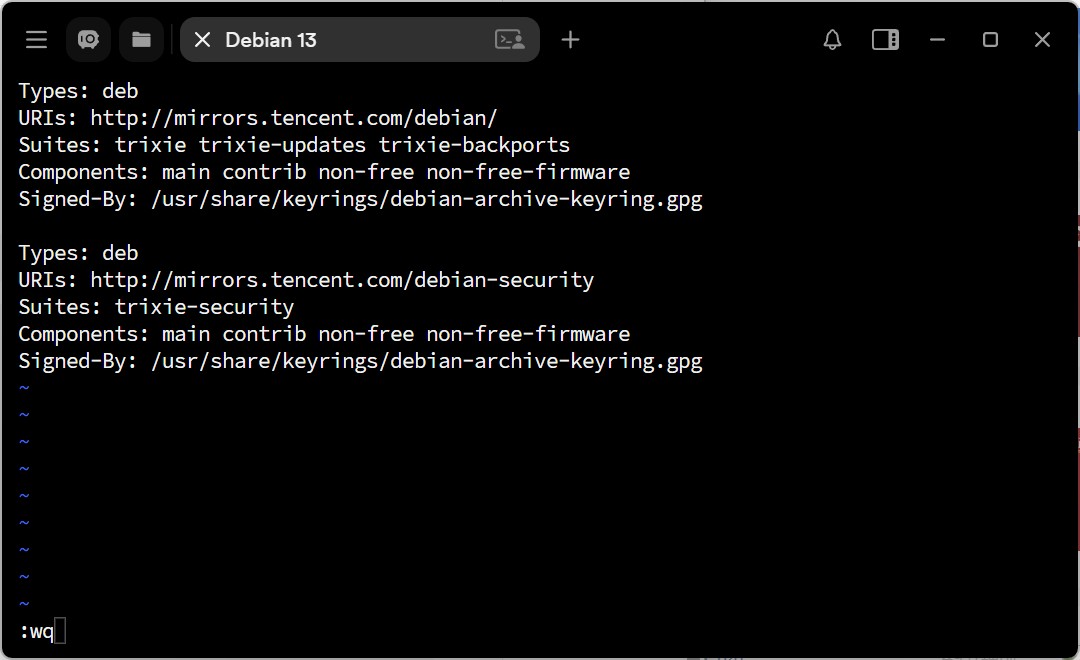
进行APT更新
apt update
如果提示
Err:2 cdrom://[Debian GNU/Linux 13.1.0 _Trixie_ - Official amd64 DVD Binary-1 with firmware ...]
  Please use apt-cdrom to make this CD-ROM recognized by APT. apt-get update cannot be used to add new CD-ROMs
Error: The repository 'cdrom://[...] trixie Release' does not have a Release file.
这是因为使用 ISO 安装 Debian 时,系统会自动在软件源列表中加入一个 cdrom:// 开头的条目,现在更新时 apt 会试图从光驱读取镜像,但物理上你并没有挂载这个 DVD,所以报错,删除该内容即可
进入对应的文件
vi /etc/apt/sources.list~
删除掉这个条目
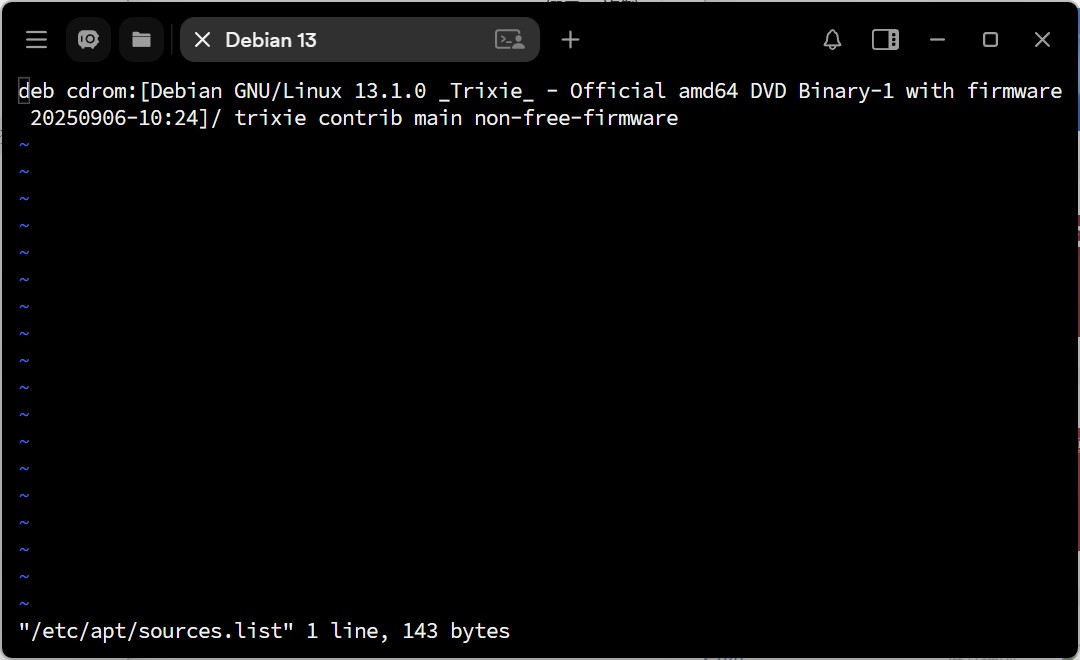
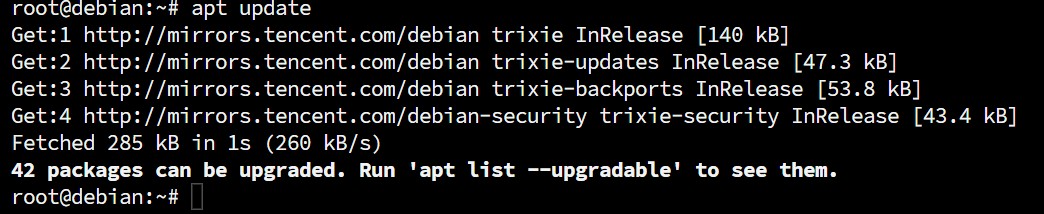
重新更新
apt update
就OK了

AtomGit 是由开放原子开源基金会联合 CSDN 等生态伙伴共同推出的新一代开源与人工智能协作平台。平台坚持“开放、中立、公益”的理念,把代码托管、模型共享、数据集托管、智能体开发体验和算力服务整合在一起,为开发者提供从开发、训练到部署的一站式体验。
更多推荐


 35
35 0
0- 0


 已为社区贡献3条内容

所有评论(0)