VMware虚拟机启动错误:此平台不支持虚拟化的 Intel VT-x/EPT 优化解决方案
·
VMware虚拟机启动错误:此平台不支持虚拟化的 Intel VT-x/EPT 优化解决方案
问题描述
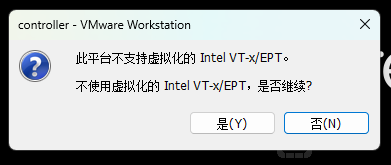
当启动VMware Workstation或VMware Player时,出现错误提示:
“此平台不支持虚拟化的 Intel VT-x/EPT。不使用虚拟化的 Intel VT-x/EPT,是否继续?”
解决方案(按步骤操作)
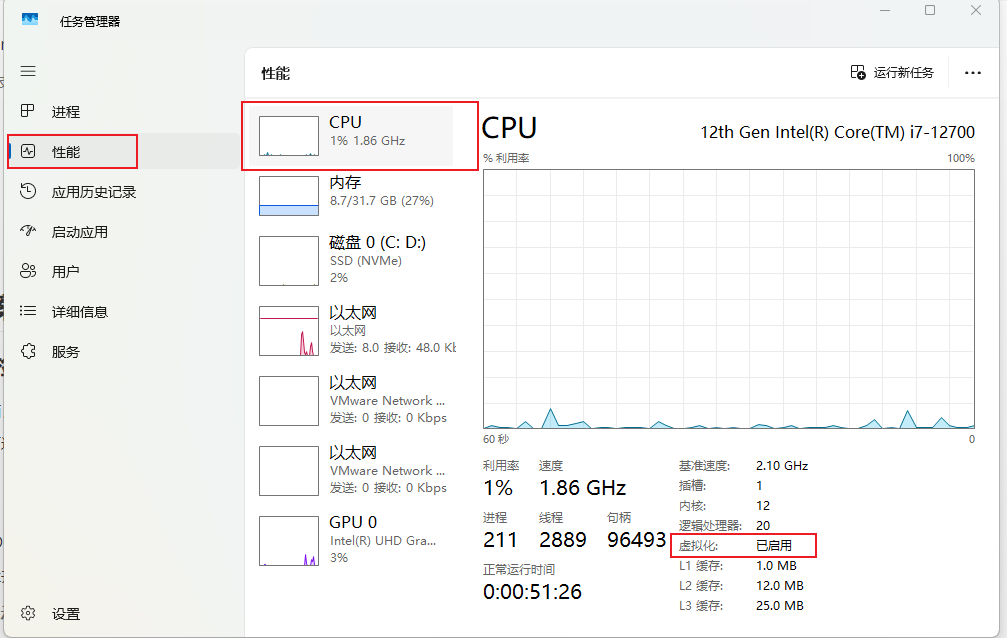
步骤1:检查BIOS/UEFI中的虚拟化支持
- 重启电脑,在启动时按BIOS/UEFI进入键(通常是Del、F2、F10或Esc)
- 找到以下选项并确保已启用:
- Intel Virtualization Technology (VT-x)
- Intel VT-d (可选)
- AMD-V (如果是AMD处理器)
- 保存设置并退出BIOS
💡 重要提示:此步骤是基础,如果未启用,其他步骤均无效
按快捷键 ctrl + shift + Esc
步骤2:禁用Windows虚拟化功能
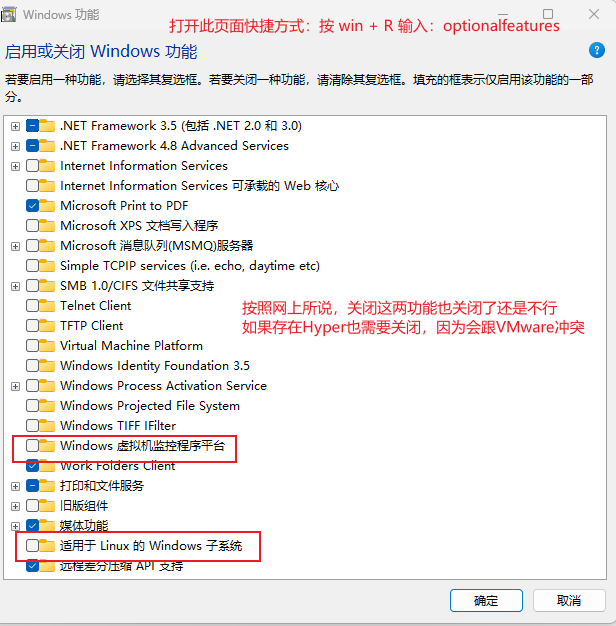
- 按
Win+X→ 选择"应用和功能" - 点击"选择关闭或启用Windows功能"
- 取消勾选以下所有选项:
- Hyper-V
- Windows Hypervisor Platform
- Virtual Machine Platform
- Windows Subsystem for Linux (WSL)
- 适用于Linux的Windows子系统
- 点击"确定" → 重启电脑
步骤3:关闭内核隔离
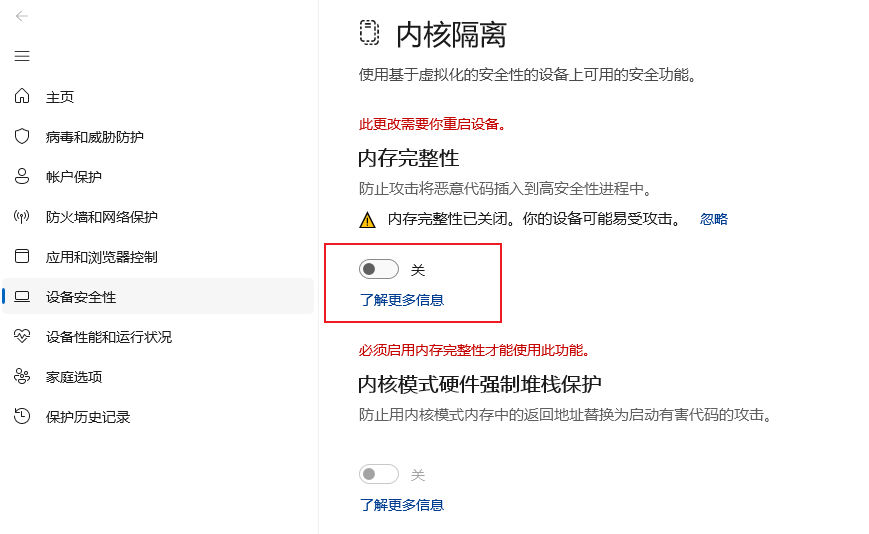
以上操作我都弄过一遍了,还是不行。个人怀疑是因为微软升级后所导致的,所以需要执行以下操作(以下操作是关键,执行第4步骤到第6步骤)
关键信息:个人电脑版本号
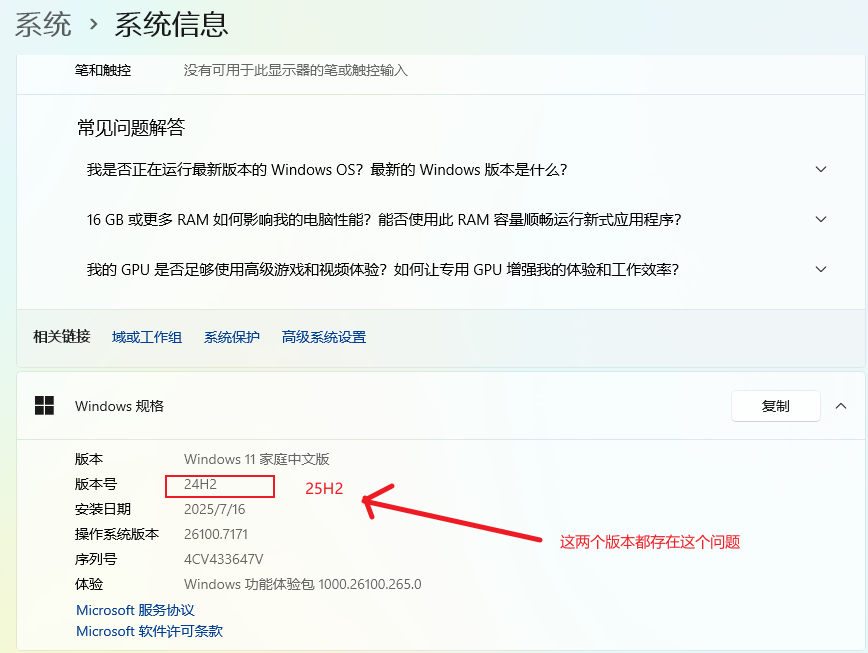
步骤4:检查基于虚拟化的安全性(VBS)状态
-
按
Win+R→ 输入msinfo32→ 回车 -
查看"基于虚拟化的安全性"状态:
- 已启用 → 需执行步骤4
- 已禁用 → 请跳至步骤5
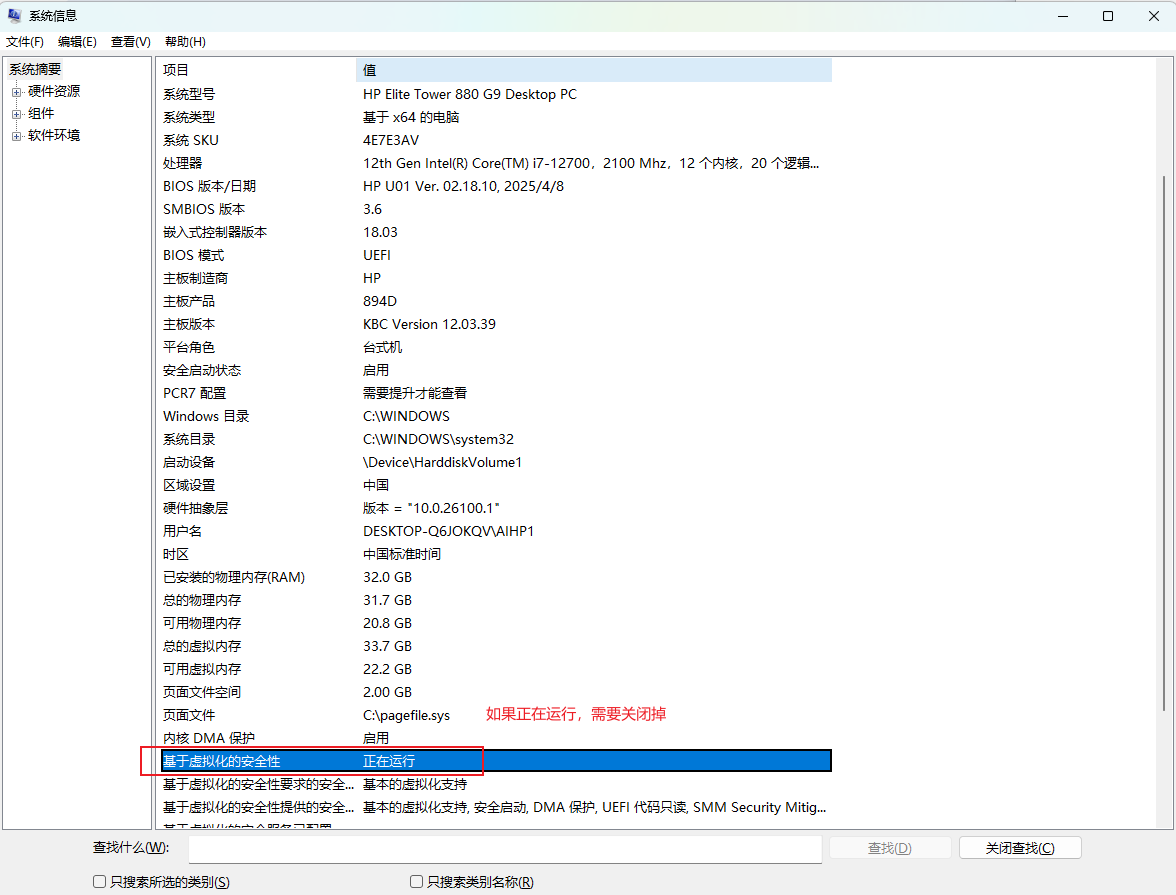
步骤5:禁用基于虚拟化的安全性(关键步骤)
-
创建批处理文件:
- 打开记事本,复制以下内容:
@echo off dism /Online /Disable-Feature:microsoft-hyper-v-all /NoRestart dism /Online /Disable-Feature:IsolatedUserMode /NoRestart dism /Online /Disable-Feature:Microsoft-Hyper-V-Hypervisor /NoRestart dism /Online /Disable-Feature:Microsoft-Hyper-V-Online /NoRestart dism /Online /Disable-Feature:HypervisorPlatform /NoRestart REM =========================================== mountvol X: /s copy %WINDIR%\System32\SecConfig.efi X:\EFI\Microsoft\Boot\SecConfig.efi /Y bcdedit /create {0cb3b571-2f2e-4343-a879-d86a476d7215} /d "DebugTool" /application osloader bcdedit /set {0cb3b571-2f2e-4343-a879-d86a476d7215} path "\EFI\Microsoft\Boot\SecConfig.efi" bcdedit /set {bootmgr} bootsequence {0cb3b571-2f2e-4343-a879-d86a476d7215} bcdedit /set {0cb3b571-2f2e-4343-a879-d86a476d7215} loadoptions DISABLE-LSA-ISO,DISABLE-VBS bcdedit /set {0cb3b571-2f2e-4343-a879-d86a476d7215} device partition=X: mountvol X: /d bcdedit /set hypervisorlaunchtype off echo. echo 操作已完成,请关闭窗口并重启电脑。 pause > nul -
保存为
disable_vbs.bat(文件类型选择"所有文件") -
右键文件 → 以管理员身份运行
-
重启电脑
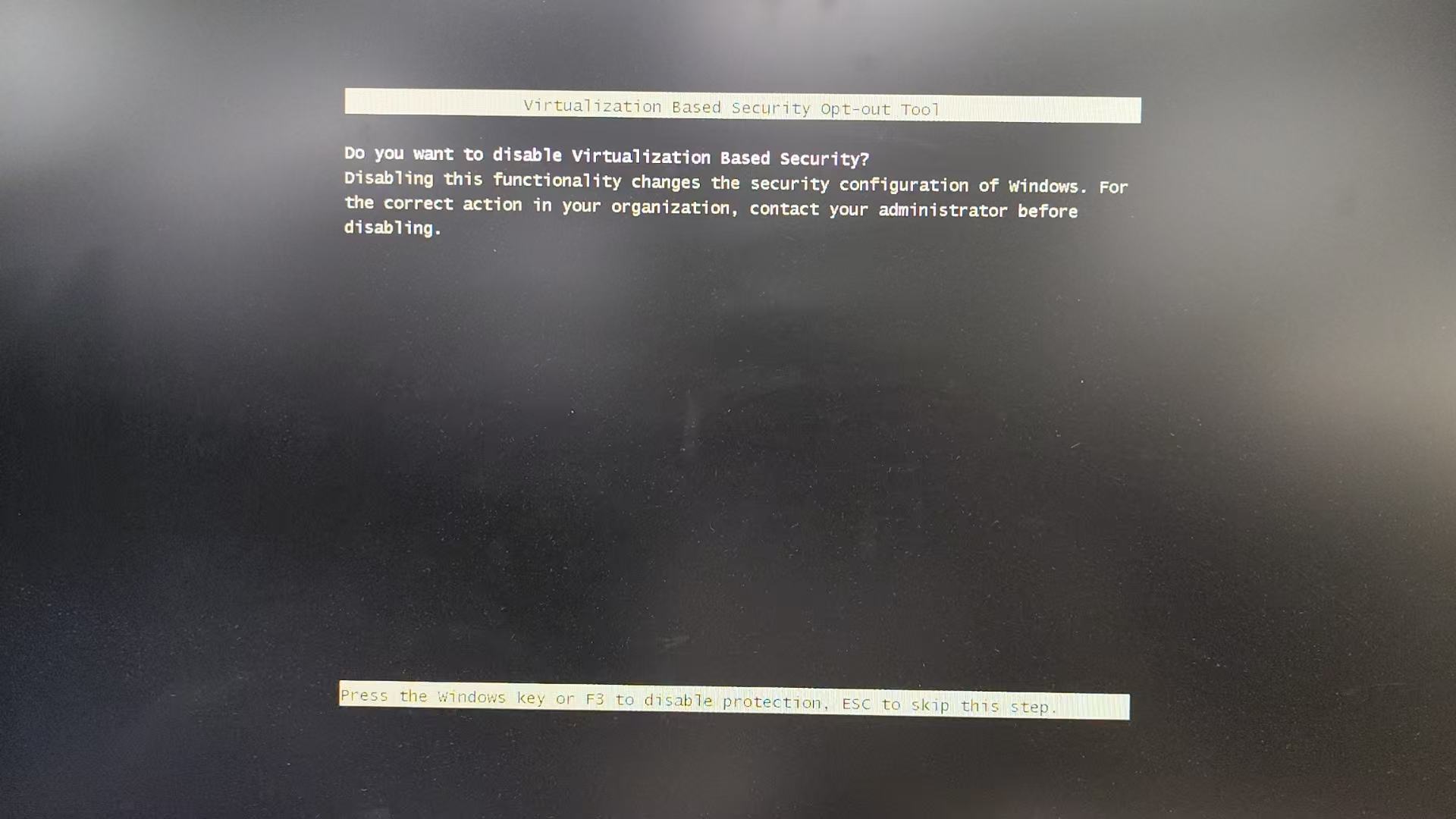
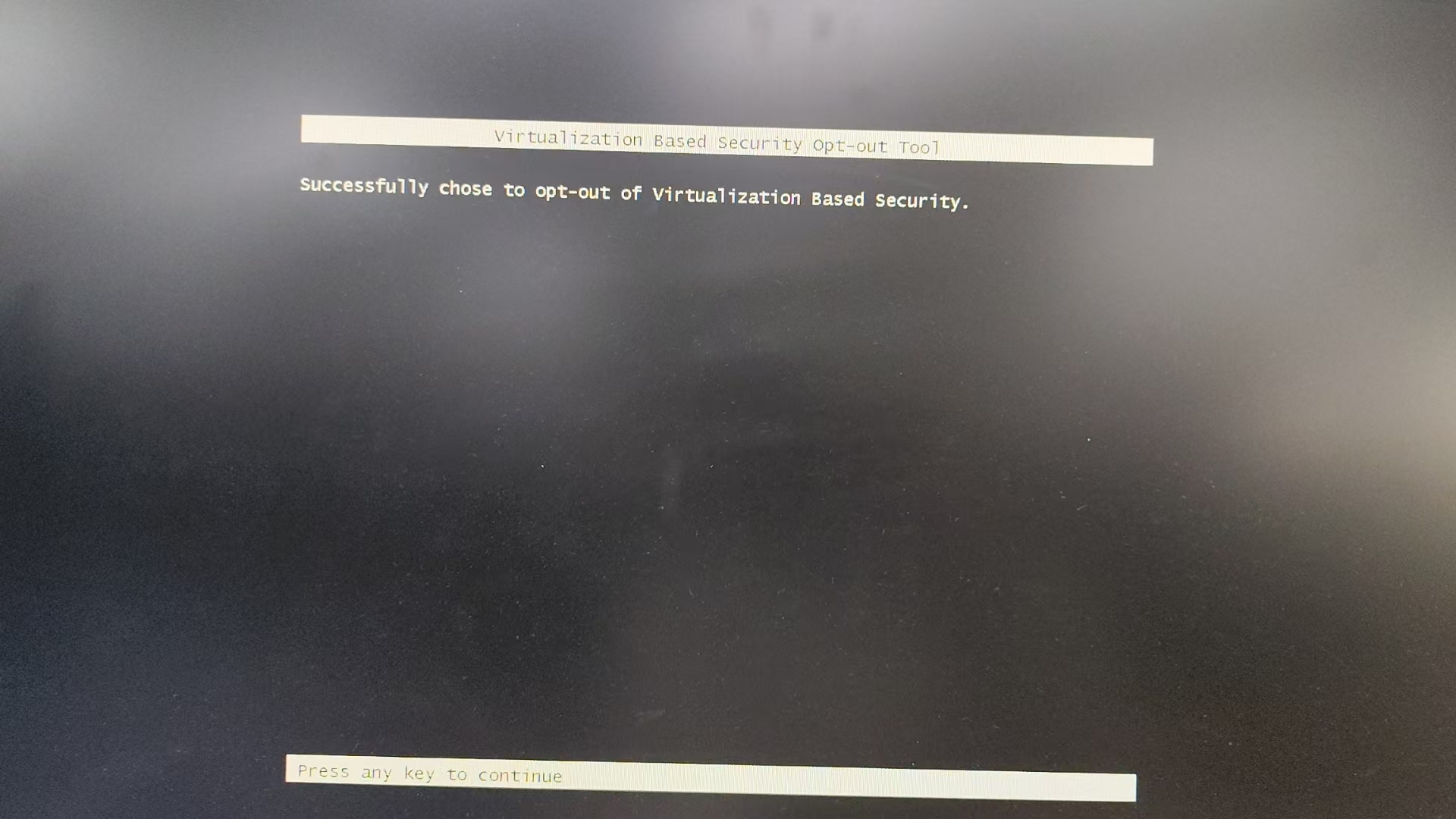
步骤6:启动 windows
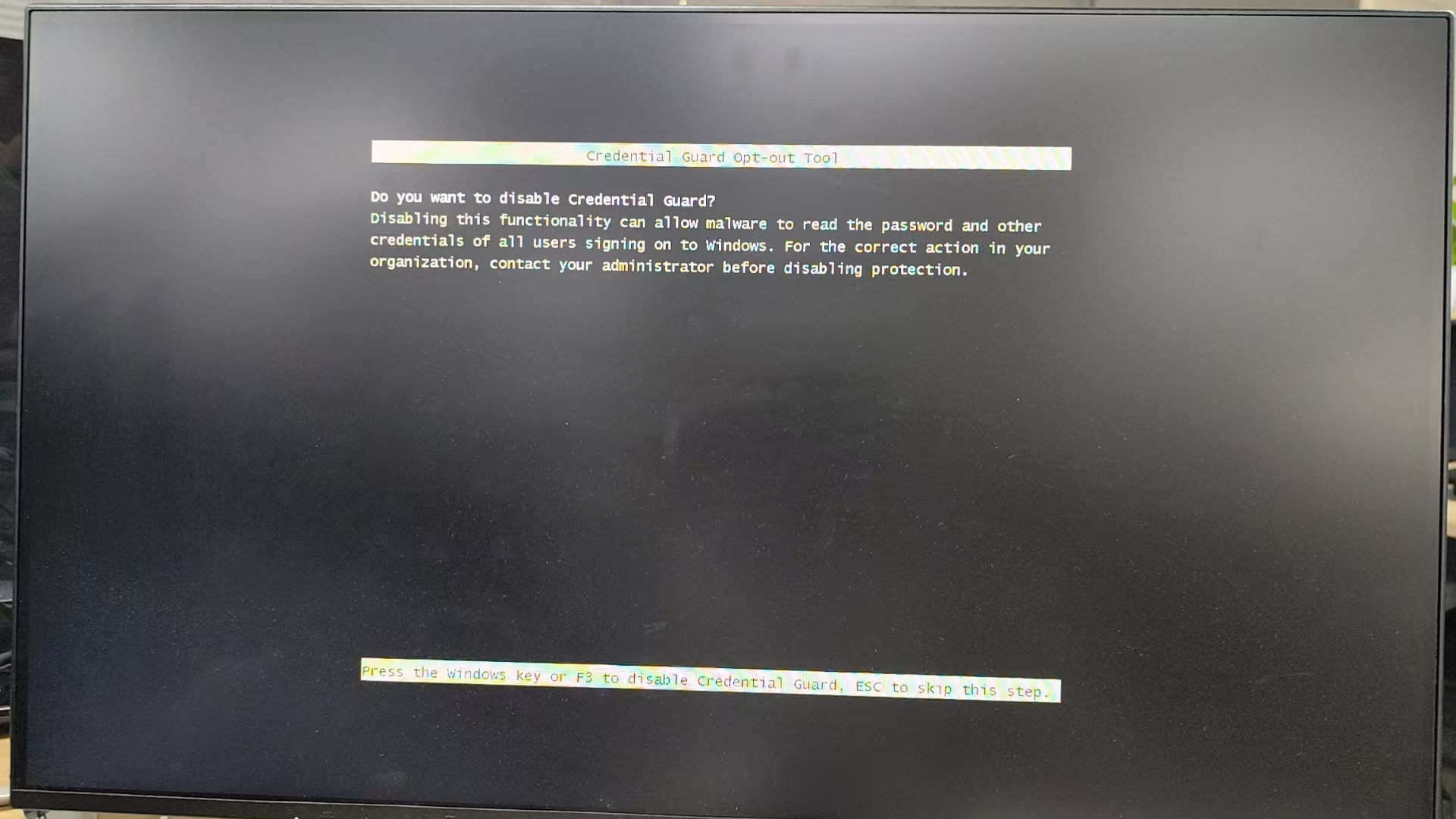
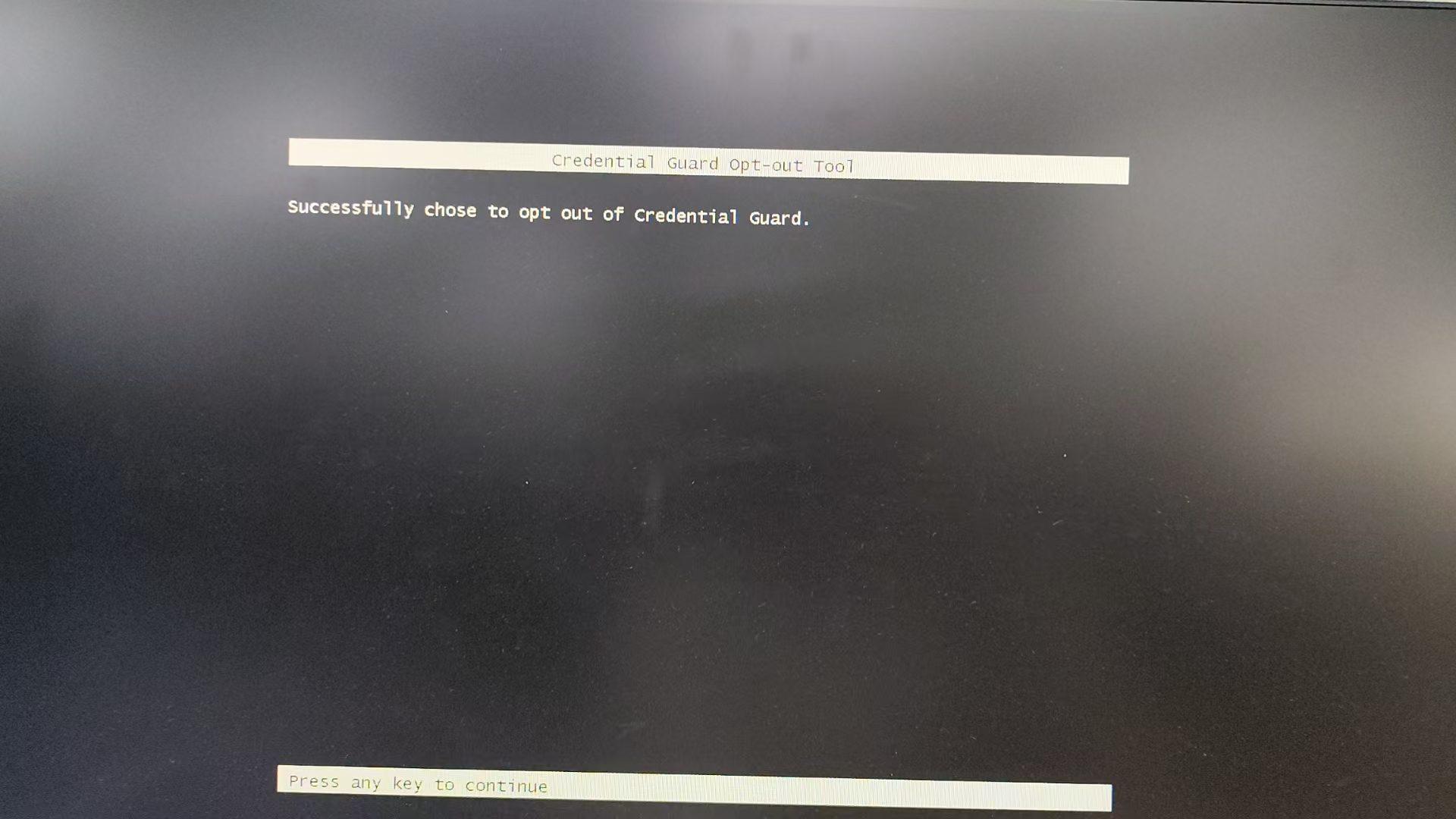
- 重启电脑后,在启动过程中连续按F3键四次(进入安全模式)
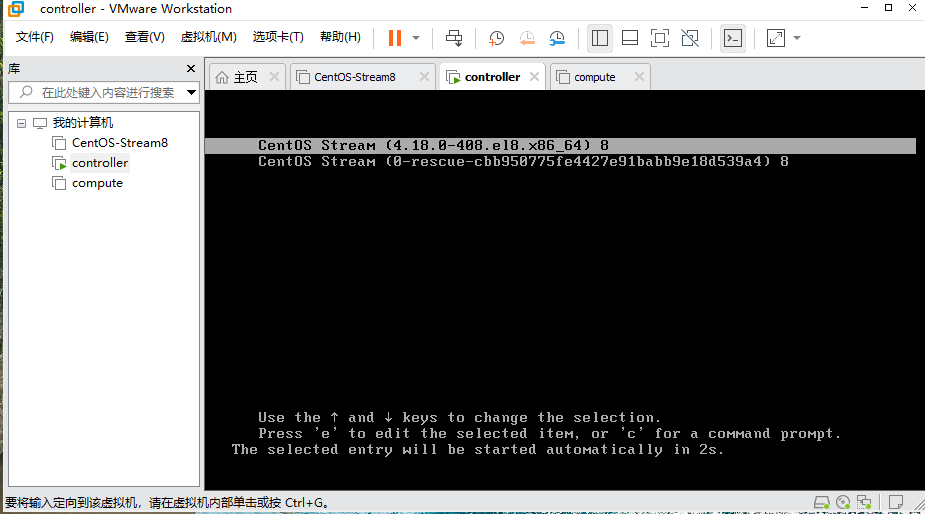
- 成功进入安全模式后,启动VMware Workstation
常见问题解答
❓ 为什么需要按四次F3键?
- 这是Windows启动时的特殊快捷键序列,用于触发安全模式启动
- 在禁用基于虚拟化的安全性后,系统需要以安全模式启动才能正确加载VMware
❓ 禁用这些功能会影响其他应用吗?
-
是的
:禁用Hyper-V和VBS会影响:
- WSL 2(Windows Subsystem for Linux)
- Docker Desktop
- 其他依赖虚拟化的应用
-
解决方案
:如需同时使用VMware和WSL,建议:
- 使用WSL 1(不依赖Hyper-V)
- 通过
wsl --set-default-version 1设置
ocker Desktop
-
其他依赖虚拟化的应用
-
解决方案
:如需同时使用VMware和WSL,建议:
- 使用WSL 1(不依赖Hyper-V)
- 通过
wsl --set-default-version 1设置

AtomGit 是由开放原子开源基金会联合 CSDN 等生态伙伴共同推出的新一代开源与人工智能协作平台。平台坚持“开放、中立、公益”的理念,把代码托管、模型共享、数据集托管、智能体开发体验和算力服务整合在一起,为开发者提供从开发、训练到部署的一站式体验。
更多推荐


 37
37 0
0- 0


 已为社区贡献1条内容

所有评论(0)