【亲测有效】VS Code报错“加载Web视图时出错: Error: Could not register service worker: InvalidStateError”无法加载Web视图的终极
前言
在使用 Visual Studio Code (VS Code) 或者 Cursor 开发时,你是否也遇到过突然打不开 Web 视图的情况?比如 Markdown 预览 或者 浏览图片 的时候一片空白,右下角弹出如下报错:
加载 Web 视图时出错 Error: Could not register service worker: InvalidStateError: Failed to register a ServiceWorker: The document is in an invalid state..
这就是典型的文档状态失效导致的服务注册失败。

🚫 问题分析
这个问题通常是因为 VS Code 的某些后台进程卡死或状态异常导致的。网上有很多关于“沙盒模式”的复杂配置,但其实最简单、最暴力的解决办法往往最有效。
✅ 最快解决方案(推荐)
不需要改配置文件,也不需要敲命令行,直接通过任务管理器彻底杀死进程即可。
具体步骤:
-
打开任务管理器:使用快捷键
Ctrl + Shift + Esc(或者右键任务栏选择任务管理器)。 -
搜索进程:在顶部的搜索栏输入
code。 -
结束任务:你会看到“应用”和“后台进程”里都有 Visual Studio Code。关键点来了:不要只关应用,要把下面的后台进程也全部选中,点击右键选择“结束任务”。
-
重启软件:再次打开 VS Code,你会发现一切都恢复正常了。
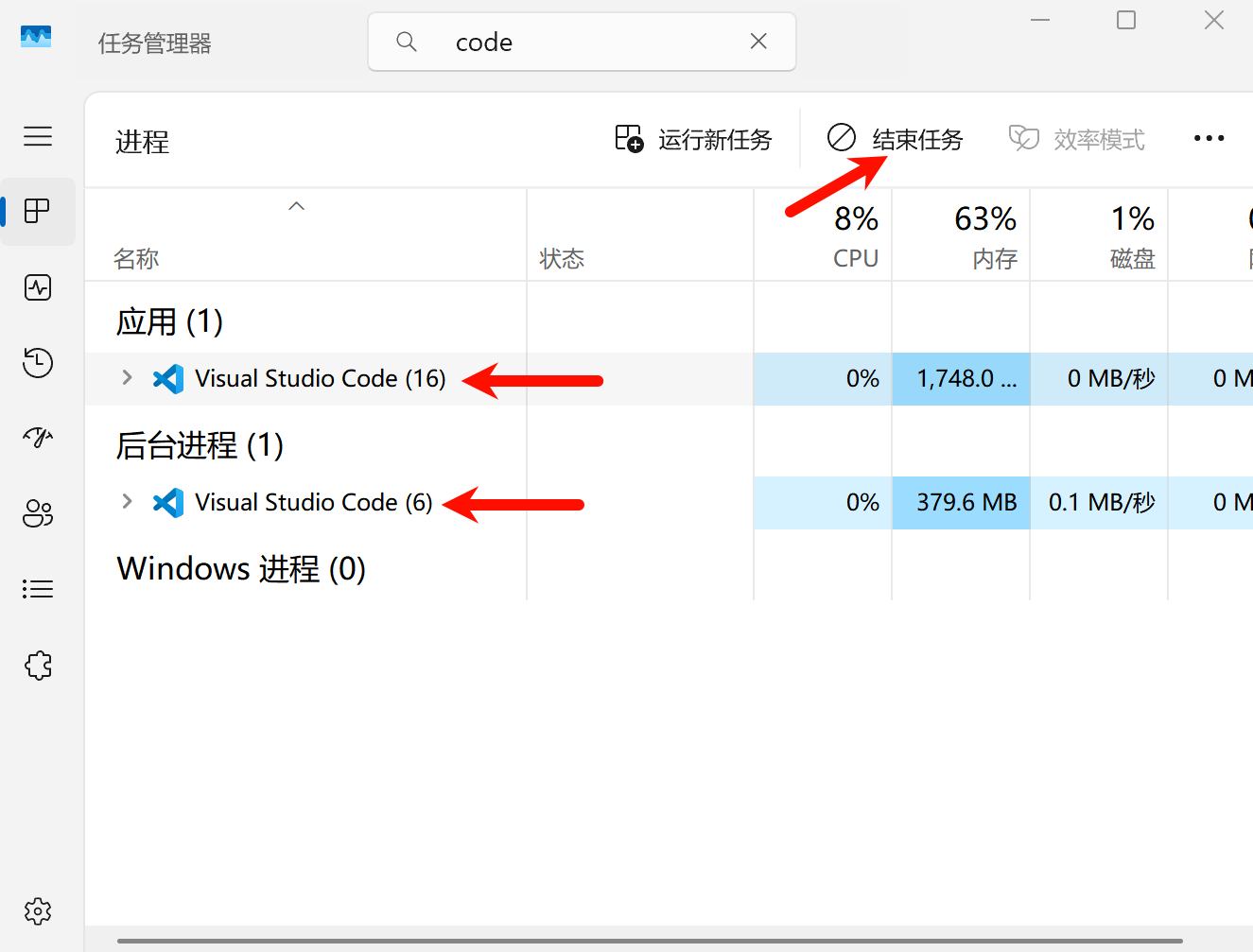
📝 附:尝试过的其他方案(避坑指南)
在找到上述最快方法之前,我尝试过网上流传的其他几种方案。如果你使用上面的方法无效(虽然概率很低),也可以了解一下这些机制,但在我尝试的过程中,它们并没有解决问题。
尝试1:简单的关闭再打开
-
操作:直接点击右上角
X关闭 VS Code 再打开。 -
结果:本人自己测试了并没有效果。
尝试2:使用命令行 --no-sandbox
-
操作:
-
按
Win + R,输入cmd打开终端。 -
输入命令启动:
-
-
code --no-sandbox -
结果:本人自己测试了并没有效果。
尝试3:修改 argv.json 禁用沙盒(官方常见解法)
网上(如稀土掘金等平台)有很多文章建议修改配置文件来实现“一劳永逸”。
-
操作:
-
Ctrl+Shift+P打开命令面板。 -
输入
Preferences: Configure Runtime Arguments打开argv.json。 -
添加配置项:
"disable-chromium-sandbox": true。 -
重启 VS Code。
-
-
结果:本人自己测试了并没有效果。
总结
遇到 加载 Web 视图时出错 报错,不用想太复杂。直接任务管理器搜 code,把所有相关进程全部“杀”掉,满血复活!

AtomGit 是由开放原子开源基金会联合 CSDN 等生态伙伴共同推出的新一代开源与人工智能协作平台。平台坚持“开放、中立、公益”的理念,把代码托管、模型共享、数据集托管、智能体开发体验和算力服务整合在一起,为开发者提供从开发、训练到部署的一站式体验。
更多推荐


 45
45 0
0- 0


 已为社区贡献3条内容

所有评论(0)