Github进行学生认证的申请流程与常见问题(2025年11月)
目录
认证申请步骤
如果你是卡在了上传学生证明一直不通过直接看“4.上传学生证明”部分。
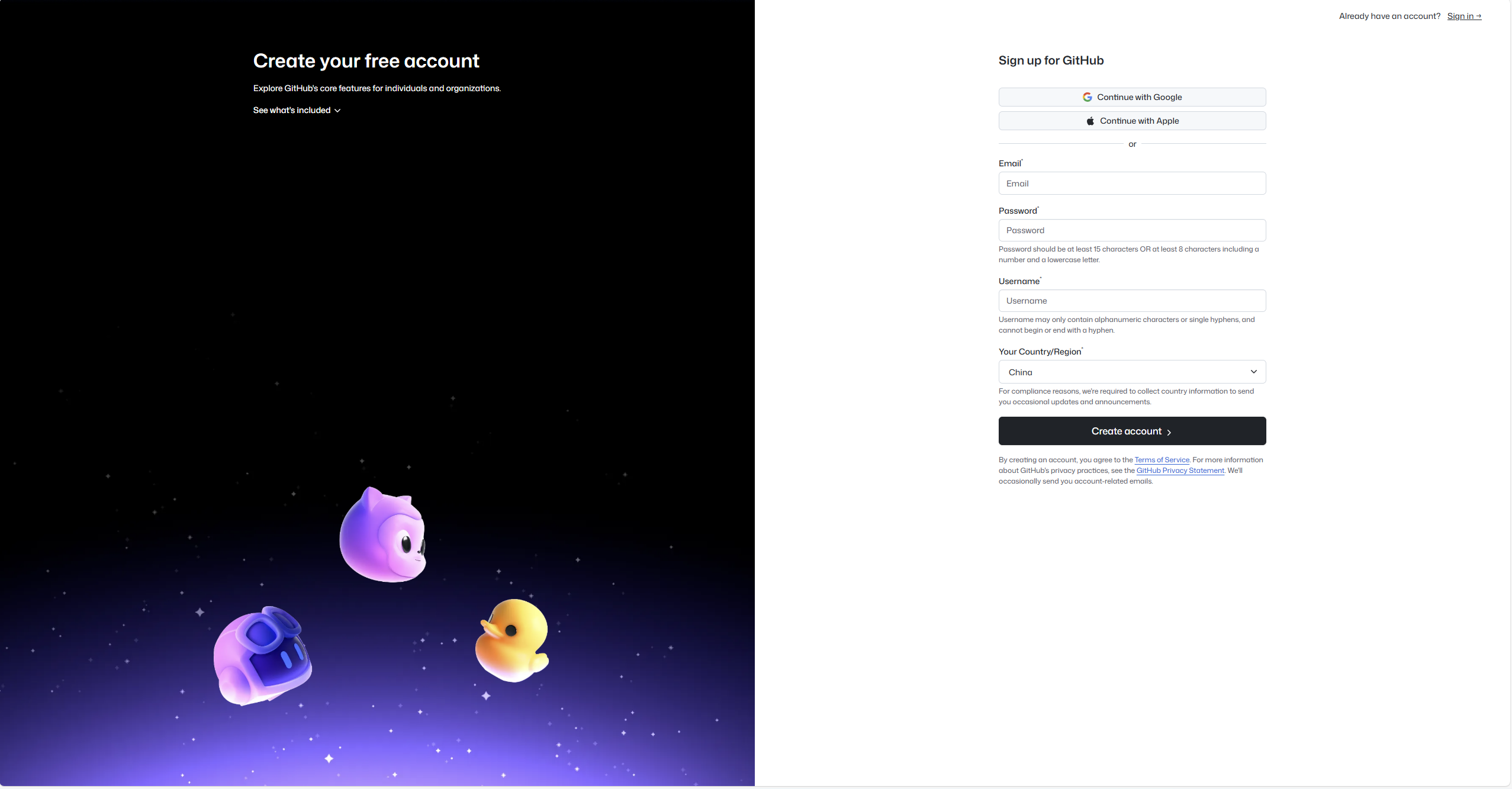
1.账号注册
首先我们需要注册一个GitHub账号。GitHub账号注册
在注册账号中最好用学校邮箱注册,这样比较方便。如果已经使用其他邮箱注册了账号也没关系,在后续的步骤中还可以补充学校邮箱。
2.给GitHub账户增加2FA(两步验证
这一步是必须做的不能跳过。
2FA 是指两步验证(Two-Factor Authentication)的缩写,平常的输入密码之后,还要短信验证码,这就是一种2FA 两步验证。
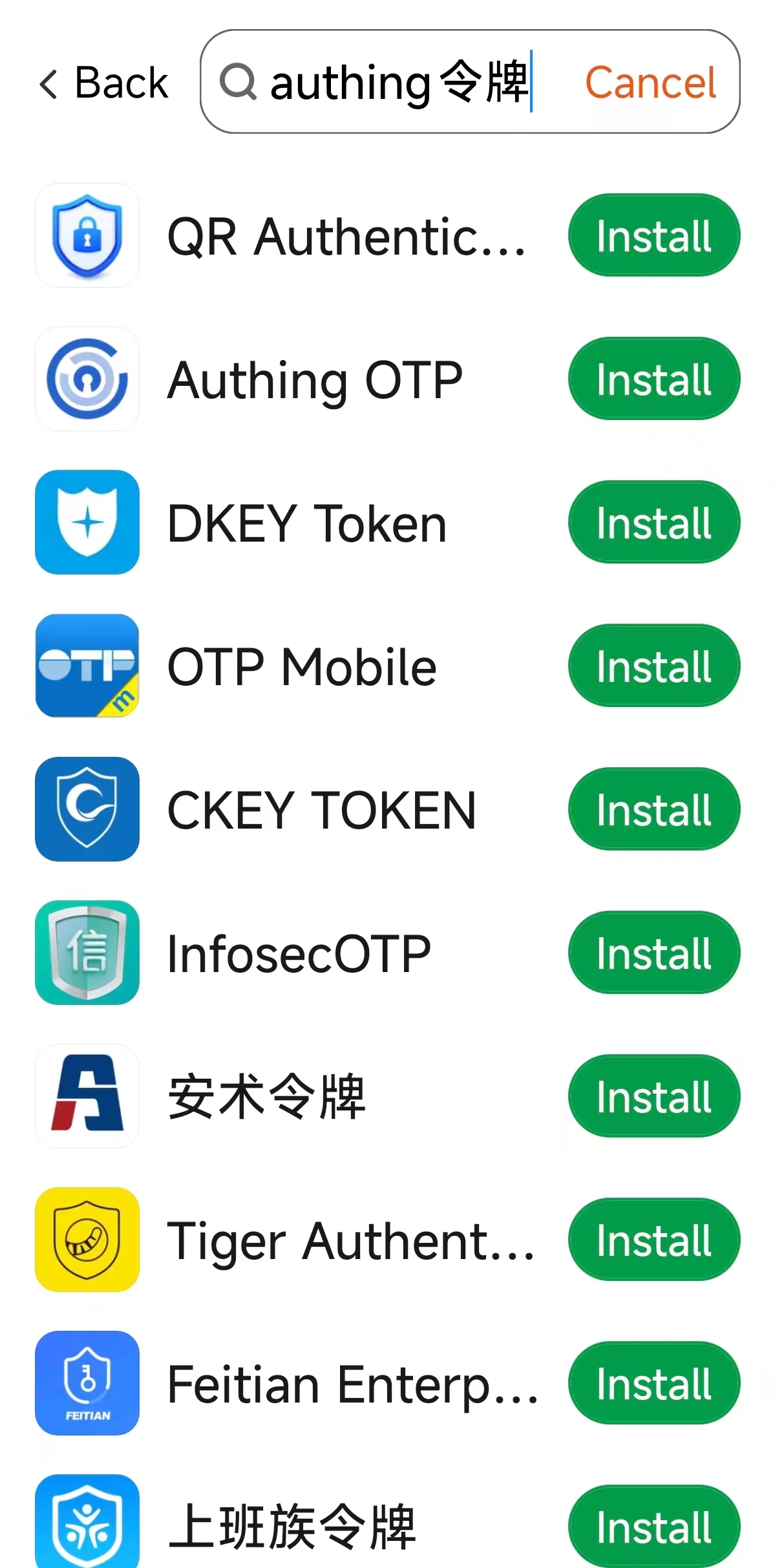
2.1在软件商店搜索Authing令牌
下载图片中的第二个就行。或者可以在GooglePlay中下载GitHub移动端也行
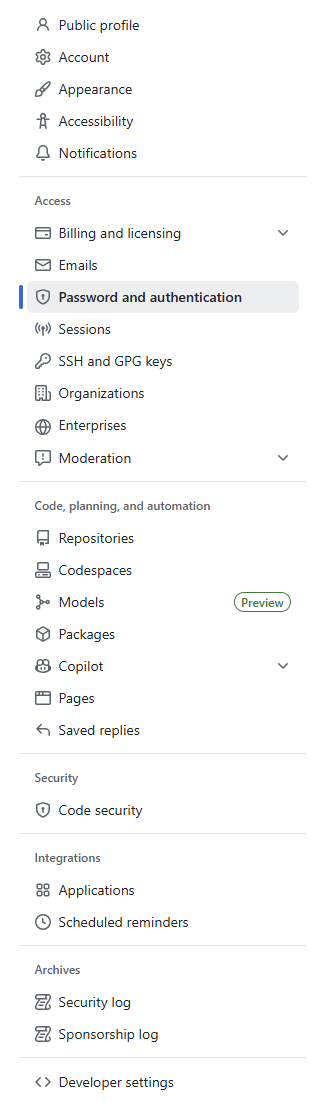
2.2打开个人账户的设置页面
打开设置的方法为点击右上角自己的头像再点击setting,打开后点击Password and authentication
2.3进入 2FA 配置页面
点击Enable two-factor authentication按钮进入 2FA 配置页面,使用刚才在应用商店下载的软件扫一扫出现的二维码,软件上会出现六位数字,填入方框中,点击Save即可。
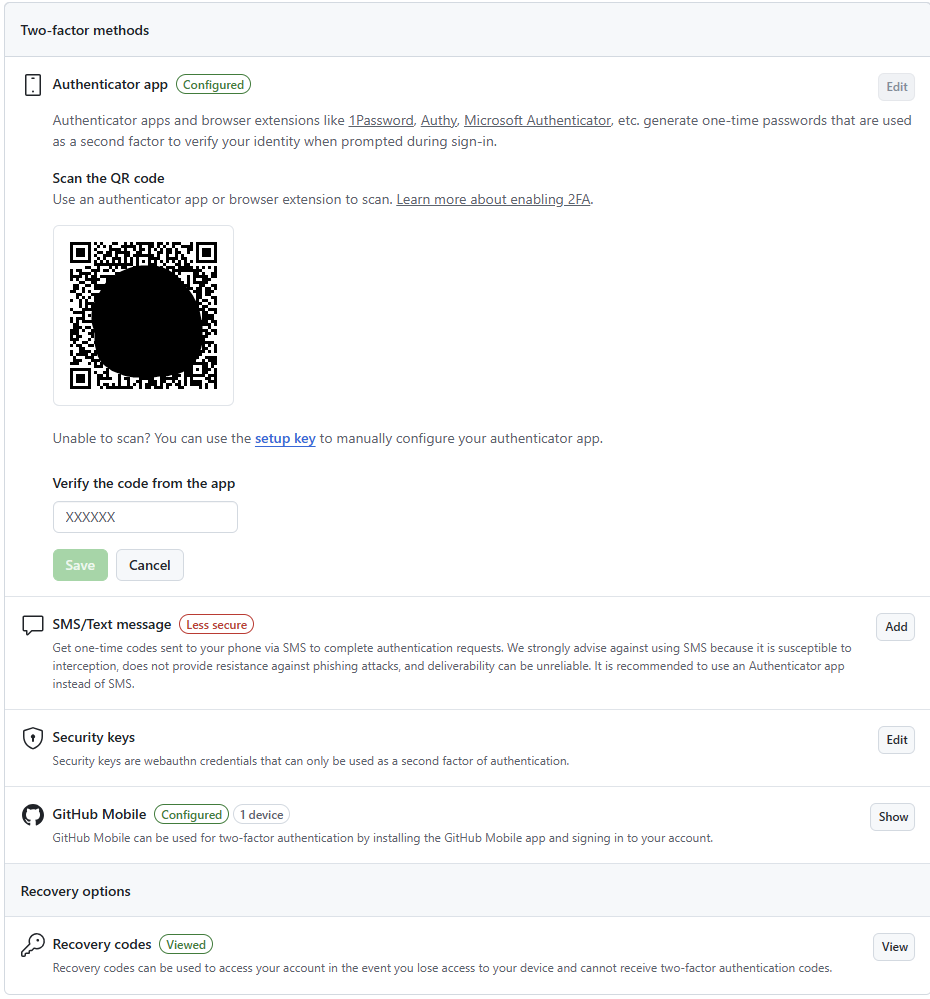
注意完成后会显示一系列密码,点击Download按钮保存好。这些是备份码,万一2FA的软件你不小心卸载了,就需要用这些备份码代替2FA的APP上的验证码,不然就登录不了Github了。 注意!!!2FA的APP绝对不可以卸载,因为以后登录GitHub一直需要上面的实时刷新的6数字码。
最后,点击I have saved my recovery codes按钮 2FA 就配置成功啦。下次登录 GitHub 的时候,就会要求进行 2FA 验证才能登录成功。
3.完善Payment information
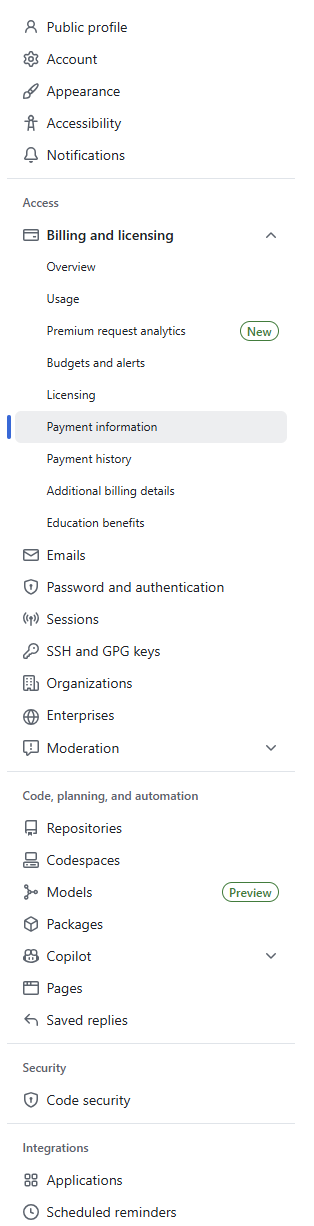
依然是在个人设置界面点击Billing and licensing中的Payment information。
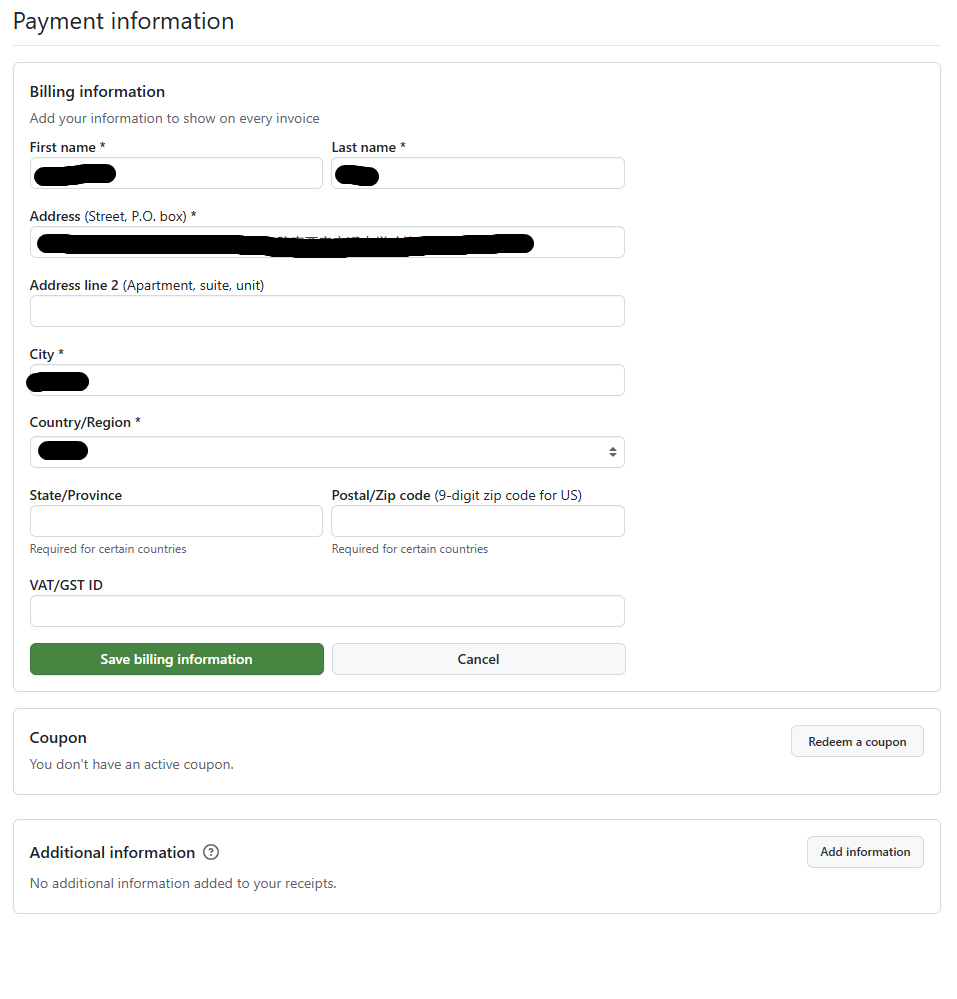
接着将我填过的这些信息如实填写,填写后记得保存。
4.上传学生证明
这一步是最重要的也是最容易失败的!我申请到第三次才成功,请仔细看这部分的内容。
4.1申请教育部学籍在线验证报告
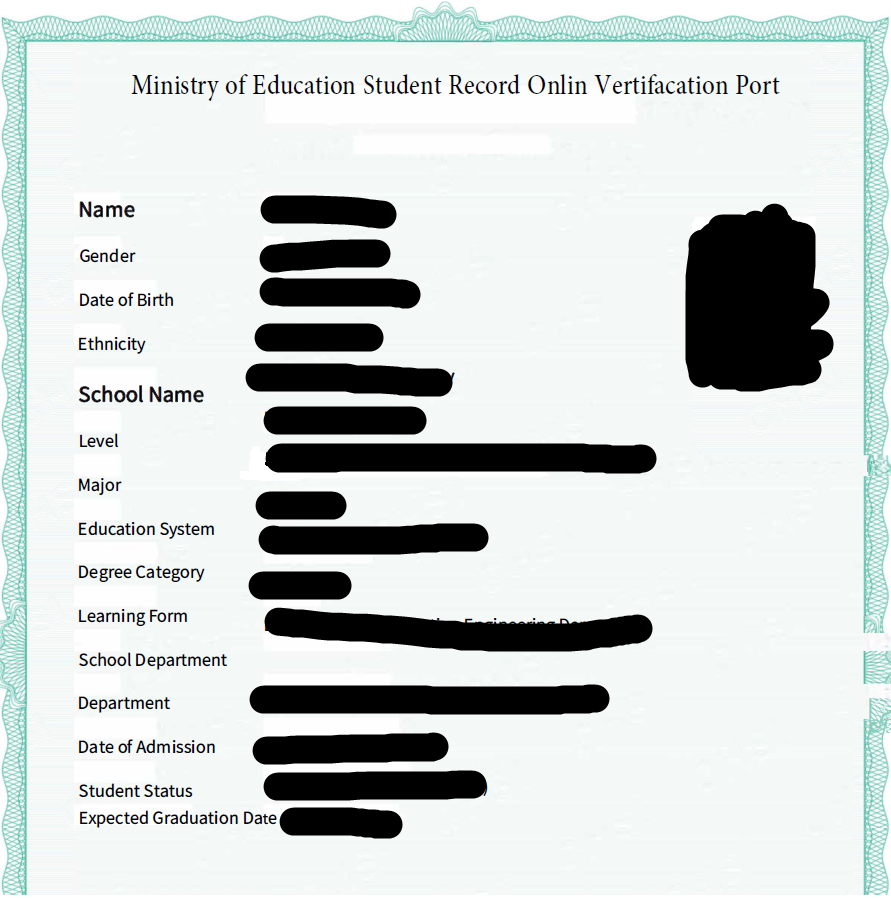
首先去学信网教育部学籍在线验证报告,并且将报告用随便什么网页或者翻译软件翻译成英文存在电脑上备用(必须要翻译)。在翻译完成之后用PDF编辑器(Acrobat)把你的名字和学校名字字体加粗并且加大,注意此报告上的Name必须和Payment Information 中你的名字一致,School Name必须和 4.2中你要选择的学校名字一致,一个字母也不能差。
4.2上传照片
此步需要在手机上完成因为需要拍照。
首先在Billing and licensing中点击Education benefits。
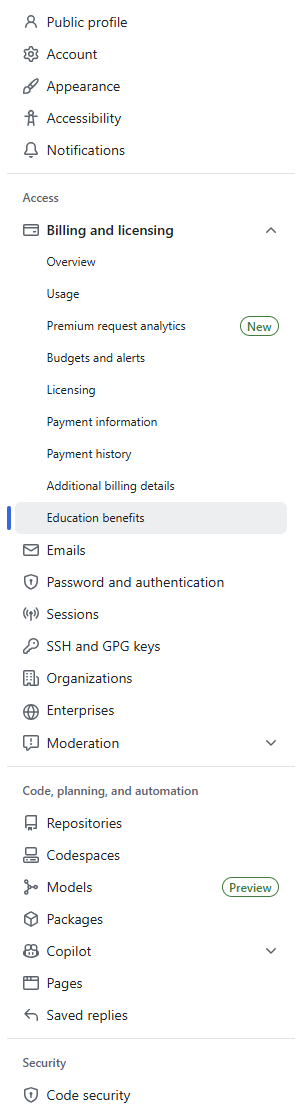
然后点击Start an application,在弹出的界面中分别点击1.Student 2.填写学校 3.填学校地址
4.分享位置(注意⚠️在分享位置前关闭梯子!!!而且你现在需要在学校里)
完成这四步后点continue。
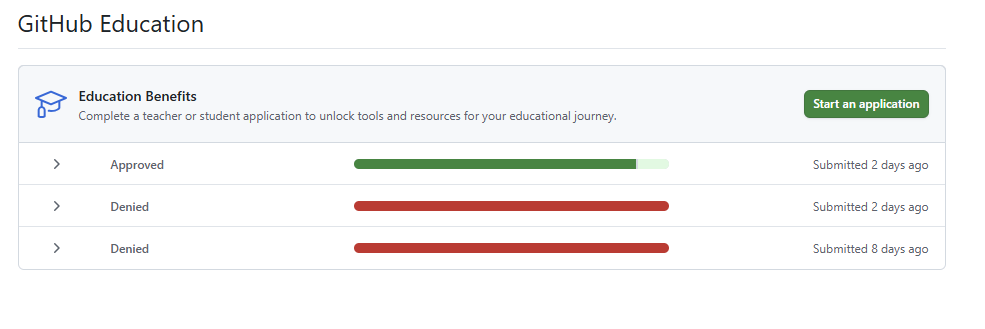
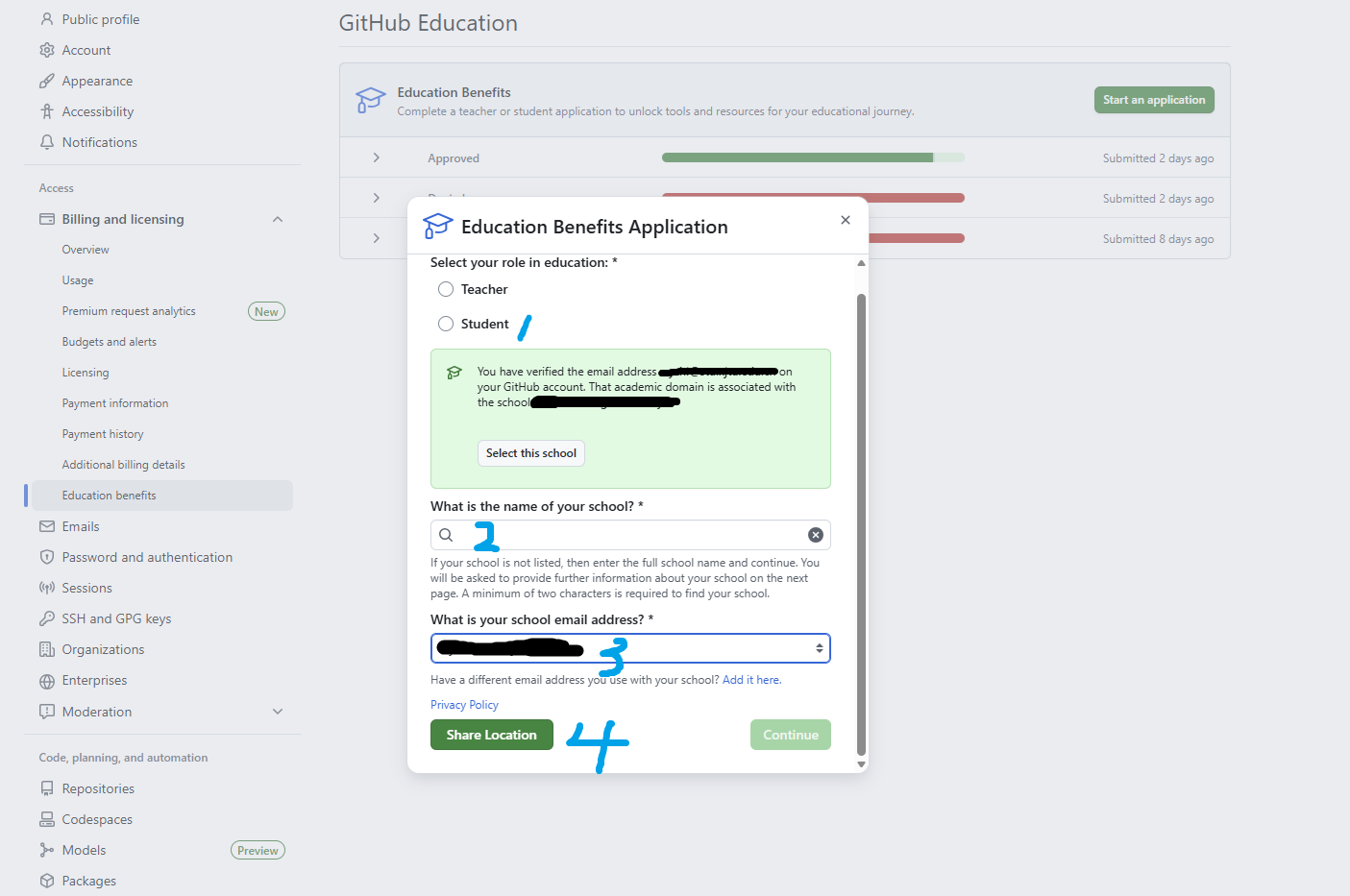
在弹出的窗口中选择“1.Dated school ID”,再将你刚刚保存的学信网照片拍照上传,上传后点continue就完成啦!
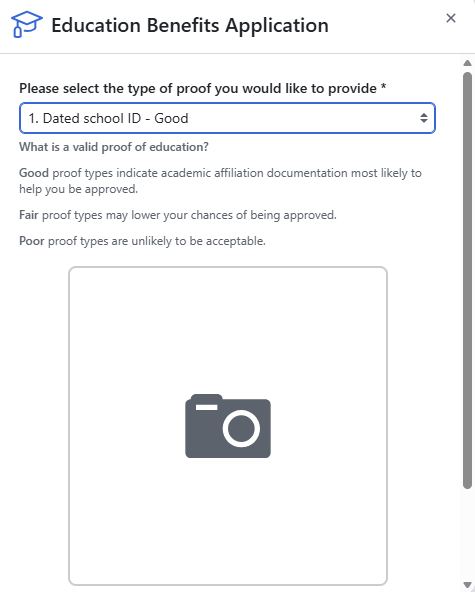
如果没有认证通过(像我前两次那样),可以仔细查看失败的原因按照他说的进行修改即可。
5.开通Coplit pro
5.1等待权益到账
在通过之后大概3天以后学生认证的权益会到账,再次访问时会会显示紫色,在自己的github账号下面也会有紫色标签。
5.2订阅
在Github pro权益到来之后,好像GitHub Coplit是不会自动到账的,还需要手动订阅,否则使用的就还是Free版本,方法是访问订阅网址,点击订阅。
至此就大功告成啦!!!

AtomGit 是由开放原子开源基金会联合 CSDN 等生态伙伴共同推出的新一代开源与人工智能协作平台。平台坚持“开放、中立、公益”的理念,把代码托管、模型共享、数据集托管、智能体开发体验和算力服务整合在一起,为开发者提供从开发、训练到部署的一站式体验。
更多推荐


 34
34 0
0- 0


 已为社区贡献1条内容

所有评论(0)