C盘空间告急!罪魁祸首AppData过大,这样清理安全又高效!
你是否也曾遭遇这样的尴尬:电脑C盘突然爆满,系统提示空间不足,却不知从何下手清理?你可能不知道,一个名为"AppData"的隐藏文件夹往往是占用C盘空间的"大户"。

注:查看隐藏文件夹方法 文件夹选项设置 选择“显示隐藏的文件、文件夹和驱动器”

AppData文件夹是Windows系统中应用程序存储数据、设置和临时文件的重要目录,随着使用时间的增长,它可能会悄然占用数十GB的空间。
本文将为你揭示AppData文件夹过大的原因,并提供安全有效的清理方案。
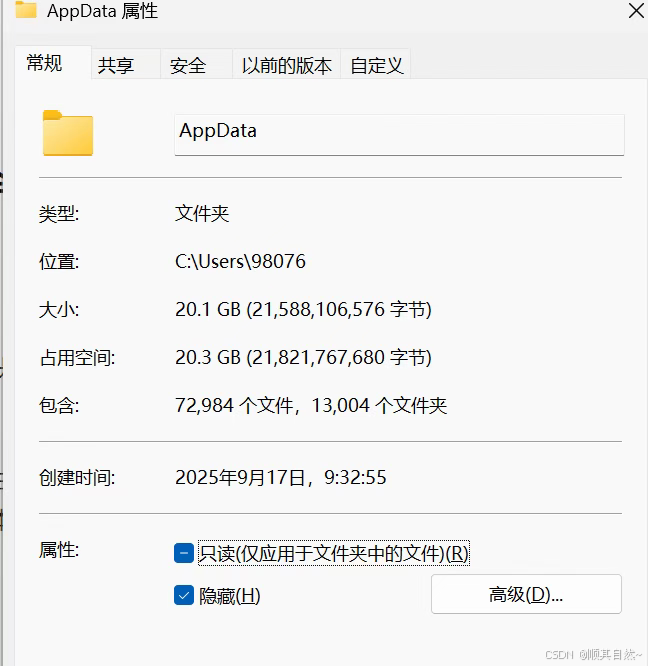
AppData文件夹是什么?为什么不能随意删除?
在深入清理之前,我们首先需要了解AppData文件夹的结构和作用。位于C:\Users\你的用户名\AppData的该文件夹包含三个子文件夹:

1)Local:存储程序临时文件和系统核心功能相关数据,无法跨设备同步。
2)Roaming:存放用户配置文件(如浏览器书签、软件设置),这些数据可以随用户账户在不同计算机间移动。
3)LocalLow:主要用于低权限应用的程序数据(如安全模式下的浏览器文件)。
直接删除整个AppData文件夹是极其危险的行为,这可能导致软件配置重置、系统功能异常,甚至电脑无法正常启动。我们只能针对其中的特定类型文件进行清理。
为什么AppData文件夹会变得如此庞大?
了解原因有助于我们更有针对性地进行清理和预防。
应用程序缓存和临时文件:许多应用程序(尤其是浏览器、游戏、设计软件)会在AppData文件夹中生成缓存和临时文件,这些文件会随着使用时间增长而不断累积。

软件残留文件:卸载软件时,往往会有残留文件留在AppData文件夹中,尤其是非正常卸载的情况下。
系统更新文件:Windows系统更新过程中会下载和生成大量临时文件,这些文件有时在更新后不会被自动清除。
用户数据积累:聊天记录、邮件数据、游戏存档等用户数据长期积累也会占用大量空间。

四招安全清理AppData文件夹的方法
以下方法按安全级别从高到低排列,建议普通用户优先选择前两种。
方法一:使用系统自带工具清理(最安全)
Windows自带的磁盘清理工具是清理系统垃圾文件最安全的方式之一。
1、按Win + R键,输入cleanmgr,按回车。

2、选择C盘,点击"确定"。

3、在磁盘清理窗口中,勾选"临时文件"等选项,点击"确定"进行清理。

4、可点击"清理系统文件"按钮,以管理员身份扫描并删除更多系统文件。
方法二:使用专业清理软件(安全高效)
对于不熟悉电脑操作的用户,专业清理软件是更好的选择,如电脑品牌自带的安全软件等。这类工具可以智能识别可安全删除的文件,降低误删风险。
1、下载安装优化软件(如联想电脑管家)。
2、选择"C盘瘦身"或类似功能。

3、点击"开始扫描"。
4、扫描完成后,勾选需要清理的项目,点击"一键清理"。
方法三:手动清理(适合进阶用户)
如果你对电脑比较熟悉,可以尝试手动清理特定区域:
清理Temp临时文件夹:这是最安全的手动清理区域。
按Win + R,输入%localappdata%\Temp,按回车。

全选文件夹内所有内容(Ctrl + A),删除即可。遇到正在使用的文件,可跳过或重启电脑后删除。
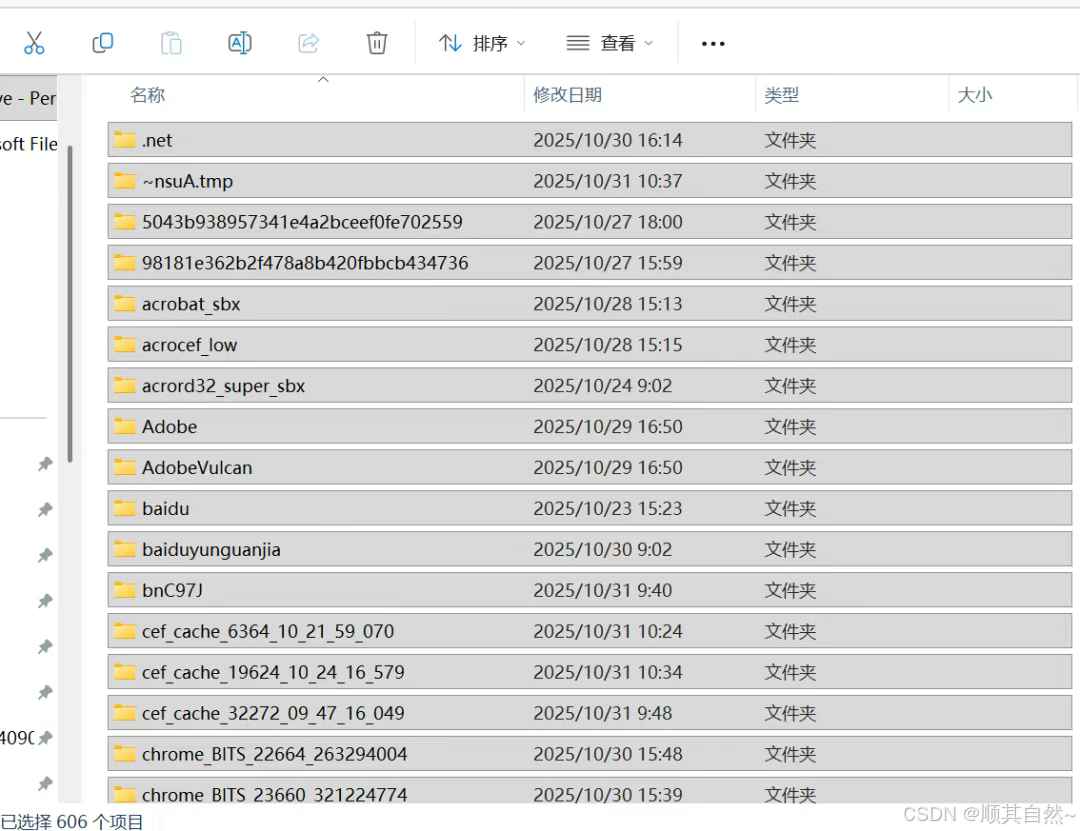
删除已卸载软件的残留文件夹:在AppData的Local、LocalLow和Roaming子文件夹中,查找并删除已卸载软件对应的文件夹(如旧版软件文件夹)。
操作前请确认软件已卸载。

清理特定应用缓存:例如浏览器缓存,可进入路径类似C:\Users\[用户名]\AppData\Local\Microsoft\Edge\User Data\Default\Cache的文件夹手动清理。
方法四:迁移软件数据存储路径(预防措施)
对于特定软件(如微信、QQ、Steam等),可将其数据存储路径更改到非C盘。
微信/QQ:在软件设置中找到"文件管理",更改文件存储路径到D盘或其他分区

Steam游戏:通过"设置"→"下载"→"STEAM库文件夹"迁移游戏数据。
浏览器缓存:某些浏览器支持通过启动参数(如Chrome的--disk-cache-dir)更改缓存目录。
预防措施:如何避免AppData文件夹再次膨胀?
1、定期清理:养成每月清理一次系统垃圾的习惯。
2、规范卸载软件:通过控制面板或设置中的"应用和功能"正确卸载软件,必要时使用专业卸载工具清理残留。
3、管理软件数据:定期清理浏览器缓存和聊天软件的聊天记录。
4、注意软件安装设置:安装软件时,注意选择数据存储路径,避免默认存储在C盘。
常见问题解答(FAQ)
Q1:AppData文件夹可以全部删除吗?
A1:绝对不能! 这会导致系统功能异常、软件配置丢失,甚至系统无法启动。
Q2:清理AppData文件夹后软件无法正常使用怎么办?
A2:可尝试重新安装该软件。重要数据前务必备份。
Q3:如何找到AppData文件夹?
A3:直接点击文件资源管理器地址栏,输入%appdata%可直达Roaming文件夹;输入%localappdata%可直达Local文件夹。
写在最后
通过本文介绍的方法,你可以安全有效地清理AppData文件夹,释放C盘空间。建议普通用户优先使用系统自带的磁盘清理工具或专业的清理软件,在保证安全的前提下释放空间。
定期清理和良好的电脑使用习惯是关键。希望本文能帮助你解决C盘空间不足的困扰,让你的电脑重新恢复流畅运行!

AtomGit 是由开放原子开源基金会联合 CSDN 等生态伙伴共同推出的新一代开源与人工智能协作平台。平台坚持“开放、中立、公益”的理念,把代码托管、模型共享、数据集托管、智能体开发体验和算力服务整合在一起,为开发者提供从开发、训练到部署的一站式体验。
更多推荐



 3
3 0
0- 0


 已为社区贡献88条内容

所有评论(0)