如何将 Microsoft Edge 回退到以前的版本及禁用更新
第一步:下载并安装 Microsoft Edge 管理模板
管理模板文件(.admx 和 .adml)是让组策略编辑器能够识别并配置 Microsoft Edge 特定策略的关键。
1. 获取模板文件:
-
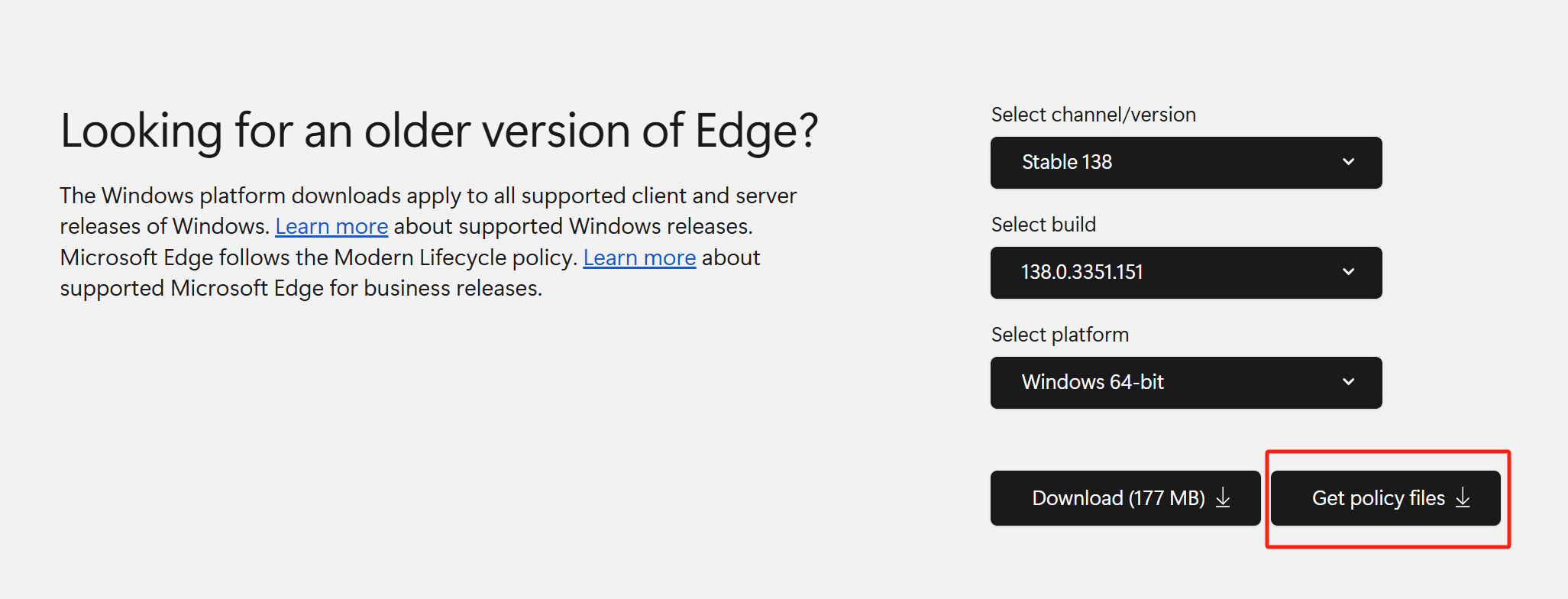
访问 Microsoft Edge 企业版登陆页面(通常是指 Microsoft 官方下载页)。
-
下载 “策略模板文件” (通常是一个名为
MicrosoftEdgePolicyTemplates.zip的压缩包)。 -
将压缩包解压到本地文件夹。
2. 安装模板文件:
此方法仅影响你正在操作的这一台计算机。
-
在目标计算机上操作。
-
打开
C:\Windows\PolicyDefinitions文件夹。 -
从解压的
MicrosoftEdgePolicyTemplates文件夹中:-
将
windows/admx/msedge.admx和windows/admx/msedgeupdate.admx文件复制到PolicyDefinitions文件夹。 -
进入
windows/admx/下的对应语言文件夹(如zh-CN),将其中的msedge.adml和msedgeupdate.adml文件复制到PolicyDefinitions文件夹下的对应语言文件夹(如...\PolicyDefinitions\zh-CN)。
-
3. 验证安装:
-
打开组策略编辑器(按
Win + R,输入gpedit.msc并回车)。 -
依次展开
计算机配置或用户配置->管理模板。 -
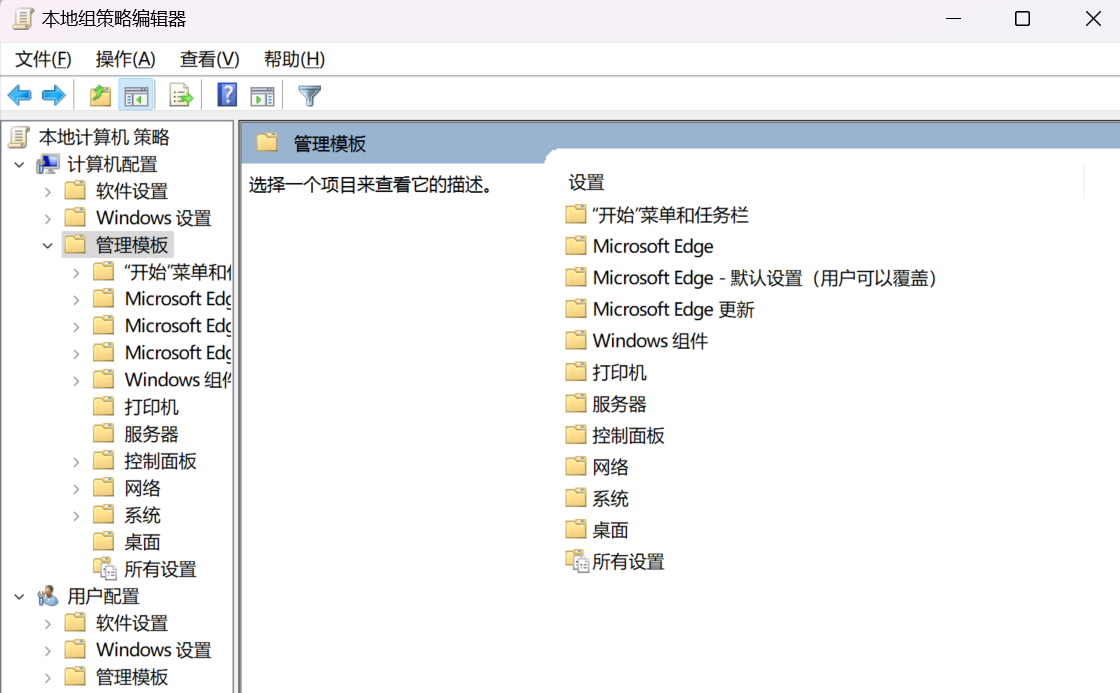
你应该能看到 “Microsoft Edge” 和 “Microsoft Edge - 默认设置(用户可以覆盖)” 等节点。这表明模板已成功安装。
第二步:使用 MSI 回退
这种方法适用于需要立即回退到特定版本的场景,尤其是在软件新版本与公司内部系统出现兼容性问题时。
准备工作:禁用Edge自动更新
这是关键一步,防止系统在你回退后自动更新回新版本。
-
打开组策略编辑器:
-
按
Win + R键,输入gpedit.msc并回车。
-
-
导航到Edge更新策略:
-
在左侧窗格中,依次展开:
计算机配置->管理模板->Microsoft Edge 更新->应用程序->Microsoft Edge
-
-
禁用更新:
-
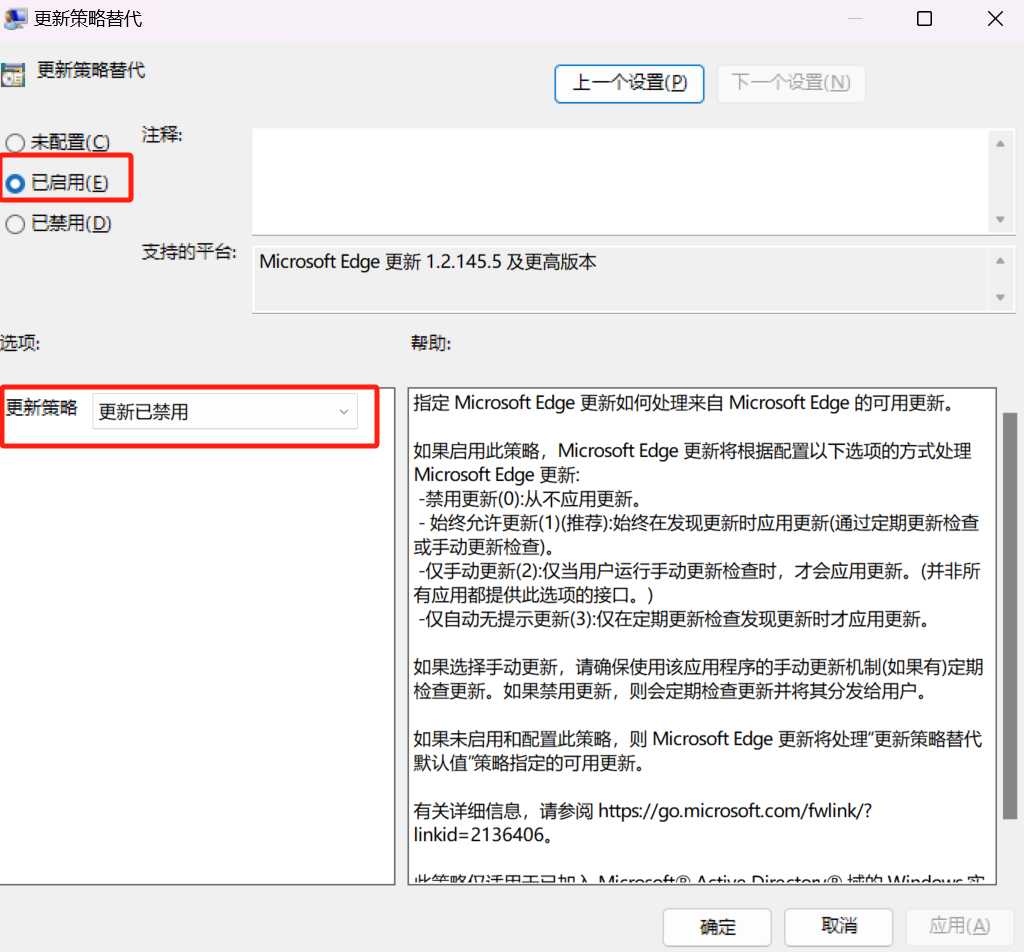
在右侧找到 “更新策略替代” 策略,双击打开。
-
选择 “已启用”。
-
在下方的“选项”中,从下拉菜单选择 “已禁用更新”。
-
点击 “应用” 和 “确定”。
-
核心步骤:获取MSI并执行回退命令
-
下载旧版本MSI安装包:
-
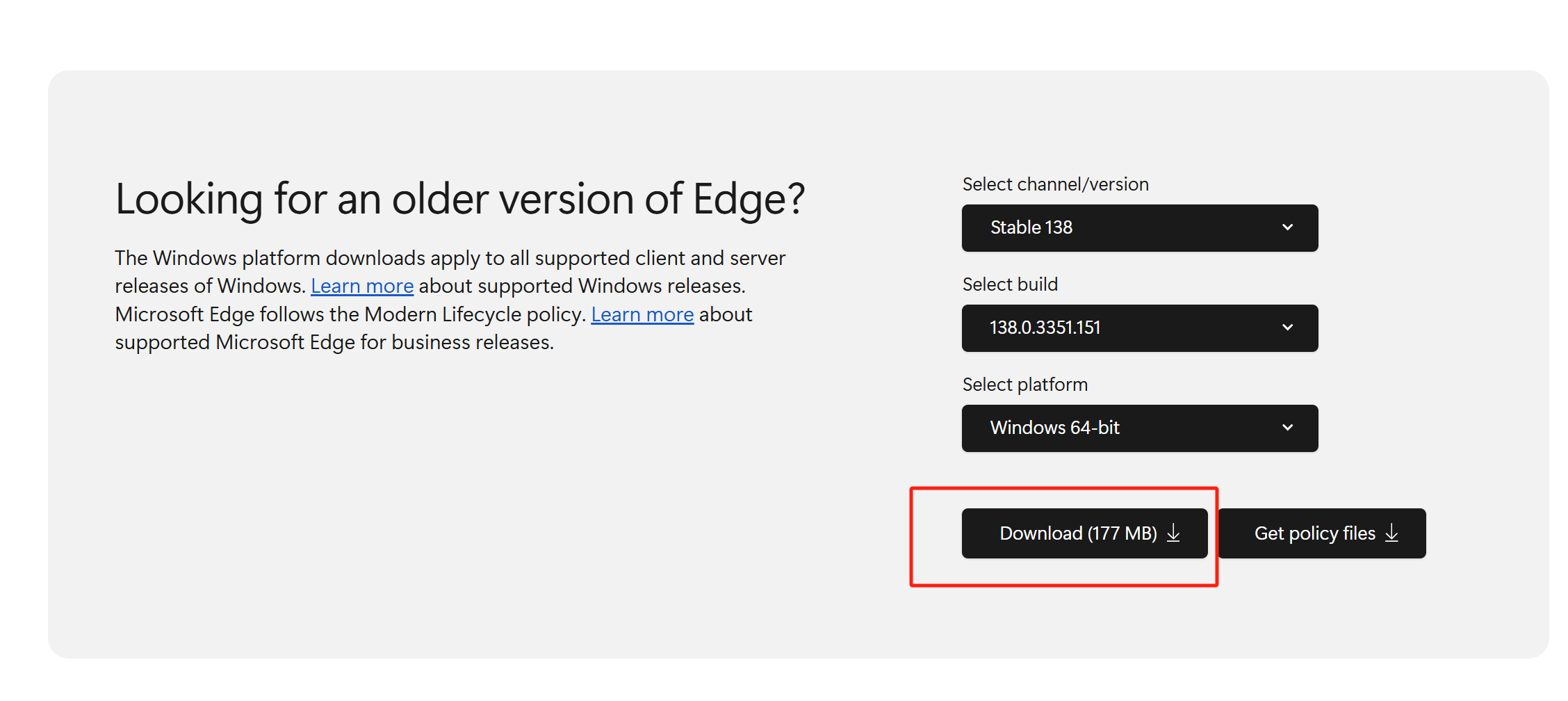
在 “固定版本” 选项卡下,选择你想要回退到的特定版本、平台(x64或x86) 和 频道(Stable)。
-
下载
.msi格式的文件。为方便操作,建议将其保存到桌面。
-
以管理员身份运行命令提示符:
-
在Windows搜索栏输入
cmd。 -
在“命令提示符”图标上右键,选择 “以管理员身份运行”。
-
-
执行回退安装命令:
-
首先,使用
cd命令切换到MSI文件所在的目录。例如,如果文件在桌面:cmd
cd C:\Users\[你的用户名]\Desktop
请将
[你的用户名]替换为你自己的用户名。 -
然后,执行以下命令(请将
MicrosoftEdgeEnterpriseX64-XXX.XXX.XXX.msi替换为你下载的MSI文件的实际名称):cmd
msiexec /I MicrosoftEdgeEnterpriseX64-XXX.XXX.XXX.msi /qn ALLOWDOWNGRADE=1
-
命令解释:
-
msiexec:Windows安装程序引擎。 -
/I:表示安装。 -
FileName.msi:你下载的MSI安装包文件名。 -
/qn:无用户界面模式,安装过程静默进行,不显示窗口。 -
ALLOWDOWNGRADE=1:这是回退的关键参数,允许安装一个比当前版本更旧的版本。
-
-
-
验证回退结果:
-
安装命令执行后,打开Microsoft Edge。
-
进入 “设置及更多 (...”) -> “帮助和反馈” -> “关于Microsoft Edge”。
-
检查版本号,确认是否已成功回退到你指定的旧版本。
-
回退到以前的版本成功
取消 Edge 已过期的提示
-
屏蔽红点提醒
-
方法一:修改快捷方式(推荐首选)
这是最直接且无侵入性的方法,通过给Edge的快捷方式添加一个特定的启动参数来实现。
-
找到Edge快捷方式:在你常用的位置(如桌面、任务栏或开始菜单)找到Microsoft Edge的快捷方式。
-
添加启动参数:
-
在快捷方式上右键,选择 “属性”。
-
在“快捷方式”选项卡中,找到 “目标” 这一栏。
-
在原有内容的末尾,先加一个空格,然后输入以下参数:
text
--disable-background-networking
-
原理:这个参数的作用是禁止Edge在后台联网检查更新,从而从根源上消除更新提示。
注意:如果你通过任务栏的Edge图标启动浏览器,修改后需要将这个已修改的快捷方式重新固定到任务栏,并删除旧的固定项。
-
-
取消edge后台进程
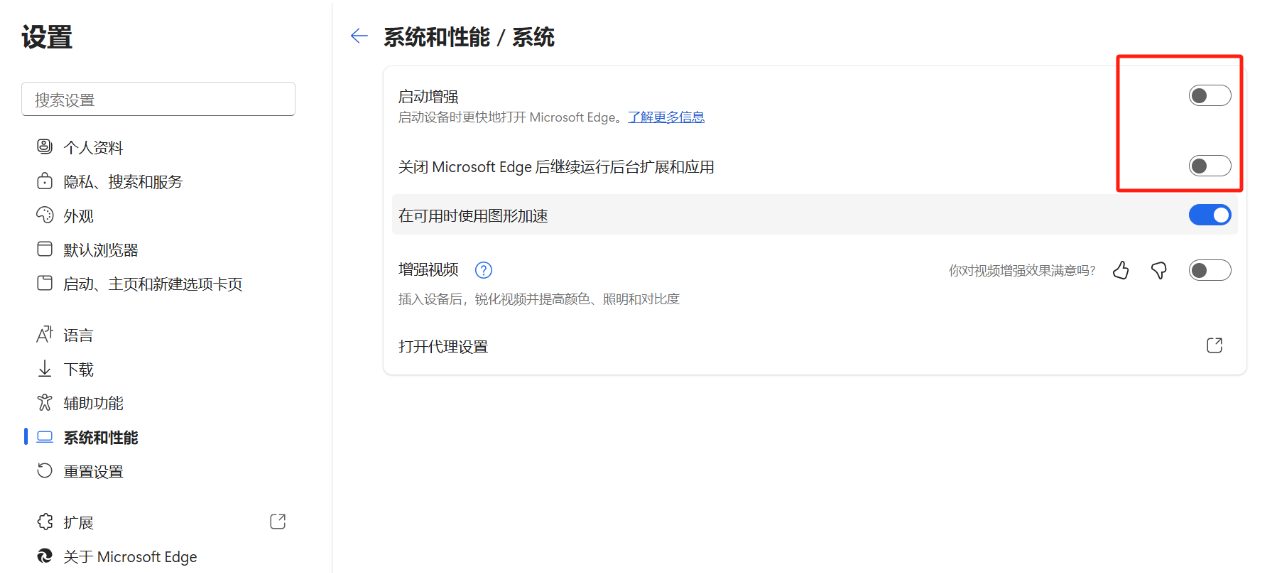
禁用更新:
首先,在任务栏上的“搜索”中搜索【服务】,并以管理员身份运行它:

在“服务”中找到三个运行文件,将其修改为“禁用”,并应用:

主要参考:
1. 版本如何进行回退:
关于 Microsoft Edge 的版本回退和禁用更新 - 哔哩哔哩
新版Edge怎么降级?新版Edge怎么回退原来的版本?-系统之家
2. 如何禁用更新:

AtomGit 是由开放原子开源基金会联合 CSDN 等生态伙伴共同推出的新一代开源与人工智能协作平台。平台坚持“开放、中立、公益”的理念,把代码托管、模型共享、数据集托管、智能体开发体验和算力服务整合在一起,为开发者提供从开发、训练到部署的一站式体验。
更多推荐


 9
9 0
0- 0


 已为社区贡献1条内容

所有评论(0)