VMware17 安装及虚拟机创建详细步骤(含安装包资源)
一.下载VMware Workstation Pro
- 下载渠道1:去vmware官网下载,官方下载地址:https://www.vmware.com/products/desktop-hypervisor/workstation-and-fusion。在官网下载可能会遇到速度较慢的情况。
-
下载渠道2:通过网盘进行下载,网盘下载地址: https://pan.baidu.com/s/1rs-juYeiEzTJ32eIYneaWg?pwd=akfz 提取码: akfz。
二、安装 VMware Workstation Pro
步骤 1:运行安装程序
找到 VMware Workstation Pro 17 的安装包 “vmware-workstation-full-17.5.2-Win.exe”,双击运行。

步骤 2:进入安装向导
在弹出的 “欢迎使用 VMware Workstation Pro 安装向导” 界面,点击 “下一步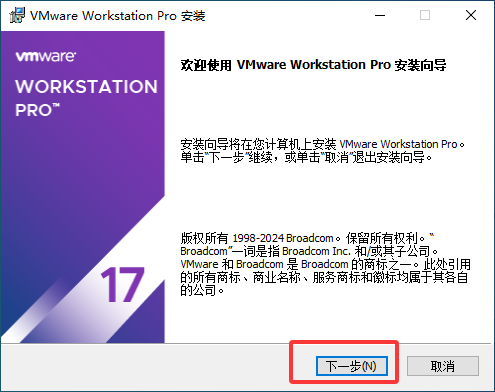 ”。
”。
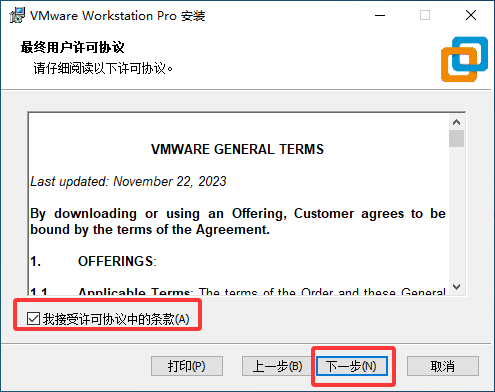
步骤 3:接受许可协议
勾选 “我接受许可协议中的条款”,然后点击 “下一步”。
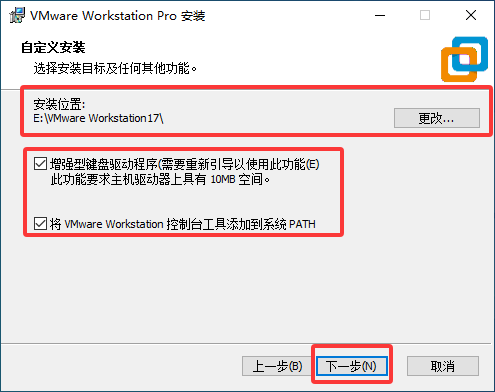
步骤 4:选择安装位置
可点击 “更改” 自定义安装位置(如示例中的 E:\VMware Workstation17\),同时根据需求勾选 “增强型键盘驱动程序” 和 “将 VMware Workstation 控制台工具添加到系统 PATH”,点击 “下一步”。
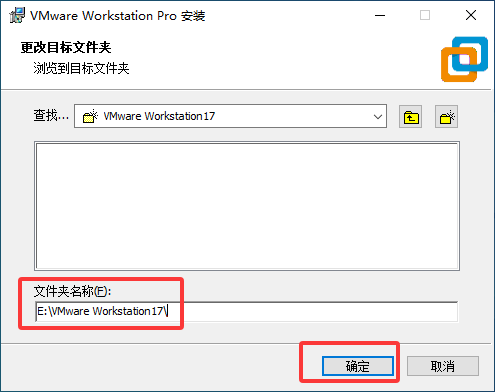
步骤 5:确认目标文件夹
在 “更改目标文件夹” 界面,确认你所放置文件夹名称后点击 “确定”。
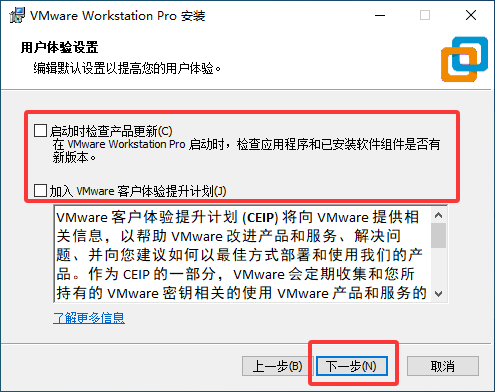
步骤 6:设置用户体验
根据需求取消勾选 “启动时检查产品更新” 和 “加入 VMware 客户体验提升计划”,点击 “下一步”。
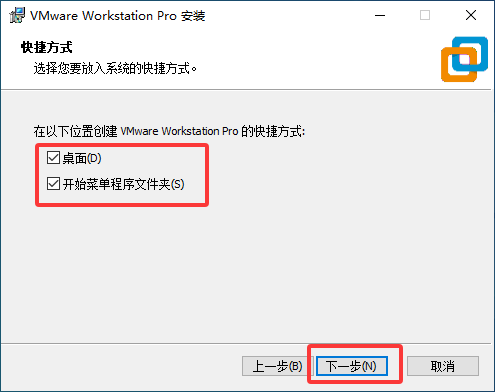
步骤 7:创建快捷方式
勾选 “桌面” 和 “开始菜单程序文件夹” 以创建快捷方式,点击 “下一步”。
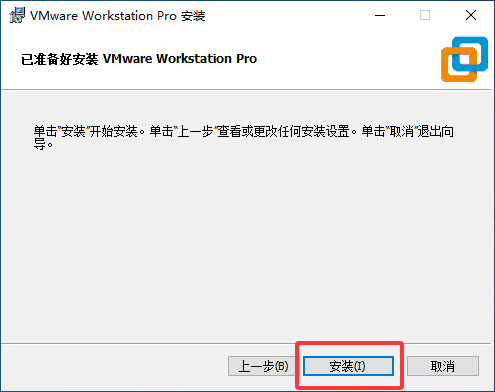
步骤 8:准备安装
在 “已准备好安装 VMware Workstation Pro” 界面,点击 “安装”。
步骤 9:等待安装完成
安装向导会自动进行文件复制等操作,等待安装进度条完成。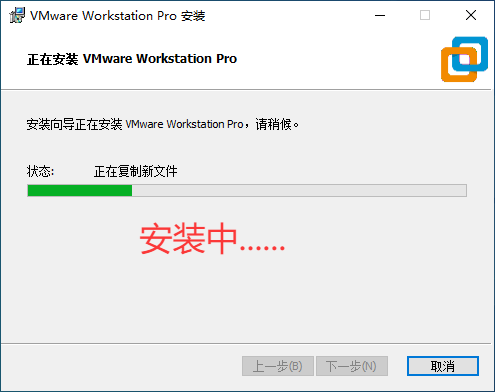
步骤 10:完成安装或输入许可证
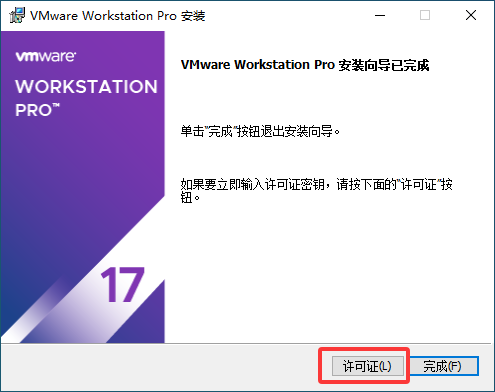
安装完成后,可点击 “许可证” 输入许可证密钥,或直接点击 “完成” 退出安装向导。
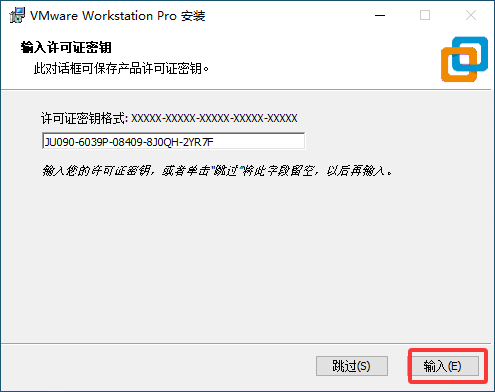
步骤 11:输入许可证密钥
在 “输入许可证密钥” 界面,输入有效的许可证密钥(这里提供密钥 “JU090-6039P-08409-8J0QH-2YR7F ”,也可以直接去搜),点击 “输入”。
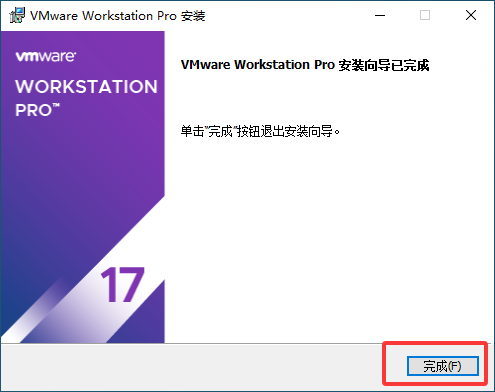
步骤 12:完成安装向导
点击 “完成” 按钮,退出 VMware Workstation Pro 安装向导。
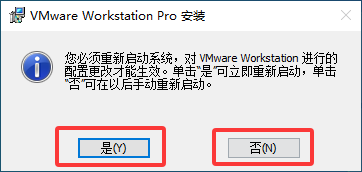
步骤 13:选择系统重启方式
根据需求选择 “是” 立即重启系统,或选择 “否” 稍后手动重启系统,使 VMware Workstation 的配置更改生效。
三、centos7镜像下载
下载渠道:去阿里云开源镜像站进行下载,官方下载地址:https://mirrors.aliyun.com/centos/7/isos/x86_64/。
四、VMware17上安装CentOS7的详细步骤
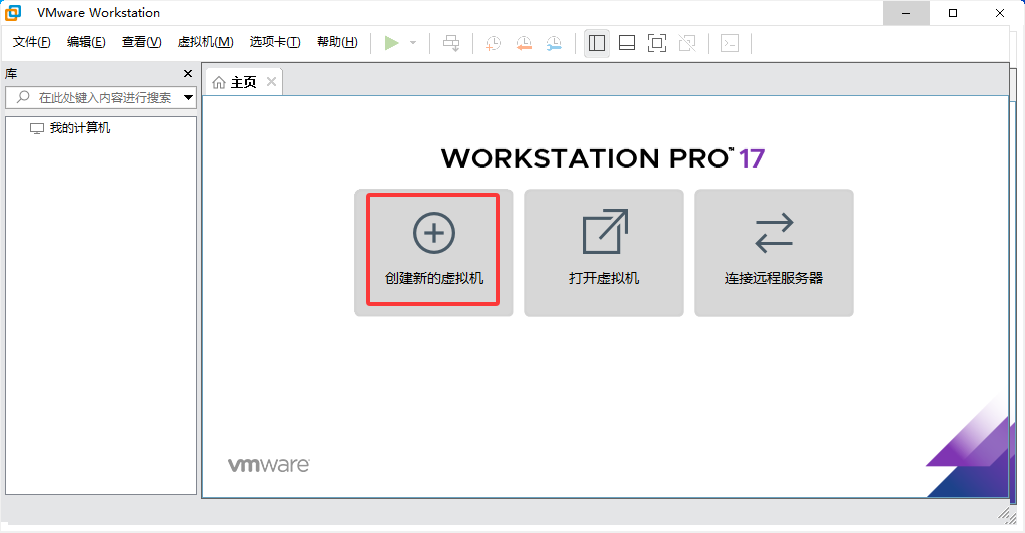
步骤 1:启动 VMware Workstation Pro 17,点击 “创建新的虚拟机”
打开 VMware Workstation Pro 17 软件,在主界面中点击 “创建新的虚拟机” 按钮。
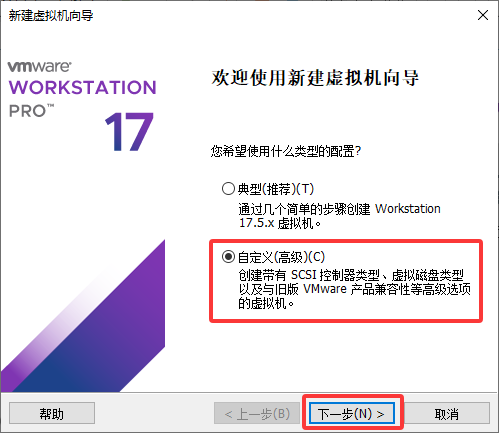
步骤 2:选择 “自定义(高级)” 配置类型
在 “新建虚拟机向导 - 欢迎使用新建虚拟机向导” 界面,选中 “自定义(高级)(C)” 选项,点击 “下一步 (N)”。
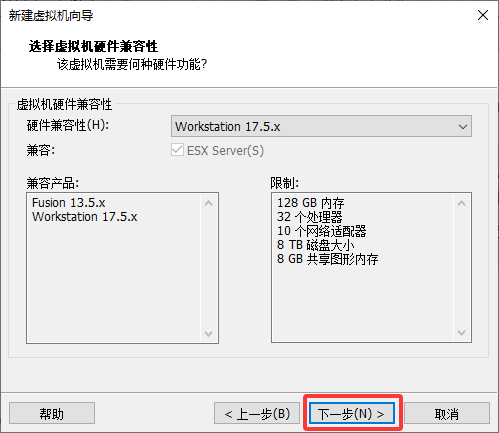
步骤 3:选择虚拟机硬件兼容性
保持 “虚拟机硬件兼容性” 为 “Workstation 17.5.x”,点击 “下一步 (N)”。
步骤 4:选择 “稍后安装操作系统”
在 “安装客户机操作系统” 界面,选中 “稍后安装操作系统 (S)”,点击 “下一步 (N)”。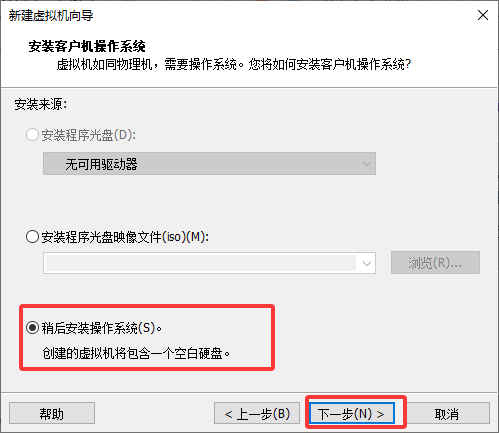
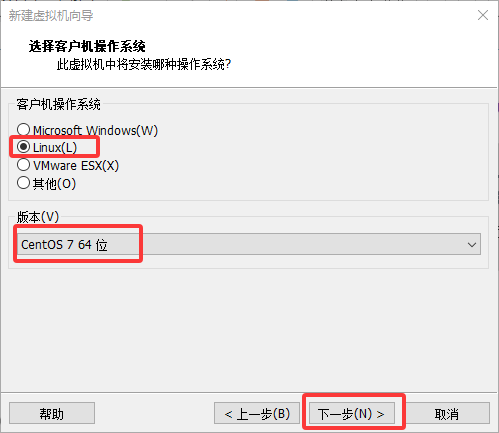
步骤 5:选择客户机操作系统为 Linux,版本为 CentOS 7 64 位
在 “选择客户机操作系统” 界面,“客户机操作系统” 选中 “Linux (L)”,“版本 (V)” 选中 “CentOS 7 64 位”,点击 “下一步 (N)”。
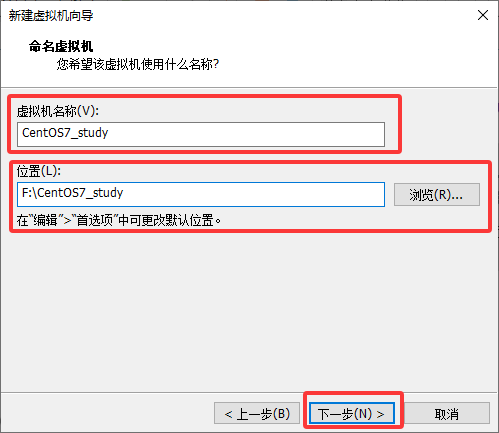
步骤 6:命名虚拟机并设置安装位置
在 “命名虚拟机” 界面,设置 “虚拟机名称 (V)”(如 “CentOS7_study”),选择安装 “位置 (L)”(如 “F:\CentOS7_study”),点击 “下一步 (N)”。
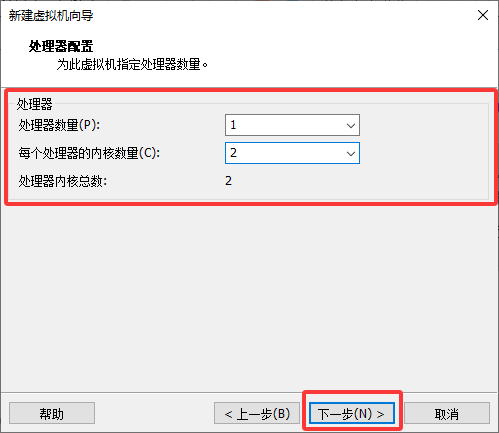
步骤 7:配置处理器数量与内核数量
在 “处理器配置” 界面,设置 “处理器数量 (P)” 和 “每个处理器的内核数量 (C)”(如处理器数量 1,每个处理器内核数量 2),点击 “下一步 (N)”。
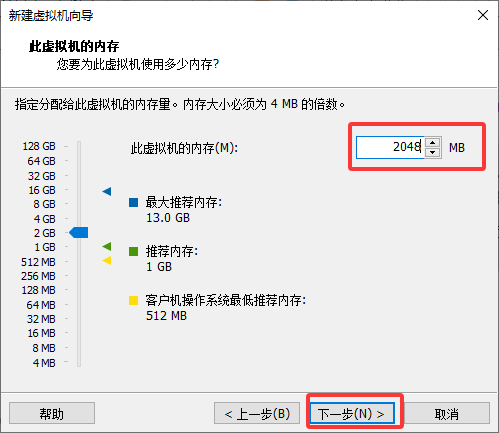
步骤 8:配置虚拟机内存
在 “此虚拟机的内存” 界面,设置内存为 2048 MB,点击 “下一步 (N)”。
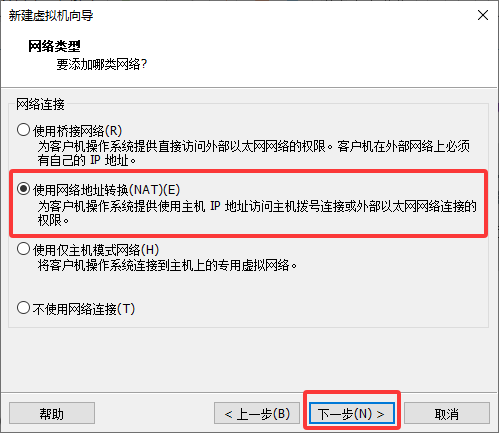
步骤 9:选择网络类型为 “使用网络地址转换 (NAT)”
在 “网络类型” 界面,选中 “使用网络地址转换 (NAT)(E)”,点击 “下一步 (N)”。
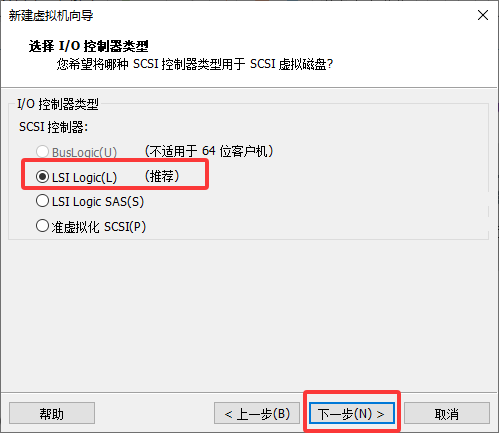
步骤 11:选择 I/O 控制器类型为 LSI Logic(推荐)
在 “选择 I/O 控制器类型” 界面,选中 “LSI Logic (L)(推荐)” 选项,点击 “下一步 (N)”。
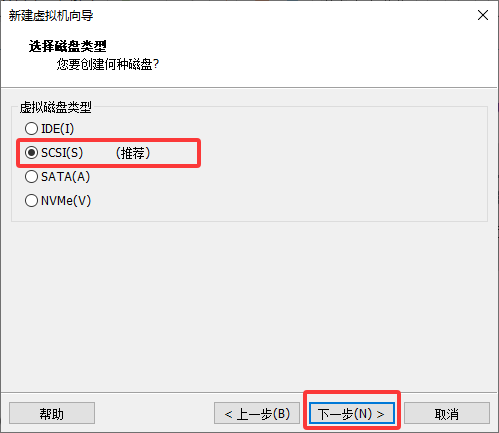
步骤 12:选择磁盘类型为 SCSI(推荐)
在 “选择磁盘类型” 界面,选中 “SCSI (S)(推荐)” 选项,点击 “下一步 (N)”。
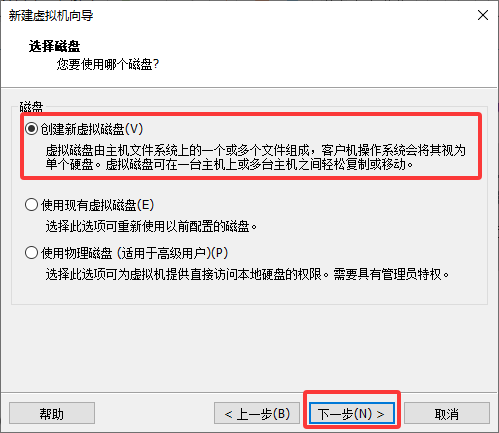
步骤 13:选择 “创建新虚拟磁盘”
在 “选择磁盘” 界面,选中 “创建新虚拟磁盘 (V)” 选项,点击 “下一步 (N)”。
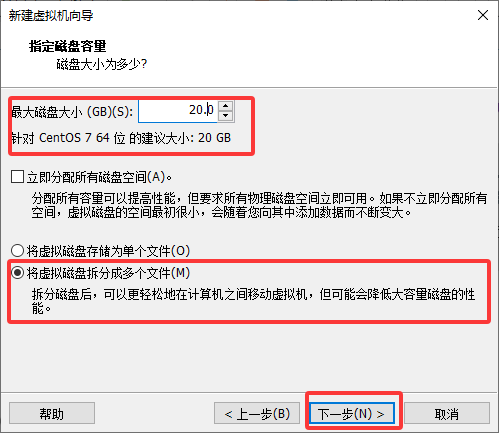
步骤 14:指定磁盘容量并选择磁盘文件拆分方式
在 “指定磁盘容量” 界面,设置 “最大磁盘大小 (GB)(S)”(如 20.0 GB),选中 “将虚拟磁盘拆分成多个文件 (M)” 选项,点击 “下一步 (N)”。
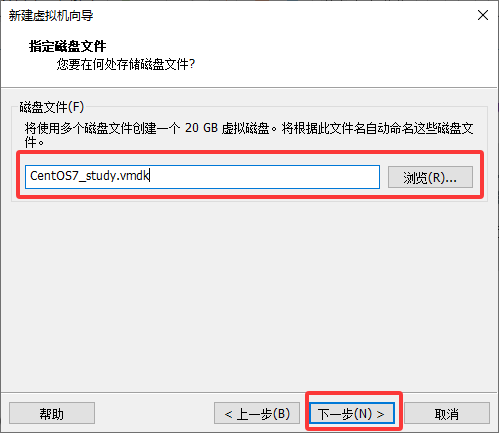
步骤 15:指定磁盘文件存储位置
在 “指定磁盘文件” 界面,保持默认的磁盘文件存储位置(如 “CentOS7_study.vmdk”),点击 “下一步 (N)”。
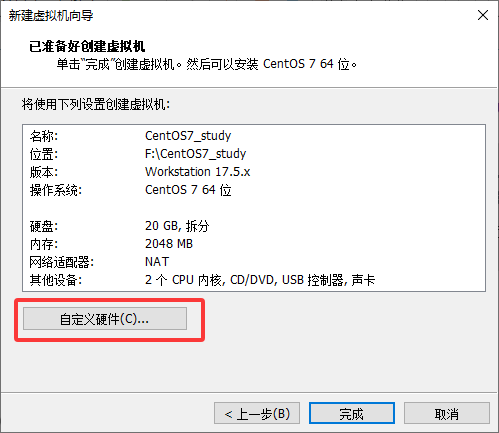
步骤 16:自定义硬件并加载 CentOS7 ISO 镜像文件
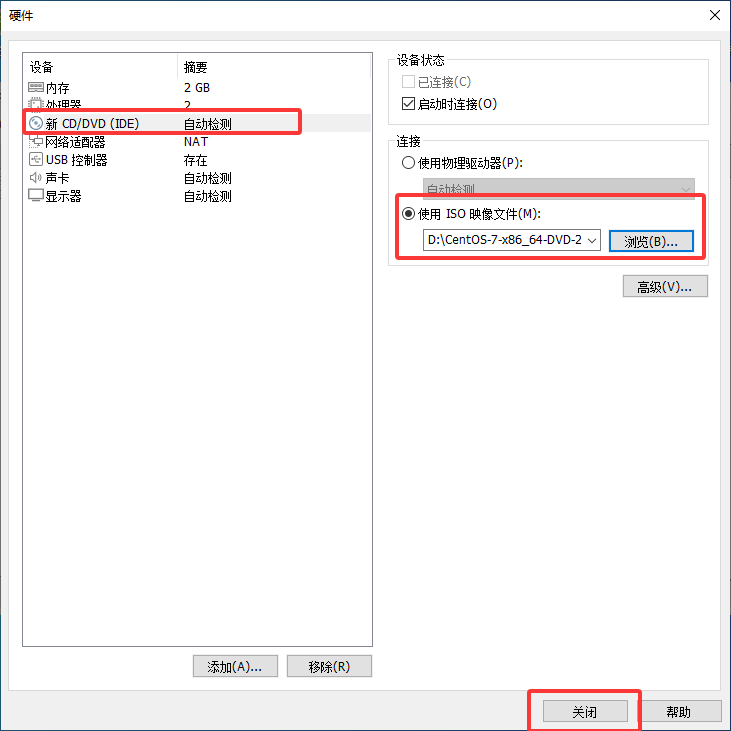
在 “已准备好创建虚拟机” 界面,点击 “自定义硬件 (C)...” 按钮;在 “硬件” 界面中,选中 “新 CD/DVD (IDE)”,选择 “使用 ISO 映像文件 (M)”,点击 “浏览 (B)...” 选择 CentOS7 的 ISO 镜像文件,点击 “关闭”。
步骤 17:完成虚拟机创建向导
回到 “已准备好创建虚拟机” 界面,点击 “完成” 按钮,完成虚拟机创建。
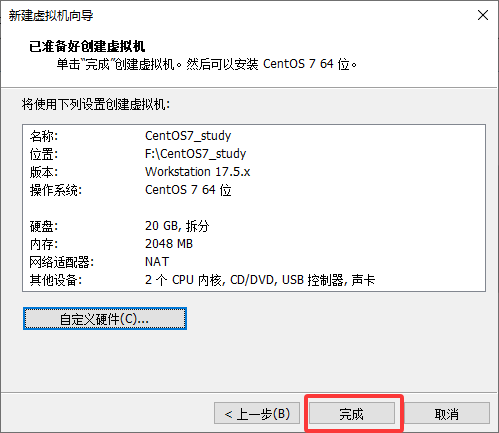
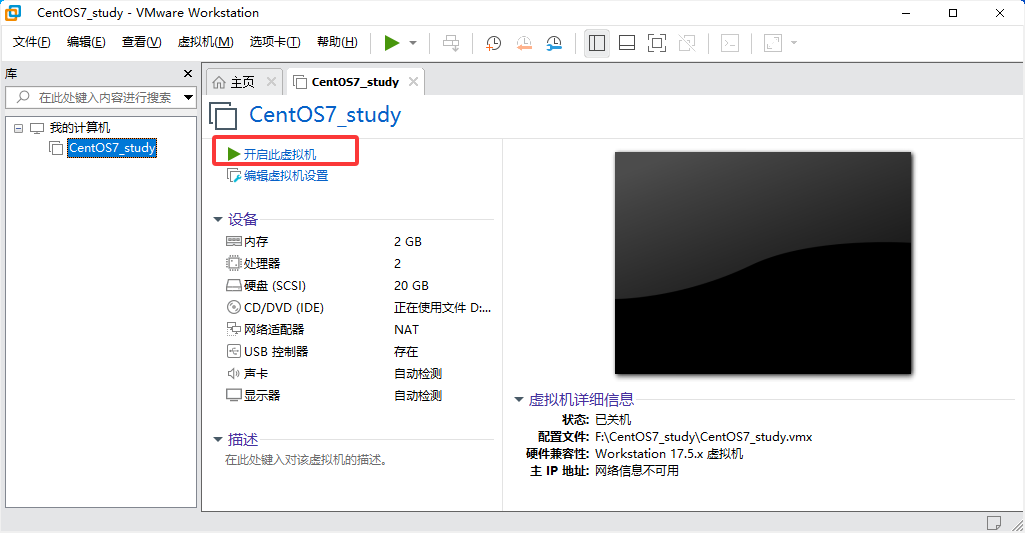
步骤 18:开启虚拟机
在虚拟机列表中选中创建好的 “CentOS7_study” 虚拟机,点击 “开启此虚拟机”。
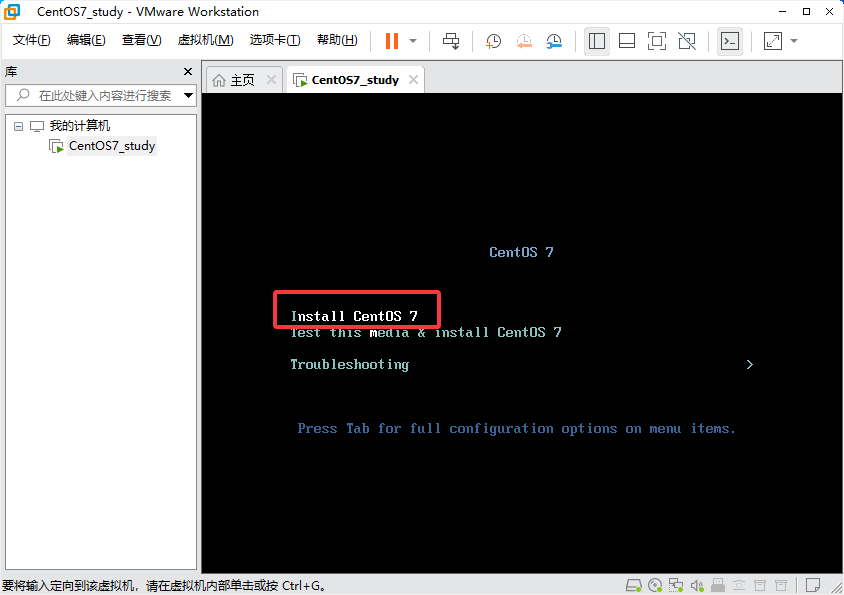
步骤 19:选择 “Install CentOS 7” 开始安装
在 CentOS7 启动界面,选择 “Install CentOS 7” 选项,开始 CentOS7 的安装流程。
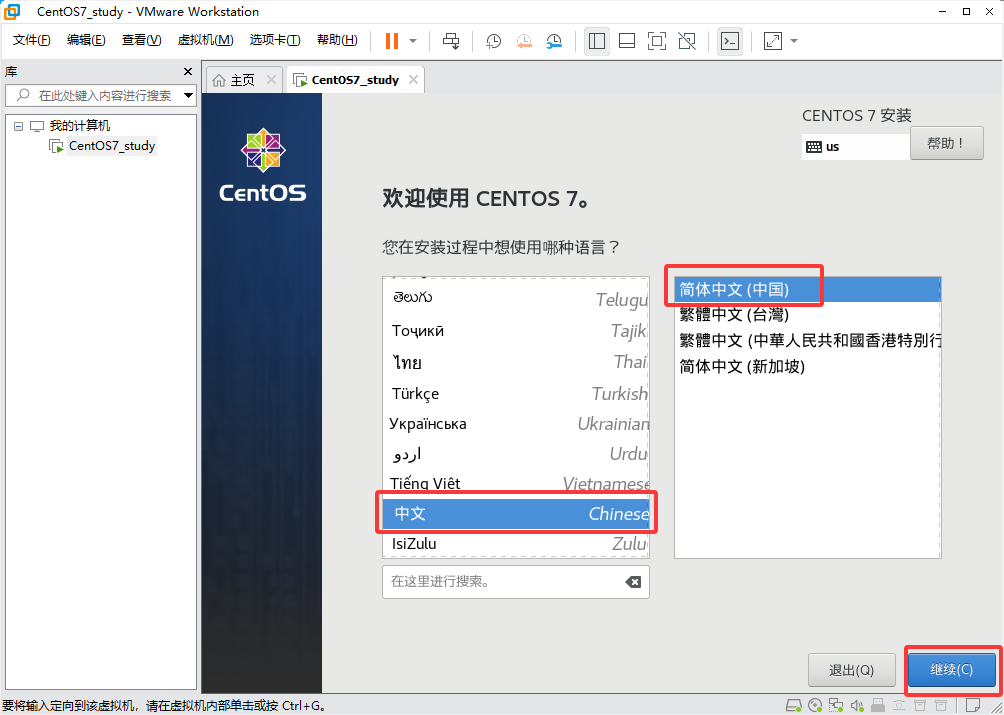
步骤 20:选择安装语言为简体中文(中国)
在 CentOS7 安装语言选择界面,先点击左侧 “中文”,再选择右侧 “简体中文(中国)”,点击 “继续 (C)”。
步骤 21:配置安装位置,选择自动配置分区
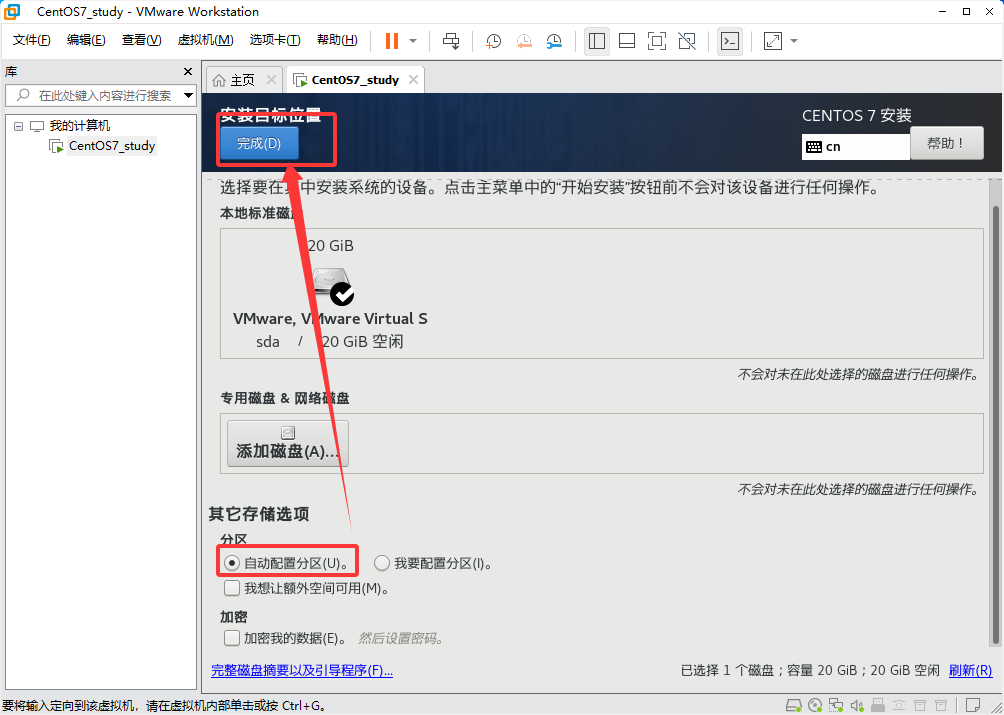
在 “安装目标位置” 界面,选中 “自动配置分区 (U)”,点击 “完成 (D)”。
步骤 22:配置网络和主机名
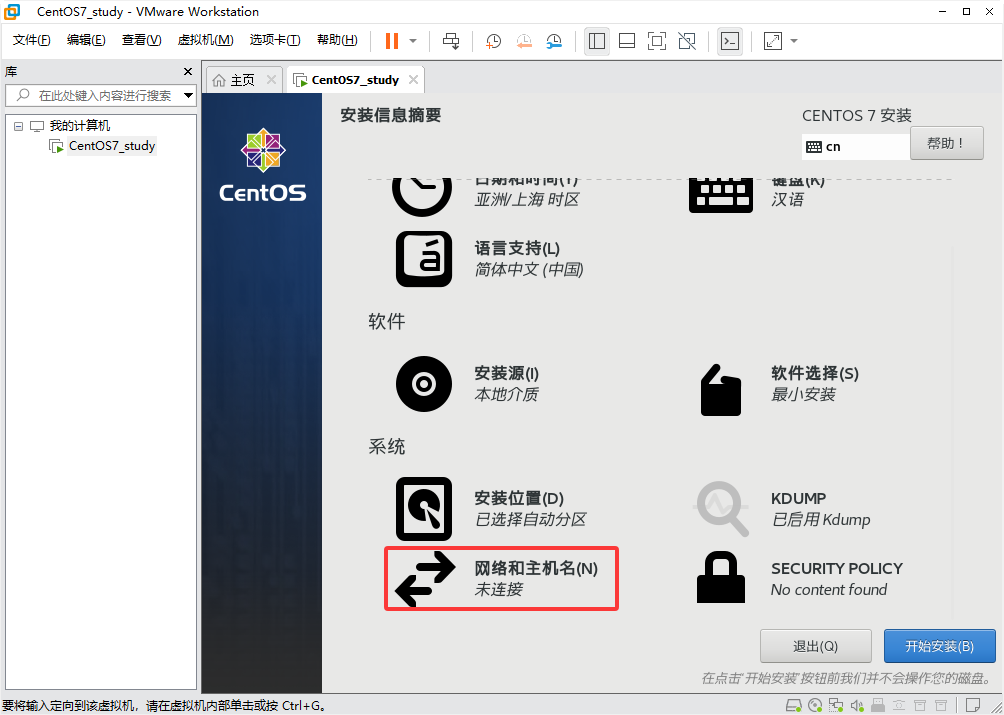
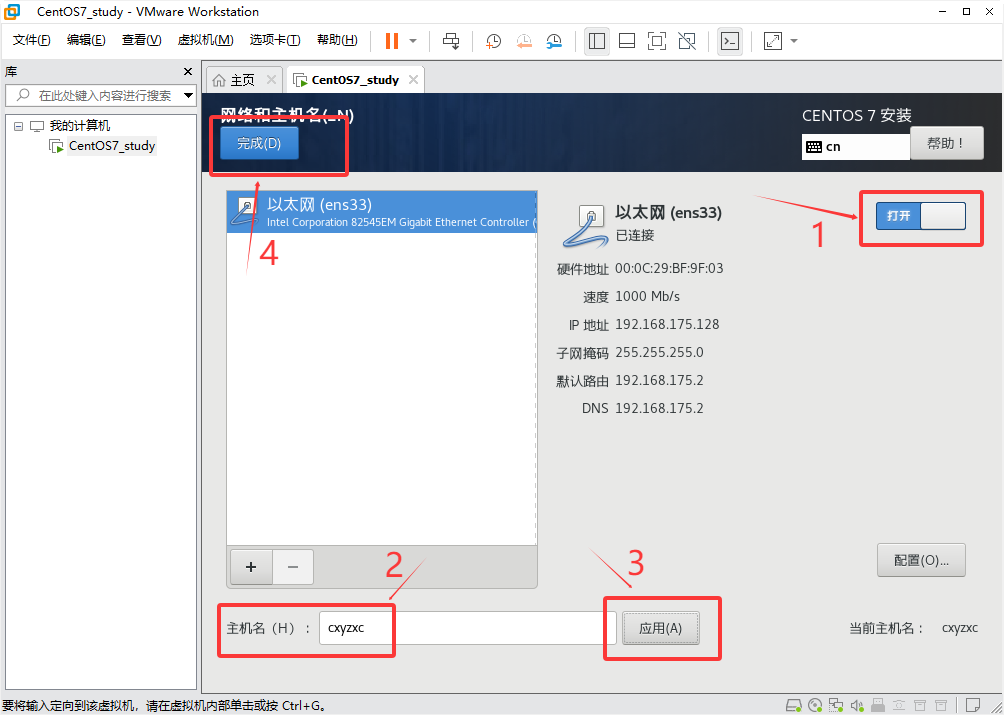
在 “安装信息摘要” 界面,点击 “网络和主机名 (N)”;在网络配置界面,先将以太网 “打开”,再设置 “主机名(H)”(如 “cxyzxc”),点击 “应用 (A)”,最后点击 “完成 (D)”。
步骤 23:开始安装 CentOS7
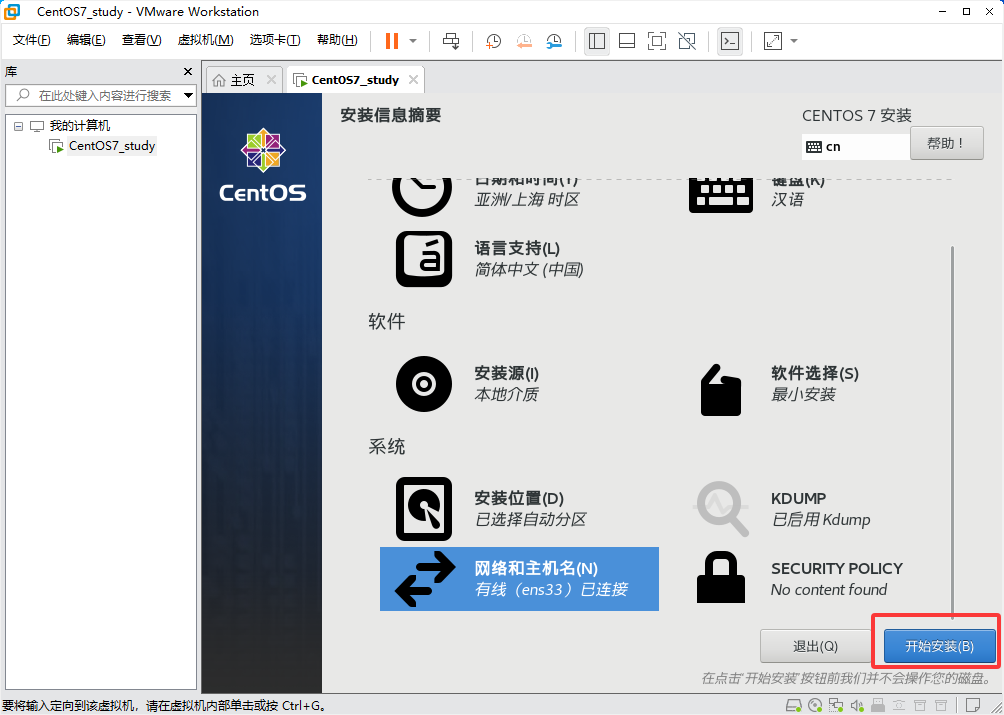
回到 “安装信息摘要” 界面,点击 “开始安装 (B)”。
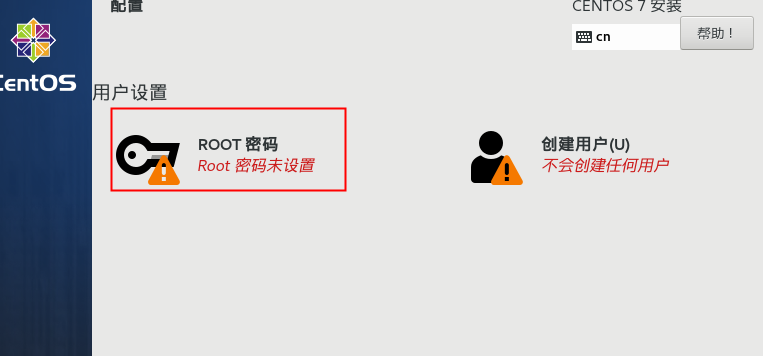
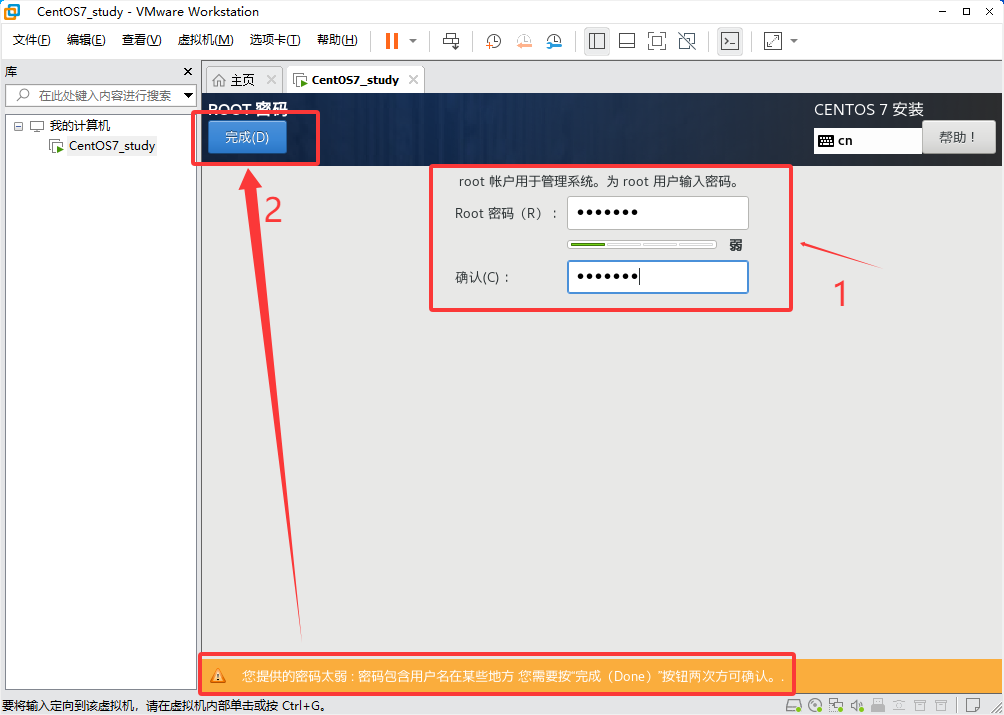
步骤 24:设置 ROOT 密码
在用户设置界面,点击 “ROOT 密码”;在 ROOT 密码设置界面,输入并确认 Root 密码,点击 “完成 (D)”(若密码太弱需点击两次 “完成” 确认)。
步骤 25:等待 CentOS7 安装完成
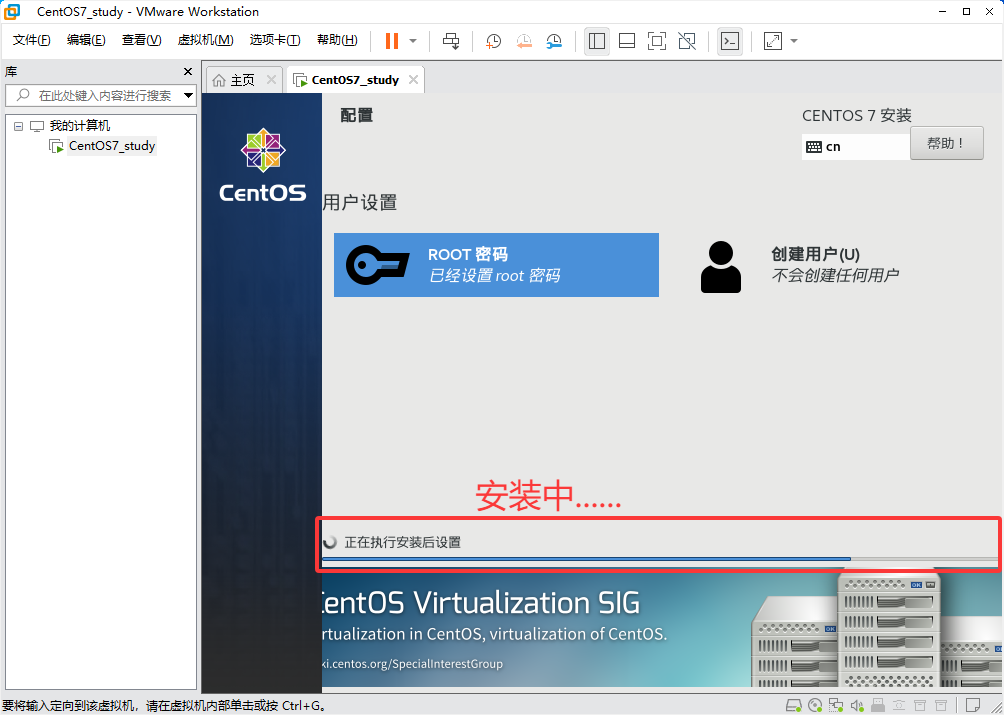
等待安装进度条走完,期间会显示 “正在执行安装后设置”。
步骤 26:重启系统
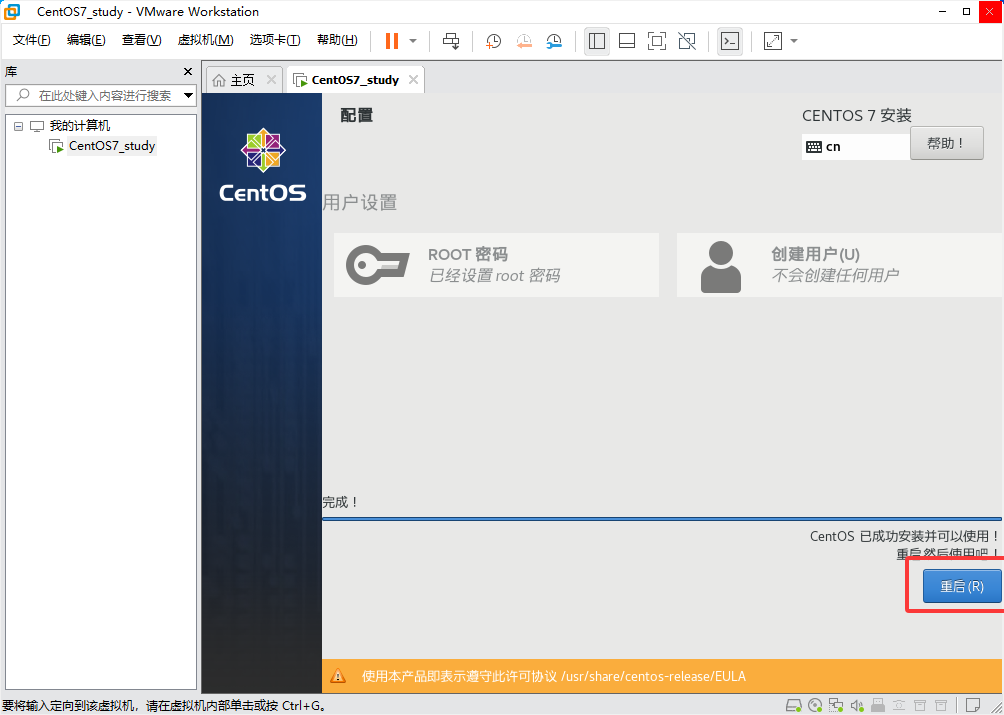
安装完成后,点击 “重启 (R)” 按钮。
步骤 27:登录系统
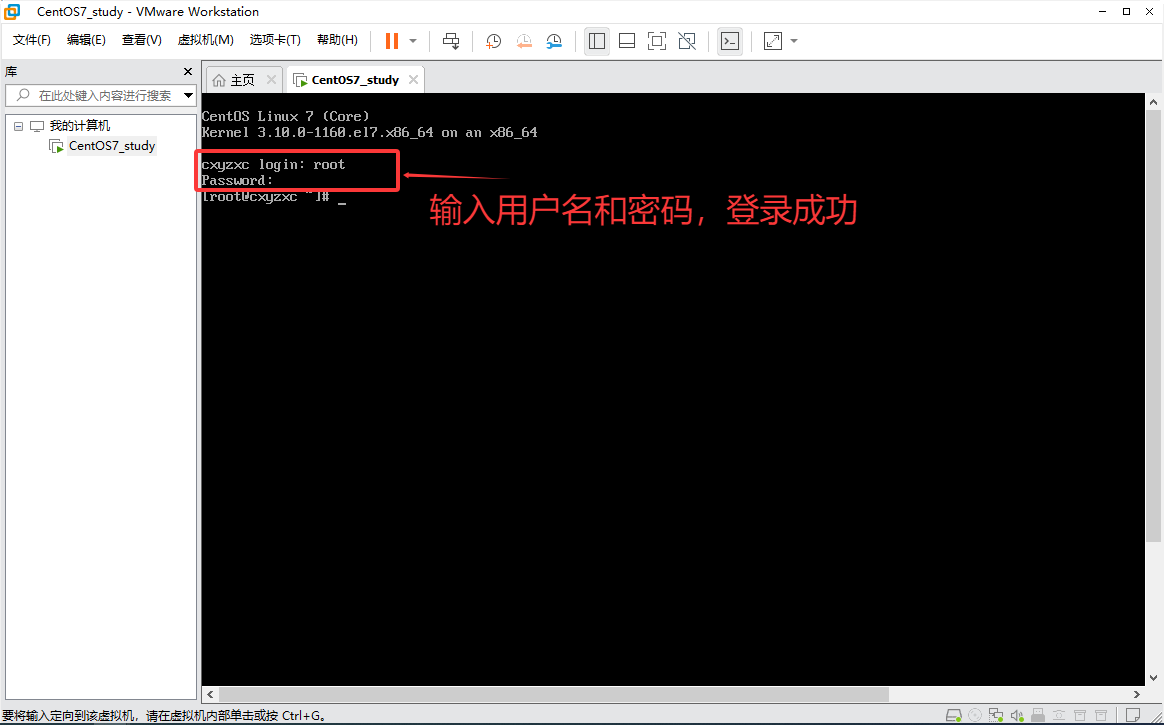
系统重启后,在登录界面输入用户名 “root” 和设置的 Root 密码,完成登录。(注:密码输入是不显示的,输入后直接enter即可)
五、尾言
至此,VMware Workstation Pro 17 搭建 CentOS7 虚拟机的完整流程已全部结束!从虚拟机的硬件配置(处理器、内存、网络)、磁盘设置,到 CentOS7 系统的镜像加载、语言 / 分区 / 网络配置,再到 Root 密码设置与系统登录,每一步都搭配了实操截图,确保新手也能跟着一步步落地。
如果操作过程中遇到镜像加载失败、网络无法连接、分区报错等问题,欢迎在评论区留言交流~ 后续还会分享有关Linux的内容,感兴趣的朋友可以点赞 + 收藏,关注博主不迷路,一起解锁更多 Linux 实操技巧!

AtomGit 是由开放原子开源基金会联合 CSDN 等生态伙伴共同推出的新一代开源与人工智能协作平台。平台坚持“开放、中立、公益”的理念,把代码托管、模型共享、数据集托管、智能体开发体验和算力服务整合在一起,为开发者提供从开发、训练到部署的一站式体验。
更多推荐


 46
46 0
0- 0


 已为社区贡献1条内容

所有评论(0)