HWiNFO下载和安装图文教程(附安装包,非常详细)
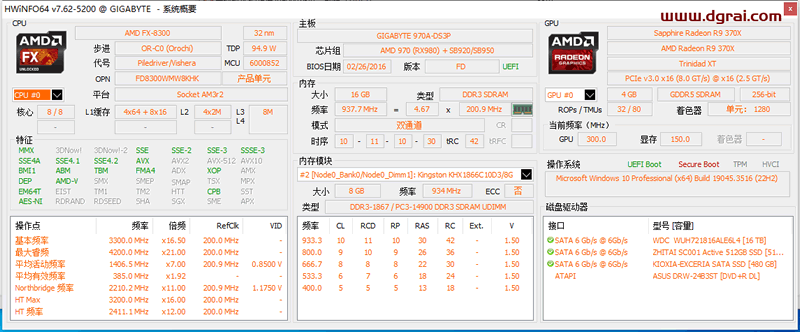
HWiNFO 是一款完全免费、运行在 Windows 上的硬件信息检测与实时监控工具,logo 如下图所示。

HWiNFO 把 CPU、主板、内存、显卡、硬盘、网卡、传感器等所有硬件参数一次性列出,比设备管理器深得多,也能实时刷新温度、电压、功耗、风扇转速,用来验机、超频、排查故障、写配置单都够用。
同领域的主流工具里:
- CPU-Z 只能看处理器、主板、内存概要,没有传感器;
- GPU-Z 专攻显卡;
- AIDA64 功能最全但收费高;
- 鲁大师界面花哨却广告多、数据偏娱乐;
- Open Hardware Monitor 开源轻量但更新慢,新硬件常识别不全。
相比之下,HWiNFO 在深度、广度、精度、更新速度、资源占用、价格之间取得平衡,成为验机、写评测、做运维的首选:
- 免费无广告;
- 信息比 CPU-Z+GPU-Z 加起来还细;
- 传感器项比 AIDA64 只多不少;
- 报告格式比鲁大师专业;
- 体积小于二者;
- 老机器 Win7 到新平台 Win11、X86 到 ARM 全兼容。
HWiNFO 有安装版和绿色版,支持 32/64 位与 ARM64,本文将带领大家“傻瓜式”地下载和安装 HWiNFO。
下载HWiNFO
下载地址:HWiNFO最新安装包
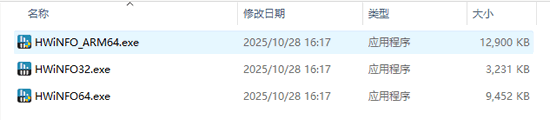
这里为大家找到了 3 种 HWiNFO 安装包,分别对应 3 种不同的安装环境:
安装HWiNFO
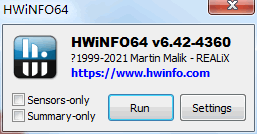
1) 将硬件检测工具(HWiNFO64)下载下来,并解压到当前文件夹中,点击其中的 HWiNFO64.exe 应用程序,进入安装向导界面,接着点击 run 开始安装。
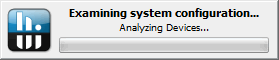
2) 硬件检测工具(HWiNFO64)正在安装中,耐心等待片刻即可:
3) 硬件检测工具(HWiNFO64)安装完成,就可以直接使用了。
使用HWiNFO
HWINFO64 运行后主界面如下图所示:
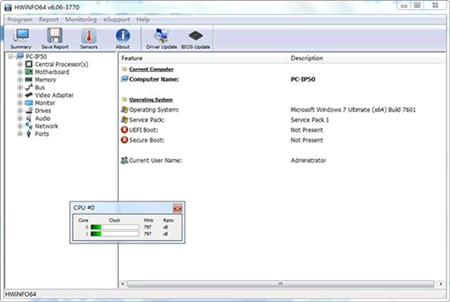
它的使用比较简单,也是点击左侧的测试项目,在右侧窗口中就会显示相应的信息,下面仅对特色功能进行说明。
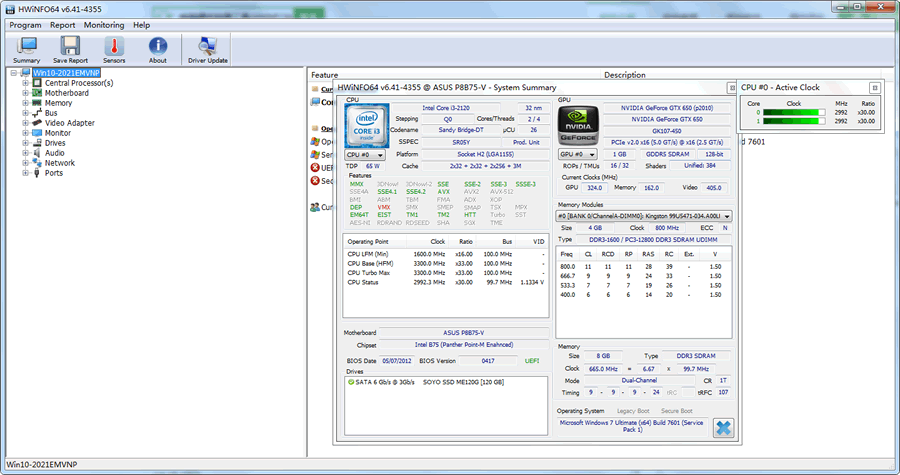
1) 系统总览
点击主界面工具栏上的“摘要”按钮弹出系统总览界面,如下图所示。可以查看 CPU,主板,内存的详细信息,显示卡,声卡的芯片组;以及硬盘所支持的 DMA 模式,当前支持的 DMA 模式等。

2) 基准检测
点击工具栏上的基准检测按钮就可以对 CPU,硬盘,内存的具体性能进行检测,点击对应项目栏的“比较”按钮,还会显示与同类硬件相比较得值,使我们对当前所使用的硬件性能有一个直观的认识。
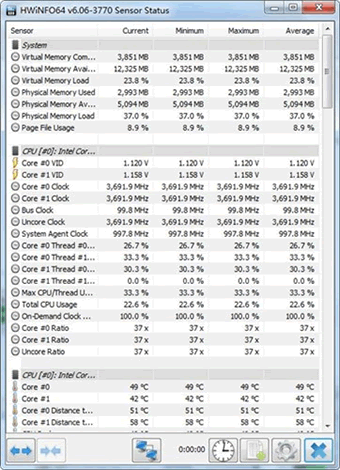
比如点击磁盘“突发读取率”右侧的“比较”按钮,如果点击工具栏上的“报告”按钮,我们还能得到所选测试项目的详细报告说明。

AtomGit 是由开放原子开源基金会联合 CSDN 等生态伙伴共同推出的新一代开源与人工智能协作平台。平台坚持“开放、中立、公益”的理念,把代码托管、模型共享、数据集托管、智能体开发体验和算力服务整合在一起,为开发者提供从开发、训练到部署的一站式体验。
更多推荐


 32
32 0
0- 0



 已为社区贡献20条内容

所有评论(0)