Cursor讲解
Cursor
概念
基于VScode打造的AI编程工具
同内核:Cursor 和 VS Code
-
都基于 Electron 框架(桌面端跨平台技术,由 Chromium + Node.js 组成)
-
且都使用了 Monaco Editor(微软开发的代码编辑核心,VS Code 的编辑功能底层也是它)
安装
Cursor:用 AI 编码的最佳方式 直接下载即可
安装只需要按需自定义路径、生成快捷方式就好了
准备
注册登入
-
填写邮箱、验证码
-
绑定手机号、验证码:
中国的国家代码 “+86”,然后右边填手机号即可
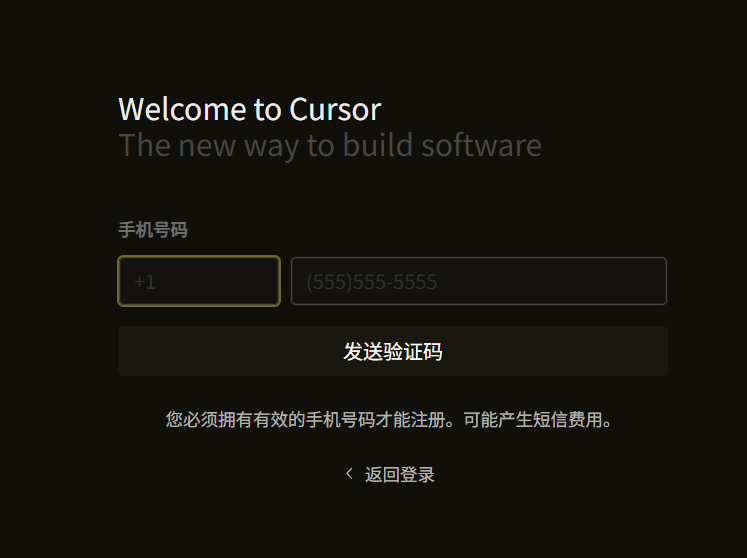
基础设置
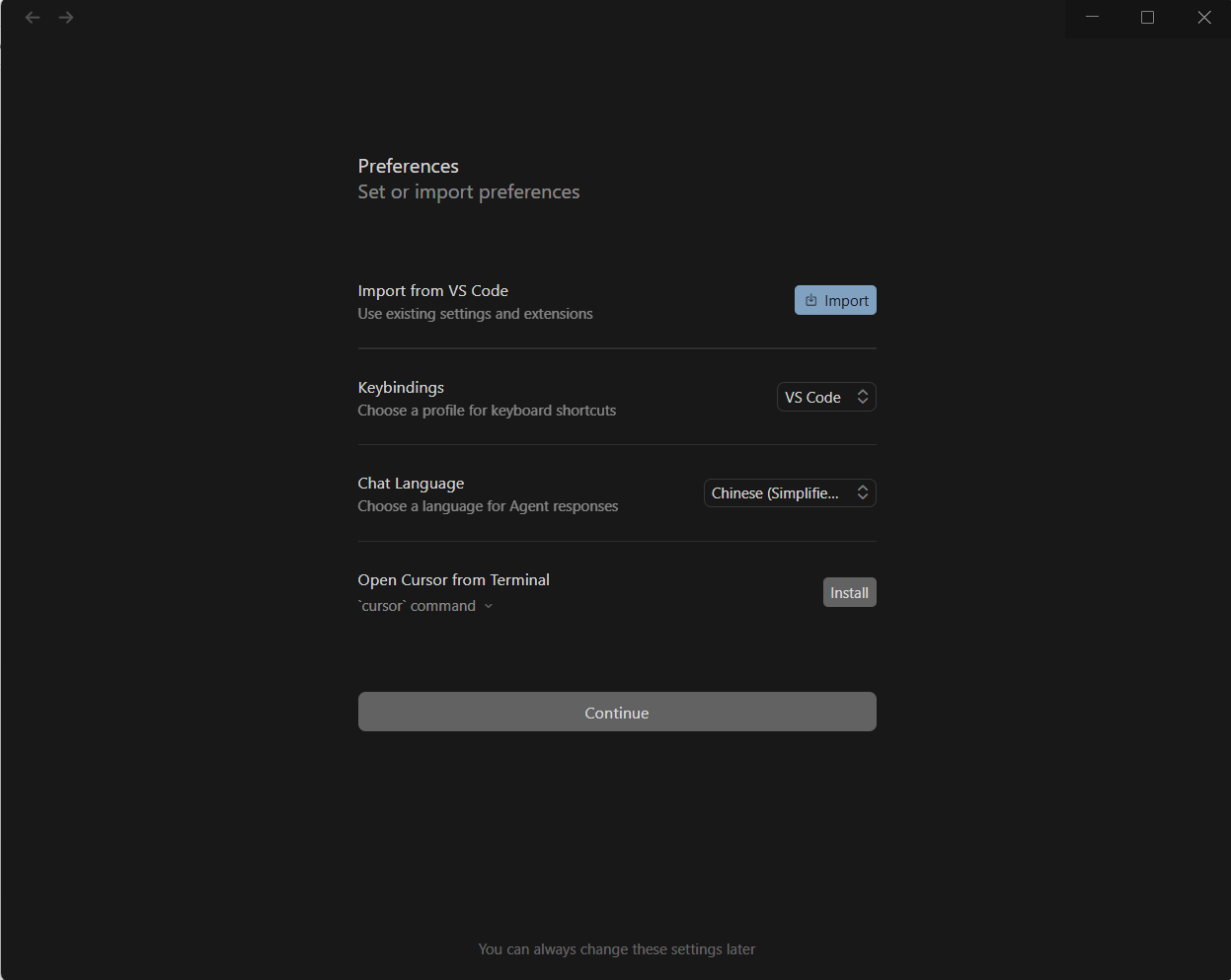
按照这里的进行设置即可
最后一项:安装终端命令,方便后续从终端直接启动 Cursor
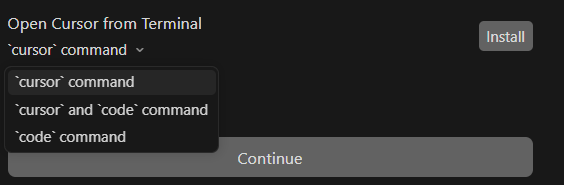
code command即使用VScode命令启动 Cursor
建议只用cursor就好了,区分开cursor和VScode
然后选择好自己想要的界面风格
下面是快捷键
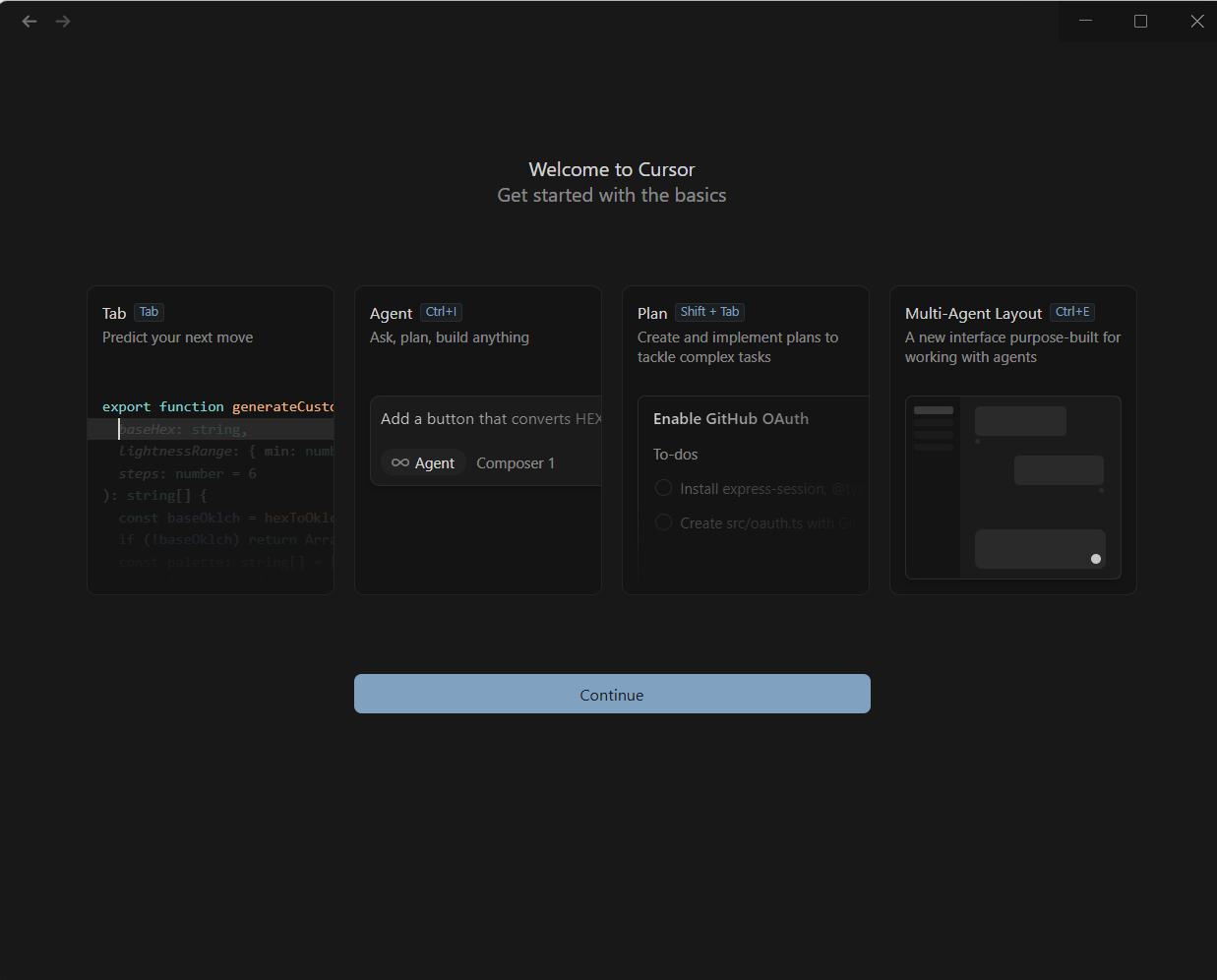
然后就进入到了很像VScode界面的cursor界面
无限续杯
新账号有14天免费使用期,且只有50次高级提问次数
因此需要无限续杯(刷新免费试用期),或者20美元一个月
无限续杯需要两个步骤:
-
新邮箱
在2925无限邮箱注册一个账号
该邮箱账号可以通过不断添加后缀来获取各种各样的子账号(但其实给子账号发送邮件,依旧是注册时的主账号收到)
用这些子账号就可以对应新的试用期(但还不够)
-
新机器码
cursor会校验本机机器码,同一个机器码,即使邮箱不一样,也会限额
我们可以用开源项目重置机器码
具体网上找吧
设置
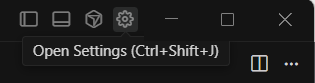
包括Cursor Settings(AI功能)(右上齿轮打开)和Editor Settings(编辑器基础设置)
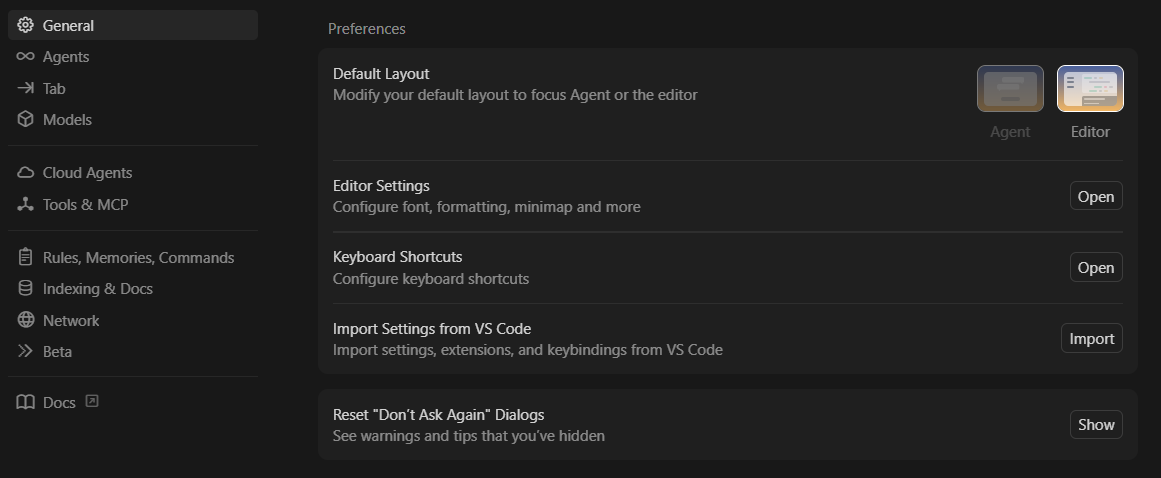
打开AI设置后,在General/Preferences/Editor Settings点Open就打开编辑器设置了
汉化
装插件
打开扩展快捷键:Ctrl + shift + x
在弹出的位置输入Chinese,然后下载
打开语言配置快捷键:Ctrl + shift + P 并输入"Configure Display Language"选择中文后重启即可
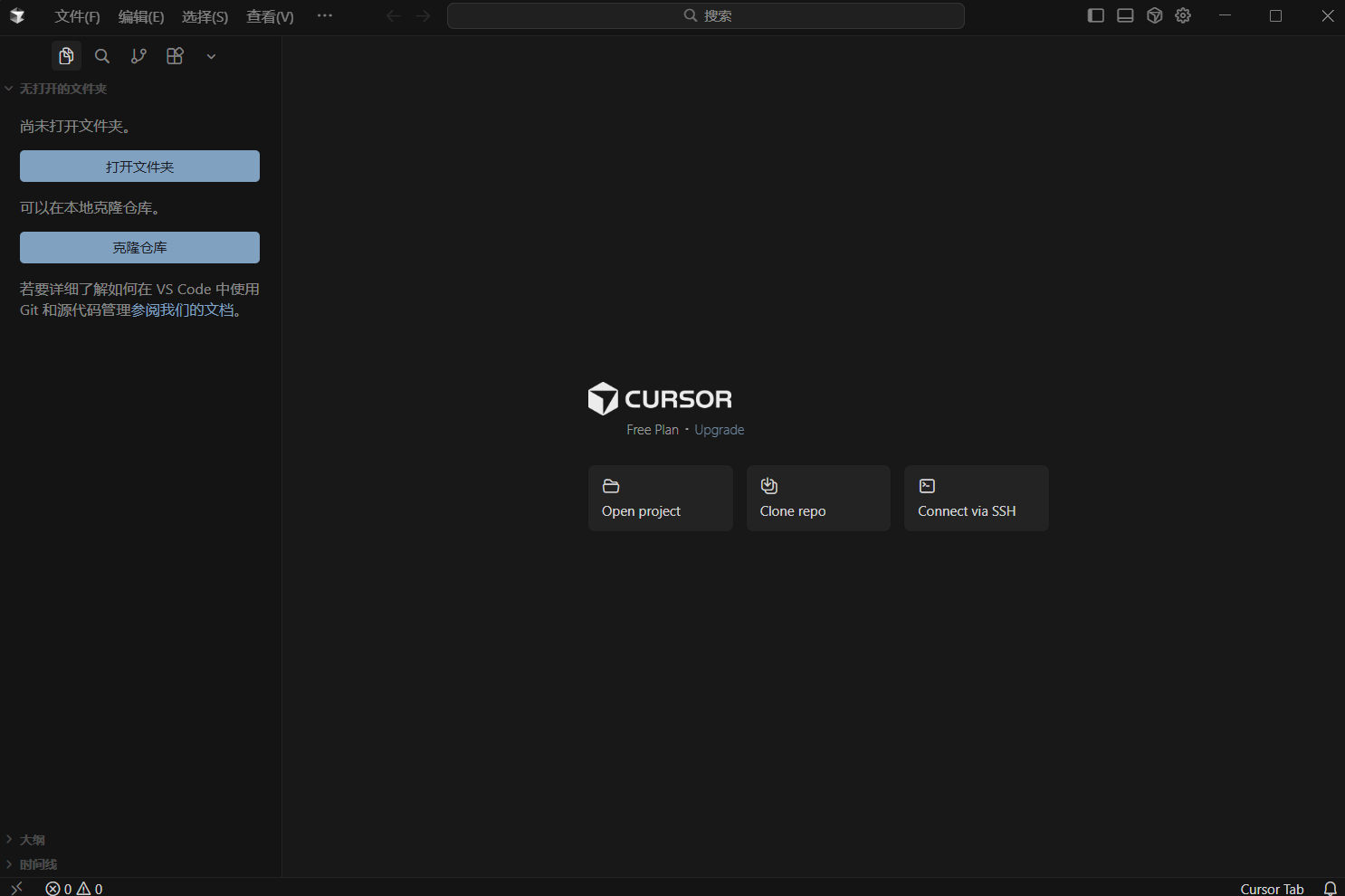
如果你只想利用cursor帮你生成代码,最后代码运行、调试等等还是在idea、pycharm、vscode中做,下面的设置没必要进行
直接跳到使用即可
导入VScode的配置
(快捷键、插件等)
General/Preferences/Import Settings from VS code
点击import就好了
####配置Java环境
注意:仅让 AI 帮我们修改 Java 代码(不在 Cursor 中执行、编译、调试代码),完全不用配置任何 Java 环境(JDK、Maven 等),只有当你想直接在cursor中编写java代码,并直接在这里运行,才需要配置下面的内容
手动配置java环境,因为如果要Cursor自动去识别并配置环境,则需要:
jdk、maven和都配置好了环境变量,但对于我自己,就没有配置maven的环境变量,而是使用idea自带的maven
Ctrl + shift + P 并输入"Preferences Open User Settings(JSON)"
在打开的settings.json文件中添加如下内容:
{
	"java.home": "JDK路径",
    "java.configuration.maven.userSettings": "maven配置文件settings.xml的路径"
}
如果是使用idea自带的maven,则去idea中settings中查找maven的路径
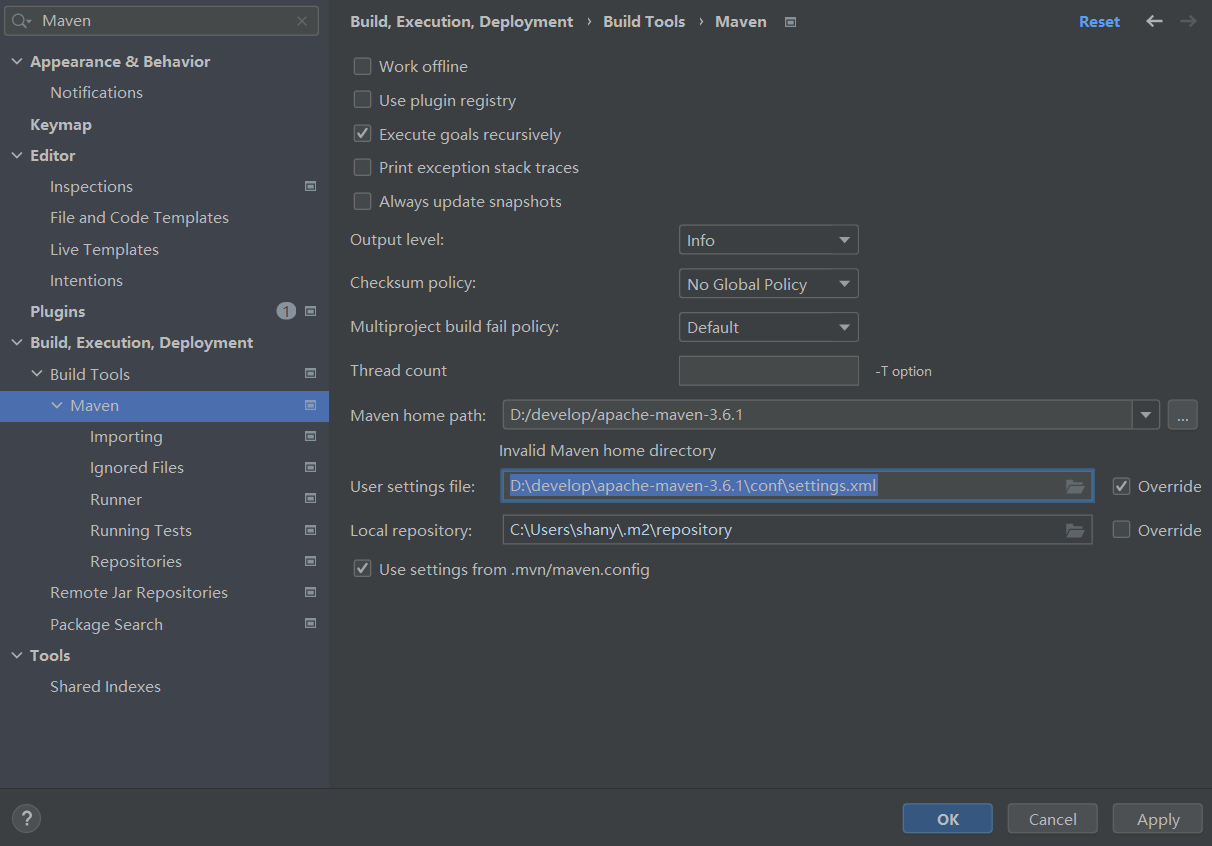
再找到我的jdk的位置
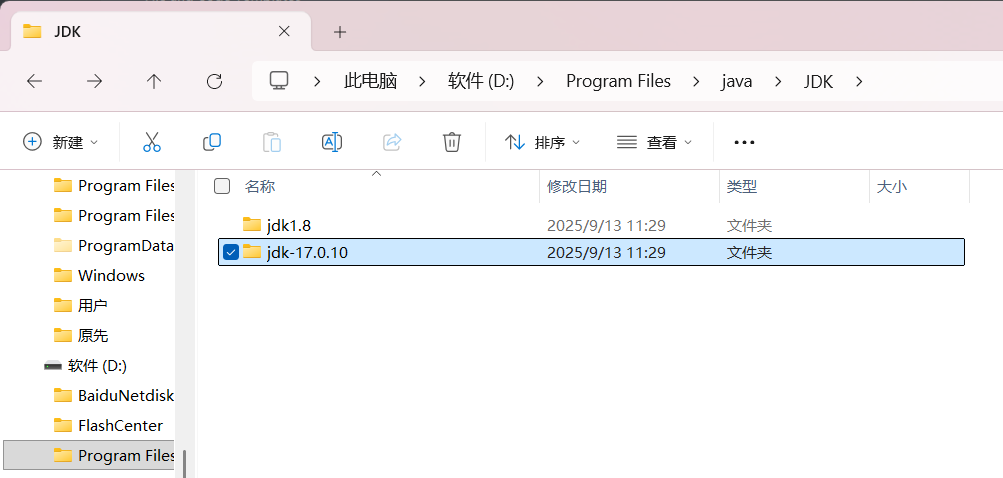
那么我的配置就要这样加上去
{
	"java.home": "D:\Program Files\java\JDK\jdk-17.0.10",
    "java.configuration.maven.userSettings": "D:\develop\apache-maven-3.6.1\conf\settings.xml"
}
加完两个路径后,我们可以再添加辅助java编程的插件,让代码可以高亮、快速编程(sout)等
ctrl + shift + x 并输入"Extension Pack for Java"下载即可
使用
先打开项目文件夹
ctrl + shift + L 打开对话框(ctrl + L也可以,之前快捷键中有写)
三大核心AI功能:
-
Tab快速补全
-
Chat对话模式:
ctrl + shift + L 打开对话框
自然语言输入即可
有三种模式:
- Agent:允许cursor学习理解我们的代码,并直接修改我们的代码(识别项目结构)
- Ask:获取代码解释,但不直接修改代码(识别项目结构)
- Manual:不识别项目结构
三大核心AI功能:
-
Tab快速补全
-
Chat对话模式:
ctrl + shift + L 打开对话框
自然语言输入即可
有三种模式:
- Agent:允许cursor学习理解我们的代码,并直接修改我们的代码(识别项目结构)
- Ask:获取代码解释,但不直接修改代码(识别项目结构)
- Manual:不识别项目结构
-
Ctrl + k内联:选中部分代码,按快捷键操作

AtomGit 是由开放原子开源基金会联合 CSDN 等生态伙伴共同推出的新一代开源与人工智能协作平台。平台坚持“开放、中立、公益”的理念,把代码托管、模型共享、数据集托管、智能体开发体验和算力服务整合在一起,为开发者提供从开发、训练到部署的一站式体验。
更多推荐


 28
28 0
0- 0


 已为社区贡献1条内容

所有评论(0)