【保姆教程】Linux系统安装Cuda完整步骤
一、适用环境
1、操作系统:Linux
2、前提条件:Cuda安装包,gcc编译工具,vim编辑器。
⚠ 注:若无法使用管理员权限可直接观看最下面的补充与扩展
二、操作步骤
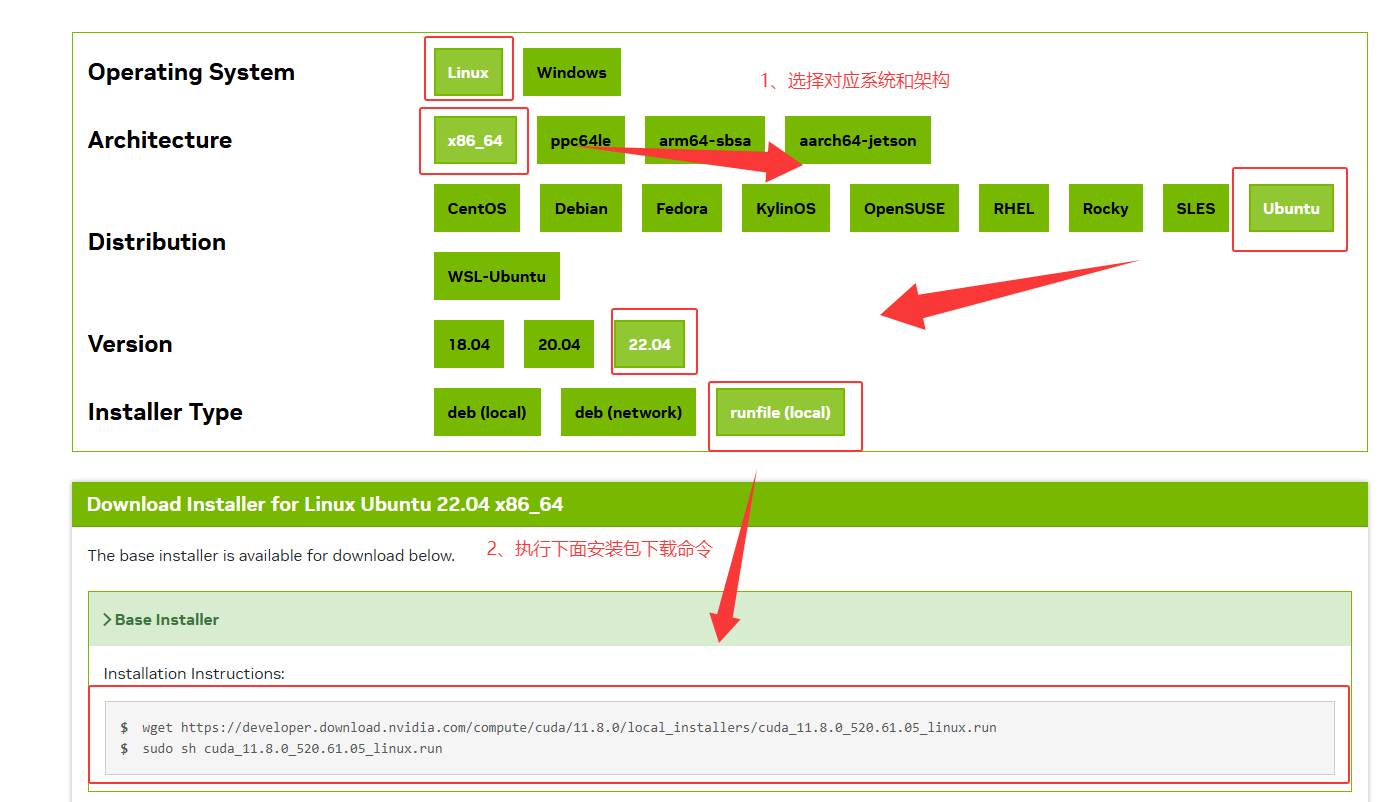
1、进入官网查看cuda安装包下载命令
根据系统配置选择runfile(local):
2、根据命令提示下载并安装cuda
(1)下载cuda
wget https://developer.download.nvidia.com/compute/cuda/11.8.0/local_installers/cuda_11.8.0_520.61.05_linux.run

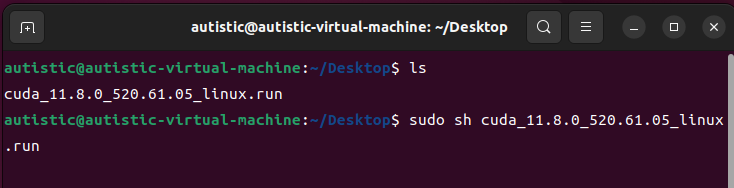
(2)安装cuda(安装过程需要gcc编译工具)
sudo sh cuda_11.8.0_520.61.05_linux.run
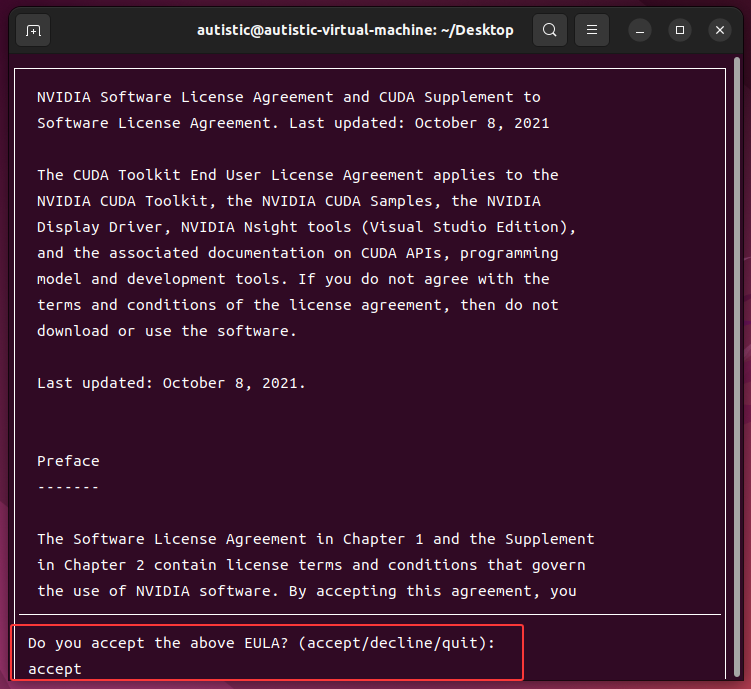
(3)执行完在以下界面输入accept回车
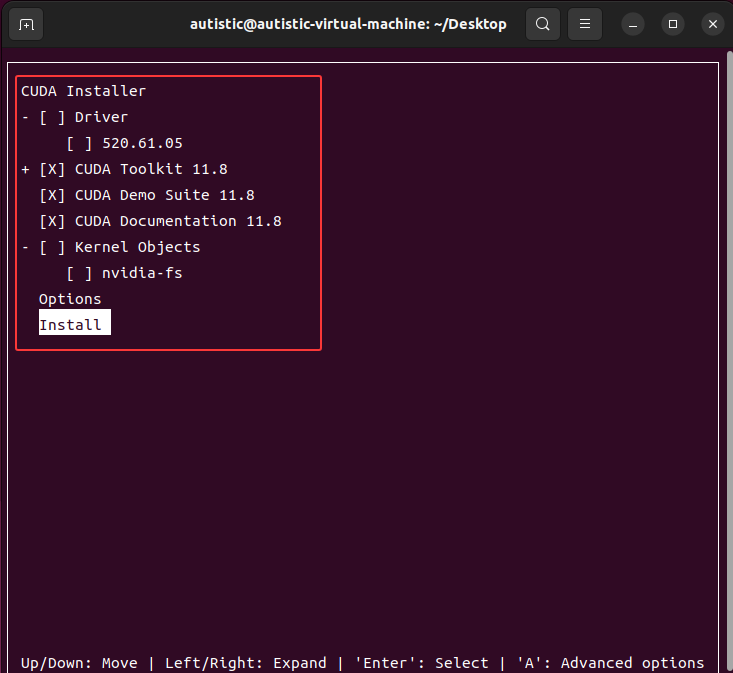
(4)在这个界面选择如图所示这几个选项
①取消选择Driver
②选择以下三个选项
CUDA Toolkit 11.8
CUDA Demo Suite 11.8
CUDA Documentation 11.8
安装成功:
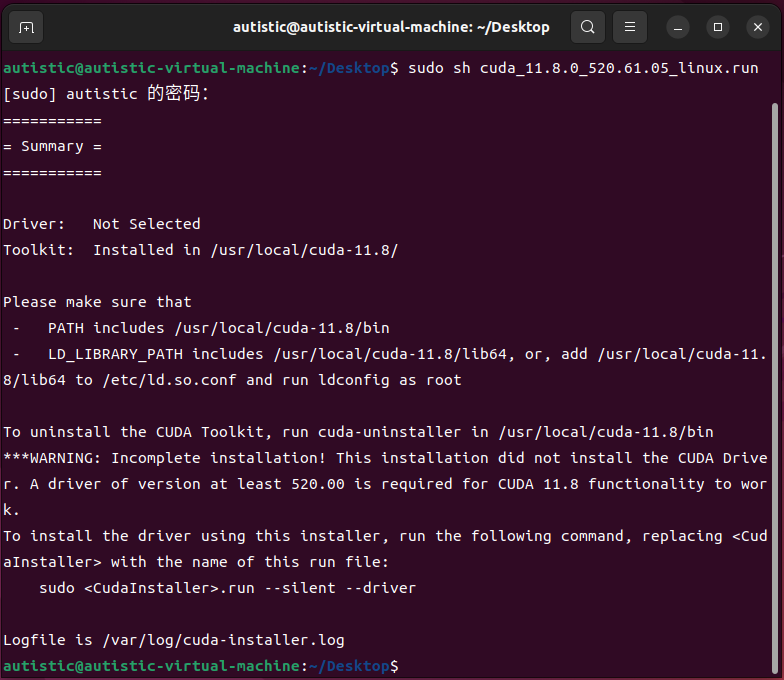
3、在管理员用户和普通用户配置环境变量
(1)使用管理员用户执行以下命令,编辑/etc/profile文件
vim /etc/profile
按i进入编辑模式,在文件末尾添加以下三句代码(根据cuda版本调整三个版本号):
export PATH=/usr/local/cuda-11.8/bin${PATH:+:${PATH}}
export LD_LIBRARY_PATH=/usr/local/cuda-11.8/lib64${LD_LIBRARY_PATH:+:${LD_LIBRARY_PATH}}
export CUDA_HOME=/usr/local/cuda-11.8
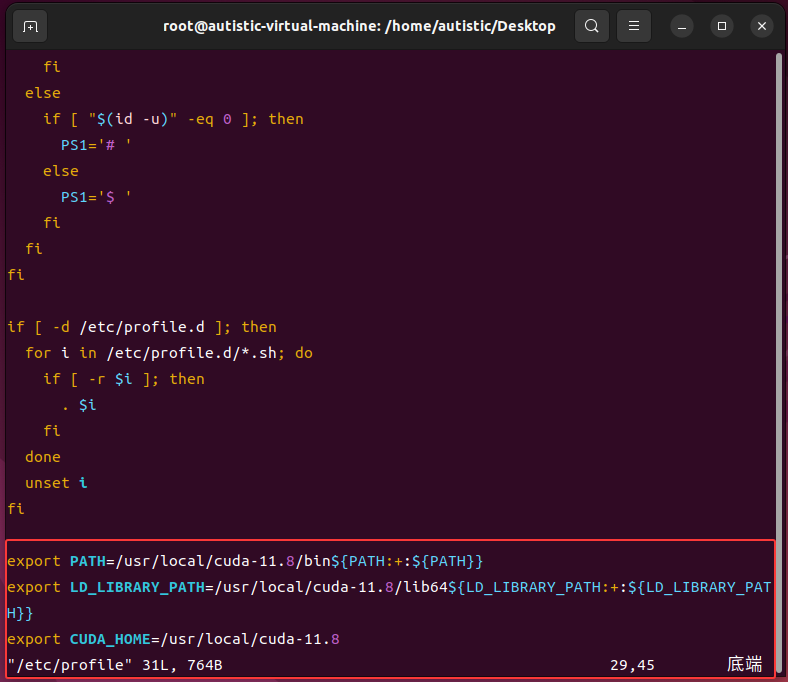
编辑完毕后,按ESC键+:并输入wq保存并退出。
(2)管理员用户,执行以下命令:
vim ~/.bashrc
在/.bashrc文件空白处添加以下命令:
source /etc/profile
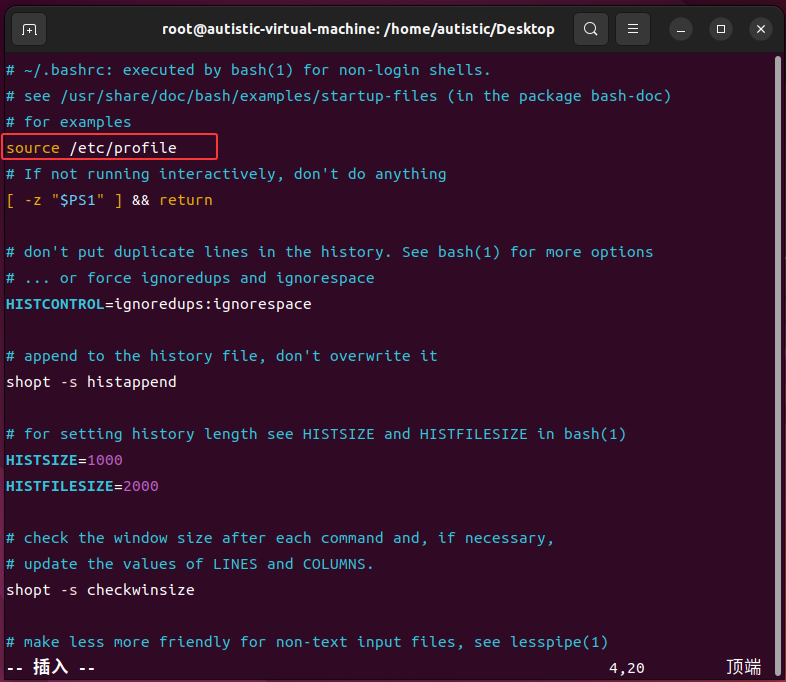
编辑完毕后,按ESC键+:并输入wq保存并退出。
(3)输入exit退回到普通用户,执行以下命令:
vim ~/.bashrc
在/.bashrc文件空白处添加以下命令:
source /etc/profile
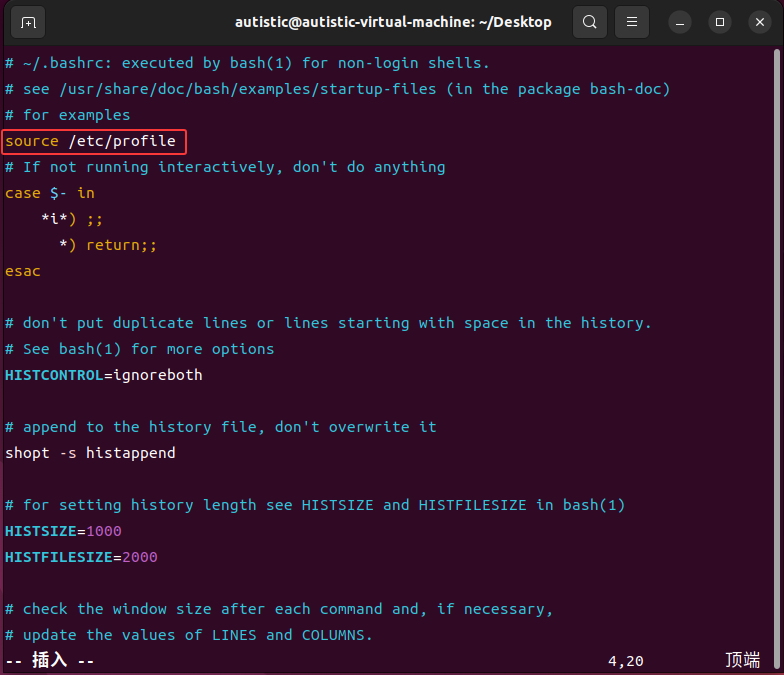
编辑完毕后,按ESC键+:并输入wq保存并退出。
(4)刷新配置文件
source ~/.bashrc
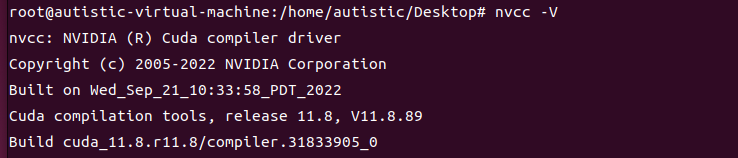
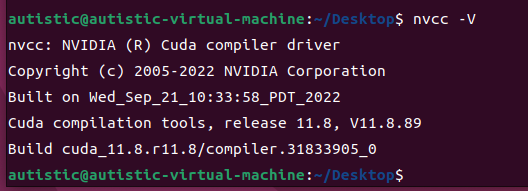
4、检查cuda是否安装成功
执行以下命令查看cuda能否正常输出版本:
nvcc -V
root用户:
普通用户:
三、常见问题
问题1:gcc编译未安装,导致命令执行失败
解决方法:执行命令安装gcc
sudo apt install gcc
问题2:安装gcc后仍然无法执行命令
解决办法:尝试执行以下命令
sudo apt update
四、补充与扩展
1、若无法登录管理员用户,用以下方法安装:
(1)cuda11.8命令示例,使用命令绕过驱动和管理员(根据自身环境修改下载路径)
sh cuda_11.8.0_520.61.05_linux.run \
--installpath=/home/ubuntu/users/autistic/cuda-11.8 \
--toolkitpath=/home/ubuntu/users/autistic/cuda-11.8 \
--toolkit \
--silent \
--override \
--override-driver-check
(2)配置环境变量(根据自身环境修改环境变量路径)
echo 'export PATH="/home/ubuntu/users/autistic/cuda-11.8/bin:$PATH"' >> ~/.bashrc
echo 'export LD_LIBRARY_PATH="/home/ubuntu/users/autistic/cuda-11.8/lib64:$LD_LIBRARY_PATH"' >> ~/.bashrc
echo 'export CUDA_HOME="/home/ubuntu/users/autistic/cuda-11.8"' >> ~/.bashrc
source ~/.bashrc

AtomGit 是由开放原子开源基金会联合 CSDN 等生态伙伴共同推出的新一代开源与人工智能协作平台。平台坚持“开放、中立、公益”的理念,把代码托管、模型共享、数据集托管、智能体开发体验和算力服务整合在一起,为开发者提供从开发、训练到部署的一站式体验。
更多推荐


 38
38 0
0- 0


 已为社区贡献3条内容

所有评论(0)