Google浏览器安装在其他(D/E/F)盘教程
一、下载Google Chrome浏览器
官网下载地址:Google Chrome 网络浏览器
二、以D盘为例:创建自定义安装目录
创建安装目录:D:\Program Files\Browser\Google
创建浏览器数据存储目录:D:\Program Files\Browser\Google\GoogleData
三、创建Google Chrome浏览器的默认安装目录
C:\Program Files\Google四、在cmd中用mklink创建符号链接
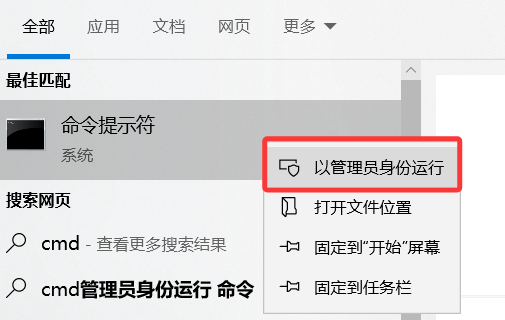
1.用管理员打开cmd
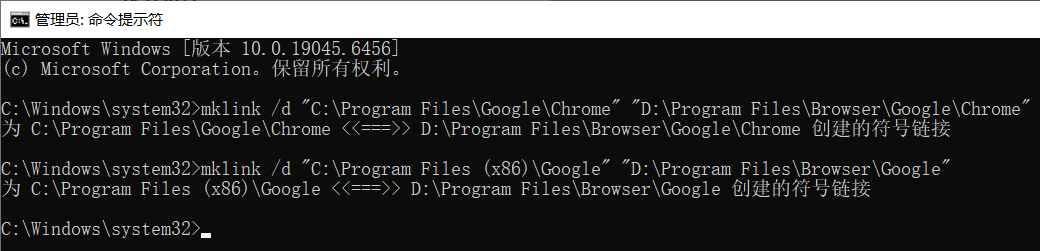
2.使用“mklink /d 链接路径 目标路径”来把 Chrome 安装目录从 C 盘搬到 D 盘,这是为了留个不占空间的门神在原地,让系统和更新程序都能找得到。(mklink的链接路径不需要手动创建,运行后会自动创建。)
-
系统、软件、升级程序都以为自己还在
C:\Program Files\Google\Chrome工作; -
实际读写的却是
D:\Program Files\Browser\Google\Chrome,C 盘不再占用空间。 -
搬运(链接)语法:mklink /d “链接路径” “目标路径”。
如:
   mklink /d "C:\Program Files\Google\Chrome" "D:\Program Files\Browser\Google\Chrome"
删除语法:rmdir “链接路径” 或者强制删除:rmdir /s /q “链接路径”
如:
    rmdir "C:\Program Files\Google\Chrome"

    或者

    rmdir /s /q "C:\Program Files\Google\Chrome"
分别输入以下操作:
(1) 搬运浏览器主程序
mklink /d "C:\Program Files\Google\Chrome" "D:\Program Files\Browser\Google\Chrome"原位置:64 位 Chrome 主程序目录(chrome.exe、DLL、升级器)。
作用:把“程序文件”搬到 D盘;以后 Chrome 更新仍在原路径写文件,实际落盘到 D。

(2)搬运32 位兼容/旧版组件的chrome
mklink /d "C:\Program Files (x86)\Google" "D:\Program Files\Browser\Google"原位置:32 位 Program Files 里的整个 Google 文件夹(可能含旧版 Chrome、Update 服务、Earth、Drive 等)。
作用:一锅端地把所有 Google 全家桶(无论 32/64 位)全部转向 D盘,避免漏网之鱼留在 C。
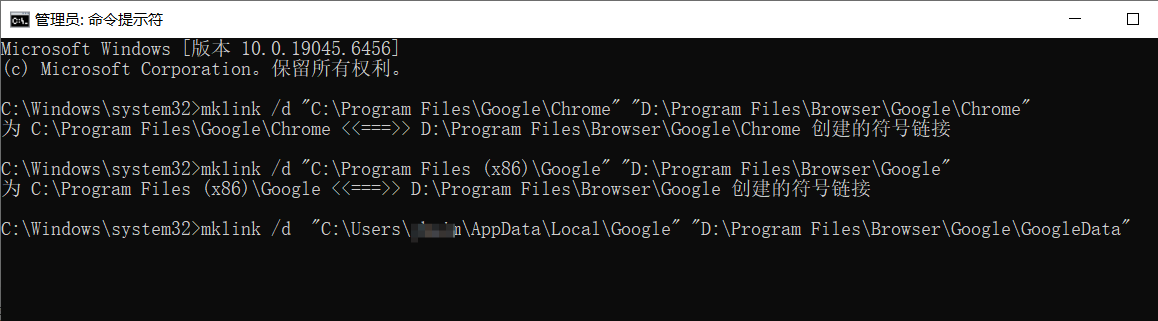
(3)搬运用户数据&缓存
注:如果你的用户数据 “C:\Users\用户名” 不在C盘,而在其他盘的话,你就不需要这条操作,跳过。
因为本人的用户数据迁移在了D盘“D:\Users\you”,所以不用写这个,写了反而多余,会默认在我的“D:\Users\you\AppData\Local\Google”。
mklink /d "C:\Users\用户名\AppData\Local\Google" "D:\Program Files\Browser\Google\GoogleData"原位置:Chrome 用户配置、缓存、扩展、Cookie、GPUCache、CrashDumps 等(体积增长最快)。
作用:把每天都在膨胀的“用户数据”也迁走;书签、历史记录、登录状态照样生效,只是物理文件写到 D盘。
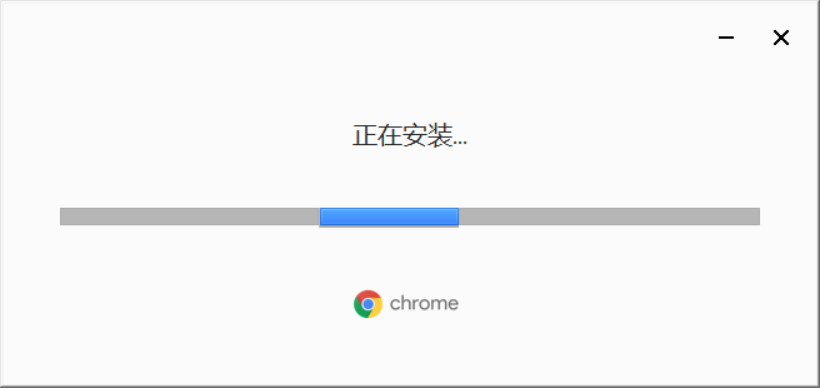
五、安装
找到下载的位置,右键,以管理员身份运行安装。
6、验证
1.验证程序本体:
资源管理器地址栏输入:
C:\Program Files\Google
C:\Program Files (x86)\Google
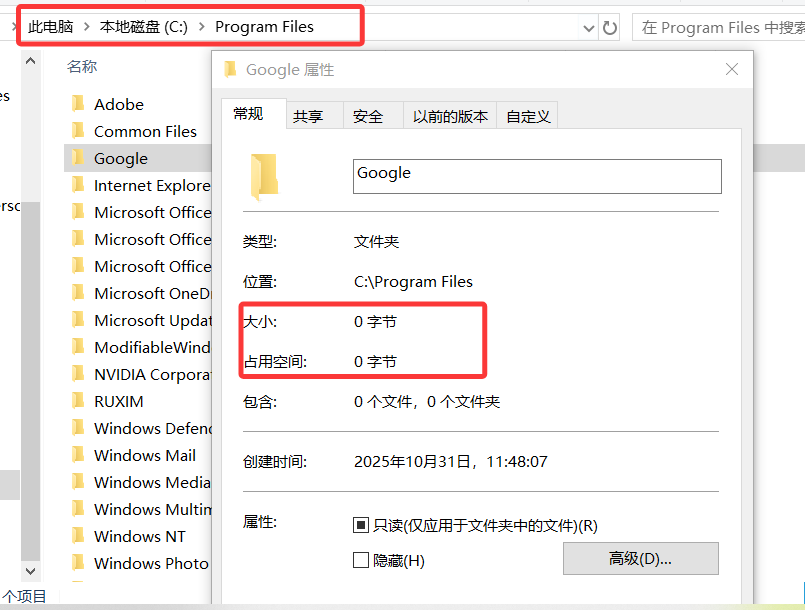
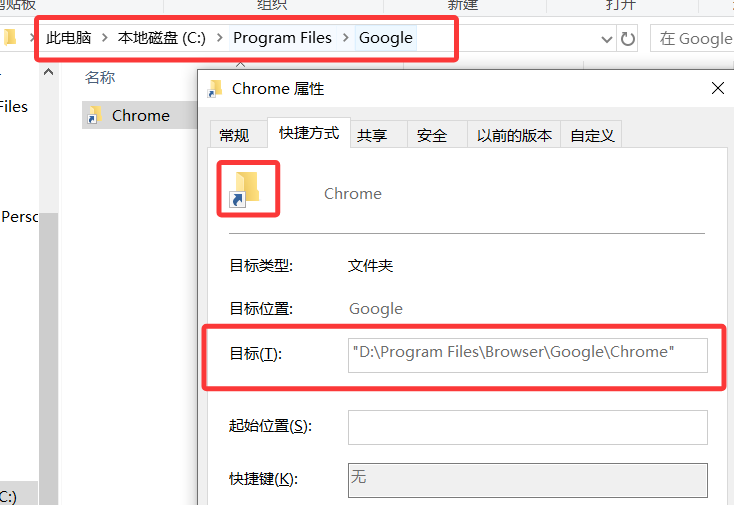
google目录下只剩一个带箭头的“文件夹图标”(符号链接),查看google目录大小 = 0 字节(属性→大小),说明链接目录成功。
2.用户数据(是否落在 D 盘)
地址栏输入:
D:\Program Files\Browser\Google\GoogleData\Chrome
或者:如果你的用户数据 “C:\Users\用户名” 不在C盘可以:
%LOCALAPPDATA%\Google\Chrome
(系统会解析成D:\Users\you\AppData\Local\Google\Chrome)
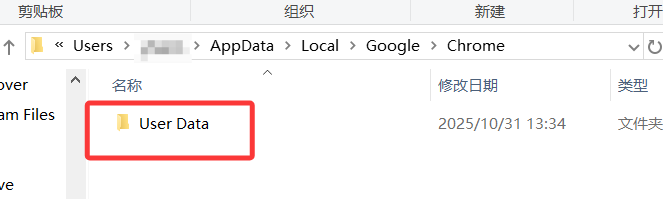
能看到 User Data 文件夹,且 D 盘使用量随浏览增长;
3.磁盘空间对比(最直观)
步骤
-
装前记录 C 盘可用空间 → 装后重启 Chrome → 打开十几个网页 → 关闭。
-
再次查看 C 盘空间:
-
几乎无变化 ⇒ 成功;
-
掉几 GB ⇒ 还有缓存/更新落在 C,回去检查漏掉的链接。
-
4.任务管理器映像路径
-
Ctrl + Shift + Esc→ 详细信息 → 找到 chrome.exe -
右键 → 打开文件位置 → 应该跳转到
D:\Program Files\Browser\Google\Chrome\Application。

AtomGit 是由开放原子开源基金会联合 CSDN 等生态伙伴共同推出的新一代开源与人工智能协作平台。平台坚持“开放、中立、公益”的理念,把代码托管、模型共享、数据集托管、智能体开发体验和算力服务整合在一起,为开发者提供从开发、训练到部署的一站式体验。
更多推荐


 26
26 0
0- 0


 已为社区贡献2条内容

所有评论(0)