.Net Framework 3.5下载安装教程(附安装包)
.Net Framework 3.5 既不是独立语言,也不是 IDE,就是运行库 + 类库。
.Net Framework 3.5 就是微软给 Windows 做的“大补丁包”,出身根正苗红,微软官方亲儿子,完全免费但闭源。2008 年随 Win7 推出,把 2.0、3.0 的老底全打包,外加 LINQ、AJAX、WF、WCF、WPF 一堆新库。一句白话,装完它,很多老软件才能跑,不装就弹窗报错。
这里分享的是 .Net Framework 3.5 下载和安装的过程,附带最新版安装包,真正让新手小白也能轻松看懂。
.Net Framework 3.5 的功能简单理解就是,让 XP/Win7 时代写的桌面程序继续在新系统上裸奔。自带三大件:WPF 做炫界面,WCF 做通信,WF 做流程引擎,再加 LINQ 让查数据像写英语。
.Net Framework 3.5 的典型场景:医院 HIS、银行柜员、工厂上位机、学校考试客户端、古董级 ERP、财务开票软件,全是 .NET 3.5 高峰期的产物,源码丢不了,换框架成本高,只能继续抱着跑。
和 .Net Framework 3.5 同领域的主流软件有 Java 和 .NET 6/8,Java 跨平台强,但桌面 GUI 丑到哭;新版 .NET 性能炸裂,可老程序迁移要改代码。相比之下,3.5 的优势只有一条:老代码零改动直接跑,老板省钱,员工省心,缺点是只限 Windows。
下载.NET Framework 3.5
这里为大家提供了 .NET Framework 3.5 多个版本的安装包:
安装.NET Framework 3.5
安装前可先查看“控制面板→程序→启用或关闭 Windows 功能”,若列表已勾选即代表就绪,就不用额外安装了。
下载得到 .NET Framework 3.5 的 .exe 安装程序后,双击执行,等待安装完成即可。
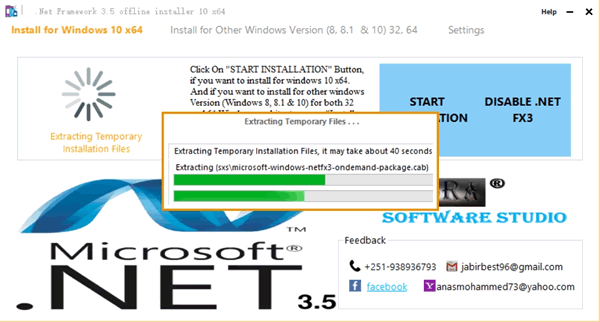
以下表格列出常见场景与对应校验方法,供快速对照。
| 场景 | 校验方法 | 常见提示 | 解决思路 |
|---|---|---|---|
| 系统已自带 | 控制面板→程序和功能→启用或关闭 Windows 功能 | .NET Framework 3.5 已勾选 | 无需操作,可直接运行依赖软件 |
| 在线安装失败 | cmd → dism /online /get-features | find "NetFx3" | 状态:禁用,错误 0x800F0906 | 先打 KB4474419、KB4490628,再插入系统盘离线安装 |
| 离线安装 | 挂载 ISO → cmd: dism /online /enable-feature /featurename:NetFx3 /All /Source:D:\sources\sxs | 错误 50:源文件找不到 | 确认 ISO 版本与系统一致,路径正确 |
| 开发引用 | VS 新建项目→目标框架下拉框 | 仅显示 .NET 2.0/4.x | 安装 3.5 后重启 VS,即可选 .NET Framework 3.5 |
启用 .NET Framework 3.5 的方式为:
- 按任务栏上的“开始 ”按钮,点击“设置”按钮;
- 点击“程序和功能”选项;
- 在弹出的窗口中再点击“启动或关闭Windows功能”;
- 在列表中选择 .NET Framework 3.5 功能。

AtomGit 是由开放原子开源基金会联合 CSDN 等生态伙伴共同推出的新一代开源与人工智能协作平台。平台坚持“开放、中立、公益”的理念,把代码托管、模型共享、数据集托管、智能体开发体验和算力服务整合在一起,为开发者提供从开发、训练到部署的一站式体验。
更多推荐


 6
6 0
0- 0



 已为社区贡献19条内容

所有评论(0)