五种方法助你下载视频号视频内容,轻松保存精彩瞬间
刷视频号时,总少不了这样的遗憾:看到家人拍的温馨日常想存成纪念,刷到干货满满的知识分享想反复看,偶遇治愈的风景片段想留着放松 —— 可视频号没有直接下载按钮,想存却不知道该咋操作。其实不用愁,这 5 个方法覆盖了从 “小白友好” 到 “进阶需求”,不管你会不会技术,都能找到适合自己的那一款,轻松留住精彩。
一、在线解析工具:小白首选,不用装软件
如果你对技术一窍不通,只想 “点几下就保存”,在线解析工具绝对是最优解 —— 不用下载任何软件,跟着步骤走,1 分钟就能搞定。
操作流程:
1、在视频号中,点击下方分享按钮

2、转发给自己常用的视频下载机器人助手(如锋泽去水印)。

3、点击解析或下载按钮,等待工具解析视频链接。
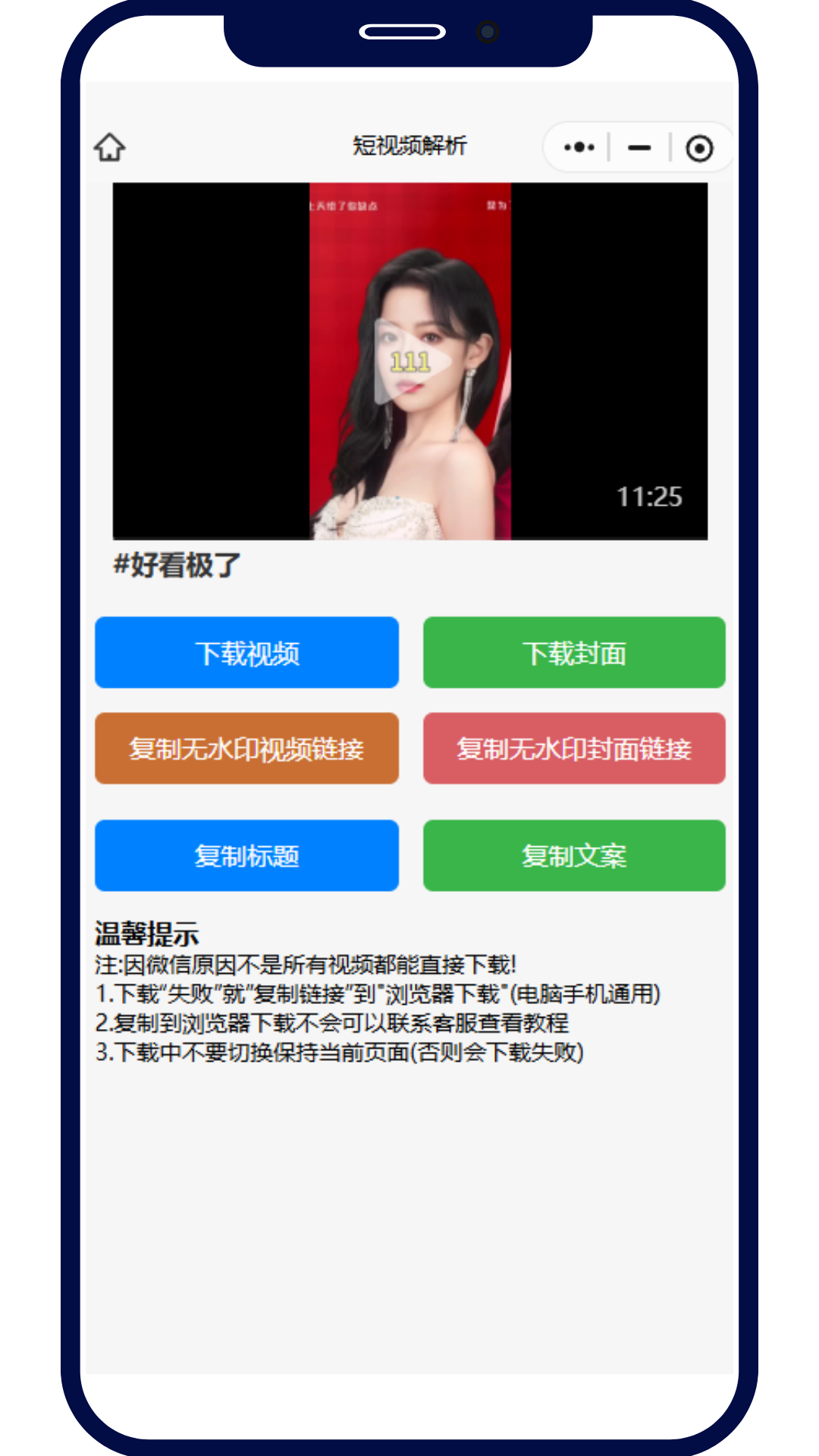
4、解析成功后,通常提供不同清晰度选项,点击下载即可将视频保存至手机或电脑。
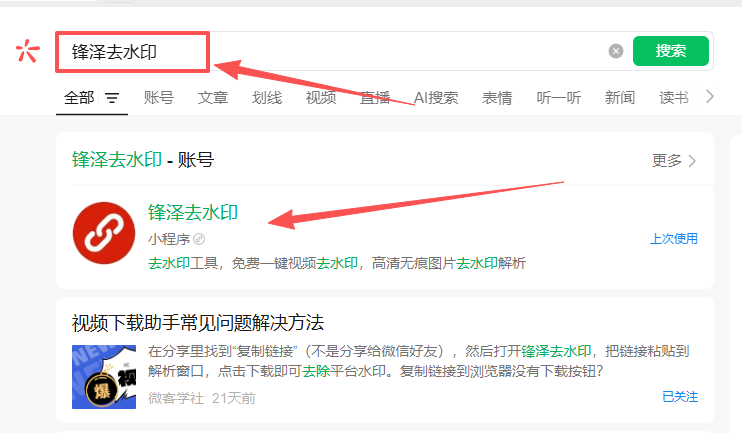
优势:无需安装软件,操作简单快捷。
注意:选择信誉较好的工具平台,并注意保护个人隐私,避免使用来路不明的网站。
二、浏览器开发者工具:电脑党专属,不用依赖第三方
如果习惯在电脑上刷视频号,想直接保存到电脑里,用浏览器自带的 “开发者工具” 就行 —— 不用装额外软件,靠浏览器本身就能搞定。
操作流程
- 在电脑浏览器(Chrome、Edge 都可以)里打开视频号播放页面,确保视频处于 “正在播放” 状态;
- 按下键盘上的 “F12” 键(或右键点击页面空白处,选 “检查”),会跳出一个黑色的 “开发者工具” 面板;
- 点击面板顶部的 “Network”(网络)标签,然后刷新一下视频页面,让工具记录网络请求;
- 在面板左侧的搜索栏里输入 “media”(意思是 “媒体文件”),列表里会出现几个文件,找到后缀是 “.mp4” 的那个(就是视频文件);
- 右键点击这个.mp4 文件,选 “复制链接地址”,然后在新的浏览器标签页里粘贴这个链接,打开后点击 “下载” 按钮,视频就保存到电脑里了。
优势
完全不依赖第三方工具,靠浏览器自带功能,安全又稳定。
注意
第一次操作可能会觉得 “面板有点复杂”,耐心找 “Network” 和 “media” 就行,多试一次就熟练了;如果没找到.mp4 文件,刷新一下视频页面再搜。
三、抓包工具:专业选手用,适用所有平台
如果想 “更万能”—— 不管是视频号、抖音还是小红书,都能抓出视频链接,那抓包工具就适合你。不过它稍微有点技术含量,适合愿意花几分钟研究的用户。
操作流程
- 在电脑上安装抓包软件(常用的有 Fiddler、Charles,直接在官网下载正版就行),安装后按照软件提示 “设置代理”“安装证书”(软件会有详细教程,跟着点下一步就行);
- 打开手机的 “WiFi 设置”,找到当前连接的 WiFi,点击 “代理设置”,把 “代理服务器” 设为电脑的 IP 地址(电脑 IP 可以在 “设置 - 网络和互联网 - 属性” 里找到);
- 打开手机微信,进入视频号,播放目标视频 —— 此时电脑上的抓包软件会开始 “抓数据”,界面上会跳出很多行记录;
- 在抓包软件里,找到 “URL”(链接)里带 “video” 或 “.mp4” 的记录,双击打开,就能看到视频的真实链接,复制链接后在浏览器里打开,点击下载即可。
优势
功能超强,不管是哪个平台的视频,只要能在手机上播放,就能抓到链接,适用性拉满。
注意
设置 “代理” 和 “证书” 时,一定要跟着软件教程来,别乱点;如果抓不到数据,检查一下手机和电脑是不是连的同一个 WiFi,代理地址有没有填对。
四、Python 脚本:会编程的人,能批量下载
如果你懂一点 Python 编程,想 “一次下载十几个视频”,或者想自定义下载规则,那写个简单的脚本就特别方便 —— 灵活又高效,还能省时间。
操作流程
- 先确认电脑上装了 Python(没装的话,去 Python 官网下载,勾选 “Add Python to PATH”,下一步到底就行);
- 打开电脑的 “命令提示符”(Win 键 + R,输入 “cmd” 回车),输入 “pip install requests”,按回车安装 “requests” 库(用来发送网络请求的工具);
- 打开记事本,写脚本:先导入 requests 库,然后用代码模拟 “访问视频链接 - 解析真实地址 - 保存文件” 的过程(网上有很多现成的基础脚本,稍微改一下视频链接就能用);
- 把记事本文件的后缀改成 “.py”,然后双击运行,脚本会自动把视频下载到指定的文件夹里 —— 如果想批量下载,就在脚本里加个 “循环”,一次填多个链接就行。
优势
高度自由,能批量下载、自动命名文件,甚至能设置 “只下载高清视频”,适合有编程基础的人高效操作。
注意
如果视频号的接口变了(比如链接格式改了),脚本可能会失效,需要稍微调整代码;新手别写太复杂的脚本,从简单的 “单视频下载” 开始练手。
五、安卓模拟器录屏:实在不行,就 “曲线救国”
如果前面的方法都试了,还是没法下载(比如视频有特殊保护),那用 “安卓模拟器录屏” 就是最后的 “保底方案”—— 不管什么视频,只要能播放,就能录下来。
操作流程
- 在电脑上安装安卓模拟器(常用的有 BlueStacks、雷电模拟器,官网下载正版),安装后打开,在模拟器里下载 “微信”;
- 登录微信,进入视频号,找到目标视频,调整好模拟器的画面大小(尽量全屏,避免录到多余的边框);
- 打开模拟器自带的 “录屏功能”(一般在模拟器顶部的工具栏里,图标是 “摄像机”),点击 “开始录制”,然后播放视频;
- 视频播放完后,点击 “停止录制”,模拟器会提示 “视频已保存”,找到保存路径,就能把视频传到手机或电脑里。
优势
成功率几乎 100%,不管视频有没有保护,只要能播放就能录,堪称 “万能保底法”。
注意
录屏的清晰度取决于 “模拟器的分辨率” 和 “视频本身的清晰度”,录之前把模拟器分辨率调高点;录的时候别碰电脑鼠标,避免把鼠标指针也录进去,后期还要剪辑。
结语:存视频不难,守规矩更重要
其实不管是小白还是进阶用户,都能找到适合自己的保存方法 —— 不用再看着喜欢的视频 “只能看不能存”。但最后一定要提醒大家:下载的视频只能用来 “个人收藏”“学习参考”,比如存家人的日常、记干货知识点,绝对不能用来商业转发、二次剪辑(除非得到原作者的同意)。尊重创作者的劳动,才能让视频号一直有好内容看,我们才能一直留住那些打动人心的瞬间呀。

AtomGit 是由开放原子开源基金会联合 CSDN 等生态伙伴共同推出的新一代开源与人工智能协作平台。平台坚持“开放、中立、公益”的理念,把代码托管、模型共享、数据集托管、智能体开发体验和算力服务整合在一起,为开发者提供从开发、训练到部署的一站式体验。
更多推荐



 20
20 0
0- 0


 已为社区贡献1条内容

所有评论(0)