Ubuntu Server 22.04 LTS 系统安装教程
Ubuntu是一个免费、开源的操作系统,以其现代的用户界面、强大的软件管理、良好的兼容性和安全性而闻名。它由Canonical公司支持,提供多个版本以适应不同的使用场景,包括桌面、服务器和云计算。Ubuntu特别注重社区支持和多样性,每两年发布一次长期支持(LTS)版本,适合追求稳定性的企业和个人用户。Ubuntu在云计算和物联网领域也有显著的应用。
一、下载镜像
访问官方下载页面获取最新镜像:获取Ubuntu服务器版 | Ubuntu

二、 Ubuntu Server 安装步骤
启动与语言选择
-
将安装介质插入服务器,开机并从该介质引导。
-
在引导菜单中,选择第一个选项(通常为 "Install Ubuntu Server"),按回车键。
-
选择安装语言(默认为英语),按回车继续。


更新提示
-
系统可能会提示当前安装程序版本已过时,询问是否更新。
-
选择
Continue without updating以使用当前版本继续安装。

键盘布局
- 使用默认的键盘布局(通常是美式键盘),点击
Done继续。

选择安装类型,我选的是最小化安装,点击Done

网络配置
-
系统会自动检测网络接口(如
ens33,ens37)。 -
选择要配置的网卡(例如
ens33),按回车进入 IPv4 配置。 -
选择
Manual(手动)配置。 -
输入 IP 地址、子网掩码、网关 和 DNS 服务器。
-
点击
Save保存配置。 -
为其他网卡(如
ens37)重复此过程。 -
所有网卡配置完成后,返回主菜单,点击
Done。
ens33:


ens37:
ens33配置网关和DNS了,ens34不用在配置


代理与镜像源
- 代理设置:如果不需要代理,直接点击
Done。 - 镜像源:可以保留默认或替换为国内镜像源(如华为云、阿里云)以加速后续软件安装。配置完成后点击
Done。


磁盘分区
-
选择
Custom storage layout(自定义存储布局)。 -
创建 /boot 分区:
- 选中
free space,点击Add a GPT Partition。 - 分配大小:1024 MB。
- 挂载点:选择
/boot。 - 文件系统:ext4。
- 点击
Create
- 选中


创建 SWAP 分区:
- 再次选中剩余的
free space,点击Add a GPT Partition。 - 分配大小:8 GB(建议为物理内存的1-2倍)。
- 用途:选择
swap。 - 点击
Create。


创建根分区 /:
- 选中最后的
free space,点击Add a GPT Partition。 - 大小:留空(使用所有剩余空间)。
- 挂载点:选择
/。 - 文件系统:ext4。
- 点击
Create。


- 分区完成后,点击
Done返回。 - 在存储配置确认界面,点击
Continue。


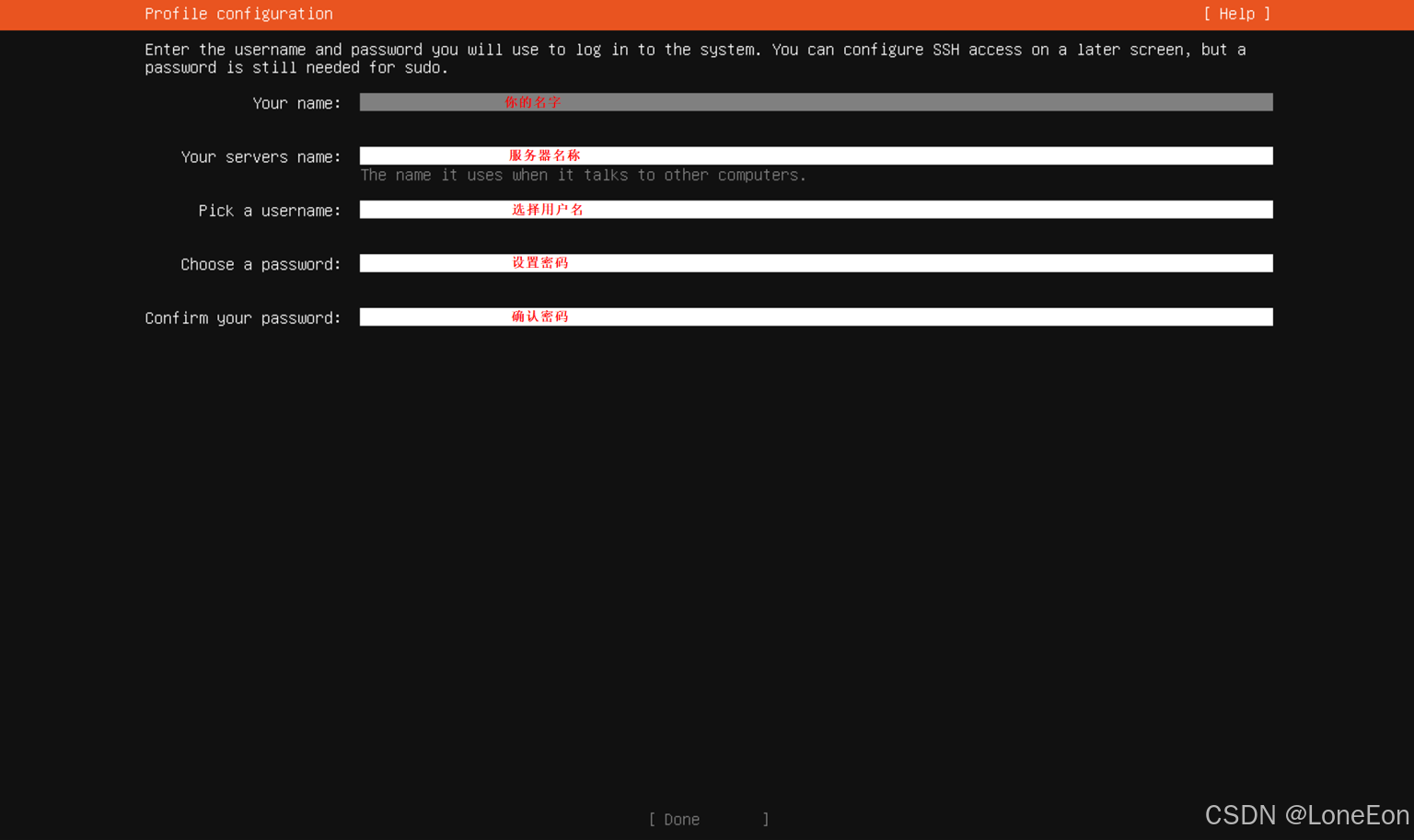
设置用户信息
- 输入 计算机名(如
ubuntu-server)。 - 输入您的 全名。
- 输入 用户名 和 密码(用于登录和sudo权限)。
- 点击
Done。
SSH 与附加服务
- 勾选
Install OpenSSH server,以便后续通过 SSH 远程管理服务器。 - 其他服务(如云监控、Docker等)根据需要选择,或直接点击
Done跳过。 - 点击
Done开始安装。


完成安装
-
系统自动进行文件复制和配置。
-
安装完成后,选择
Reboot Now并按回车重启。 -
重启后,在登录界面使用您创建的用户名和密码登录系统。

在这个界面按回车


三、 安装后基础优化
1. 设置系统时区
sudo timedatectl set-timezone Asia/Shanghai2. 配置 APT 软件源(华为云 & 阿里云)
✅ 方法一:使用华为云镜像源
# 1. 备份原始源列表
sudo cp /etc/apt/sources.list /etc/apt/sources.list.bak

# 2. 使用 sed 命令一键替换为华为云源
sudo sed -i "s@http://.*archive.ubuntu.com@http://mirrors.huaweicloud.com@g" /etc/apt/sources.list
sudo sed -i "s@http://.*security.ubuntu.com@http://mirrors.huaweicloud.com@g" /etc/apt/sources.list

# 3. 更新软件包索引
sudo apt-get update
✅ 方法二:手动配置阿里云镜像源
# 备份原始源列表
sudo cp /etc/apt/sources.list /etc/apt/sources.list.bak

# 使用 vim 编辑源列表
sudo vim /etc/apt/sources.list
将文件内容替换为以下阿里云镜像源(适用于 Ubuntu 22.04 "jammy"):
deb https://mirrors.aliyun.com/ubuntu/ jammy main restricted universe multiverse
deb-src https://mirrors.aliyun.com/ubuntu/ jammy main restricted universe multiverse

deb https://mirrors.aliyun.com/ubuntu/ jammy-security main restricted universe multiverse
deb-src https://mirrors.aliyun.com/ubuntu/ jammy-security main restricted universe multiverse

deb https://mirrors.aliyun.com/ubuntu/ jammy-updates main restricted universe multiverse
deb-src https://mirrors.aliyun.com/ubuntu/ jammy-updates main restricted universe multiverse

# deb https://mirrors.aliyun.com/ubuntu/ jammy-proposed main restricted universe multiverse
# deb-src https://mirrors.aliyun.com/ubuntu/ jammy-proposed main restricted universe multiverse

deb https://mirrors.aliyun.com/ubuntu/ jammy-backports main restricted universe multiverse
deb-src https://mirrors.aliyun.com/ubuntu/ jammy-backports main restricted universe multiverse
保存退出后,更新软件包索引:
sudo apt-get update3. 安装常用基础工具
# 安装常用工具包
sudo apt install -y vim nano mc wget curl nmap htop gcc g++ tar gzip bzip2 xz-utils tree rsync zip unzip psmisc chrony bash-completion lrzsz telnet

# 验证安装
dpkg -l vim nano mc wget curl nmap htop gcc g++ tar gzip bzip2 xz-utils tree rsync zip unzip psmisc chrony bash-completion lrzsz telnet
4. 关闭 AppArmor 服务(可选)
AppArmor 是一个安全模块,但在某些场景下可能引起兼容性问题。如需关闭:
sudo systemctl stop apparmor
sudo systemctl disable apparmor
5. 配置 SSH 服务
优化 SSH 配置以提升安全性和连接体验:
# 确保SSH端口为22,并关闭DNS查询以加快登录速度
sudo sed -i 's/^#Port 22/Port 22/' /etc/ssh/sshd_config
sudo sed -i 's/#UseDNS no/UseDNS no/' /etc/ssh/sshd_config

# 重启SSH服务
sudo systemctl restart sshd.service
AtomGit 是由开放原子开源基金会联合 CSDN 等生态伙伴共同推出的新一代开源与人工智能协作平台。平台坚持“开放、中立、公益”的理念,把代码托管、模型共享、数据集托管、智能体开发体验和算力服务整合在一起,为开发者提供从开发、训练到部署的一站式体验。
更多推荐


 38
38 0
0- 0


 已为社区贡献1条内容

所有评论(0)