VmWare与主机设置共享文件夹
·
介绍:本文使用VmWare17.5.1、centos7以及Windows11系统进行讲解如何在Vmware和Windows之间搭建共享文件夹,进行文件传输。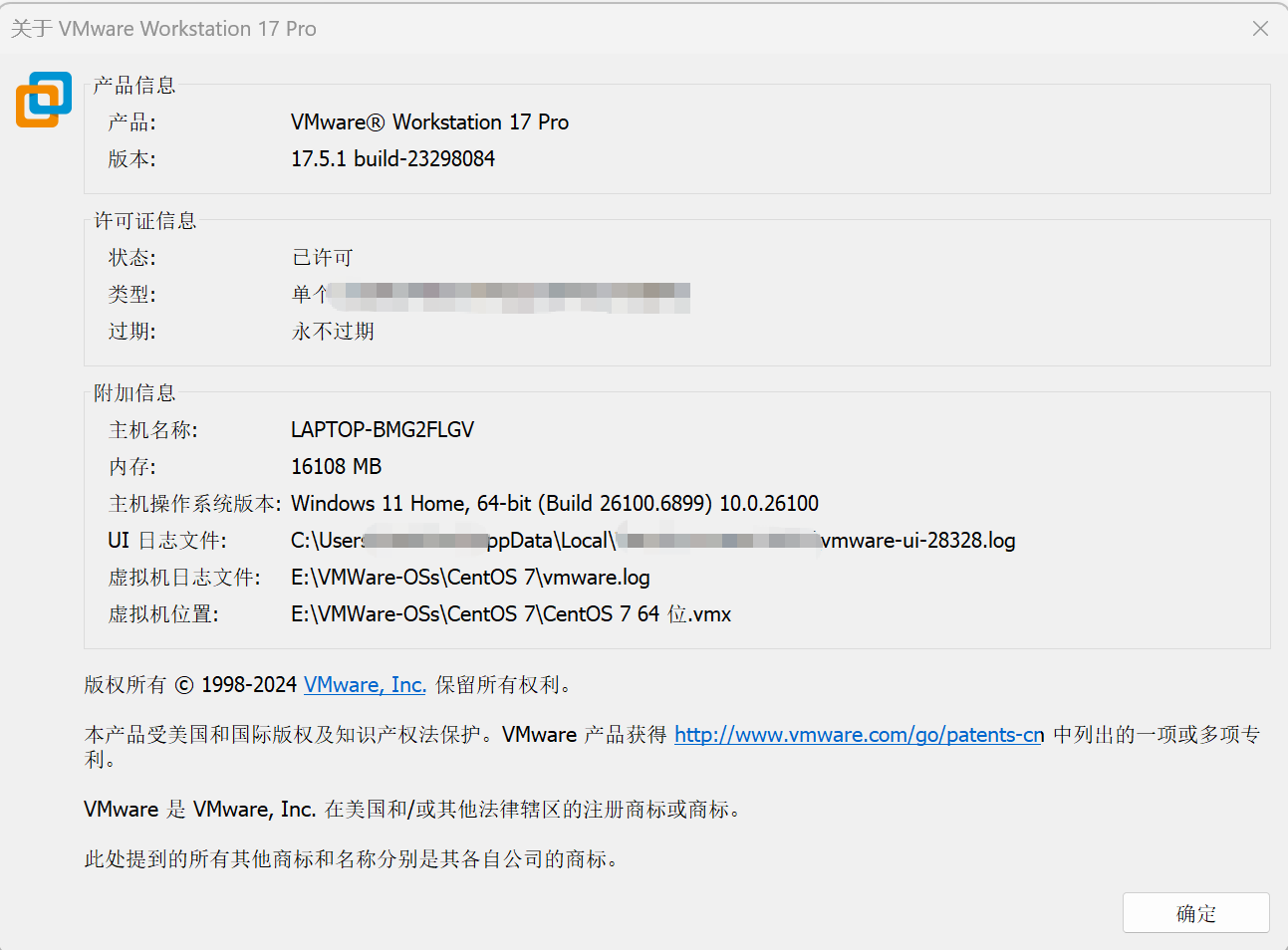
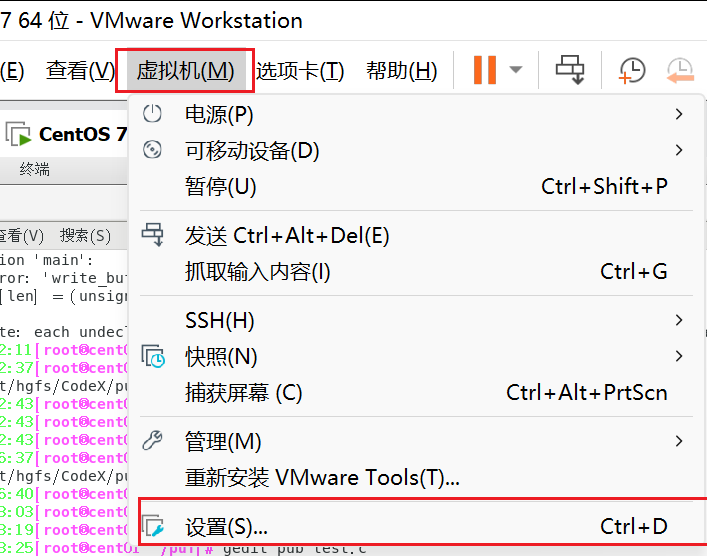
1.配置共享文件夹,选择vmware->虚拟机->设置(Ctrl+D)
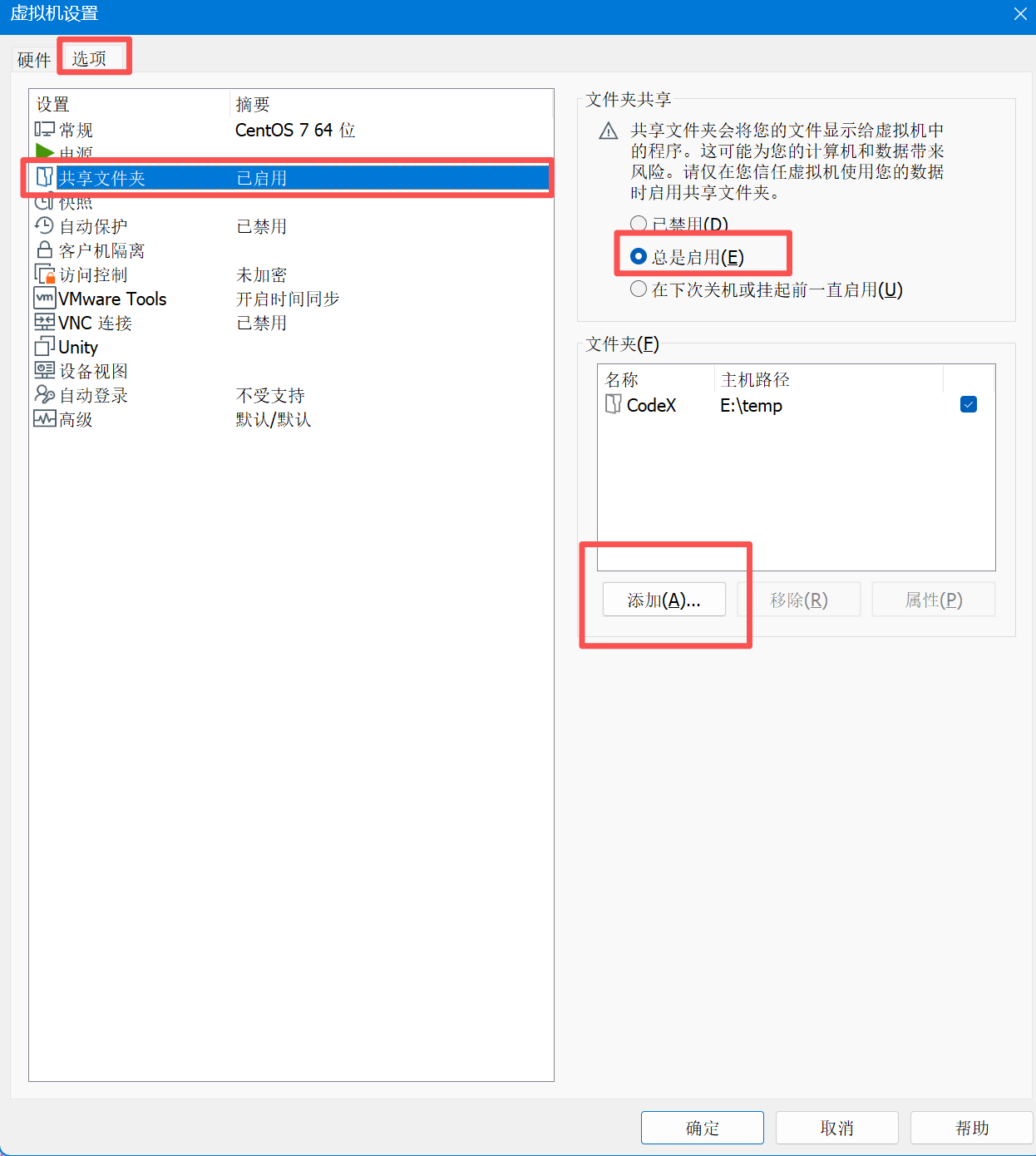
2.点击选项,选择共享文件夹,点击总是启用或者是在下一次关机或者挂起前一直启用,点击添加共享文件夹
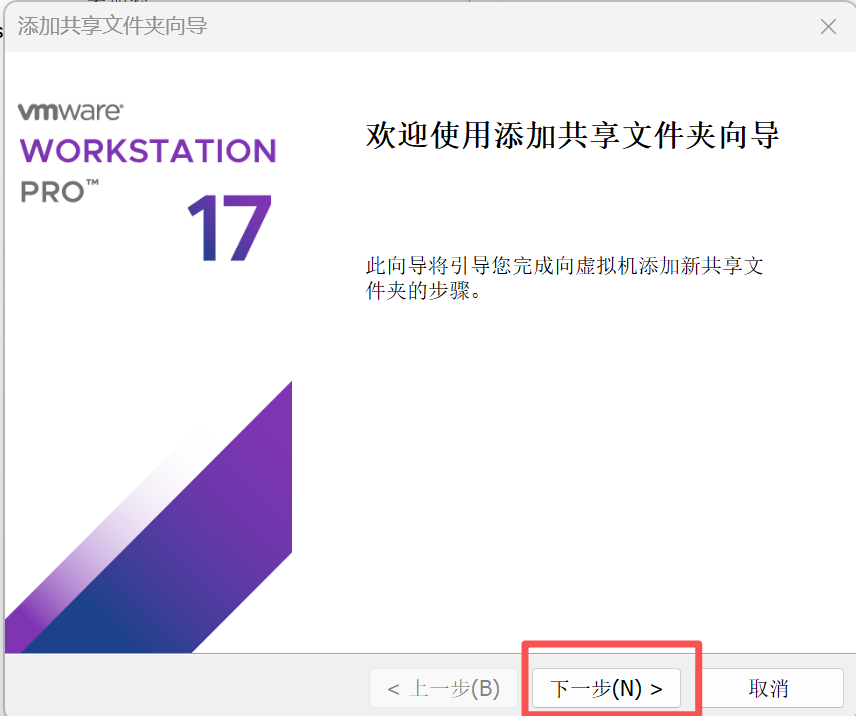
3.点击添加后,直接点击下一步
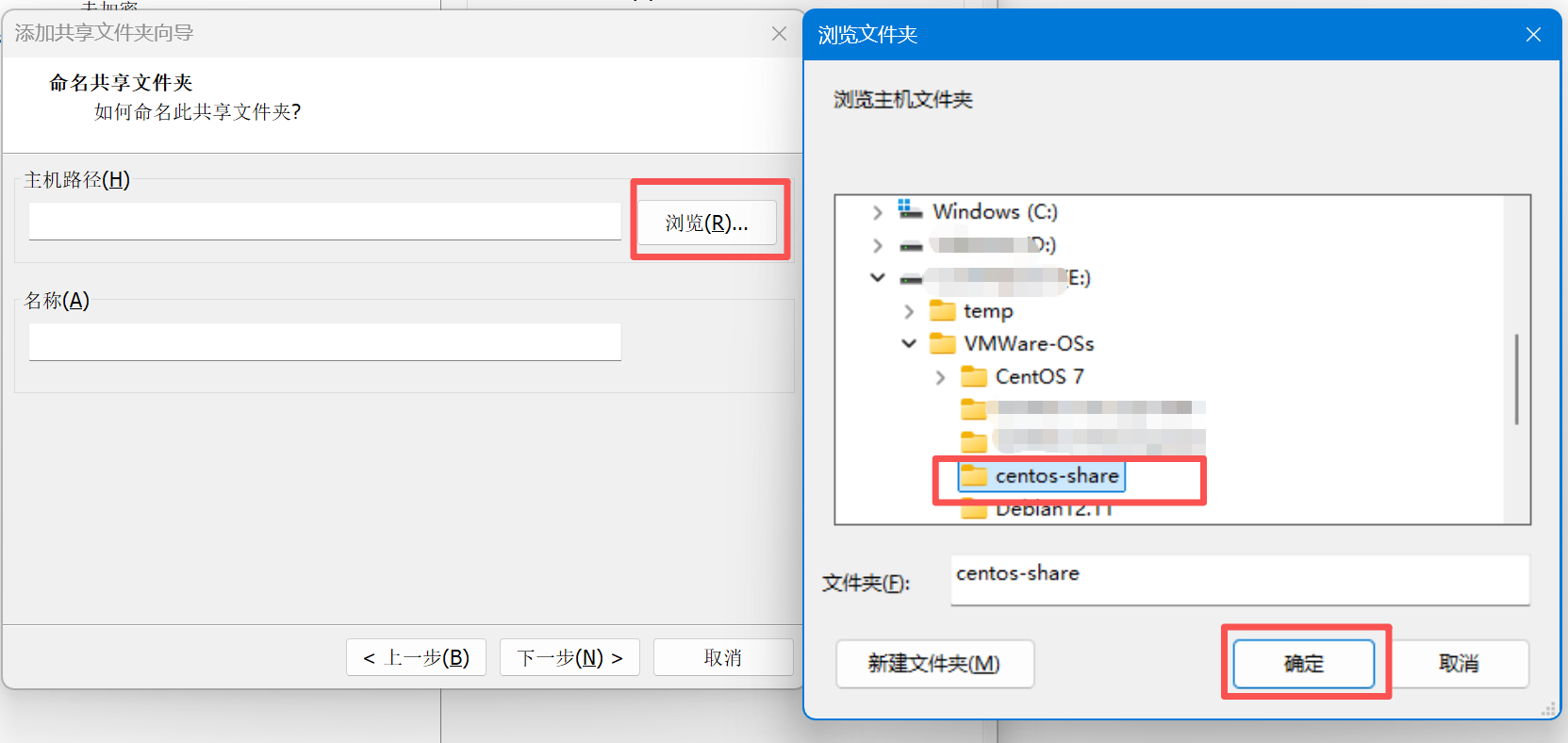
4.选择需要共享的本地文件夹或者新建一个目的工件夹,点击确认
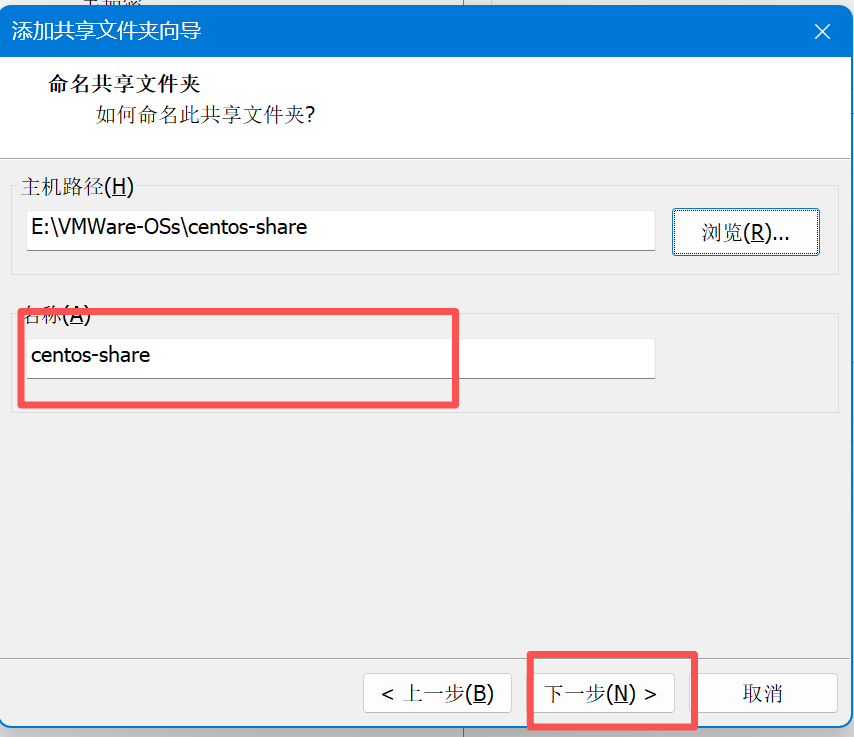
5.出现以下向导,点击下一步
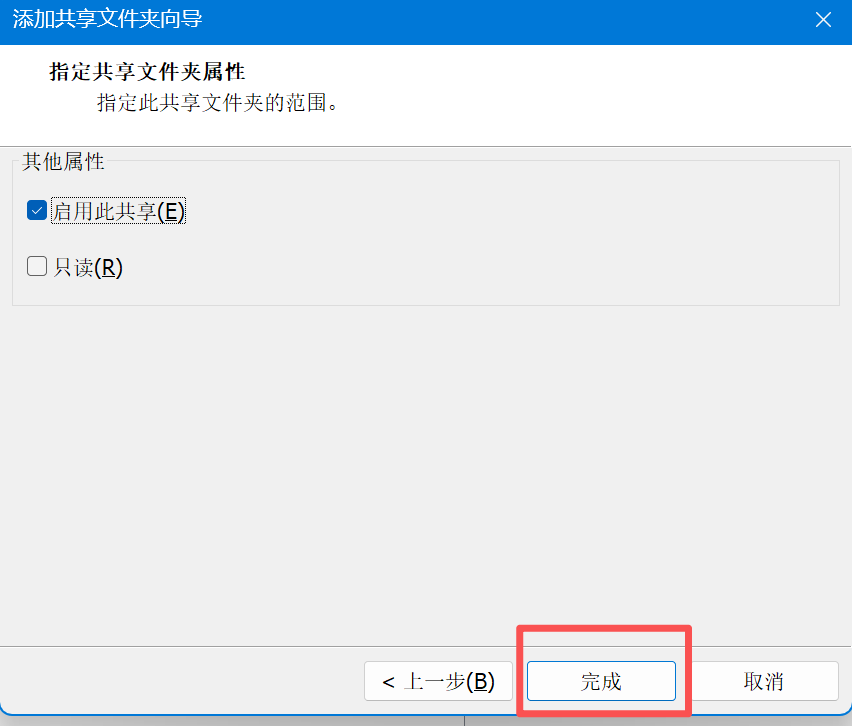
6.勾选启用此共享,点击完成
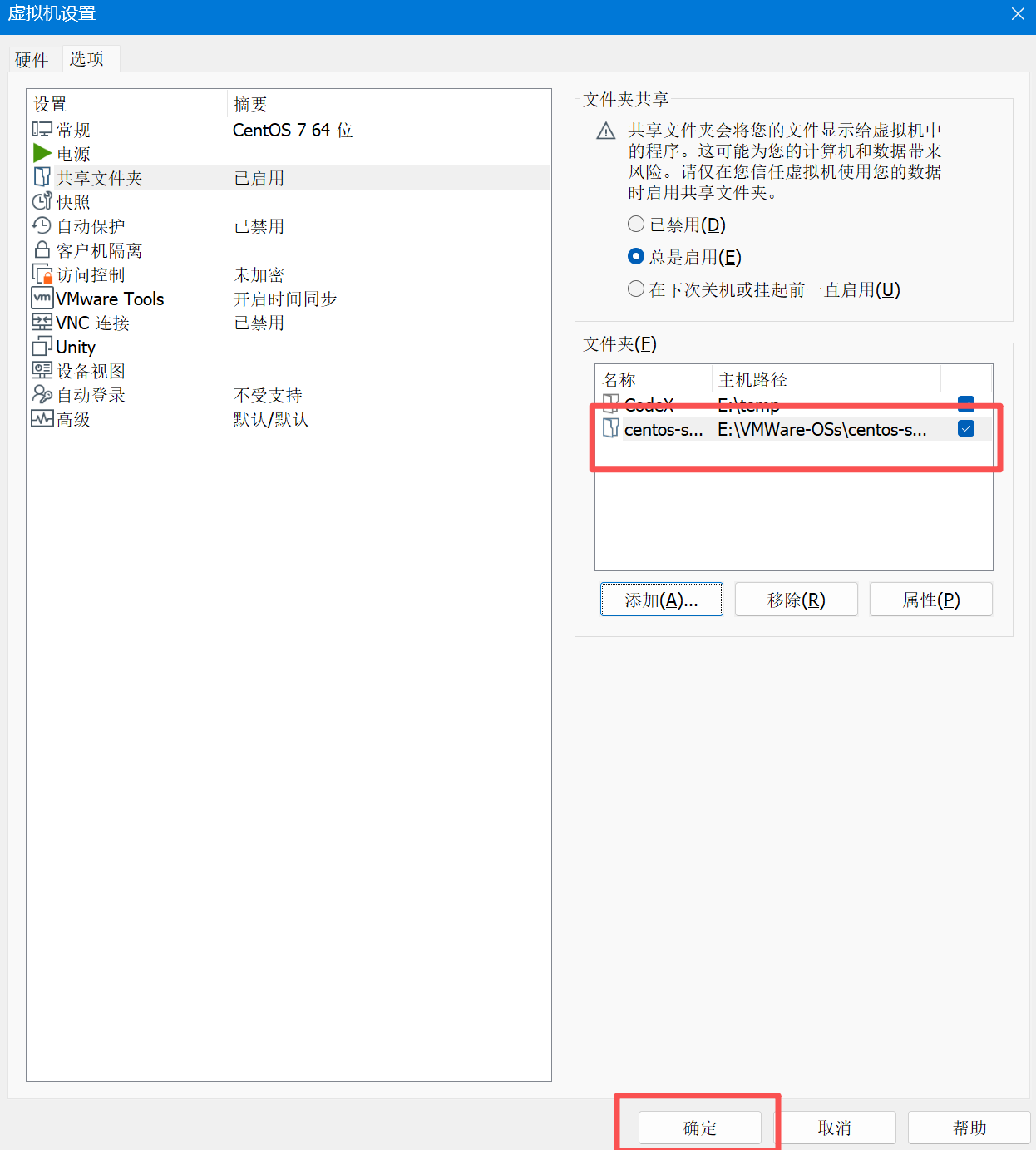
7.设置共享文件夹会出现刚选择的共享文件夹目录,点击确认完成
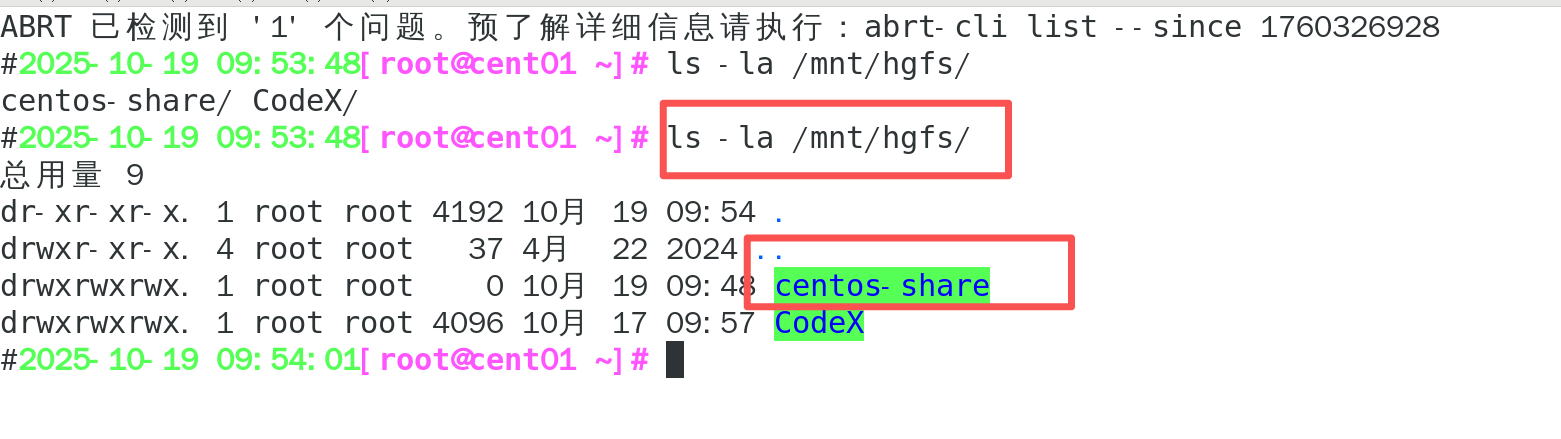
8.ls -la 检查/mnt/hgfs/目录下是否出现共享文件夹,若出现,则代表设置共享文件夹成功,此时可使用cp目录在主机和虚拟机之间拷贝文件
9.若未出现共享文件夹,则需要安装VMware Tools(centos执行sudo yum -y install open-vm-tools)后重启虚拟机查看是否成功;如果仍然未成功挂载,则需要查看挂载点的文件是否存在:.host:/共享名称 /挂载点 fuse.vmhgfs-fuse allow_other 0 0
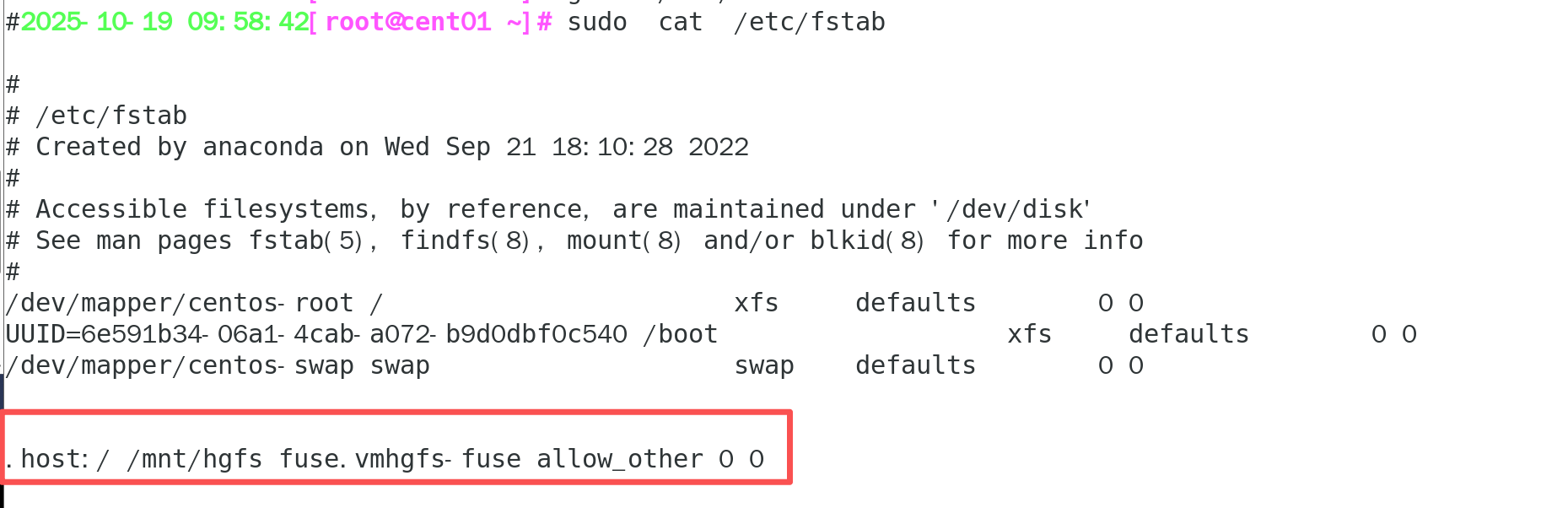
如果不存在,则需要重新在文件最后增加此句段,重启后再次验证,成功!

AtomGit 是由开放原子开源基金会联合 CSDN 等生态伙伴共同推出的新一代开源与人工智能协作平台。平台坚持“开放、中立、公益”的理念,把代码托管、模型共享、数据集托管、智能体开发体验和算力服务整合在一起,为开发者提供从开发、训练到部署的一站式体验。
更多推荐



 9
9 0
0- 0


 已为社区贡献1条内容

所有评论(0)