手把手教你在Windows上装Chocolatey,避坑指南全在这了

今天想跟大家聊聊Windows上的一个神器——Chocolatey(简称choco)。这玩意儿说白了就是Windows的包管理器,跟Linux里的apt、Mac里的brew差不多,装软件贼方便,敲一行命令就能搞定,再也不用到处找安装包、点下一步了。
最近自己装choco的时候踩了不少坑,从执行命令报错到安装完用不了,各种状况都遇到了。所以整理了这篇超详细的安装指南,把注意事项和报错解决办法都写上,
一、先搞懂:Chocolatey到底是啥?
简单说,Chocolatey是一个Windows命令行包管理器。比如你想装Python、Node.js,甚至是Chrome浏览器,不用去官网下载,直接在终端里敲choco install python,它就会自动给你下好、装好,还能自动配置环境变量,省老事儿了。
所以先把它装上,以后装其他软件能省超多时间~
二、安装前的准备:这两步千万别漏!
在正式安装之前,有两个关键点必须注意,不然很容易失败:
-
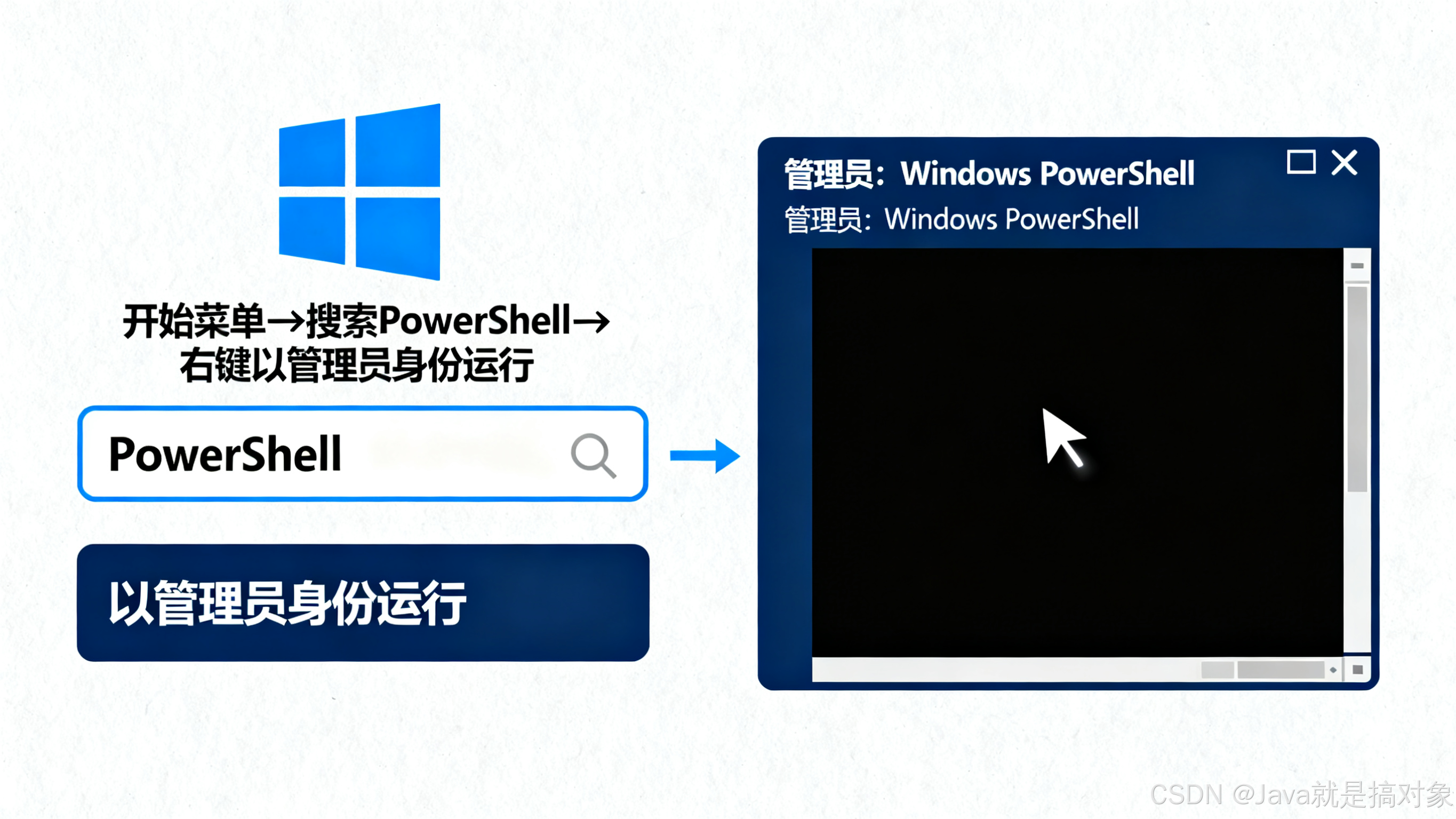
必须用“管理员身份”打开PowerShell
这是因为Chocolatey需要往系统目录写文件,普通权限不够。怎么开?左下角搜“PowerShell”,右键它,选“以管理员身份运行”就行。
-
检查PowerShell的执行策略
Windows默认会限制脚本运行(怕有风险),但安装choco需要运行脚本,所以得先放宽一点点限制。不用慌,咱们只是临时改一下,不影响安全。
三、手把手安装流程:一步都别错
步骤1:调整PowerShell执行策略(关键!)
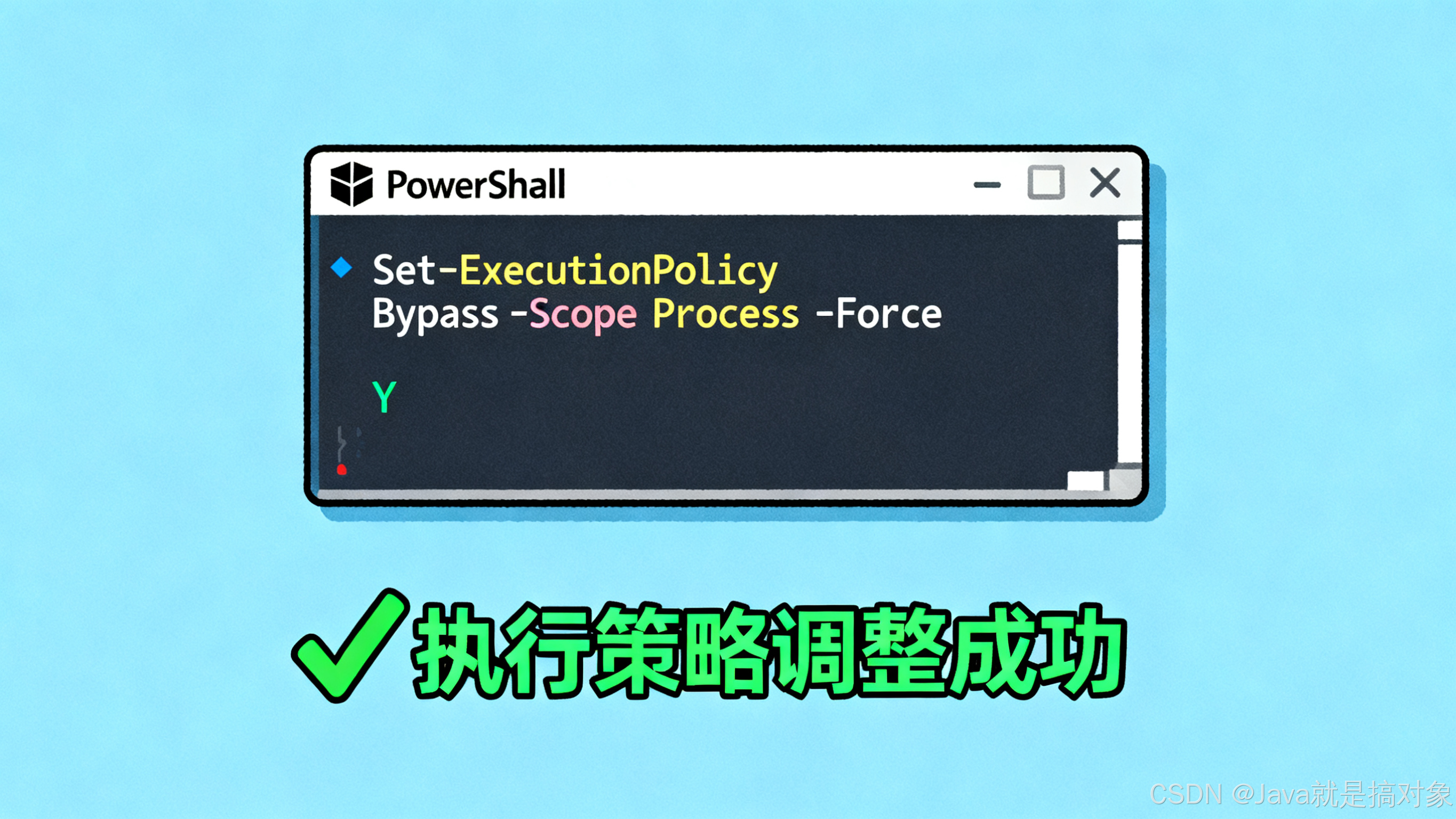
打开管理员PowerShell后,先敲下面这行命令,按回车:
Set-ExecutionPolicy Bypass -Scope Process -Force
这行命令的意思是:在当前这个PowerShell窗口里,临时允许运行所有脚本(关掉窗口后就恢复默认了,很安全)。
如果弹出来确认提示,直接按Y回车就行。
步骤2:执行官方安装脚本
接着复制下面这行超级长的命令,粘贴到PowerShell里,回车:
[System.Net.ServicePointManager]::SecurityProtocol = [System.Net.ServicePointManager]::SecurityProtocol -bor 3072; iex ((New-Object System.Net.WebClient).DownloadString('https://community.chocolatey.org/install.ps1'))
这行命令是官方提供的,作用是:先配置网络安全协议,再下载并运行choco的安装脚本。

等一会儿,屏幕上会滚一堆字,不用管它,只要最后没报错,基本就装完了。
步骤3:验证安装是否成功
安装完别急着关窗口,先关掉当前的PowerShell(一定要关!),再重新用管理员身份打开一个新的。
然后敲命令:
choco --version
如果弹出类似2.2.2这样的版本号,恭喜!安装成功了~
四、最容易踩的坑:报错了怎么办?
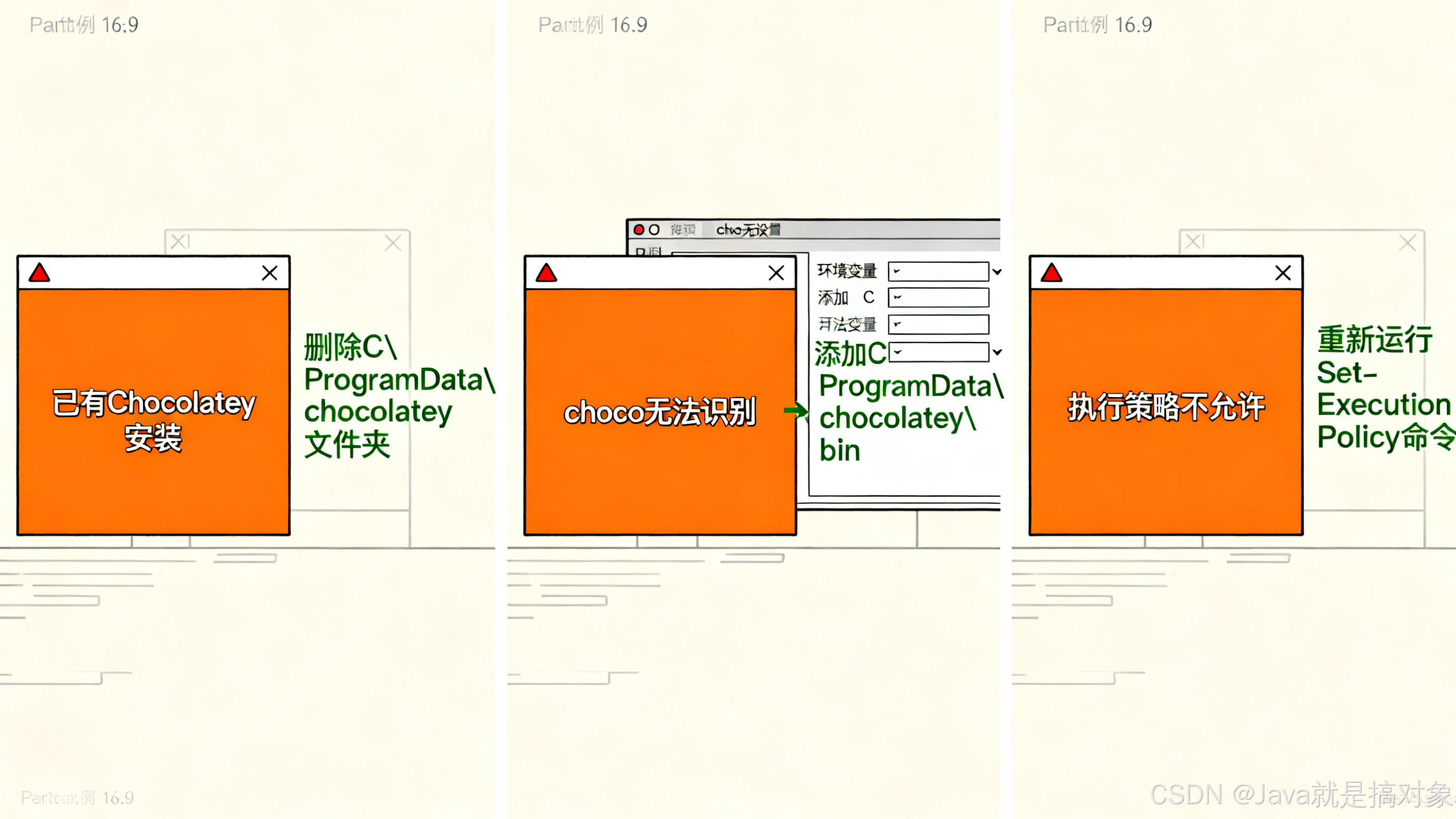
我装的时候遇到好几个错,这里整理了最常见的3个,照着改就行:
坑1:提示“已有Chocolatey安装,无法继续”
报错信息:
警告: An existing Chocolatey installation was detected...
原因:之前装过choco,没删干净。
解决办法:
- 先手动删除
C:\ProgramData\chocolatey这个文件夹(如果找不到,直接搜文件名)。 - 删掉之后,重新运行步骤2的安装脚本就行。
坑2:敲choco命令提示“无法识别”
报错信息:
choco : 无法将“choco”项识别为 cmdlet、函数...
原因:choco的安装路径没加到系统环境变量里,电脑找不到它。
解决办法:手动加环境变量:
- 右键“此电脑”→“属性”→左侧“高级系统设置”→“环境变量”。
- 在“系统变量”里找到
Path,双击它→点“新建”→粘贴路径C:\ProgramData\chocolatey\bin(这是默认路径,如果你装在别的地方,就填实际路径)。 - 一路点“确定”保存,然后关掉所有PowerShell窗口,重新打开再试。
坑3:执行安装脚本时提示“执行策略不允许”
报错信息:
无法加载脚本,因为在此系统上禁止运行脚本...
原因:前面步骤1没做,执行策略太严格。
解决办法:重新运行步骤1的命令,确保执行策略改成Bypass,再试安装脚本。
五、装完能干啥?试试用choco装个软件吧!
比如我之前想装uv(一个Python包管理器),装完choco后,直接敲:
choco install uv -y
-y的意思是“所有提示都选是”,不用手动确认,等着就行。装完之后关了终端再打开,敲uv --version,能看到版本号就说明成了~
总结一下
Chocolatey这东西,装好之后是真方便,但安装过程确实容易因为权限、环境变量这些小问题卡壳。记住几个关键点:用管理员身份、改执行策略、环境变量别漏加,基本就能一次搞定。
如果还有其他报错,欢迎在评论区留言,咱们一起琢磨琢磨~ 祝大家装得顺利,用得开心!

AtomGit 是由开放原子开源基金会联合 CSDN 等生态伙伴共同推出的新一代开源与人工智能协作平台。平台坚持“开放、中立、公益”的理念,把代码托管、模型共享、数据集托管、智能体开发体验和算力服务整合在一起,为开发者提供从开发、训练到部署的一站式体验。
更多推荐



 25
25 0
0- 0


 已为社区贡献1条内容

所有评论(0)