Figma 快速入门实践课程(1 小时)
·
Figma 是什么?
第 1 步:认识 Figma
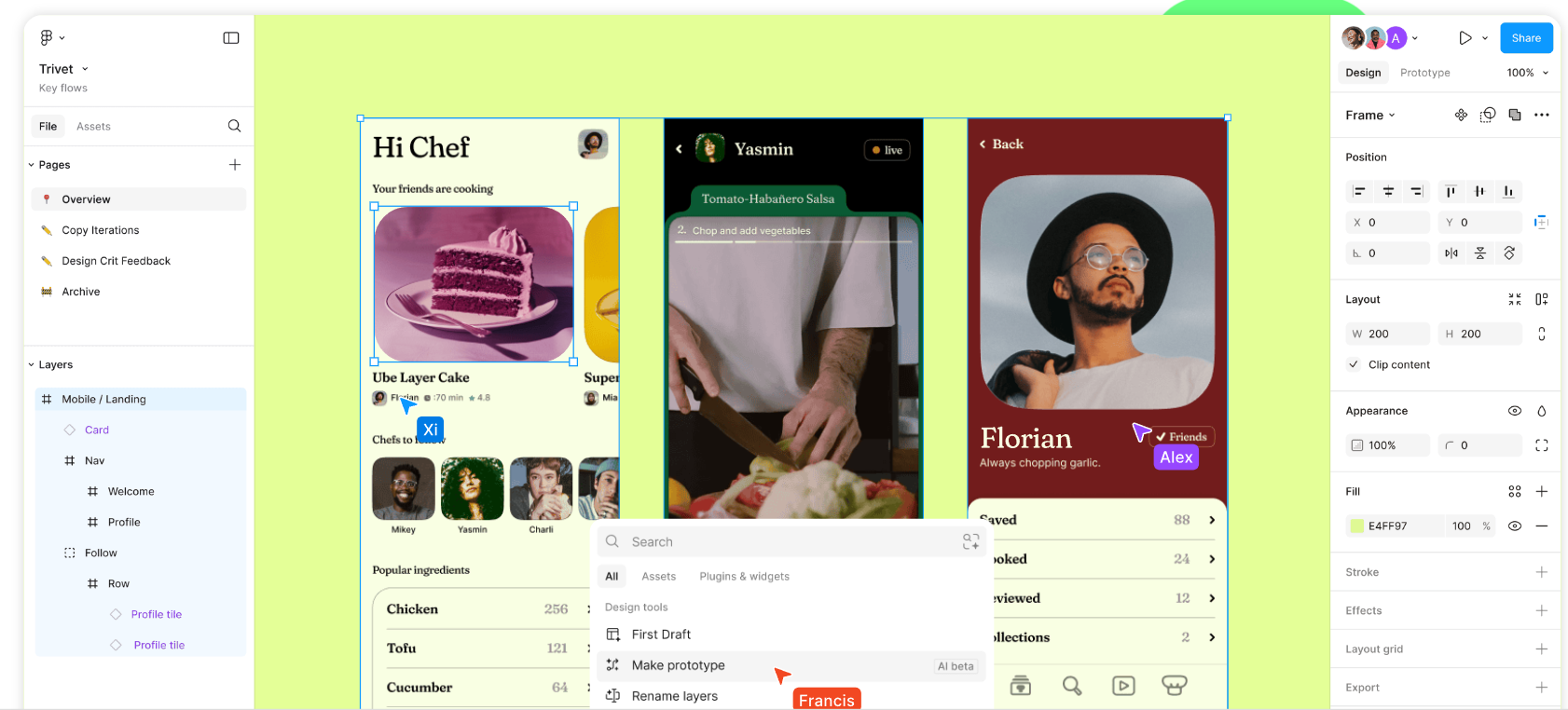
✅ 什么是 Figma?
- 一款基于浏览器的UI/UX 设计工具
- 支持实时协作(多人同时编辑)
- 免费版功能强大,适合个人和团队
- 可用于设计网页、App、图标、原型等
💡 访问 https://www.figma.com,注册账号并登录。
第 2 步:熟悉界面
打开 Figma 后,点击 “New design file” 创建新文件。
主要区域:
- 工具栏(左侧):选择、画框、形状、文字、钢笔等
- 画布(中间):你的设计区域
- 右侧面板:属性设置(尺寸、颜色、字体等)
- 顶部菜单:文件、分享、原型、插件等
🛠️ 实践任务:
在画布上用 Rectangle(矩形) 工具画一个 375×812 的手机屏幕(iPhone 尺寸),作为你的画板(Frame)。
第 3 步:基础操作与简单 UI
🎯 目标:制作一个“登录页面”
步骤 1:创建画板(Frame)
- 选中 Frame 工具(F)
- 在画布点击,选择 iPhone 13/14 – 375×812
步骤 2:添加标题
- 选 Text 工具(T)
- 点击画板,输入 “Welcome Back”
- 在右侧面板设置字体:Bold,24px,居中对齐
步骤 3:添加输入框
- 用 Rectangle 工具 画一个宽 300px、高 50px 的矩形
- 设置圆角(Corner Radius)为 8
- 填充色设为白色,边框(Stroke)设为浅灰色(#E0E0E0)
- 复制两个(Ctrl/Cmd + D),分别作为“邮箱”和“密码”输入框
步骤 4:添加按钮
- 再画一个矩形(宽 300px,高 50px)
- 填充色设为蓝色(如 #4F46E5)
- 添加白色文字 “Login”,居中
- 设置圆角 8
步骤 5:对齐与间距
- 选中所有元素(按住 Shift 多选)
- 点击右侧面板的 “Align center”(水平居中)
- 手动调整垂直间距(上下留白)
✅ 你现在有了一个简单的登录界面!
第 4 步:使用样式与组件
🎨 创建文本样式(Text Styles)
- 选中 “Welcome Back” 文字
- 右侧面板点击 “+” 旁的 “Create style”
- 命名为 “Heading / Large”
以后所有标题都可以一键应用这个样式!
🧩 创建组件(Components)
- 选中“Login”按钮
- 点击右上角 “Create component”(或按
Alt + Cmd/Ctrl + K) - 现在你可以复制这个按钮(实例),修改文字为 “Sign Up”,但样式保持一致
💡 组件的好处:改一个,所有实例自动更新!
第 5 步:简单交互原型
🔄 添加点击跳转效果
- 切换到顶部 “Prototype” 标签
- 选中 “Login” 按钮
- 拖动右侧出现的 “+” 连接点 到另一个 Frame(比如你新建一个“Home”页面)
- 设置 On Click → Navigate To → Home Frame
- 点击右上角 ▶️ Present 预览原型
✅ 现在你可以点击按钮跳转页面,模拟真实 App 体验!
第 6 步:协作与导出
👥 分享设计
- 点击右上角 “Share”
- 设置权限为 “Can view” 或 “Can edit”
- 复制链接发给同事或朋友
📤 导出资源
- 选中图标或按钮
- 在右侧面板底部点击 “Export”
- 选择格式(PNG、SVG 等)和倍数(1x, 2x)
- 点击 “Export” 下载
☀️ Figma 实战:设计一个“天气 App”界面
🎯 设计目标
- 创建一个主屏幕:显示当前城市天气 + 未来 5 天预报
- 风格:简洁、现代、高可读性
- 包含:温度、天气图标、日期、城市名、简要描述(如“晴”)
第 1 步:准备画板(2 分钟)
- 打开 Figma,新建设计文件
- 按
F键选择 Frame 工具 - 在画布点击,选择设备模板:iPhone 14 – 375×812 px
💡 命名这个 Frame 为 “Weather Home”
第 2 步:设计顶部状态栏(3 分钟)
添加状态栏元素(可选,Figma 自带)
- 在资源库中搜索 “iPhone status bar” 或手动创建:
- 画一条 375×44 的矩形(顶部留白)
- 添加文字:时间 “9:41”(字体:SF Pro, 17pt, 黑色)
- 右侧加电池图标和信号图标(可用简单矩形模拟)
✅ 小技巧:Figma 社区有免费状态栏组件,搜索 “iOS Status Bar” 直接拖入使用。
第 3 步:添加城市与当前天气(10 分钟)
1. 城市名称
- 使用 Text 工具(T)
- 输入:
杭州 - 字体:Bold,28px,颜色 #111827
2. 天气描述
- 新建文字:
晴 · 体感 28°C - 字体:Regular,16px,颜色 #6B7280
- 放在城市名下方,间距 4px
3. 当前温度(大字号)
- 输入:
26° - 字体:Bold,72px,颜色 #1F2937
- 放在描述下方,左对齐
4. 天气图标(用简单图形模拟)
- 用 Ellipse 工具(O) 画一个 60×60 的黄色圆形(#FBBF24)代表太阳
- 放在温度右侧,垂直居中对齐
- 或从 https://www.figma.com/community 搜索 “weather icons” 导入 SVG
✅ 对齐技巧:选中温度和图标 → 右键 → “Align vertical centers”
第 4 步:添加今日详情(可选,5 分钟)
在温度下方添加一行小信息,例如:
湿度 65% 风速 12 km/h 紫外线 中等
- 字体:14px,颜色 #9CA3AF
- 用空格或制表符分隔,或用多个 Text 并设置间距
第 5 步:未来 5 天天气预报(10 分钟)
创建预报区域标题
- 文字:
未来五天 - 字体:Semibold,20px,颜色 #111827
- 顶部留白 32px
设计每日预报卡片(使用 Auto Layout 更高效,但初学者可手动)
每行包含:
- 星期(如“周二”)
- 天气图标(小太阳/云)
- 高温 / 低温(如
30° / 22°)
示例一行:
- 画一条水平线(或留白分隔)
- 添加文字 “周三”(16px, #4B5563)
- 右侧放小图标(30×30)
- 再右侧放文字 “31° / 23°”(16px, #1F2937)
✅ 快速复制:做好一行后,按
Cmd/Ctrl + D复制 4 次,修改文字即可
排列建议:
- 所有行左对齐
- 行间距 16px
- 整体宽度不超过 300px,居中或左对齐
第 6 步:美化与统一风格(5 分钟)
创建文本样式(提升效率)
- 选中“杭州” → 右侧面板 → Create style → 命名 “Text / City”
- 同样为温度、日期、预报文字创建样式
使用颜色样式(可选)
- 主色:深灰 #111827(文字)
- 辅助色:浅灰 #6B7280(次要信息)
- 强调色:蓝色 #3B82F6(可用来突出高温)
💡 小技巧:背景设为纯白(#FFFFFF)或极浅灰(#F9FAFB)提升清新感
第 7 步:(可选)添加交互原型
- 点击顶部 Prototype 标签
- 选中某一天的预报行
- 拖动连接点 ➝ 新建一个 Frame(“Detailed Forecast”)
- 设置动效:Smart Animate
- 点击 ▶️ 预览,点击即可跳转详情页
🎨 最终效果预览(文字描述)
[状态栏:9:41  📶 🔋]

杭州
晴 · 体感 28°C
26°    ☀️

湿度 65%    风速 12 km/h

未来五天
周二    ☀️    30° / 22°
周三    ⛅    29° / 23°
周四    🌧️    27° / 21°
周五    🌦️    28° / 20°
周六    ☀️    31° / 24°
📦 附加资源推荐

AtomGit 是由开放原子开源基金会联合 CSDN 等生态伙伴共同推出的新一代开源与人工智能协作平台。平台坚持“开放、中立、公益”的理念,把代码托管、模型共享、数据集托管、智能体开发体验和算力服务整合在一起,为开发者提供从开发、训练到部署的一站式体验。
更多推荐



 11
11 0
0- 0


 已为社区贡献62条内容

所有评论(0)