Edge浏览器历史记录手动恢复全攻略
·
一、问题背景与适用场景
核心问题:Edge浏览器卸载重装后,无法直接导入导出的CSV格式历史记录(官方未提供该功能)。
适用人群:未登录微软账号同步数据、仅通过本地导出CSV文件备份历史记录的用户。
解决方案:通过SQLite数据库编辑技术,手动恢复历史记录至新安装的Edge浏览器。
二、准备工具与前置操作
2.1 必备工具
- SQLite数据库管理工具:推荐 SQLite Database Browser(开源免费,支持Windows/macOS)
- 电子表格软件:Excel/WPS表格(用于时间格式转换)
- 文件管理工具:确保有权限访问系统隐藏目录
2.2 前置操作
-
备份原始文件
定位Edge历史记录数据库路径:
C:\Users\[用户名]\AppData\Local\Microsoft\Edge\User Data\Default\History
复制该文件并重命名为History.bak(防止操作失误导致数据丢失)。 -
关闭所有Edge进程
按Ctrl+Shift+Esc打开任务管理器,结束所有含“Edge”名称的进程。
三、详细操作步骤
步骤1:解析CSV历史记录并转换时间格式
- 用Excel打开原始导出的历史记录CSV文件,重点关注 时间列(格式如
2025-10-20T07:32:53.884Z)。 - 在空白列输入时间转换公式,将CSV时间转换为Edge数据库兼容格式:
excel
=((DATEVALUE(LEFT(A2,10)) + TIMEVALUE(MID(A2,12,8)) + (VALUE(MID(A2,21,3))/86400000) - 25569) * 864000000000 + 116444736000000000)/10- 公式说明:
LEFT(A2,10):提取日期(如2025-10-20)MID(A2,12,8):提取时间(如07:32:53)MID(A2,21,3):提取毫秒数(如884)- 转换后结果示例:
13405419173884000(精确到秒级)
- 公式说明:
- 复制公式至所有行,生成完整的转换后时间列。

步骤2:编辑历史记录CSV文件
1.导出数据库模板
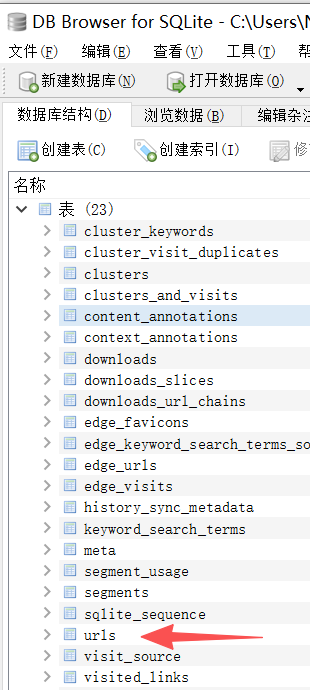
用SQLite Database Browser打开 History 文件:
- 导航至数据库结构选项卡,选择
urls表
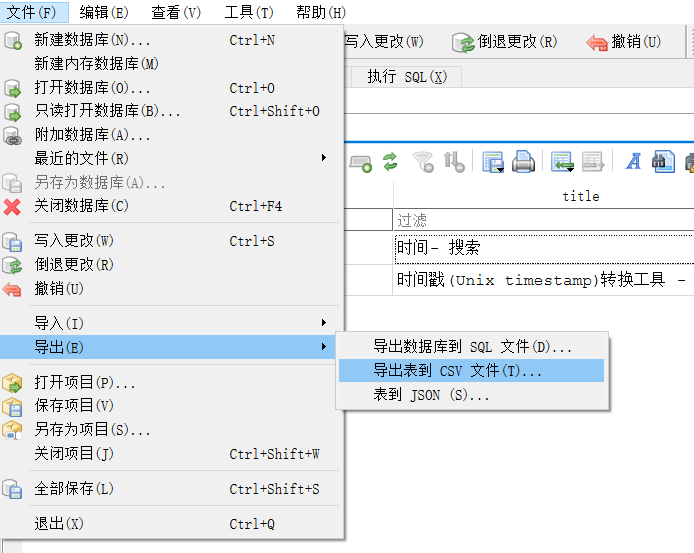
- 点击 菜单 文件 导出 → 导出为
urls.csv(保留字段结构)
2.整理历史记录数据
- 打开
urls.csv,删除所有行(保留表头) - 从原始CSV中复制以下字段至模板:
url、title、visit_count,以及转换后的last_visit_time - 按
last_visit_time升序排序,确保时间线连贯 - 保存
urls.csv,编码选择 UTF-8(避免中文乱码)

步骤3:导入数据至SQLite数据库
1.清空原始表数据
在SQLite Database Browser中:
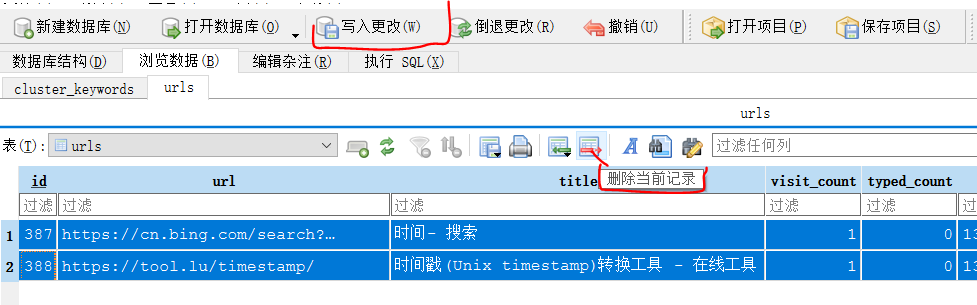
- 选择
urls表,选择所有记录,点击 删除当前记录 - 点击 写入更改 保存修改
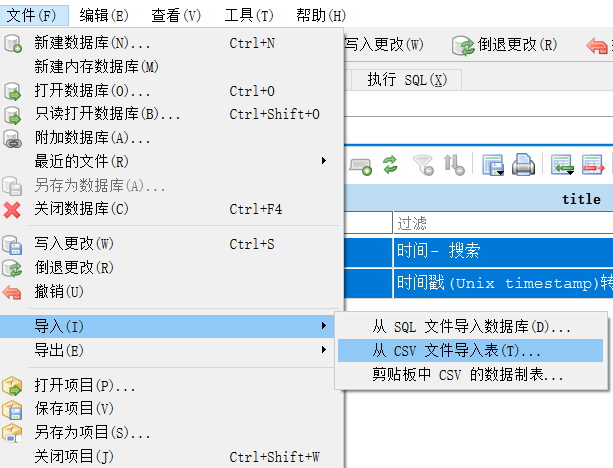
2.导入整理后的数据
- 点击 文件→ 导入→ 从 CSV 文件导入表
- 选择
urls.csv,匹配字段对应关系(重点确认last_visit_time列) - 点击 OK 完成导入,再次 写入更改 保存
步骤4:通过浏览器中转完成最终恢复
-
验证数据完整性
单独修改History文件打开edge浏览器还是看不到新导入历史记录的,因为系统有其他关联,可以先用其他浏览器(firefox或chrome)的导入其他浏览器数据功能。打开Firefox/Chrome,通过 设置→导入浏览器数据 选择Edge浏览历史记录导入,确认记录正常显示。 -
迁移至新Edge浏览器
- 恢复原始
History.bak为History(避免Edge启动异常) - 打开新安装的Edge程序,导航至 设置→个人资料设置→导入浏览器数据
- 选择Firefox/Chrome,勾选 浏览历史记录,完成导入
- 恢复原始
四、关键注意事项
- 全程关闭Edge进程:任何操作前必须结束所有Edge相关进程(包括后台服务)。
- 严格备份文件:修改数据库前务必备份
History文件,避免不可逆数据丢失。 - 时间格式精确性:转换公式需严格应用,毫秒数误差可能导致记录时间错误。
- CSV编码规范:保存时必须选择UTF-8编码,否则中文标题会显示乱码。
五、长效解决方案建议
- 日常备份策略:定期通过Chrome/Firefox中转导入Edge数据,避免单一浏览器依赖。
- 开启账号同步:登录微软账号开启同步功能,自动备份历史记录、收藏夹等数据。
- 卸载前预处理:重装Edge前,先用其他浏览器完整导入所有数据,作为中转备份。
通过以上步骤,可在无账号同步的情况下,完美恢复Edge浏览器历史记录。该方法同样适用于Chrome等基于Chromium内核的浏览器,核心逻辑为通过数据库层面的数据迁移绕过官方限制。

AtomGit 是由开放原子开源基金会联合 CSDN 等生态伙伴共同推出的新一代开源与人工智能协作平台。平台坚持“开放、中立、公益”的理念,把代码托管、模型共享、数据集托管、智能体开发体验和算力服务整合在一起,为开发者提供从开发、训练到部署的一站式体验。
更多推荐



 12
12 0
0- 0


 已为社区贡献1条内容

所有评论(0)