记录 | 修复 WSL 的 灾难性故障 Error code: Wsl/Service/E_UNEXPECTED
文章目录
问题背景
有一段时间未使用 WSL 了, 今天再打开 WSL 时,报了一个致命性错误 Error code: Wsl/Service/E_UNEXPECTED,导致 WSL 不能正常运行。
从网上找了几种解决方案,本文将做一个详细的记录。
方案一 重新启用 WSL 功能(未解决)
首先,进入 控制面板 > 程序 > 程序和功能 > 启动或关闭Windows功能,取消勾选与 WSL 相关的功能:Hyper-V、Windows虚拟机监控程序、适用于 Linux 的 Windows 子系统、虚拟机平台,随后点击确定并重启电脑,等待更新完成。
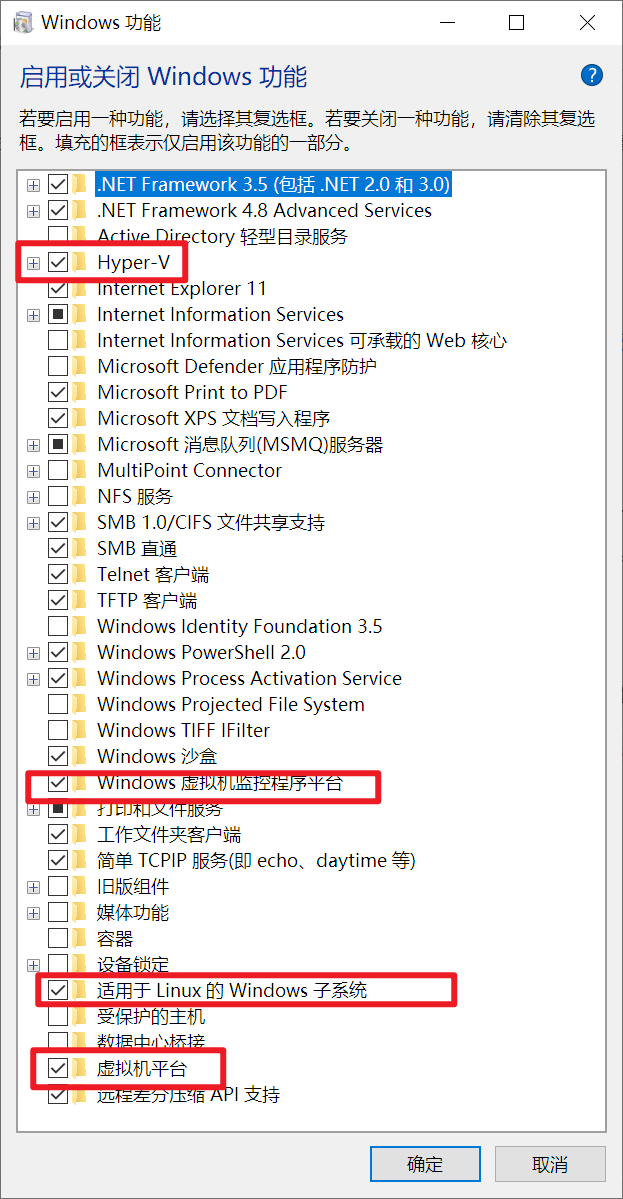
随后,等待电脑重启完成之后,重新勾选以上模块,启用WSL,随后重启更新,即可重新启用 WSL 功能。
在我的机器中,使用此方案无法解决问题。
方案二 更新 WSL
可以在 Powshell 或 CMD 终端以管理员方式使用命令更新 WSL:
wsl --update
但是在升级过程中出现了几个错误,导致无法正常升级,需要一一进行解决。
问题1 注册表权限问题
在执行 wsl --update 命令时,报了一个注册表权限的问题:
wsl --update
正在检查更新。
正在将适用于 Linux 的 Windows 子系统更新到版本: 2.6.1。
Could not write value  to key \SOFTWARE\Classes\Directory\shell\WSL.   Verify that you have sufficient access to that key, or contact your support personnel.
更新失败(退出代码: 1603)。
此时报了一个注册表的值 \SOFTWARE\Classes\Directory\shell\WSL 无法写入的问题,这是一个权限的问题,需要修改注册表中指定位置的注册表的权限,步骤如下:
1. 打开注册表管理器
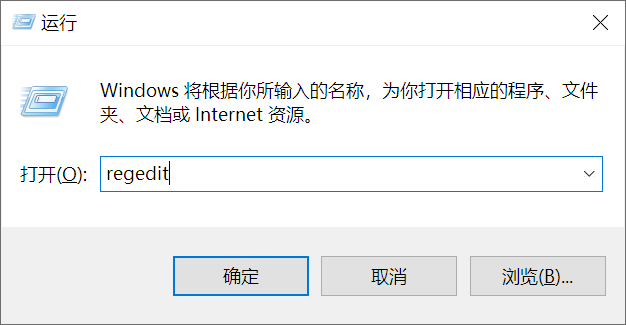
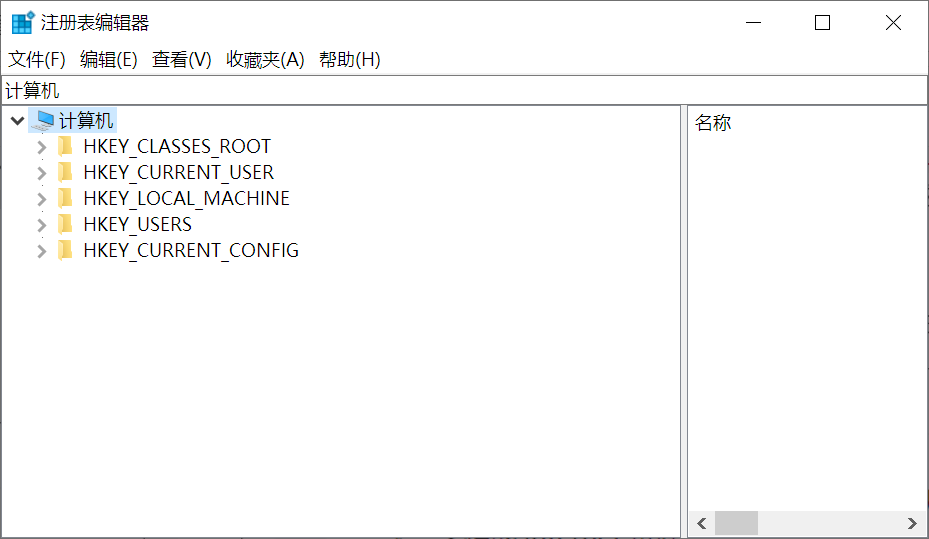
使用 Win + R 打开运行窗口,输入 regedit 即可打开注册表管理器
2. 修改注册表的键的权限
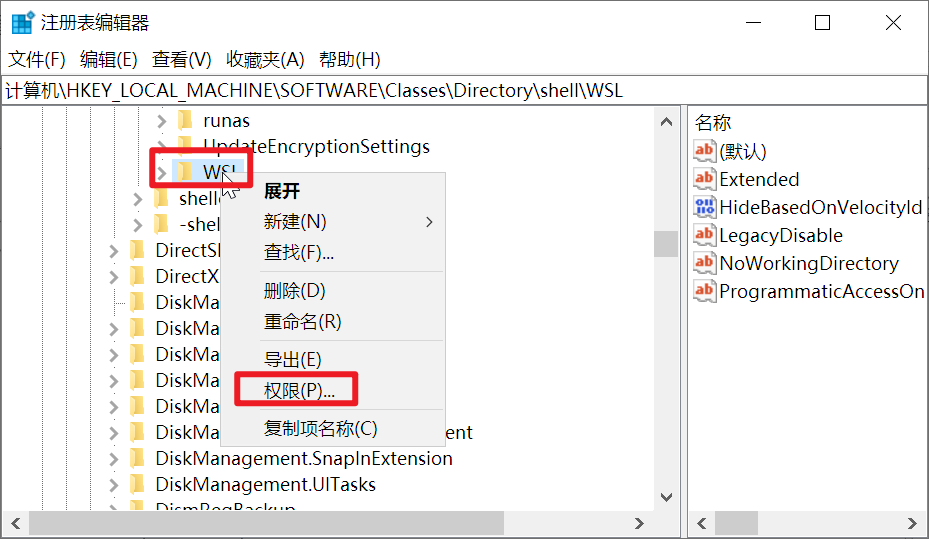
在 注册表管理器 中,在输入框中输入 计算机\HKEY_LOCAL_MACHINE\SOFTWARE\Classes\Directory\shell\WSL,定位到指定注册表值。
右键 WSL,选择 权限 ,进入 权限编辑窗口
3. 修改顶部的所有者信息
首先在 权限编辑窗口 点击 高级 ,进入 高级安全设置
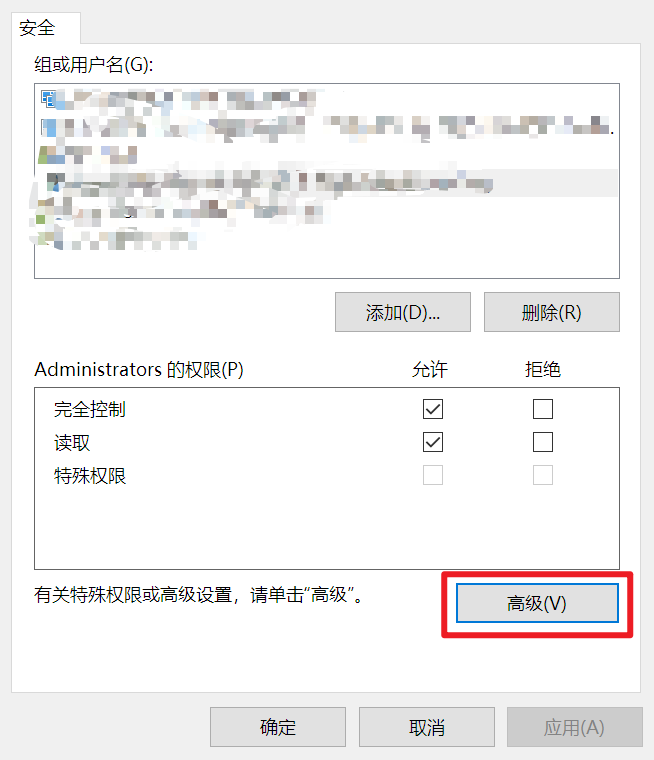
此时检查顶部的所有者信息,如果顶部所有者信息非 当前用户 或 Administrators 组,则无法直接修改权限,需要先修改所有者才可以编辑权限,如下图:
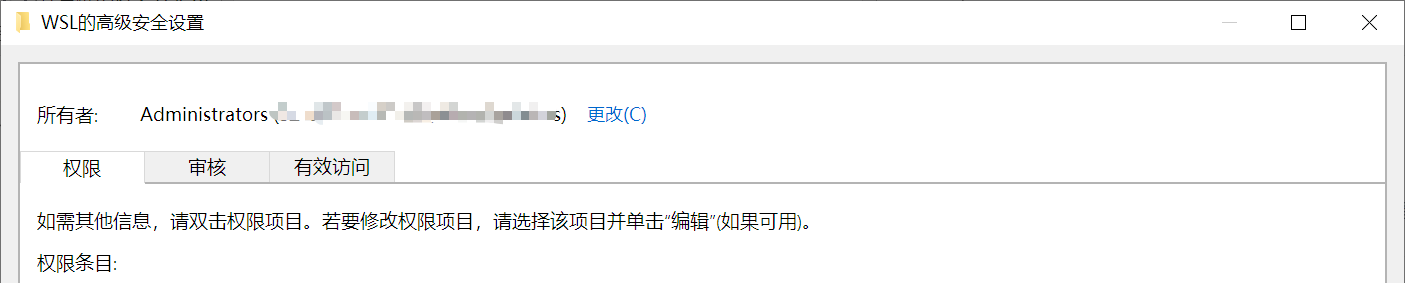
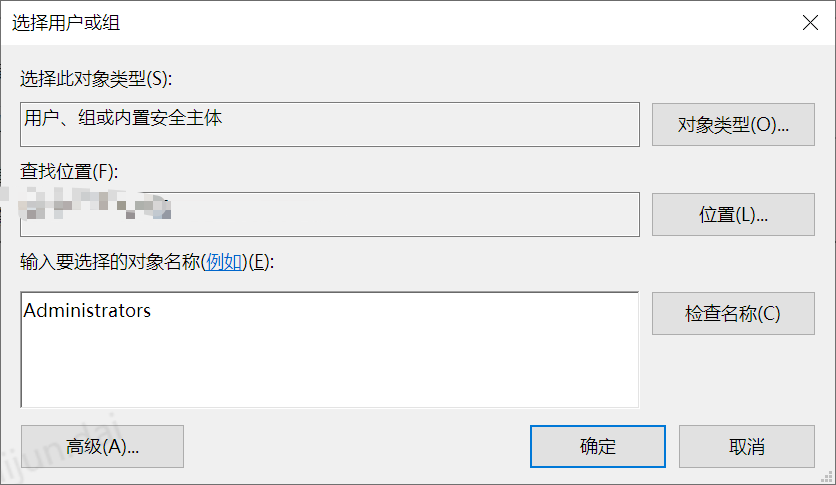
点击 更改,在下面的窗口中输入要选择的对象名称 Administrators,再点击检查名称,即可更改用户组。
4. 修改 Administrators 权限
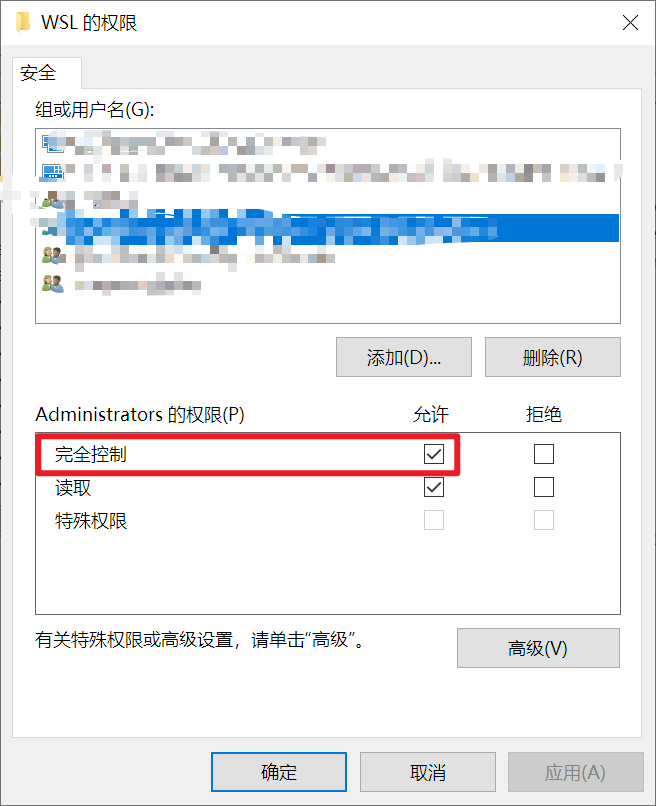
此时回到 权限编辑窗口,授予 Administrators 的 完全控制 权限。
问题2 修复 WSL 安装似乎已损坏
当修改完注册表权限之后,再次使用 wsl --update 时,报了 WSL 安装似乎已损坏 的问题,需要修复 WSL,提示如下:
wsl --update
wsl: WSL 安装似乎已损坏 (错误代码: Wsl/CallMsi/Install/REGDB_E_CLASSNOTREG)。
按任意键修复 WSL,或 CTRL-C 取消。
此提示将在 60 秒后超时。
此时只需要再 60秒内输入任意键即可启动修复,修复完成之后就会有如下提示:
正在更新适用于 Linux 的 Windows 子系统: 2.6.1。
但如果超时未输入,则报以下错误:
没有注册类
错误代码: Wsl/CallMsi/Install/REGDB_E_CLASSNOTREG
通过以上方法,修复升级 WSL,即可解决 WSL 的 灾难性故障 Error code: Wsl/Service/E_UNEXPECTED。
另外使用此方法也彻底解决了 WSL 卡死的问题: https://blog.csdn.net/TeleostNaCl/article/details/151581761

AtomGit 是由开放原子开源基金会联合 CSDN 等生态伙伴共同推出的新一代开源与人工智能协作平台。平台坚持“开放、中立、公益”的理念,把代码托管、模型共享、数据集托管、智能体开发体验和算力服务整合在一起,为开发者提供从开发、训练到部署的一站式体验。
更多推荐


 27
27 0
0- 0


 已为社区贡献8条内容

所有评论(0)