VMWare 安装windows11 并且激活
VMWare 安装windows11 并且激活
文章目录
前言
VMWare Workstation 安装windows 11专业版本,并且激活
一、准备好镜像

二、开始安装
1:新建虚拟机
1)启动新建虚拟机向导
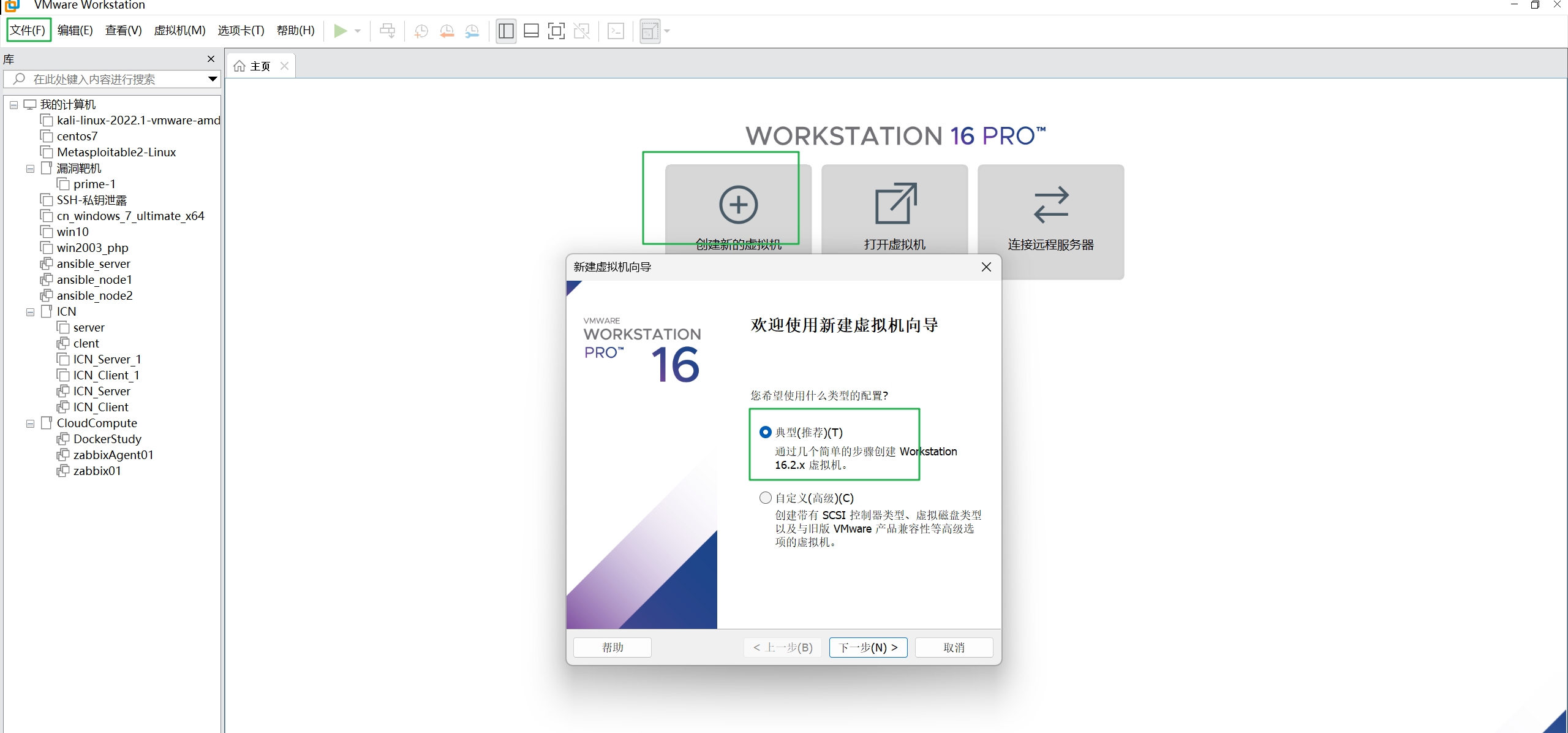
打开VMware Workstation虚拟机程序,单击菜单项“文件”–>“新建虚拟机”,即可看到“新建虚拟机”向导程序,如图-2所示
2)配置新虚拟机
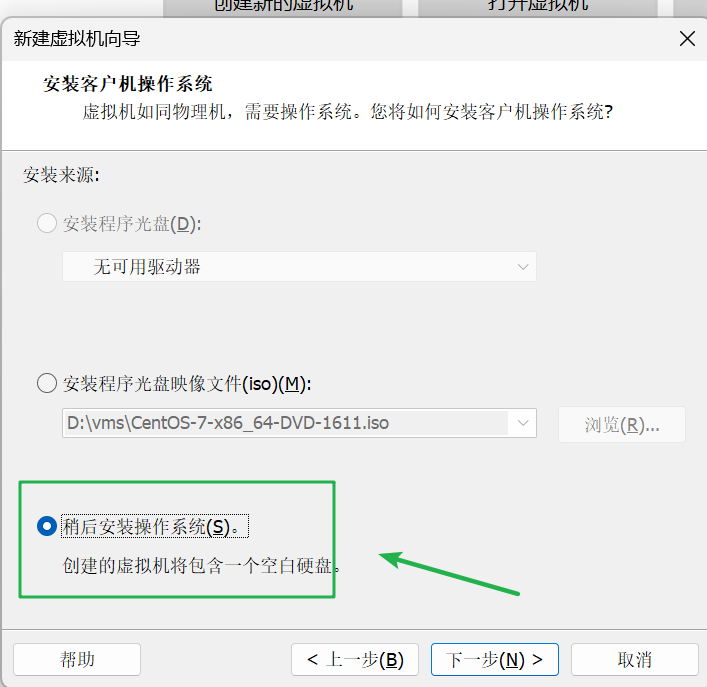
在“欢迎使用新建虚拟机向导”界面,选择“典型(推荐)”,单击“下一步”。在“安装客户机操作系统”界面,选择“稍后安装操作系统”,单击“下一步”,如图-3所示。
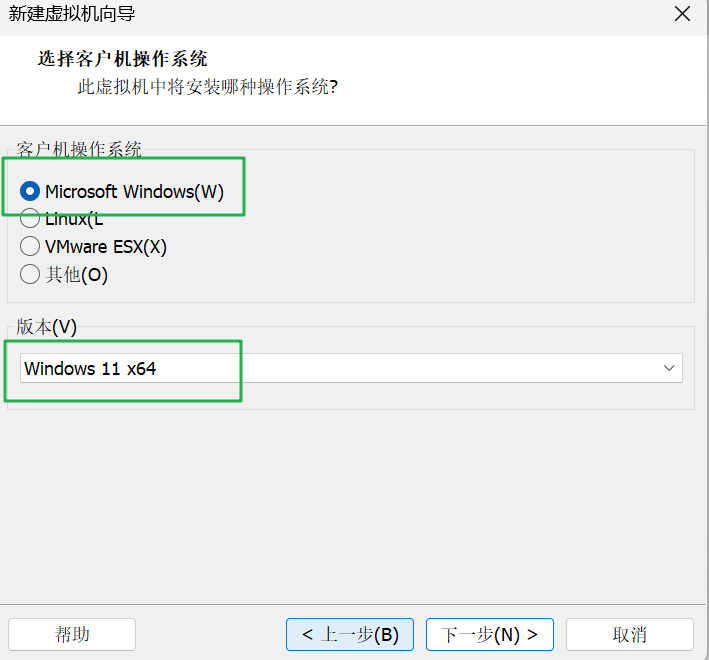
在“选择客户机操作系统”界面,单选“Microsoft Windows(W)”,版本“Windows 10 x64” ,单击“下一步”,如图-4所示。
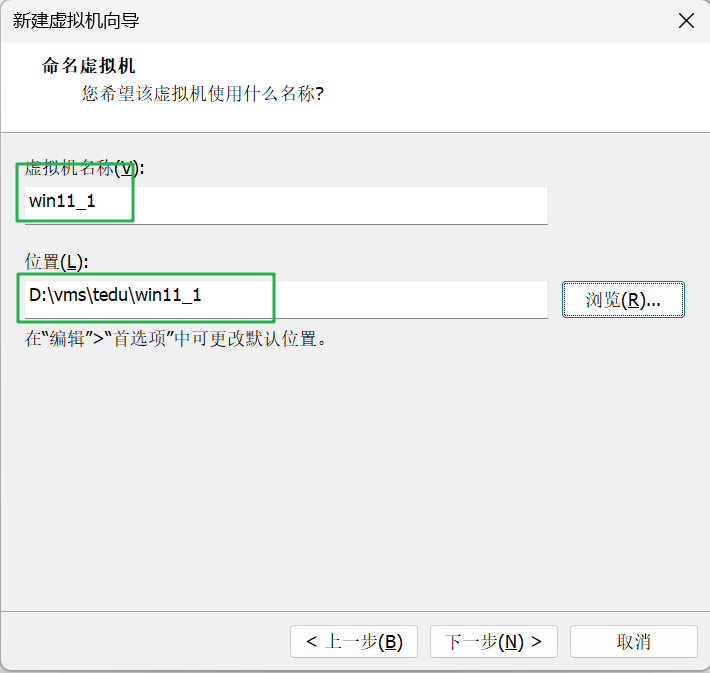
注:一台windows10虚拟机需要至少20GB的硬件空间,所以虚拟机最好保存在非c盘的位置,并且保证剩余空间充足。
12345678
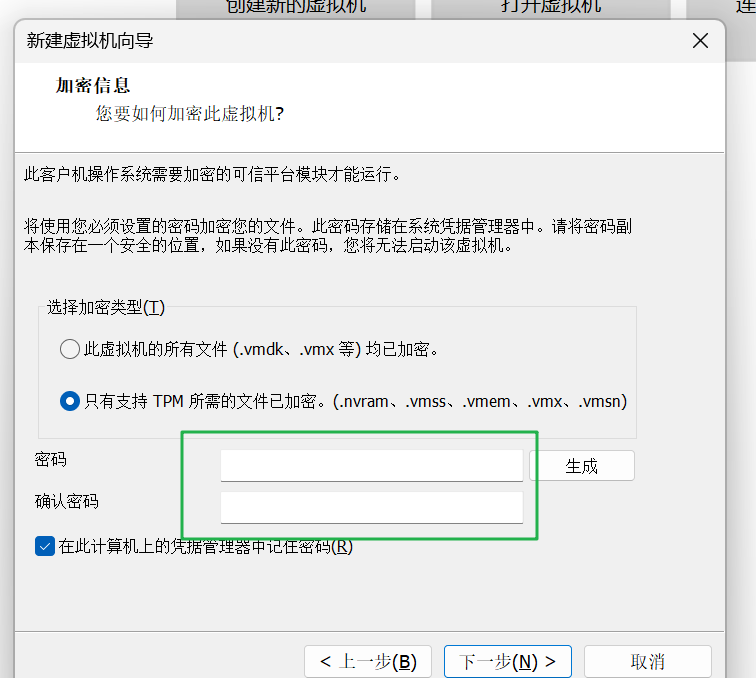
设置密码,win11加密了,复制虚拟机的时候需要用到,但是并不是系统的开机密码
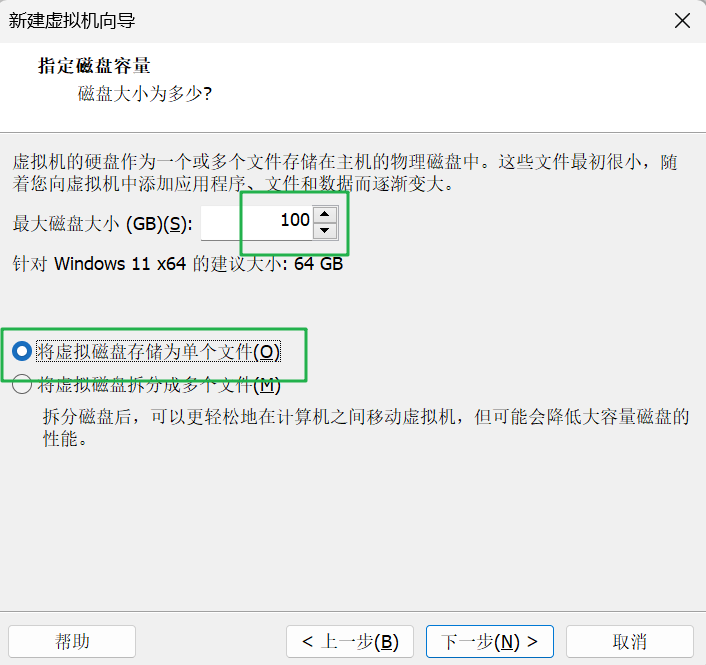
在“指定磁盘容量”界面,修改“最大磁盘大小”为100G,选择“将虚拟磁盘存储为单个文件”,单击“下一步”,如图-6所示。
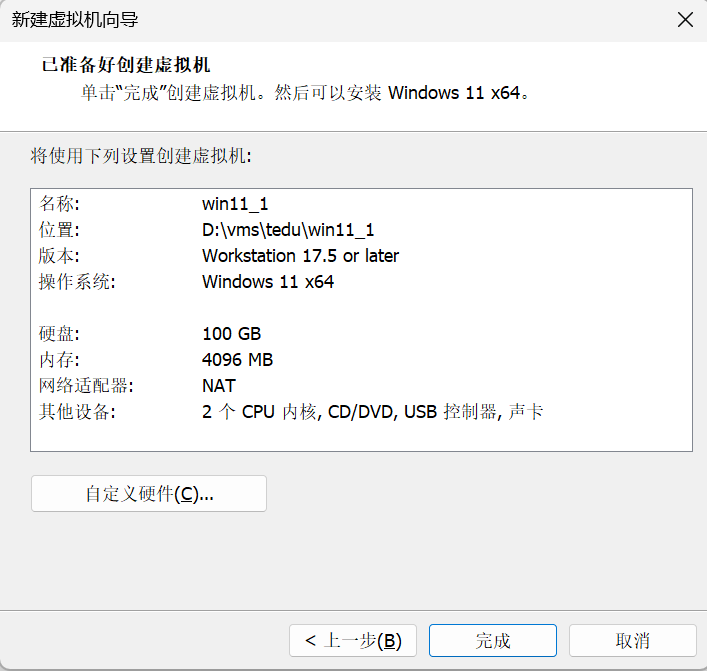
3)确认虚拟机配置,完成新虚拟机的创建,如图-7所示。
步骤三:自定义虚拟机win11_1的硬件
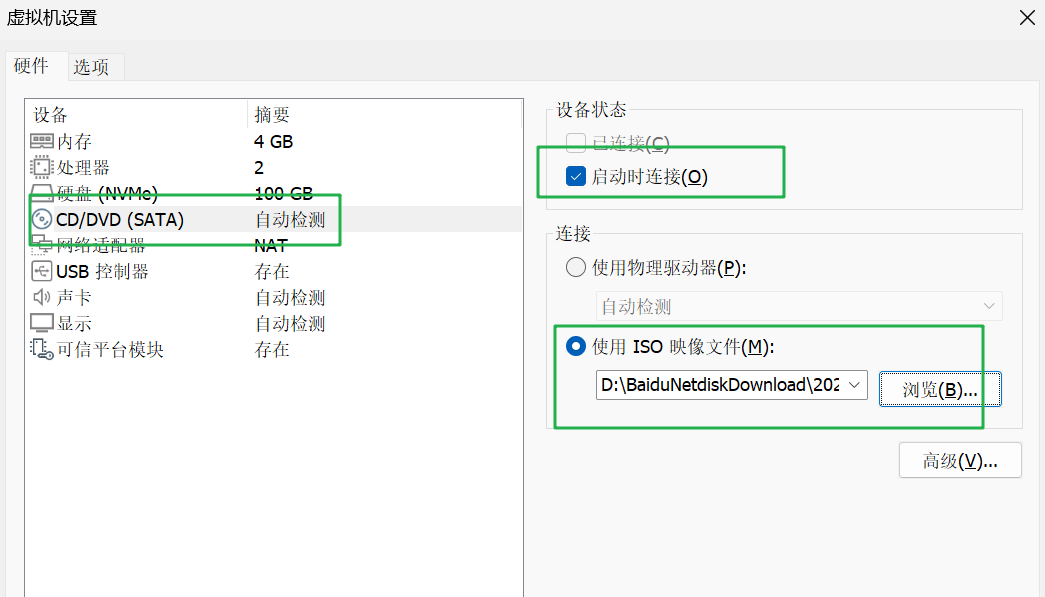
1)修改虚拟机的光盘属性
单击 虚拟机设备栏的“CD/DVD(SATA) 自动检测”,在“虚拟机设置”对话框右侧“连接”处,选择“使用ISO映像文件”,单击“浏览”找到对应的ISO文件,如图-8所示,确定即可。
2:安装Win11操作系统
2.1 问题
本例要求为前例建好的虚拟机pc1安装Windows 11操作系统,相关说明如下。
1)新建分区(C盘),空间大小为60GB
2)再新建一个40GB的新分区(D盘),并将其格式化
3)将系统安装到第一个60GB的分区上
4)新建管理员用户 ntd ,密码为“空”
2.2 步骤
实现此案例需要按照如下步骤进行。
步骤一:进入安装程序
1)安装欢迎界面
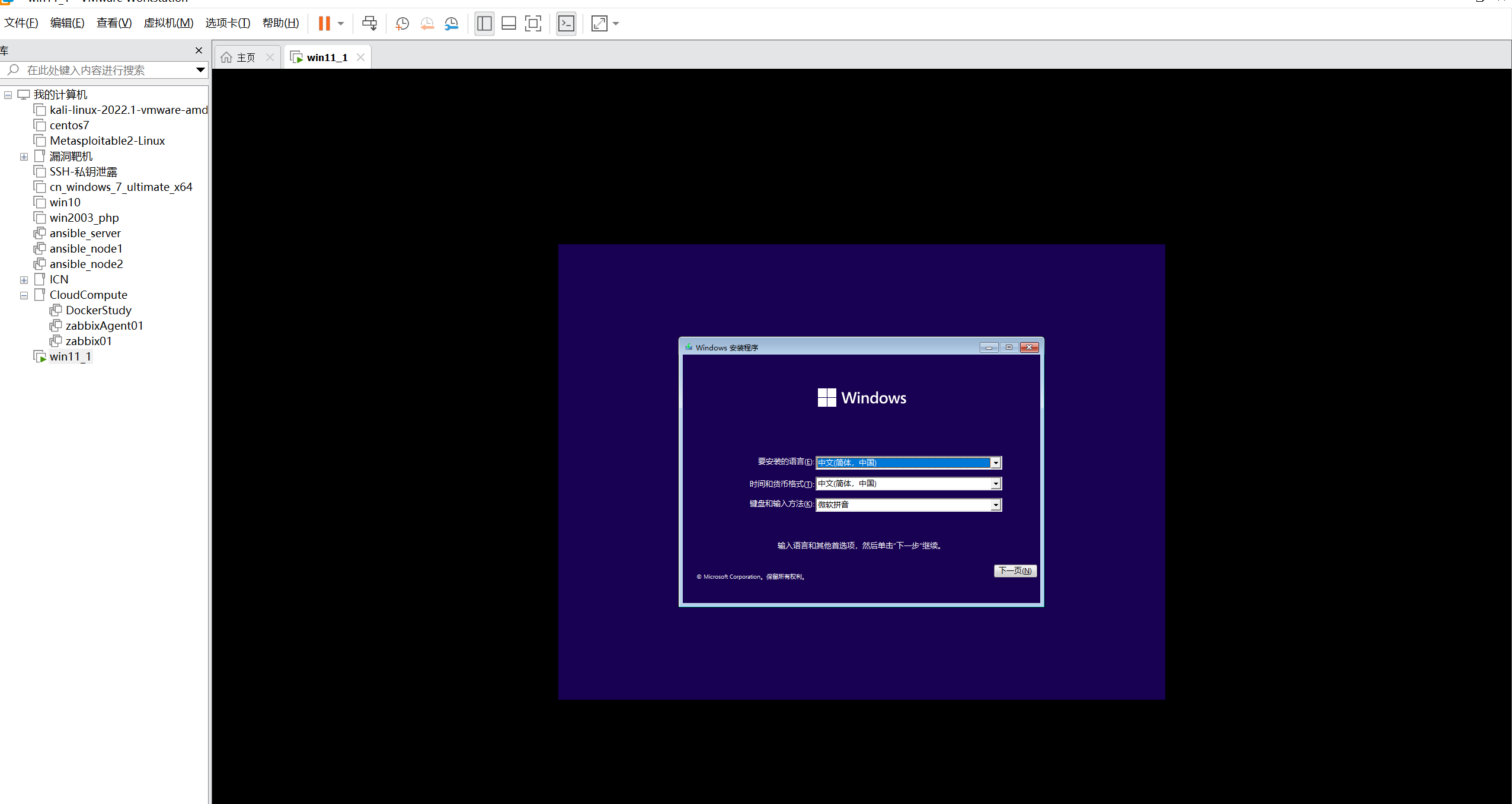
单击开机按钮 / 运行虚拟机,此时因为硬盘上还没有操作系统,因此开机后会自动从已准备的光盘镜像引导,成功后可看到Windows 11系统的安装欢迎界面,如图-9所示。
在欢迎界面中,按默认选择语言“中文(简体,中国)”,然后单击“下一步”。
2)开始安装程序。
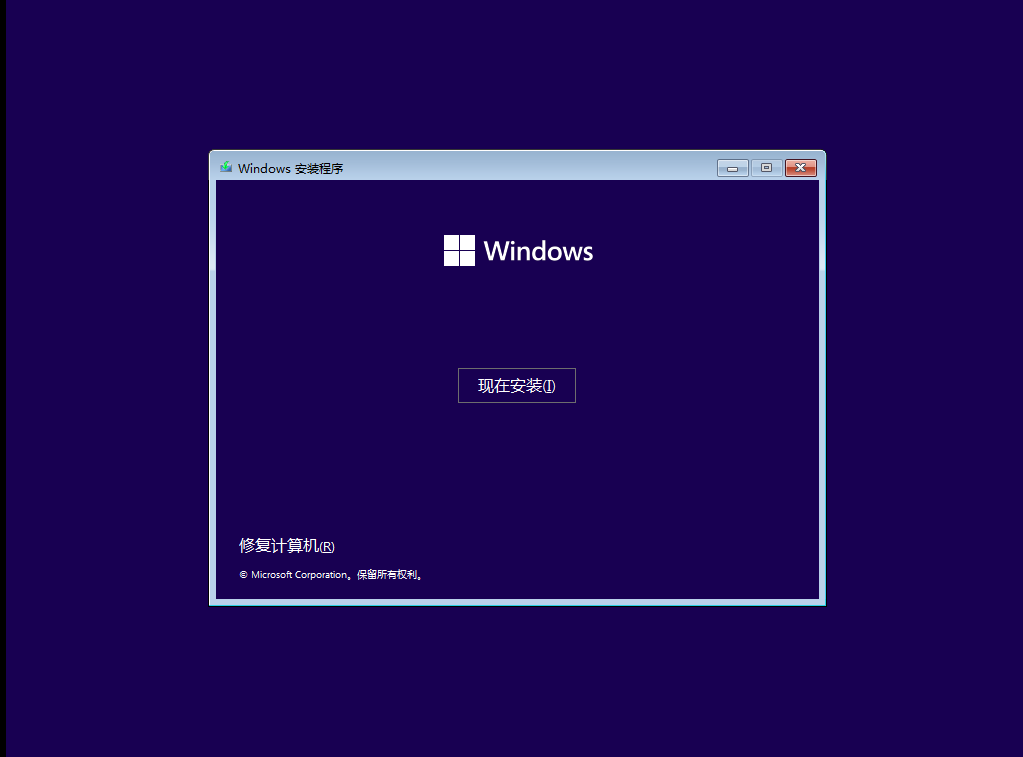
提示安装还是修复计算机时,单击“现在安装”,如图-10所示。
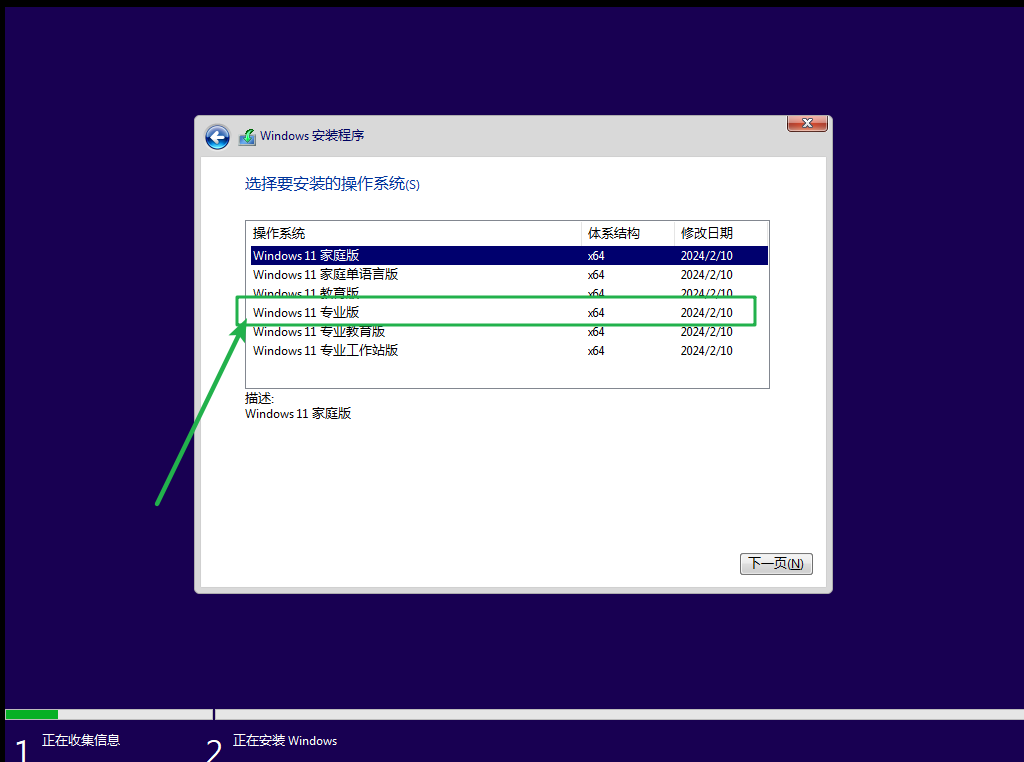
选择专业版本
步骤二:配置安装许可
1)接受许可协议
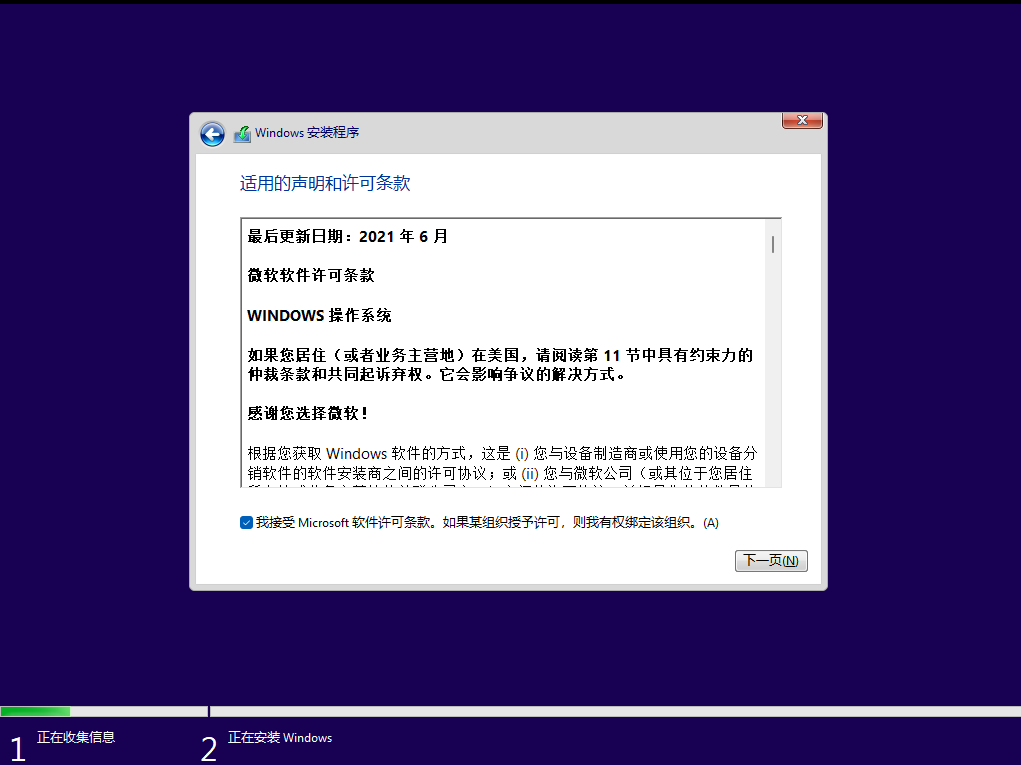
在“适用的声明和许可条款”界面,勾选“我接受许可条款”,再单击“下一步”,如图-11所示。
2)指定安装类型、安装位置
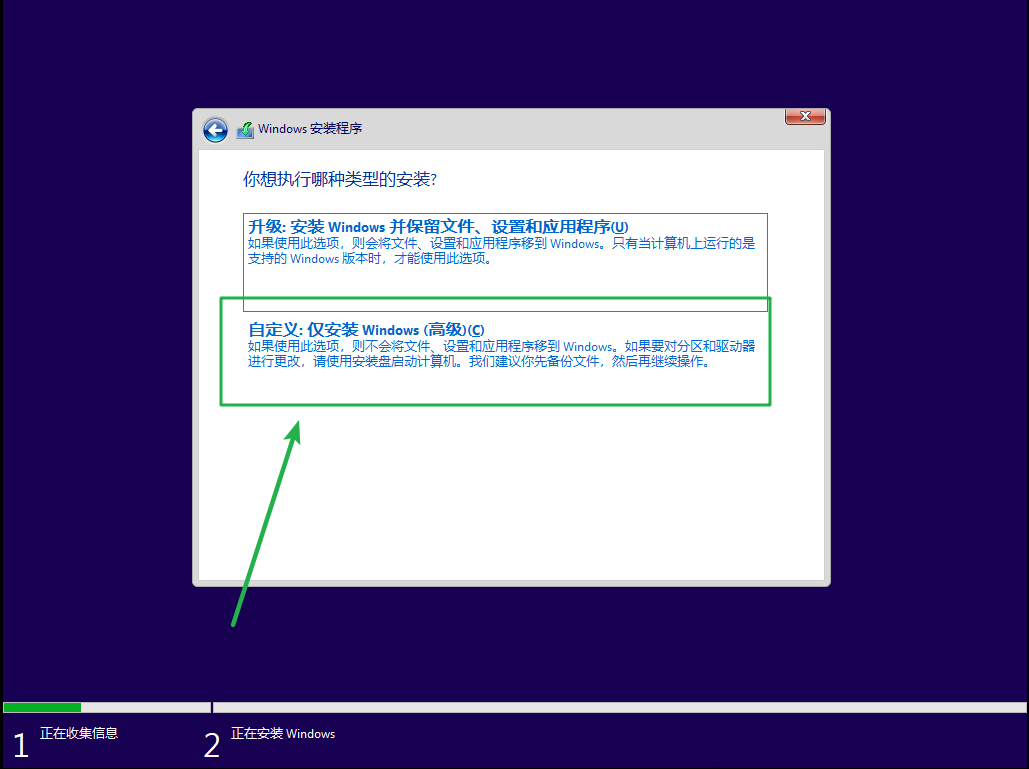
在“你想执行哪种类型的安装?”界面,单击“自定义:仅安装Windows(高级)”,如图-12所示。
步骤三:配置安装位置及完成安装
1)选择系统安装到哪个分区
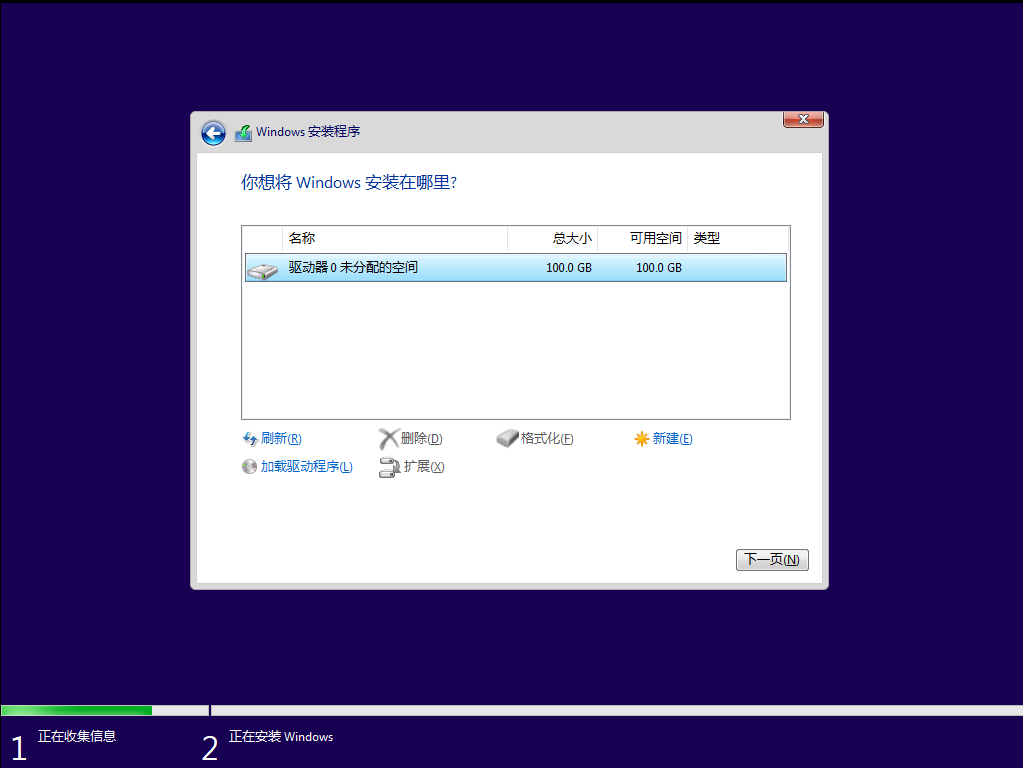
接下来会看到“你想将Windows安装在哪里?”界面,此时硬盘尚未分区,其可用空间为100GB,如图-13所示。
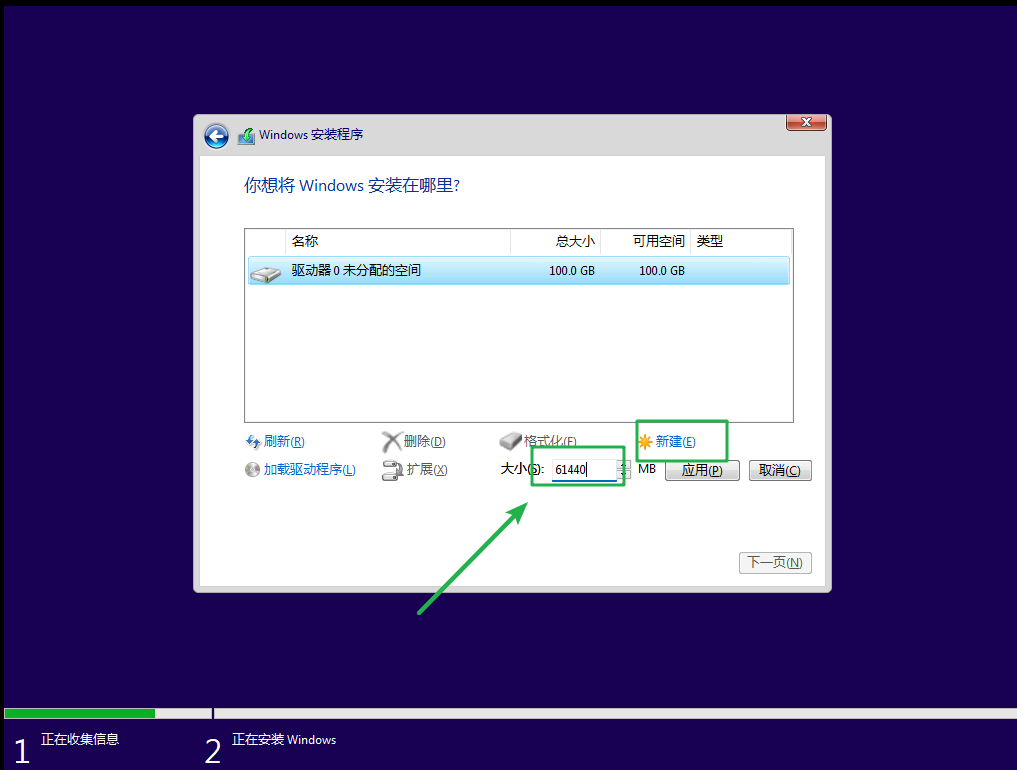
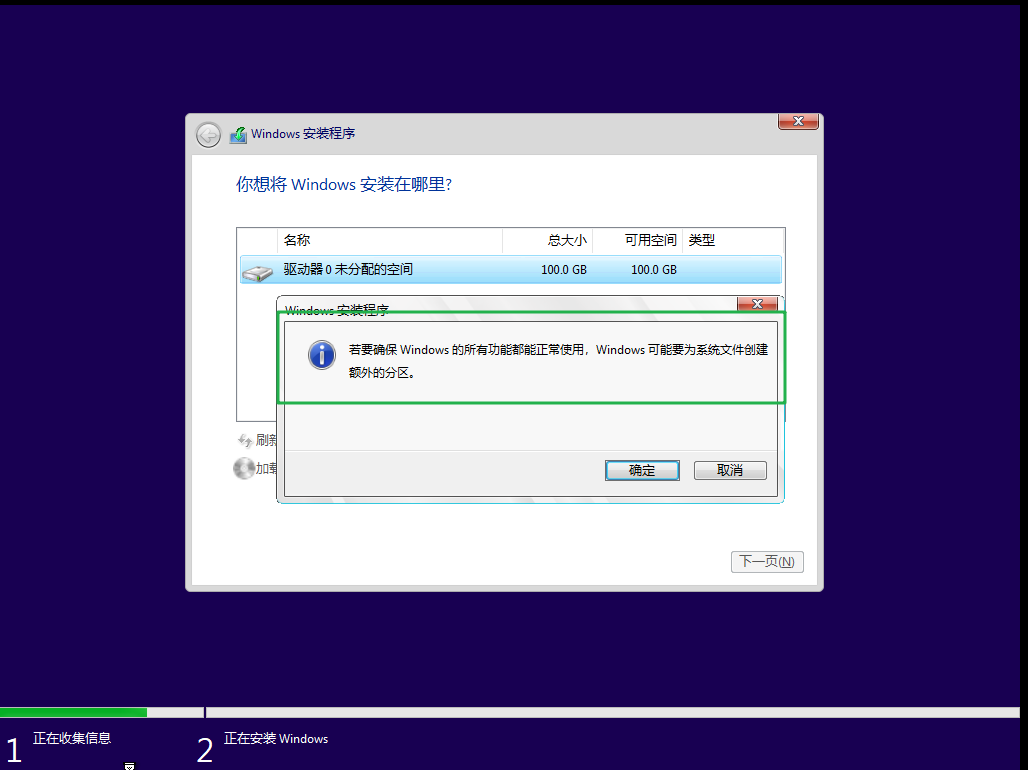
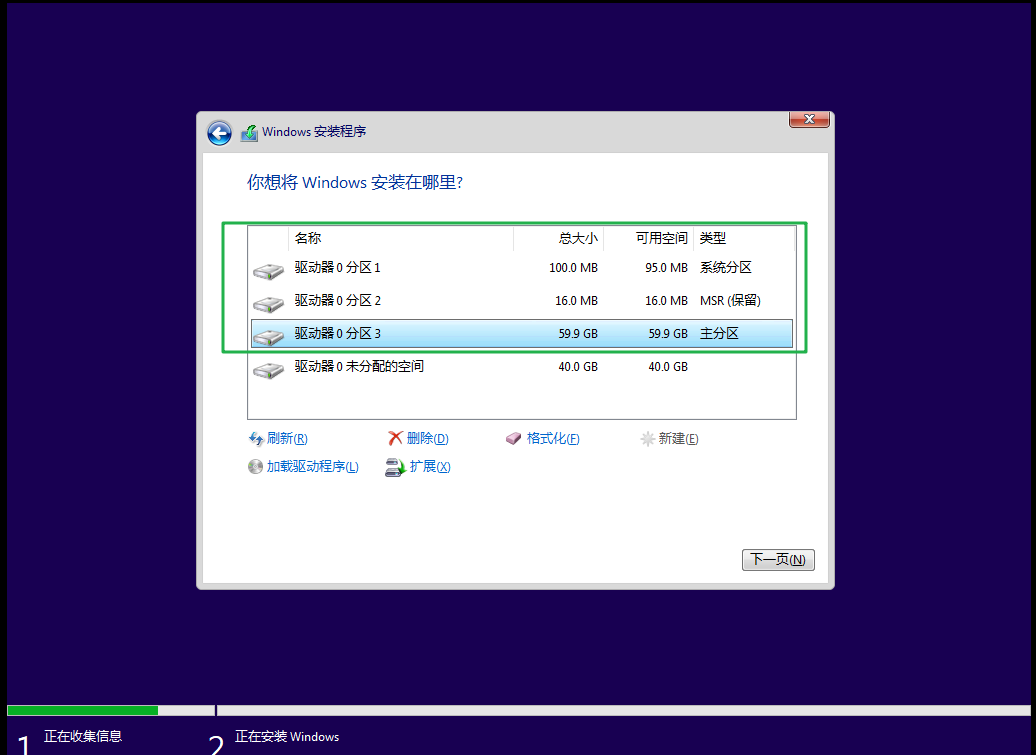
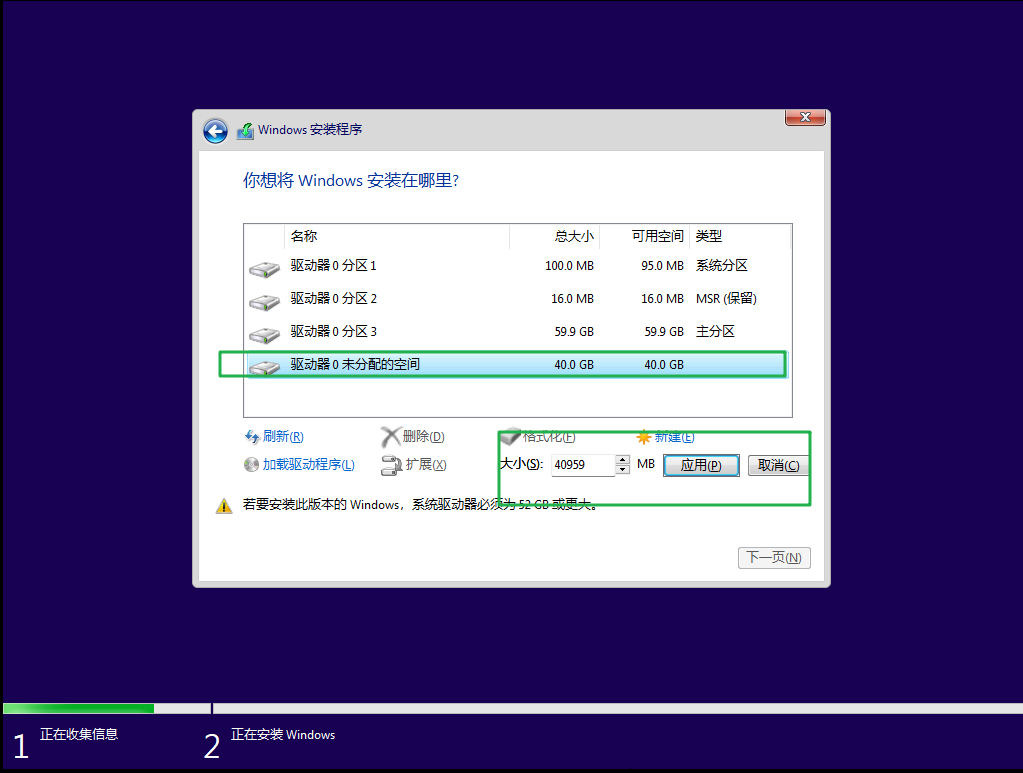
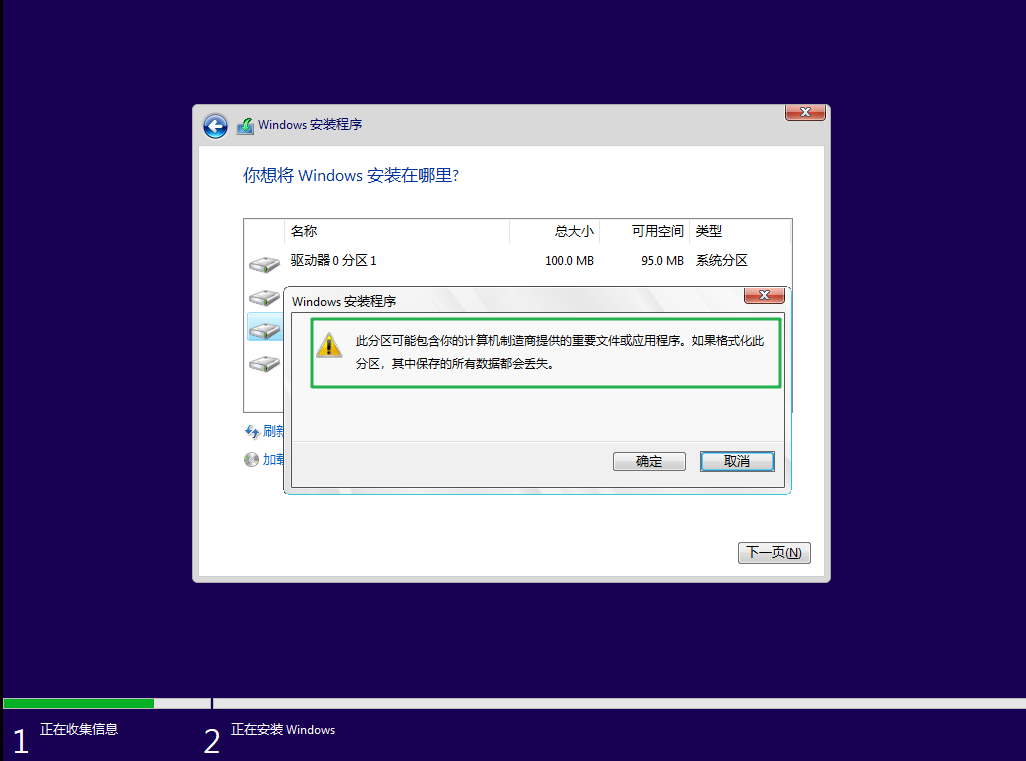
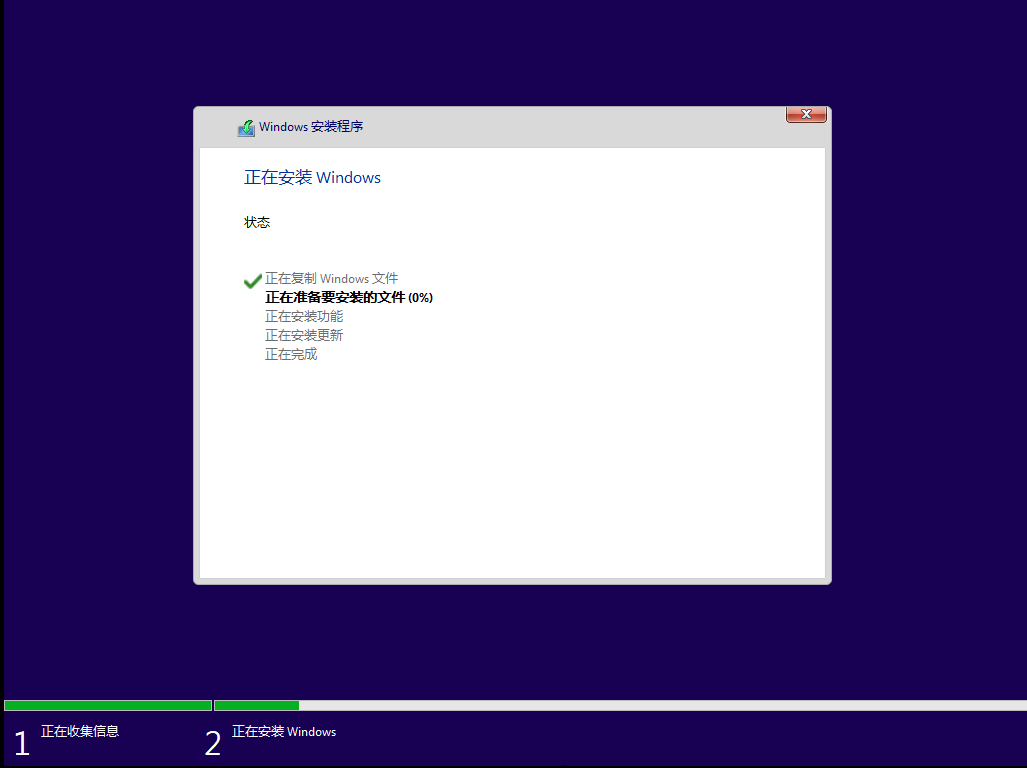
分别格式化“分区3”和“分区4”后,选中“分区1”作为Windows安装位置,单击“下一步”
步骤四:初始化设置
1)基本设置
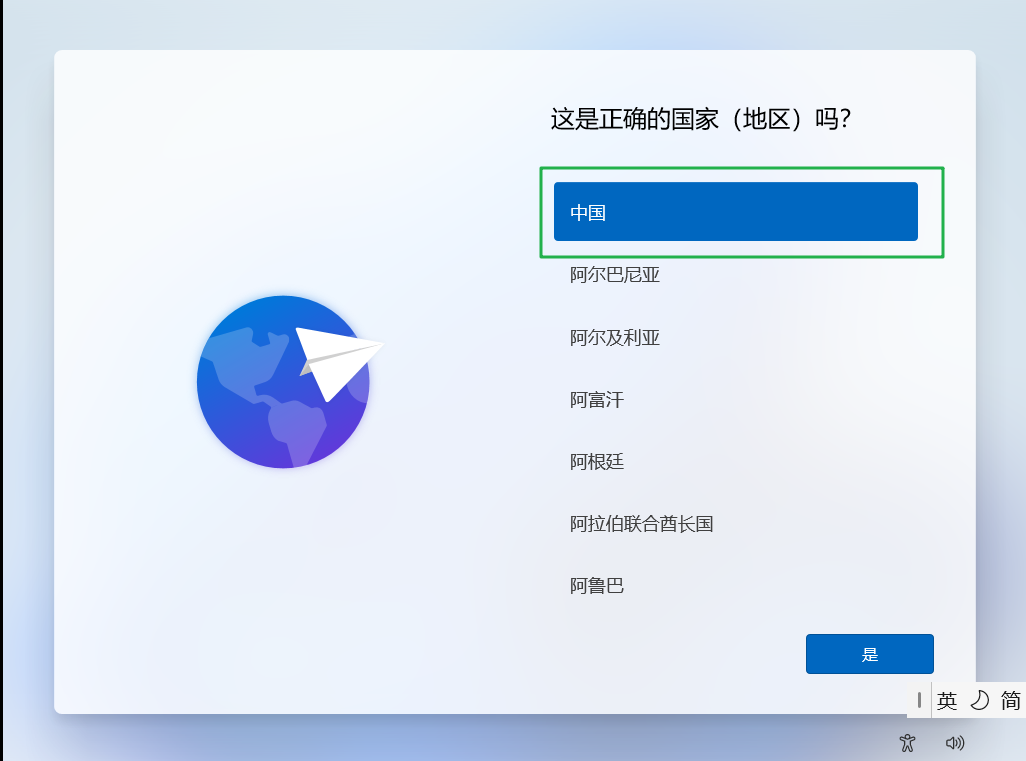
安装界面最后停留在“区域设置”界面,按默认选中“中国”,单击“是”,如图-20所示。
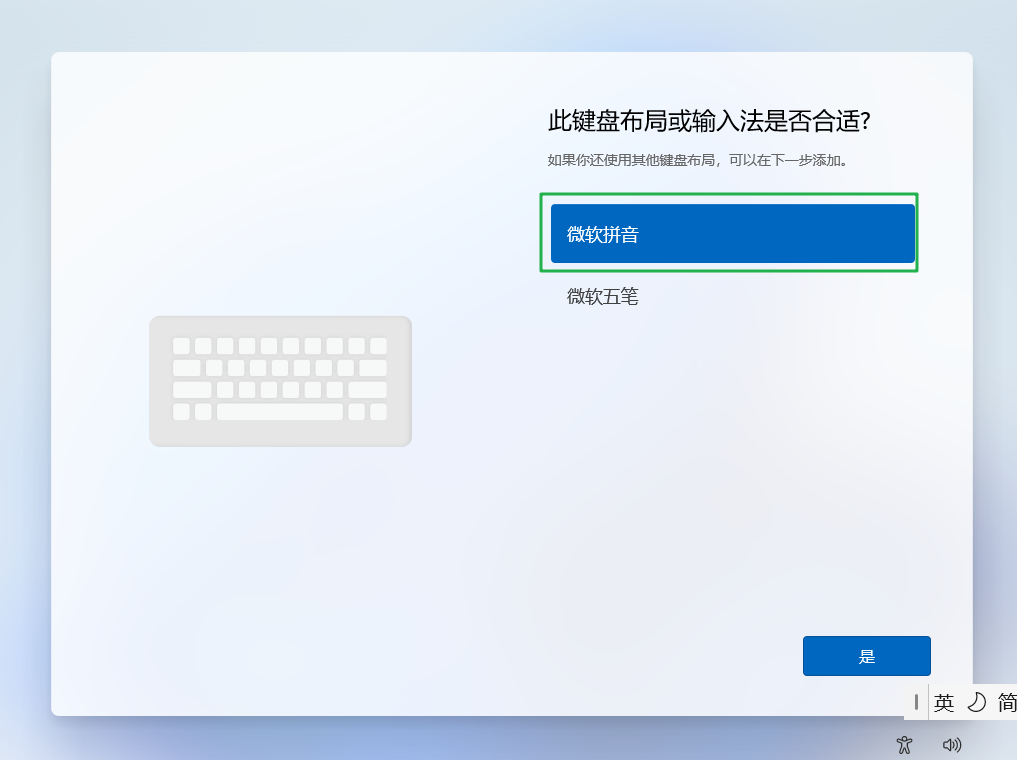
在“键盘布局”界面,按默认选择“微软拼音”,单击“是”,如图-21所示。
中间会重启
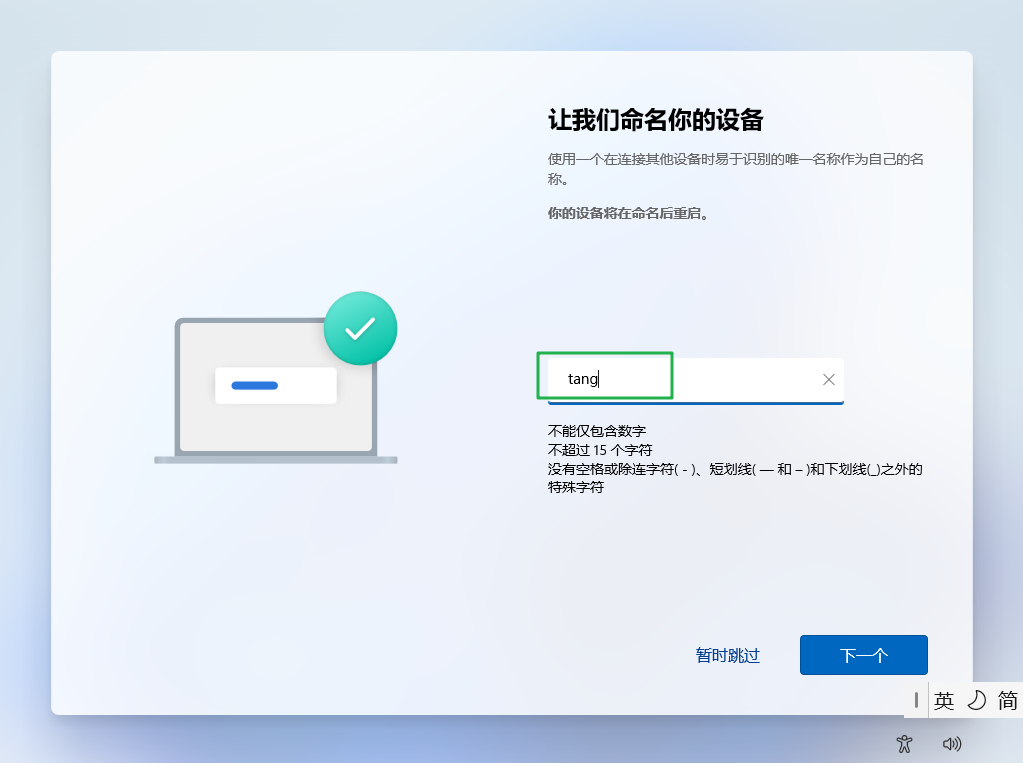
为电脑命名
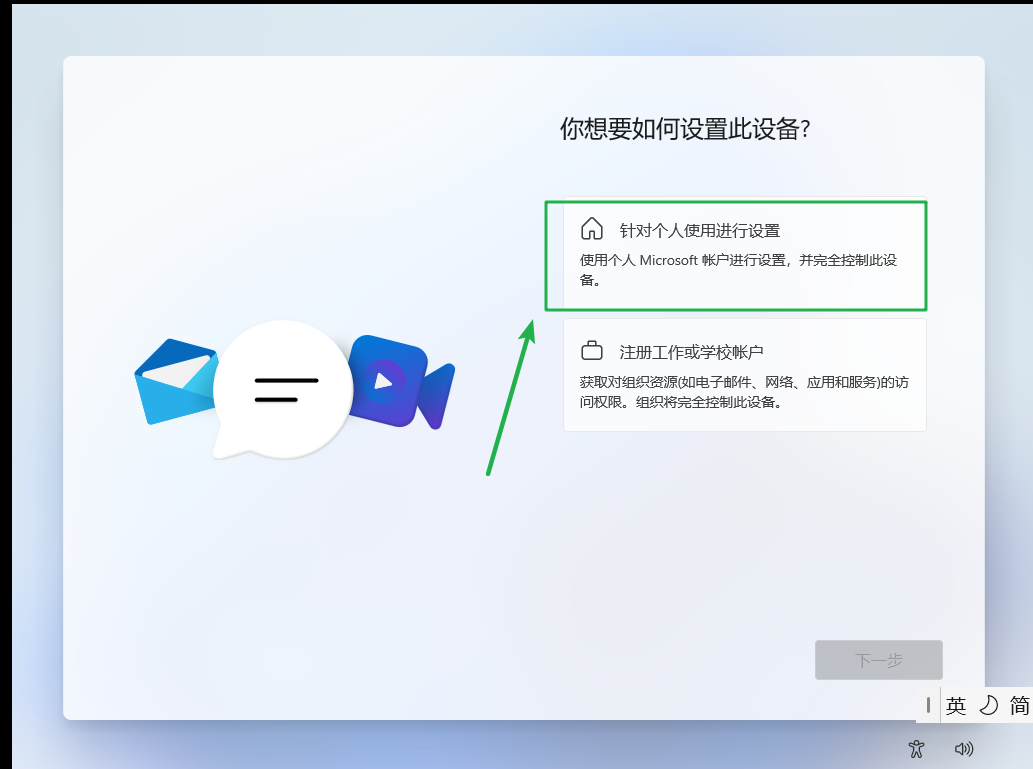
登录微软账号
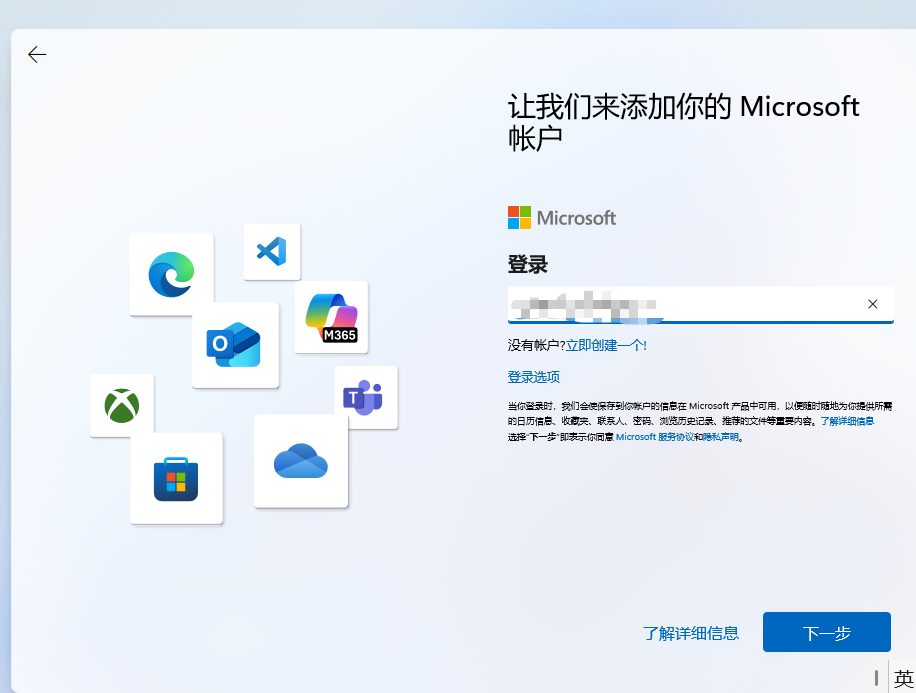
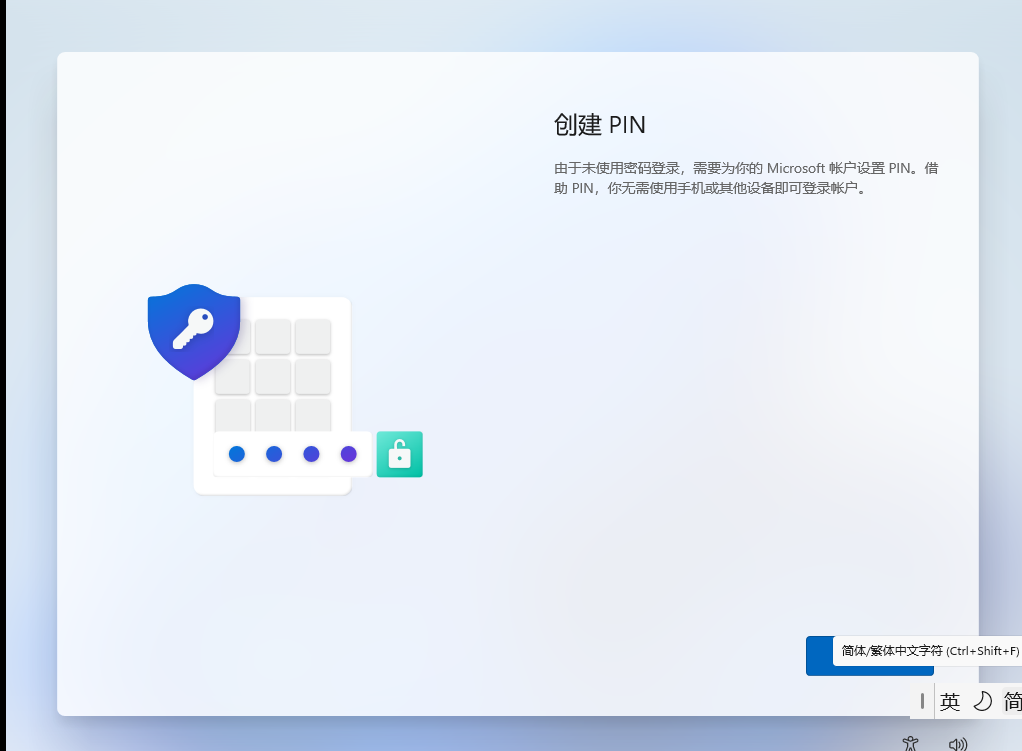
win11现在采用这种PIN的认证方式了,不是传统的账号密码,不过也可以修改成传统的账号密码的方式
取消勾选
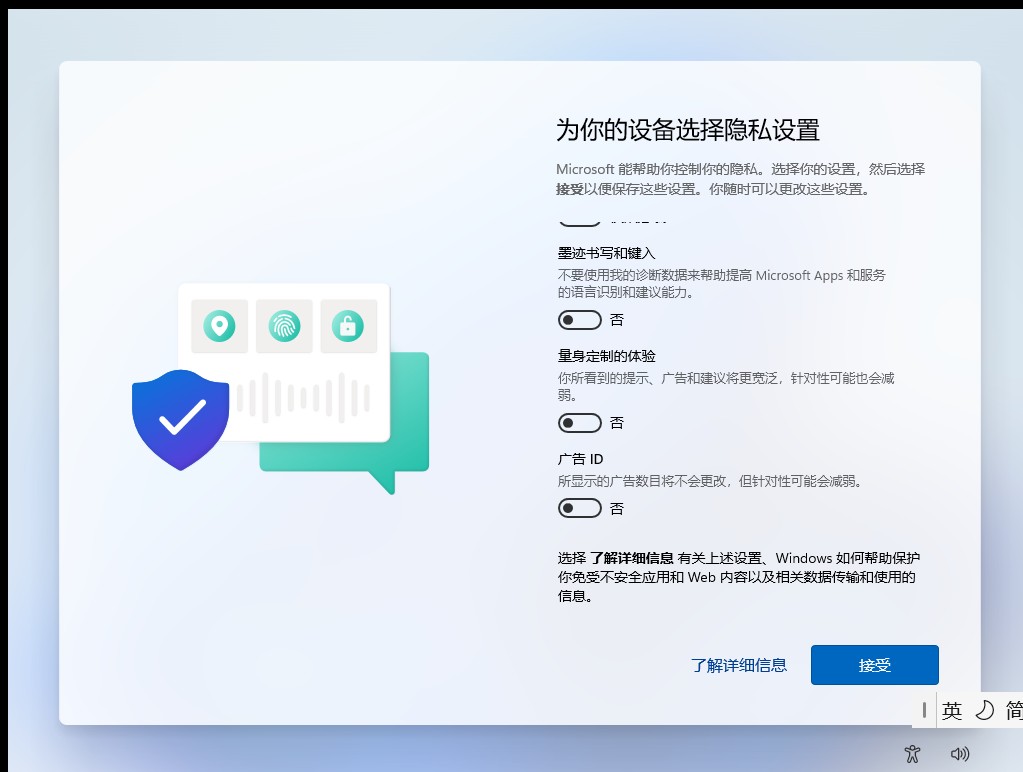
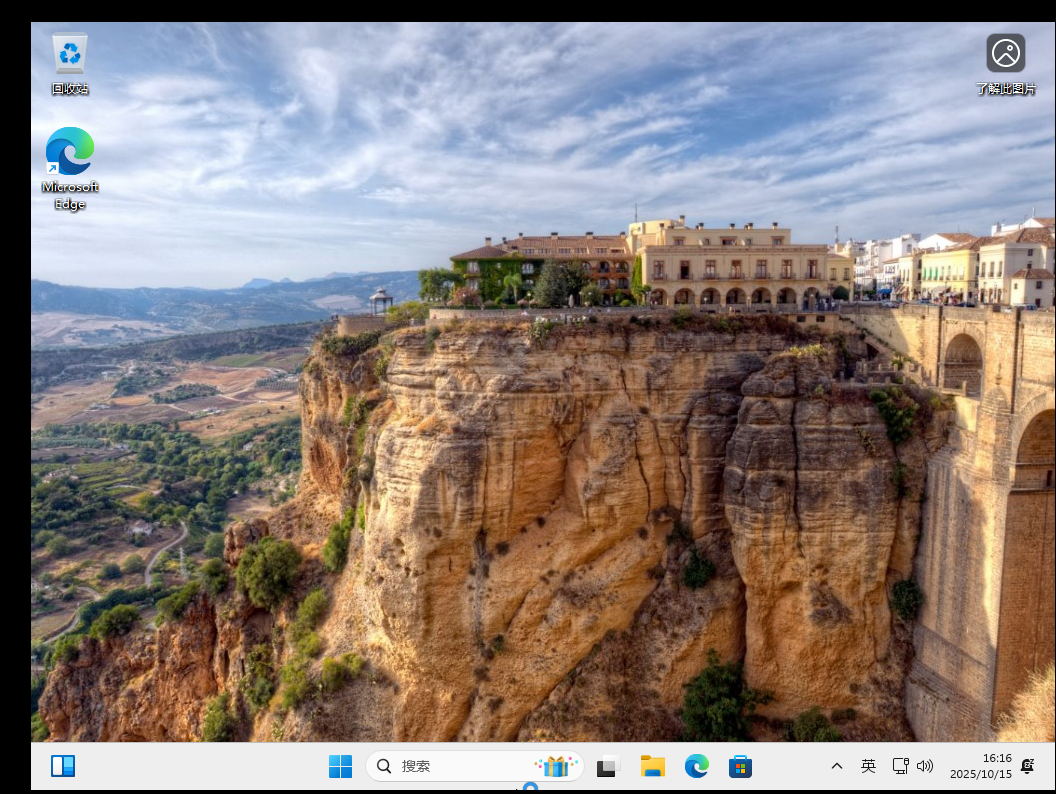
这就已经安装好了
3 使用虚拟机增强工具集
3.1 问题
本例要求为虚拟机pc1安装VMware Tools工具集,并测试以下增强功能。
1)在真实机、虚拟机之间鼠标瞬切
2)在真实机、虚拟机之间复制/粘贴文件资料
3)通过“查看”–>“立即适应客户端”调整显示窗口大小
4)激活Windows 11
3.2 步骤
实现此案例需要按照如下步骤进行。
步骤一:检查系统的各种设备驱动,并安装VMware Tools 工具集
1)打开设备管理器
右击“开始”菜单,单击“计算机管理”,如图-35所示。
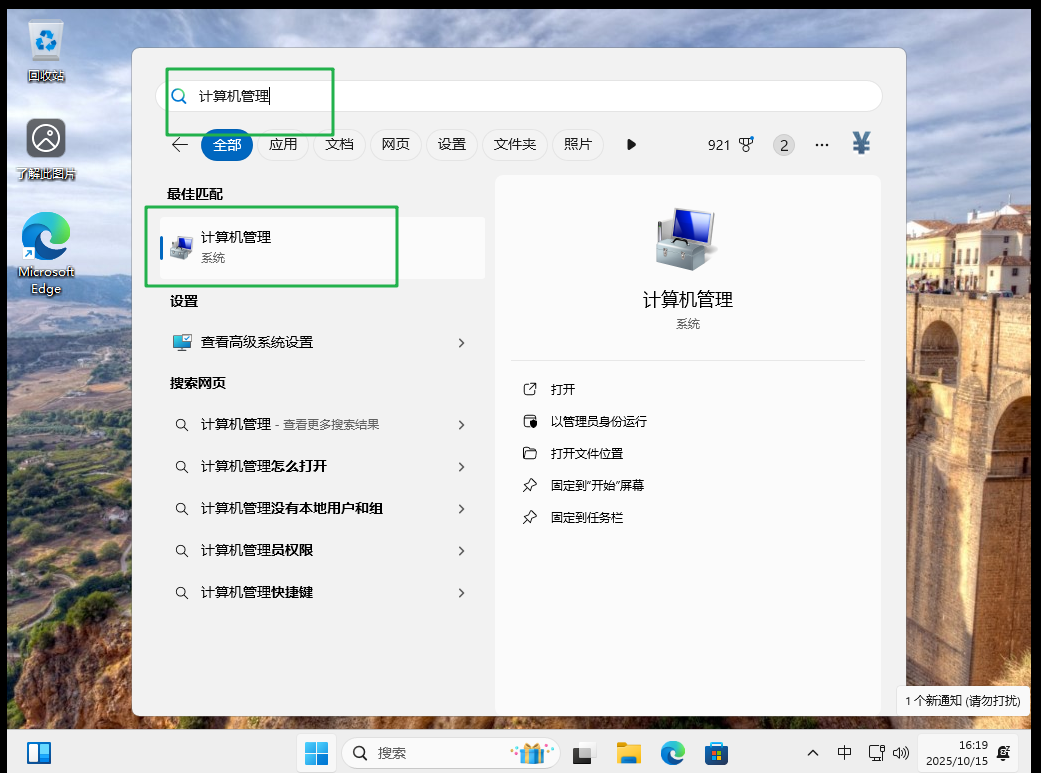
注:其中“其他设备”或带“问号”、“叹号”图标的设备,即为设备驱动没有安装或设备驱动有问题,需要安装或升级驱动程序,
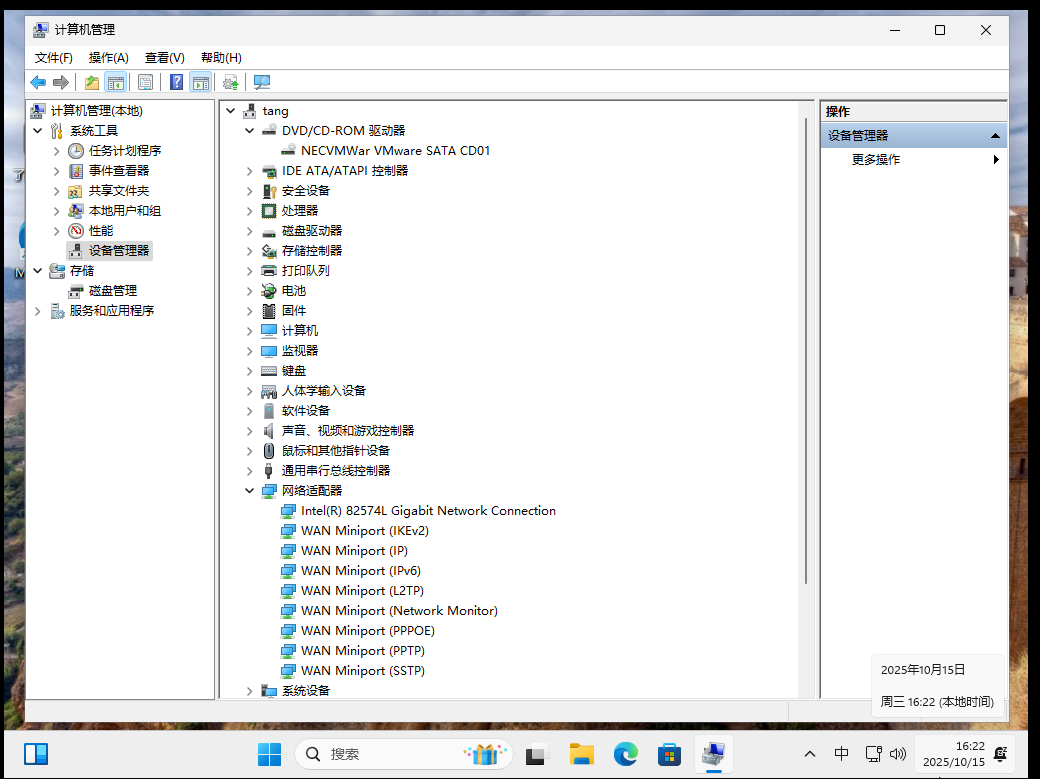
不过我这边好像没有出现这种,不知道是不是版本的原因
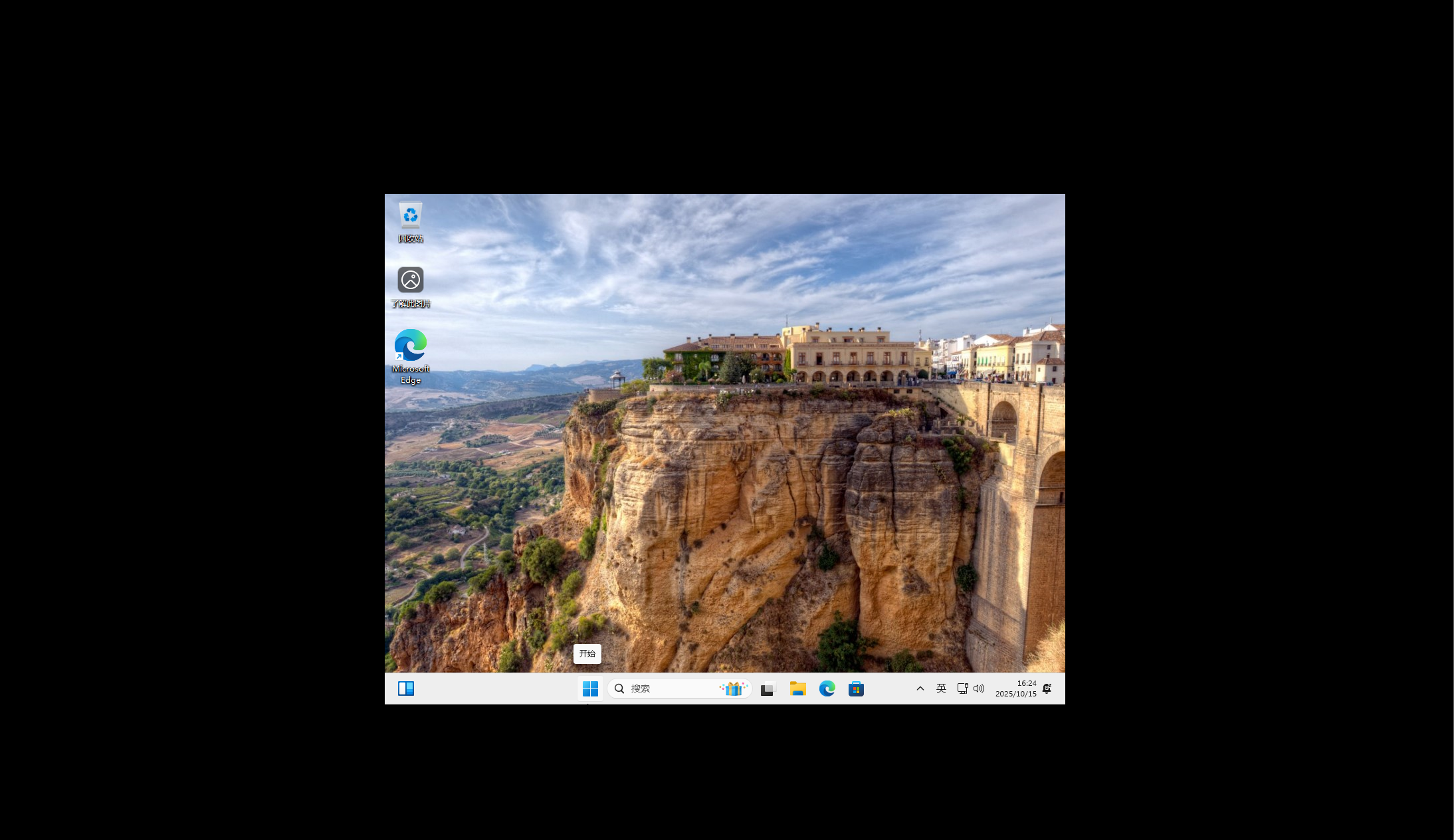
现在这种黑边太大就是因为驱动的原因
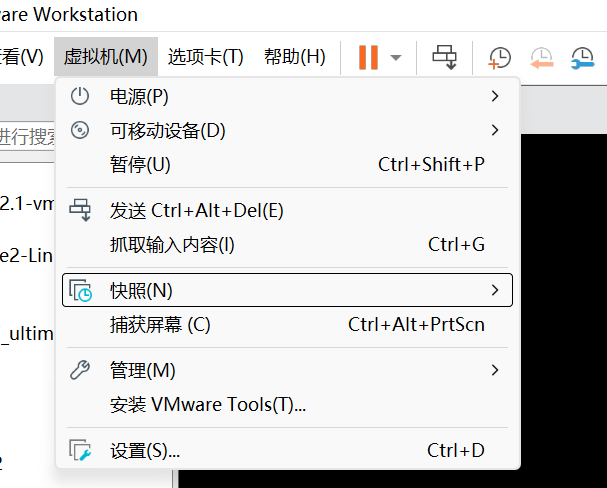
通过VMware菜单启用安装源,单击“虚拟机”–>“安装VMware Tools”,如图-37所示。
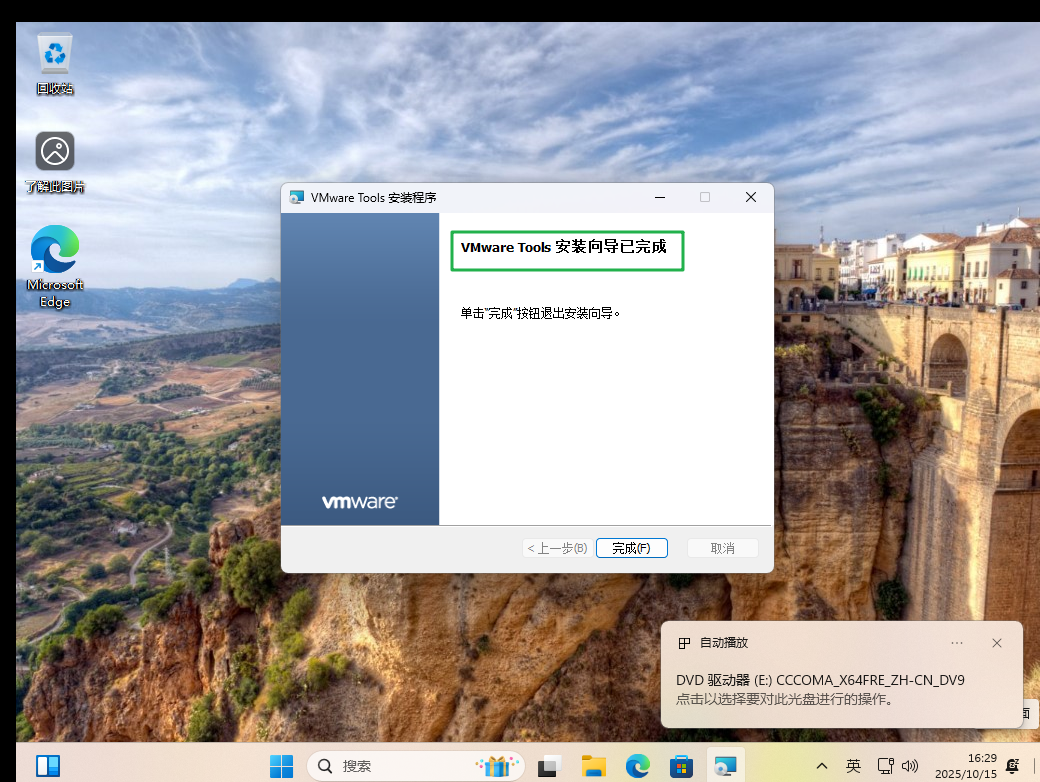
双击虚拟机桌面上的“此电脑”,在打开的窗口右侧“DVD设备和驱动器”中,双击“驱动器(E:)VMware Tools”光盘设备,如图-38所示。
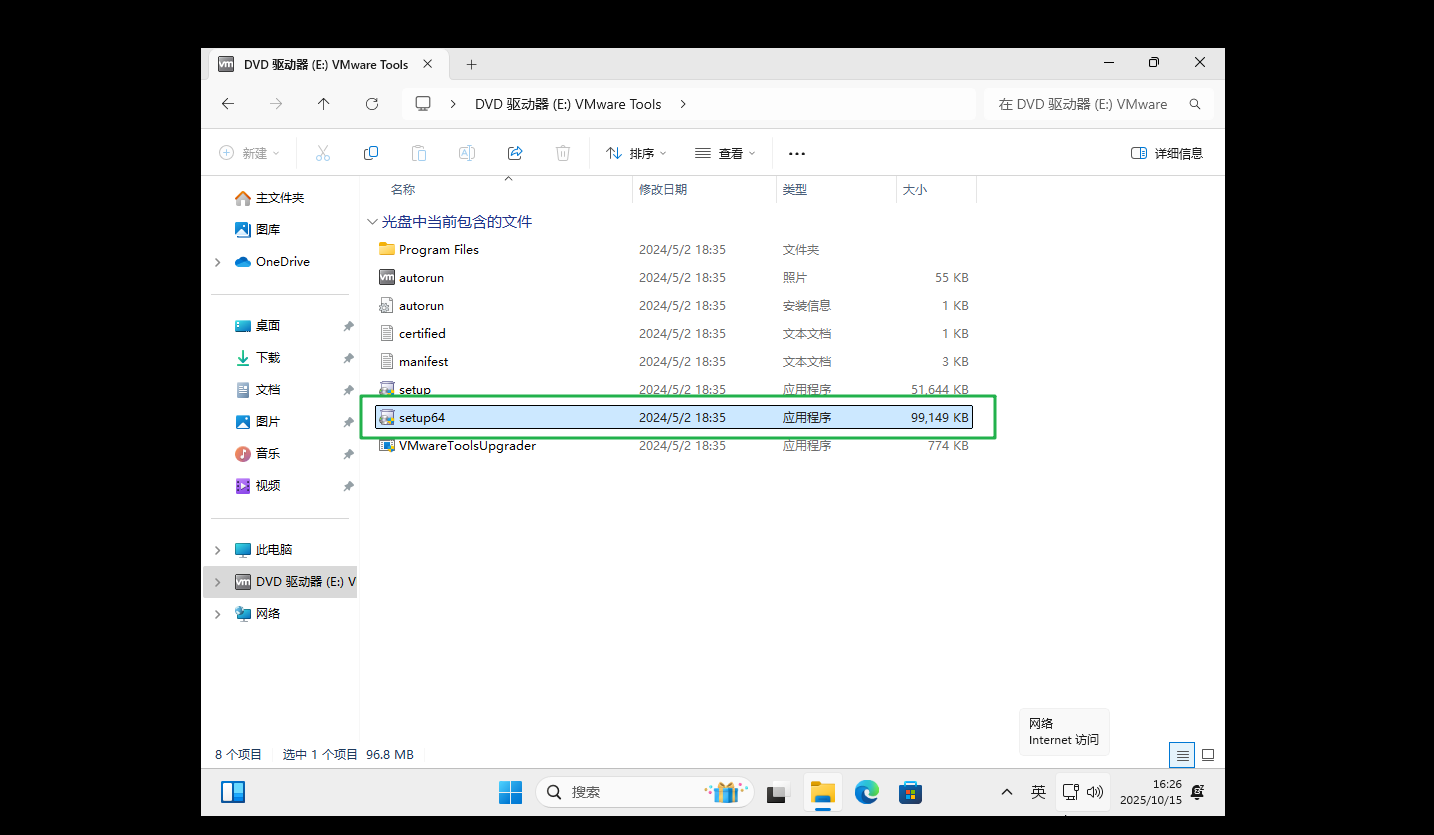
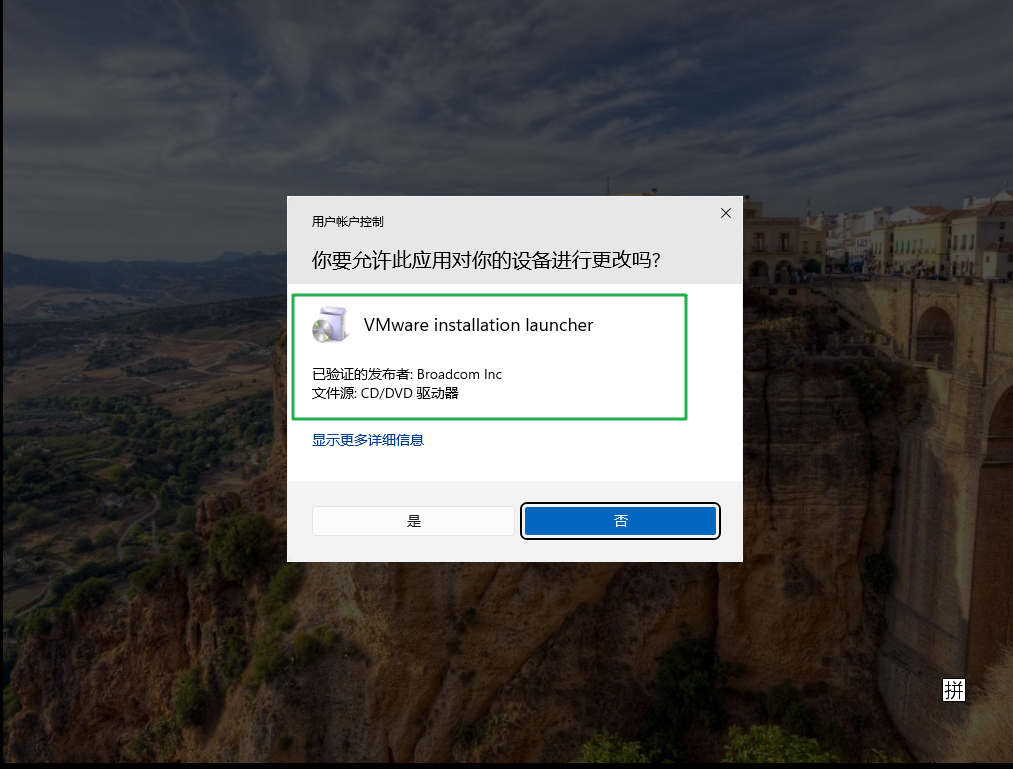
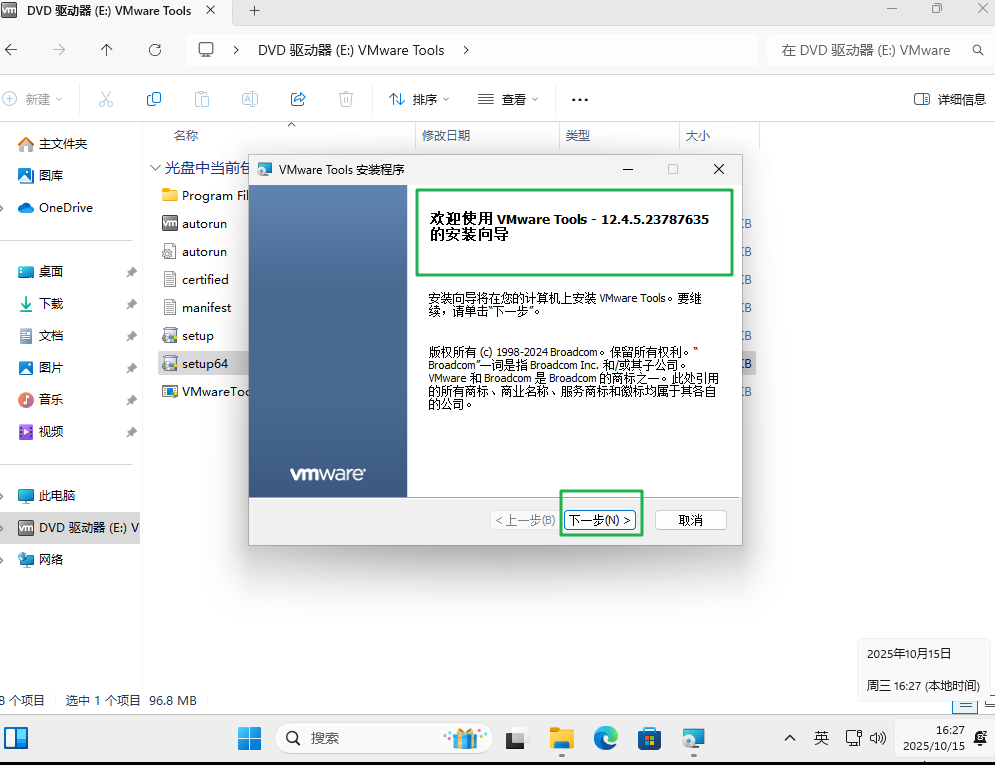
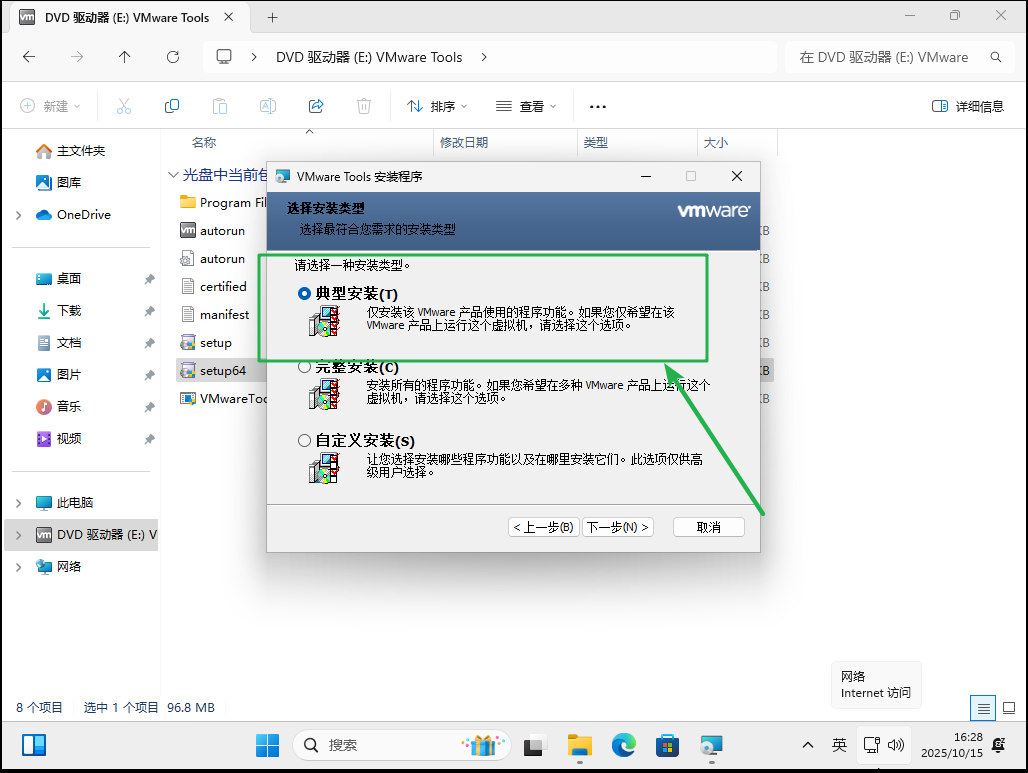
步骤二:测试增强功能
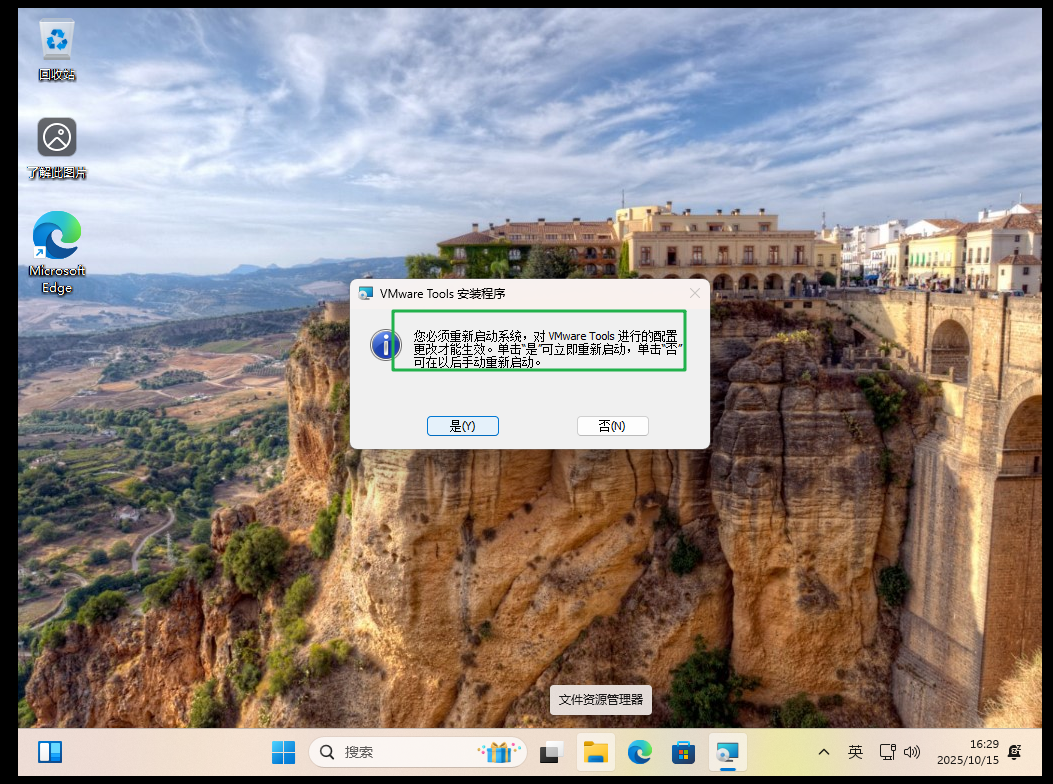
安装好VMware Tools后将虚拟机重启一次,默认会激活图形显示增强功能。
1)在真实机、虚拟机之间鼠标瞬切
将鼠标指针从虚拟机切出/切入时,不需要按Ctrl+Alt切换。
2)在真实机、虚拟机之间复制/粘贴文件资料
在真实机上,打开“KMS_Activator”文件夹,选中并按Ctrl+C键复制“HEU_KMS_Activator_v19.6.2”文件, 如图-45所示。
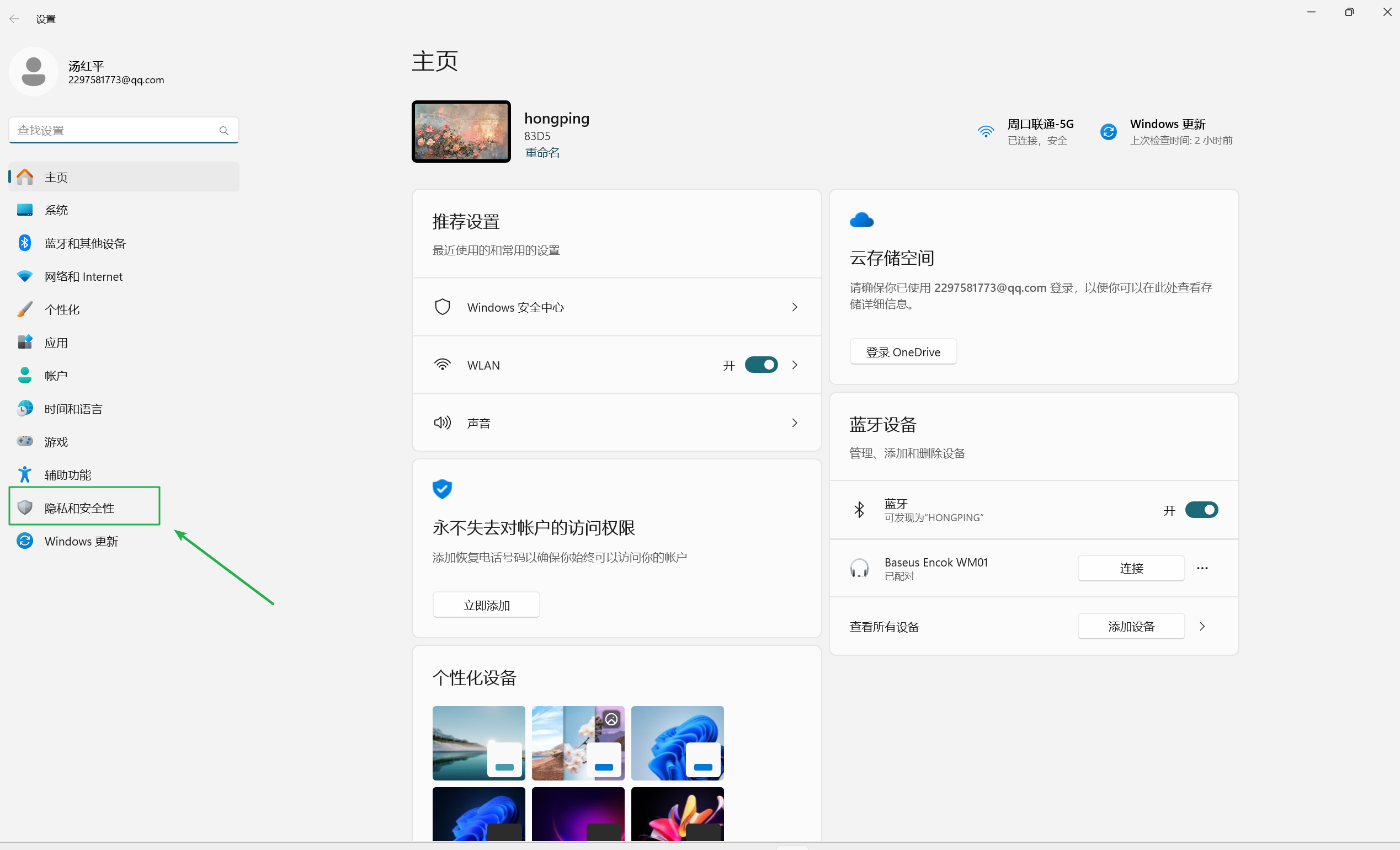
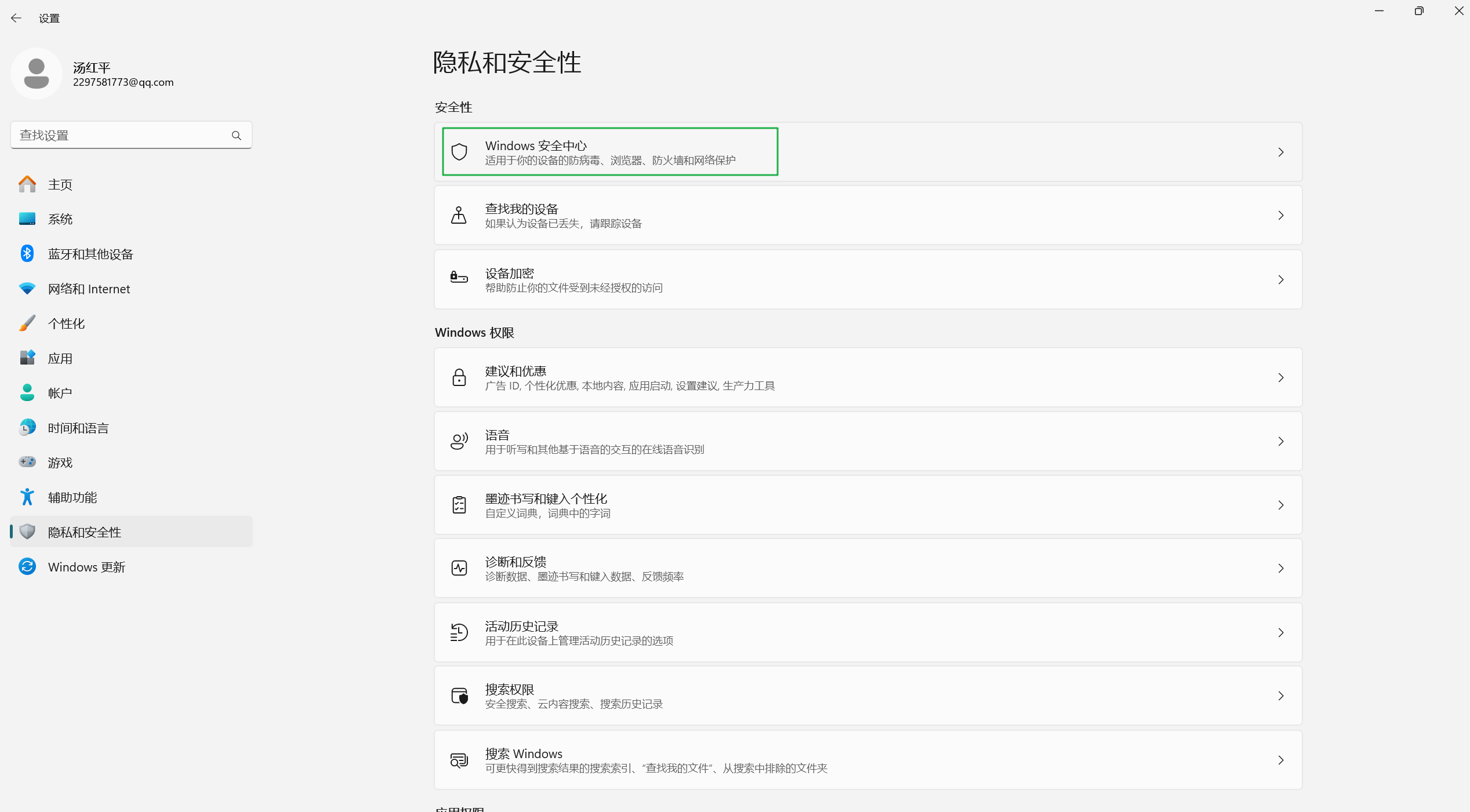
在做这一步之前,要先临时把本机的安全防护关掉,不让这个文件会被本机windows认为是不安全文件,下载不了
本机 windos+i
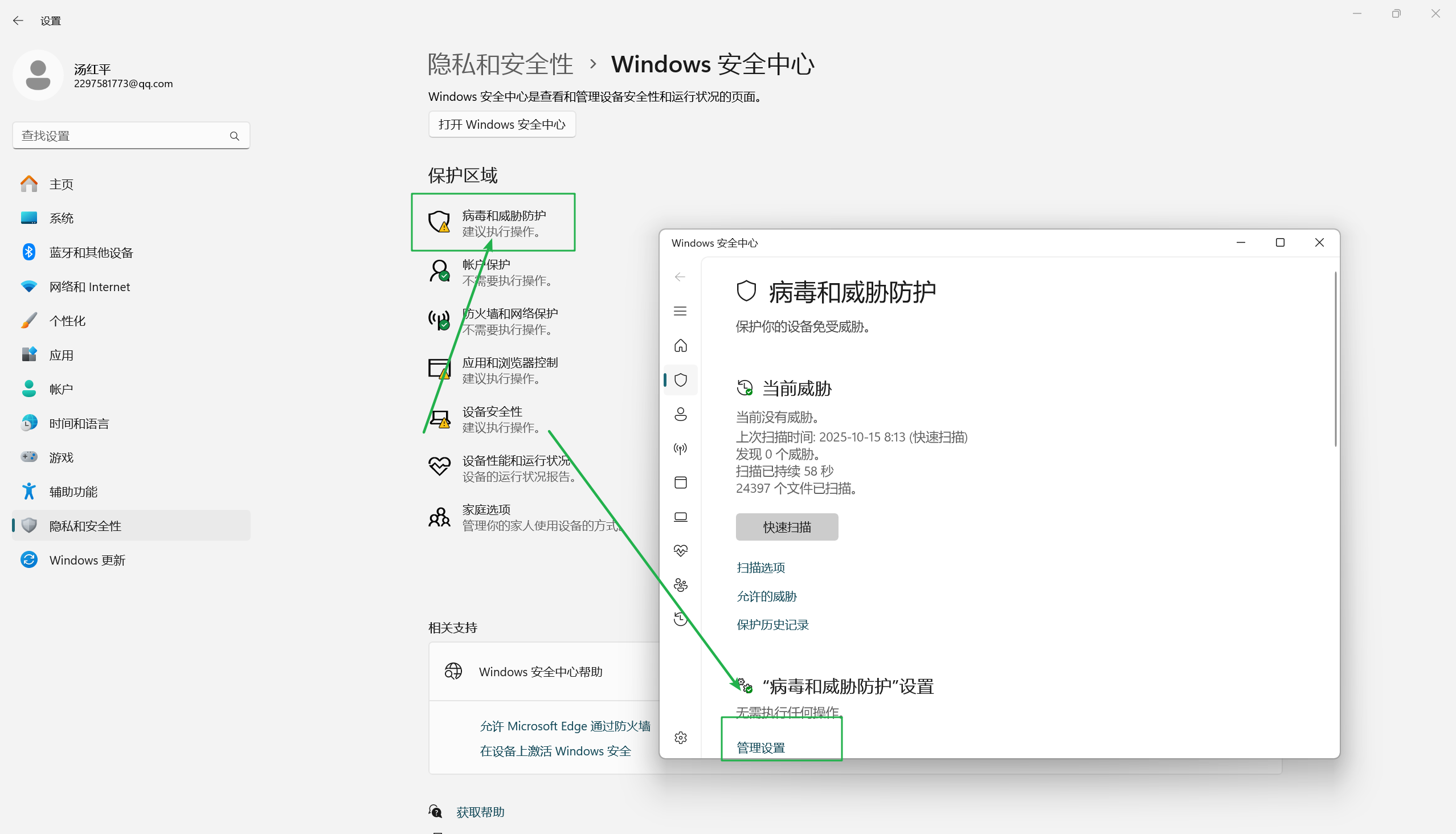
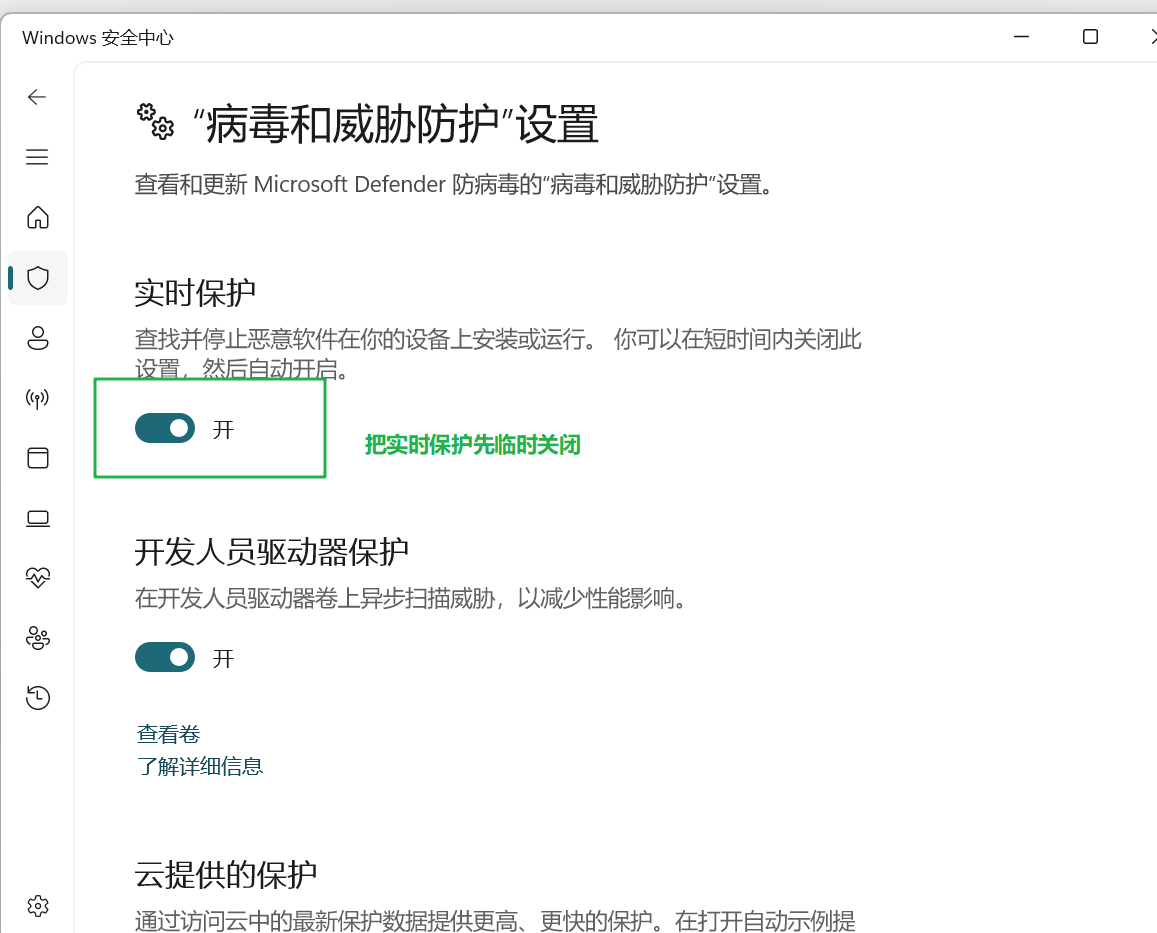
然后下载激活文件

在虚拟机桌面,右键单击“粘贴”,此时完成从真实机到虚拟机之间文件的复制,如图-46所示。
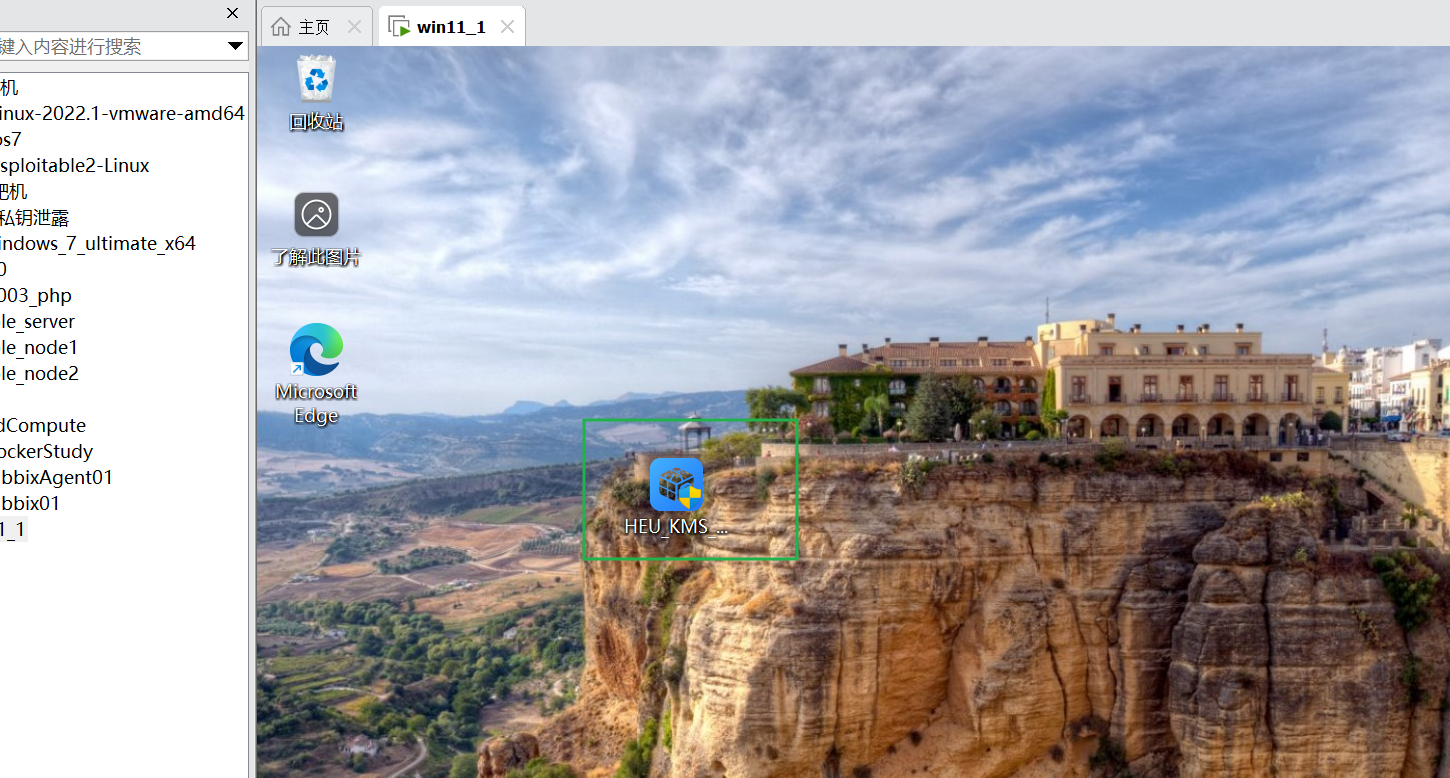
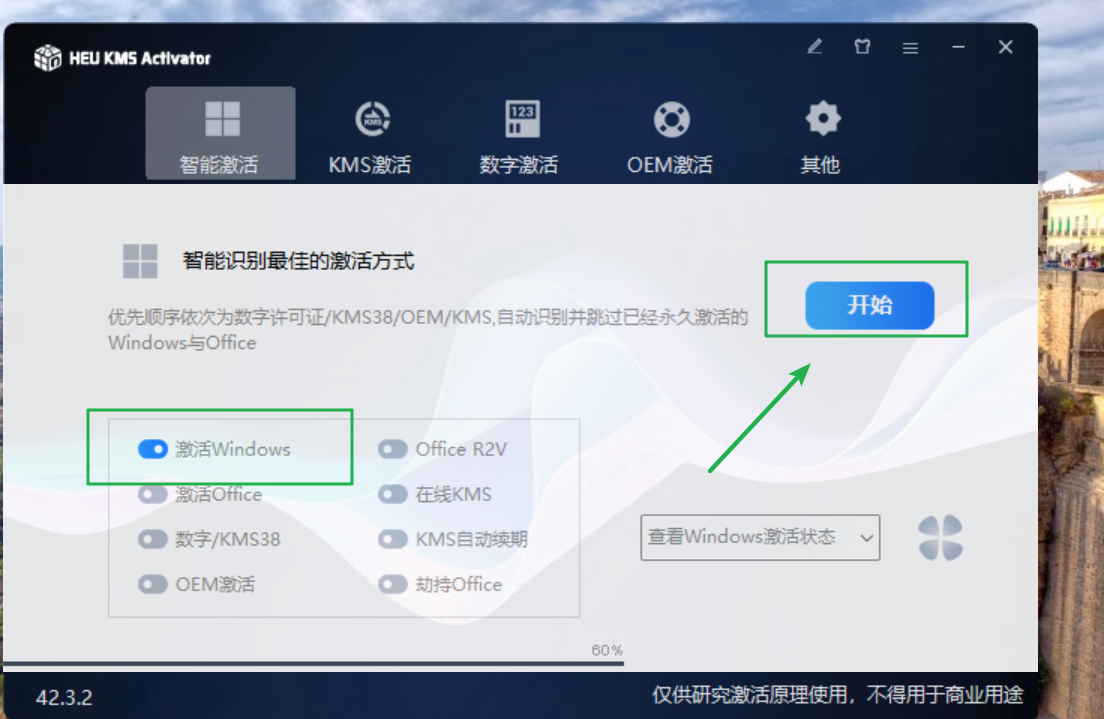
别忘了把你本机的实时防护给打开
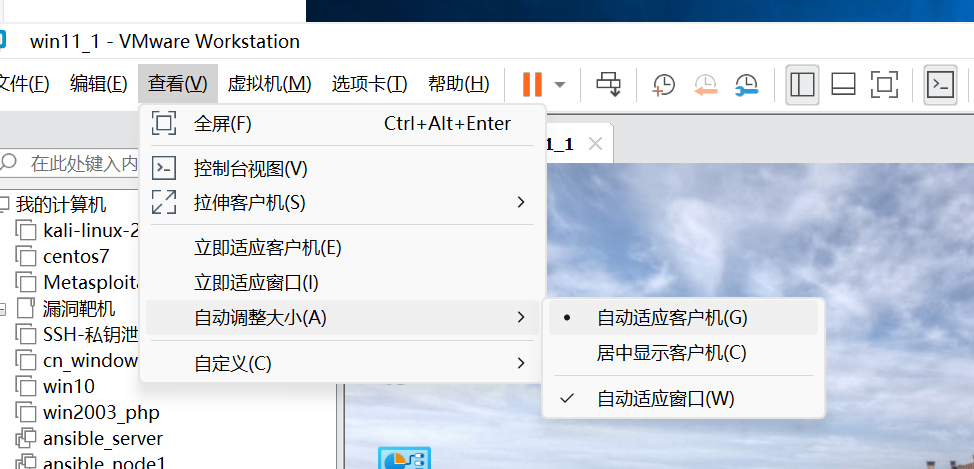
3)设置“查看”–>“自动调整大小”–>“自动适应客户机”,如图-47所示。
当调整虚拟机软件窗口大小时,虚拟机中Windows 10桌面的分辨率会随VMware Workstation窗口大小自动调整,如图-48所示。
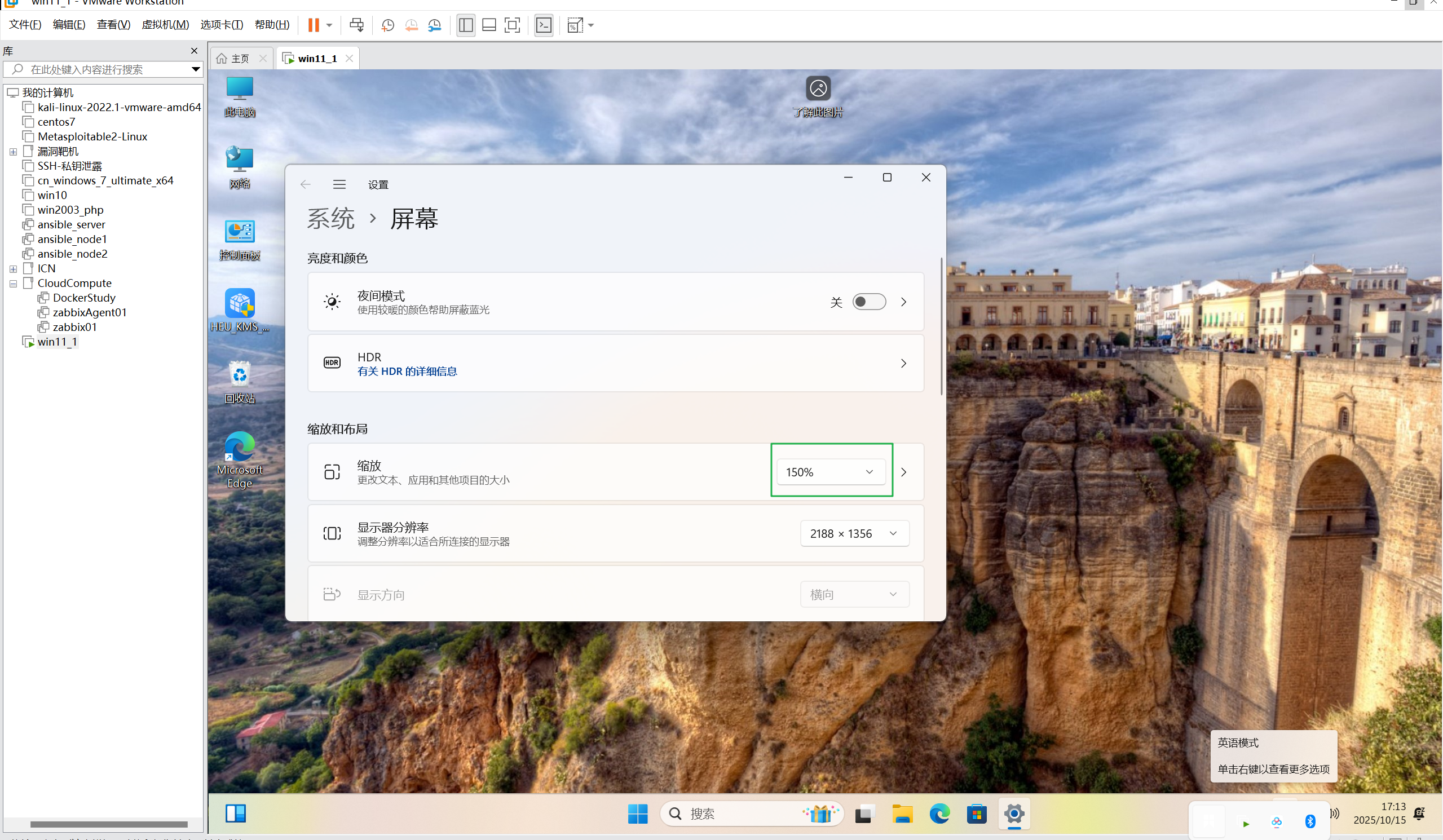
如果字太小了,可以调整一下缩放

AtomGit 是由开放原子开源基金会联合 CSDN 等生态伙伴共同推出的新一代开源与人工智能协作平台。平台坚持“开放、中立、公益”的理念,把代码托管、模型共享、数据集托管、智能体开发体验和算力服务整合在一起,为开发者提供从开发、训练到部署的一站式体验。
更多推荐


 21
21 0
0- 0


 已为社区贡献2条内容

所有评论(0)