最详细的Sublime Text 文本编辑器设置中文界面配置教程:快速、稳定地将 Sublime Text 完全汉化
摘要: 本文旨在提供一份详尽的 Sublime Text 文本编辑器中文界面配置教程。通过清晰的五步操作流程,确保用户能够快速、稳定地将 Sublime Text 完全汉化。指南同时涵盖了准备工作、常见问题排查与解决方案,以及推荐的配置优化与实用插件,旨在为 Windows 和 Mac 用户提供一个全面且高效的中文开发环境。
目录
- 前置条件与软件获取
- Sublime Text 中文界面配置:详尽五步
2.1. 步骤一:调出命令面板 (Command Palette)
2.2. 步骤二:安装 Package Control 插件管理器
2.3. 步骤三:安装中文语言包 (ChineseLocalizations)
2.4. 步骤四:首次重启编辑器
2.5. 步骤五:切换语言为简体中文 - 常见问题与专业解决方案
- 推荐配置优化与效率提升
- 实用插件推荐列表
- 结语
下面是详细的一步一步教程
1. 前置条件与软件获取
在开始配置之前,请确保您的系统已安装 Sublime Text 文本编辑器。
- Sublime Text 下载:
- 请务必通过官方网站
www.sublimetext.com进行下载,以确保软件的安全性与稳定性。 - Windows 用户: 推荐选择带有
64 bit字样的版本。 - Mac 用户: 请下载
Universal版本,该版本兼容 Apple Silicon (M系列芯片) 和 Intel 芯片。
- 请务必通过官方网站
- 安装路径建议:
- 对于初次安装的用户,建议在安装过程中保留默认的安装路径。这有助于避免潜在的文件权限问题或路径冲突,简化后续配置。
2. Sublime Text 中文界面配置:详尽五步
以下是实现 Sublime Text 全面中文化的详细步骤,确保每一步的准确执行。
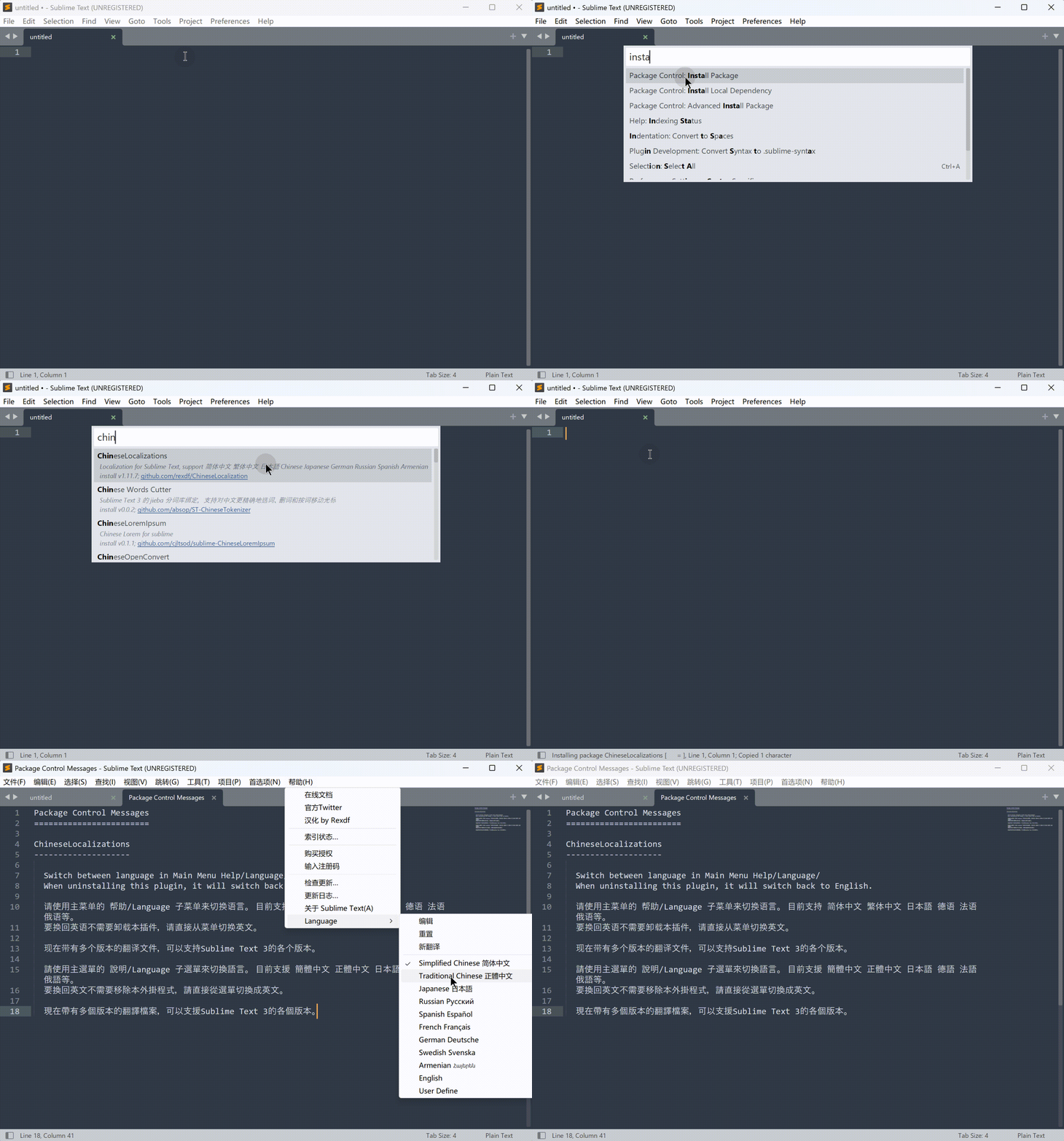
2.1. 步骤一:调出命令面板 (Command Palette)
打开 Sublime Text 软件。此时界面默认为英文。
- 快捷键操作:
- Windows 用户: 同时按下
Ctrl + Shift + P - Mac 用户: 同时按下
Command + Shift + P
- Windows 用户: 同时按下
- 菜单操作(备用方案):
- 点击顶部菜单栏
Tools→Command Palette
- 点击顶部菜单栏
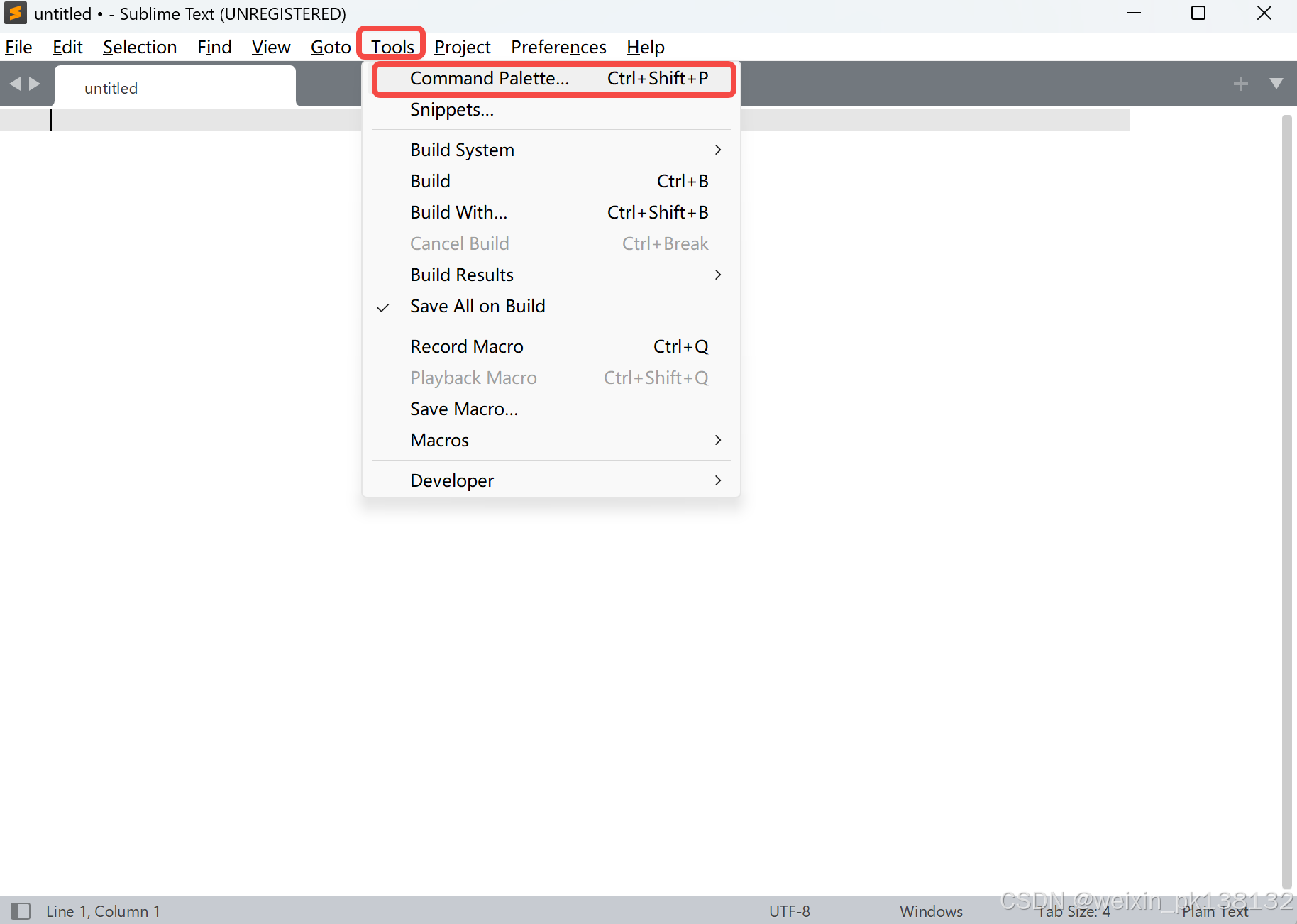
屏幕上将弹出一个输入框,此即为命令面板。
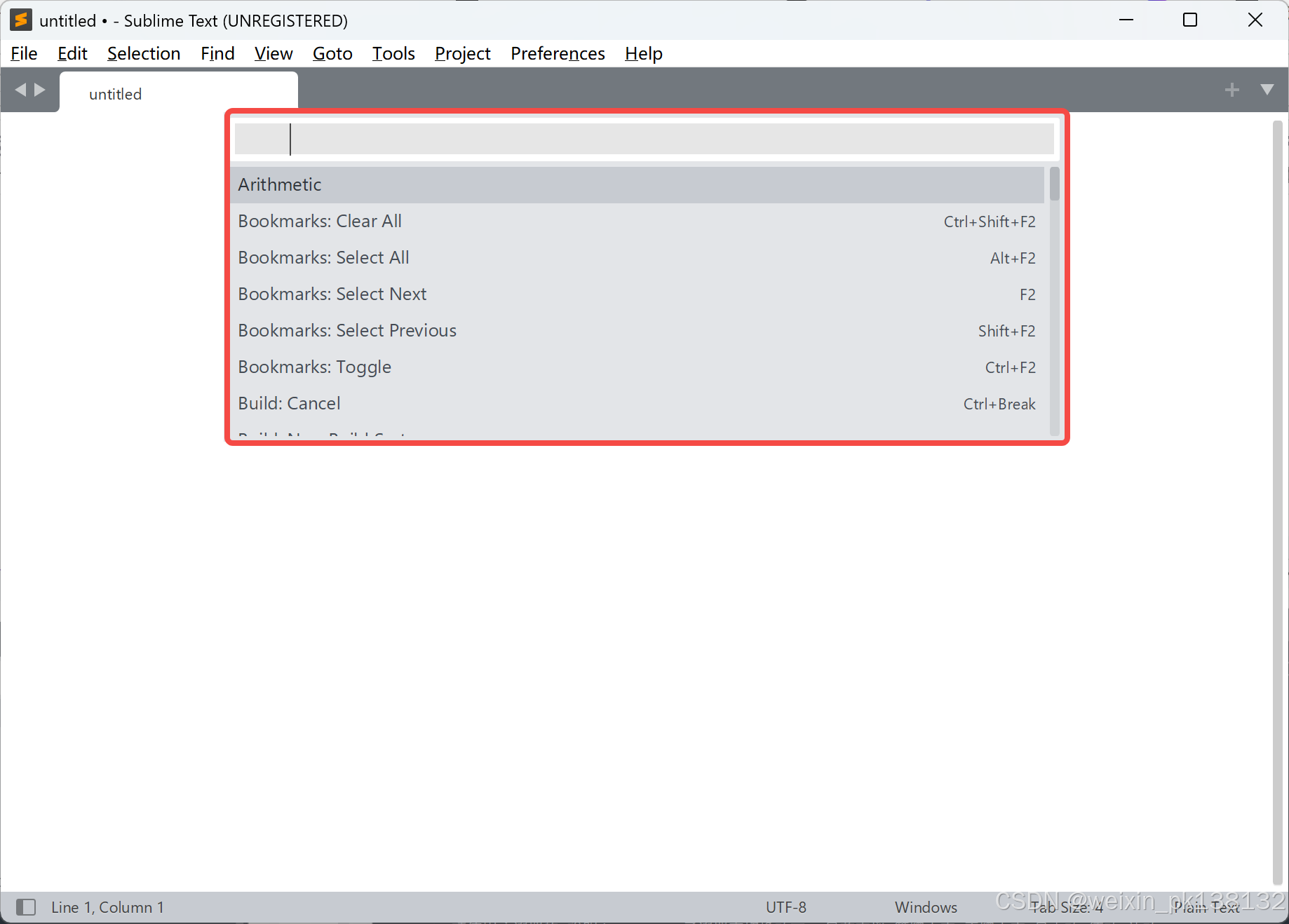
2.2. 步骤二:安装 Package Control 插件管理器
在命令面板的输入框中,键入 install。
- 当您输入时,系统会实时显示匹配的选项列表。
- 请在列表中找到并选中
Package Control: Install Package这一项。 - 您可以使用鼠标点击,或通过键盘方向键选中后按
回车确认。
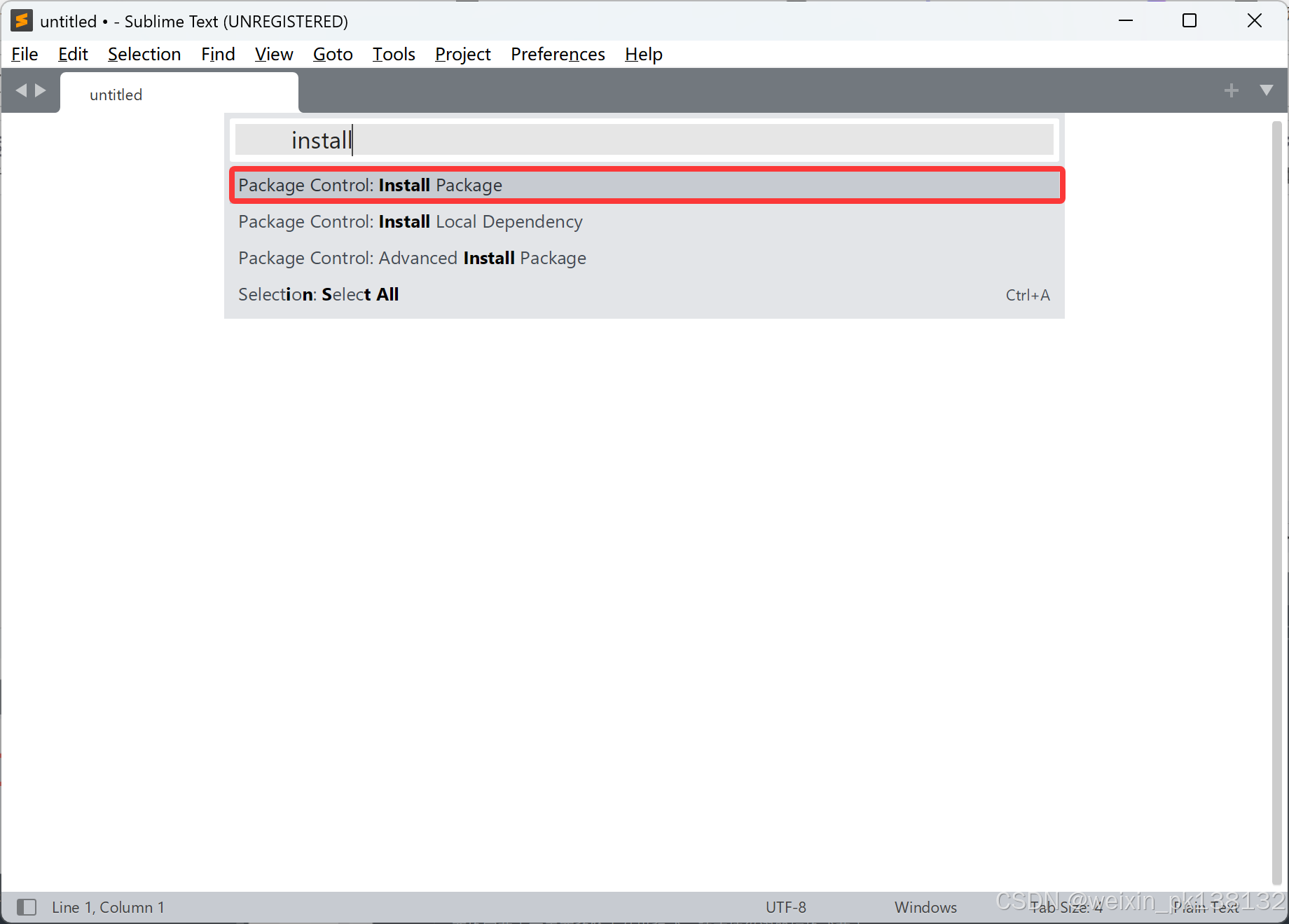
首次安装 Package Control,系统会下载插件库,此过程可能需要大约 30 秒至 1 分钟。请耐心等待,状态栏会显示进度提示。
2.3. 步骤三:安装中文语言包 (ChineseLocalizations)
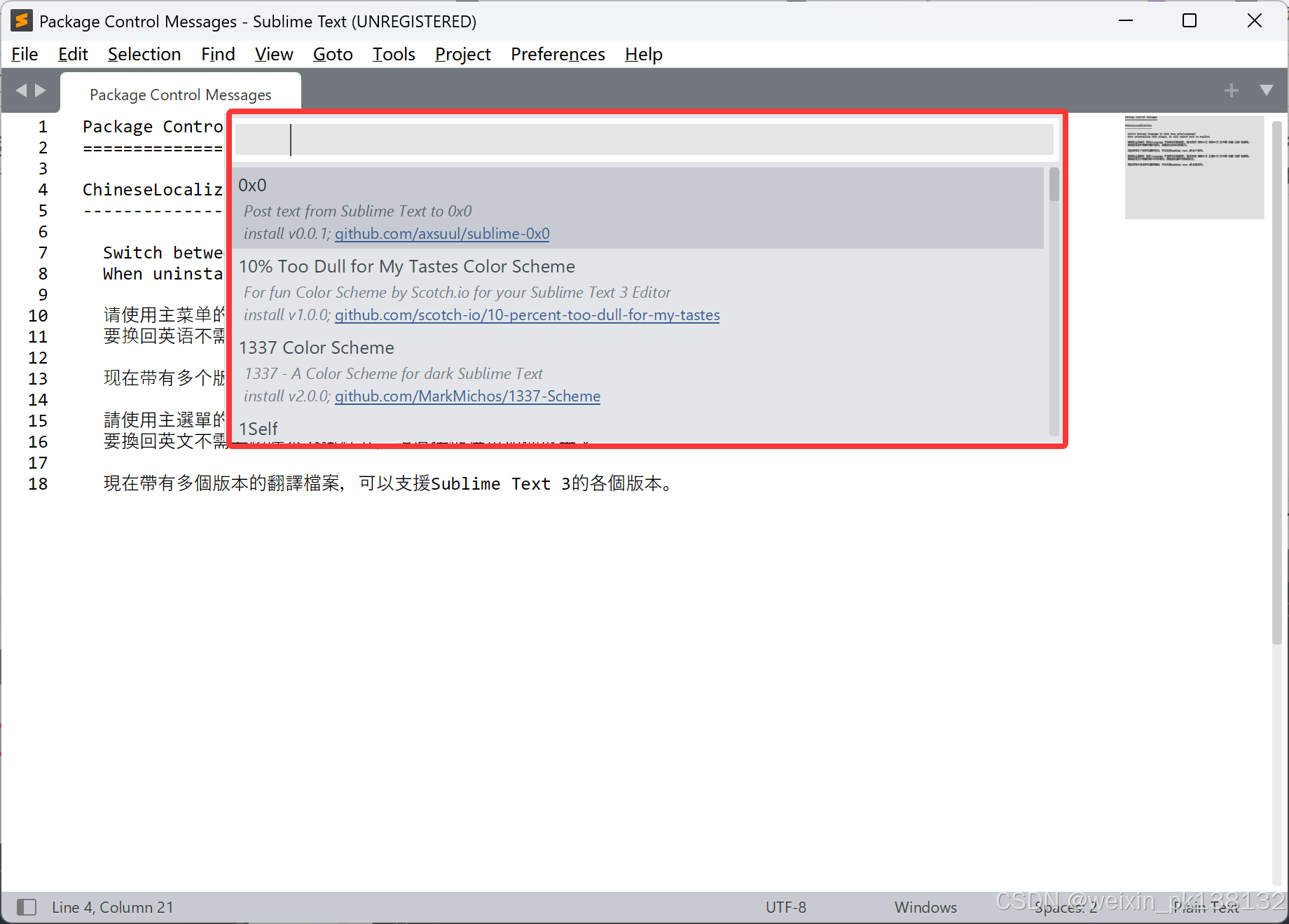
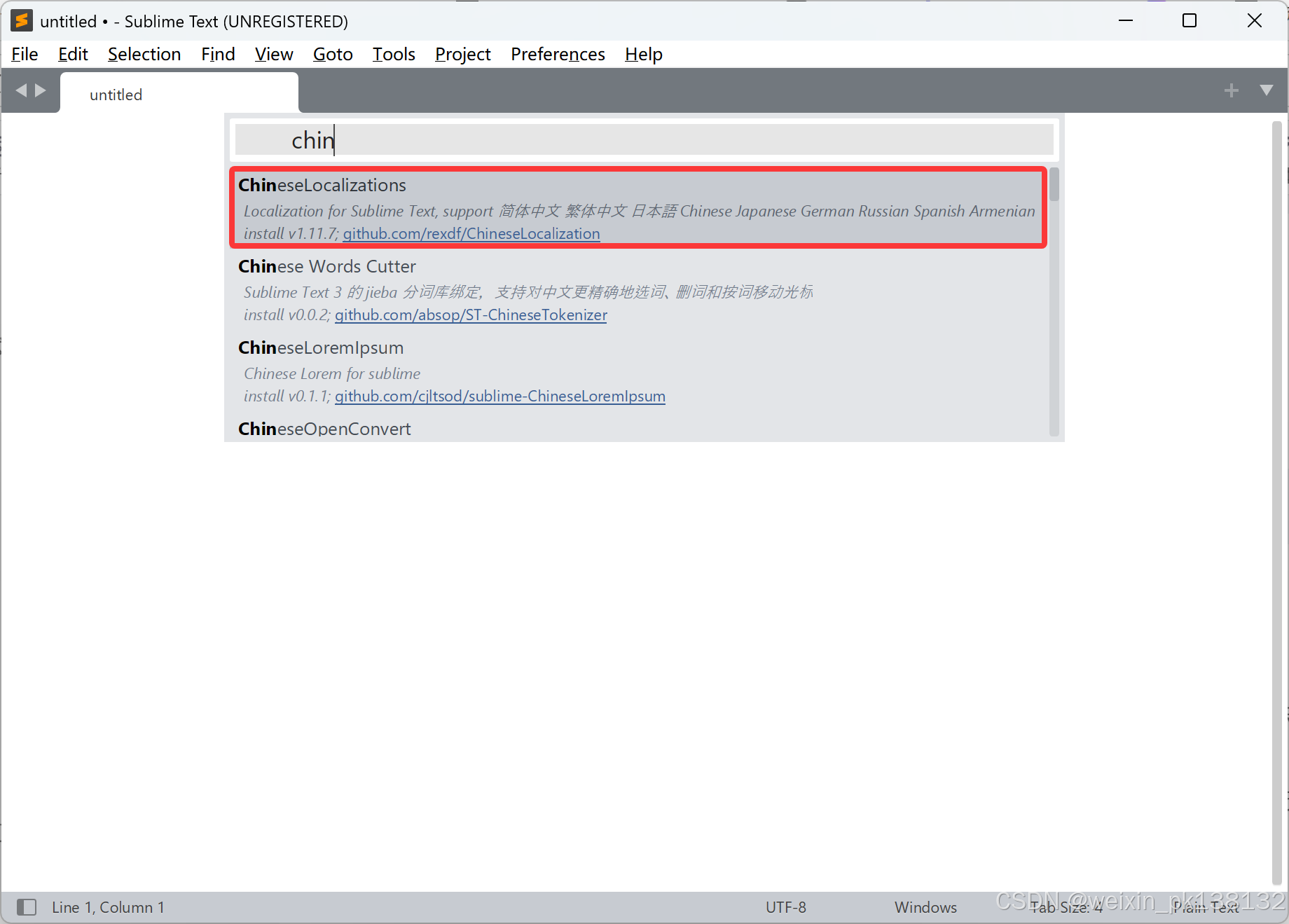
Package Control 安装完成后,命令面板会再次弹出新的搜索框。在此搜索框中,输入 chinese。
-
当您输入到
chin时,通常即可看到所需的选项。 -
请精准识别并点击选择
ChineseLocalizations。该插件是社区维护的优秀中文语言包。 -
点击后,插件将自动开始下载并安装。
2.4. 步骤四:首次重启编辑器
在状态栏提示 ChineseLocalizations 成功安装后,务必:
- 彻底关闭 Sublime Text。 这包括关闭所有软件窗口,并确保任务栏或 Dock 栏中的程序图标已完全退出。
- 随后,重新打开 Sublime Text。 此时界面可能仍然显示为英文,这是正常现象,请继续执行下一步。
2.5. 步骤五:切换语言为简体中文
在重新打开的 Sublime Text 界面中,执行以下操作:
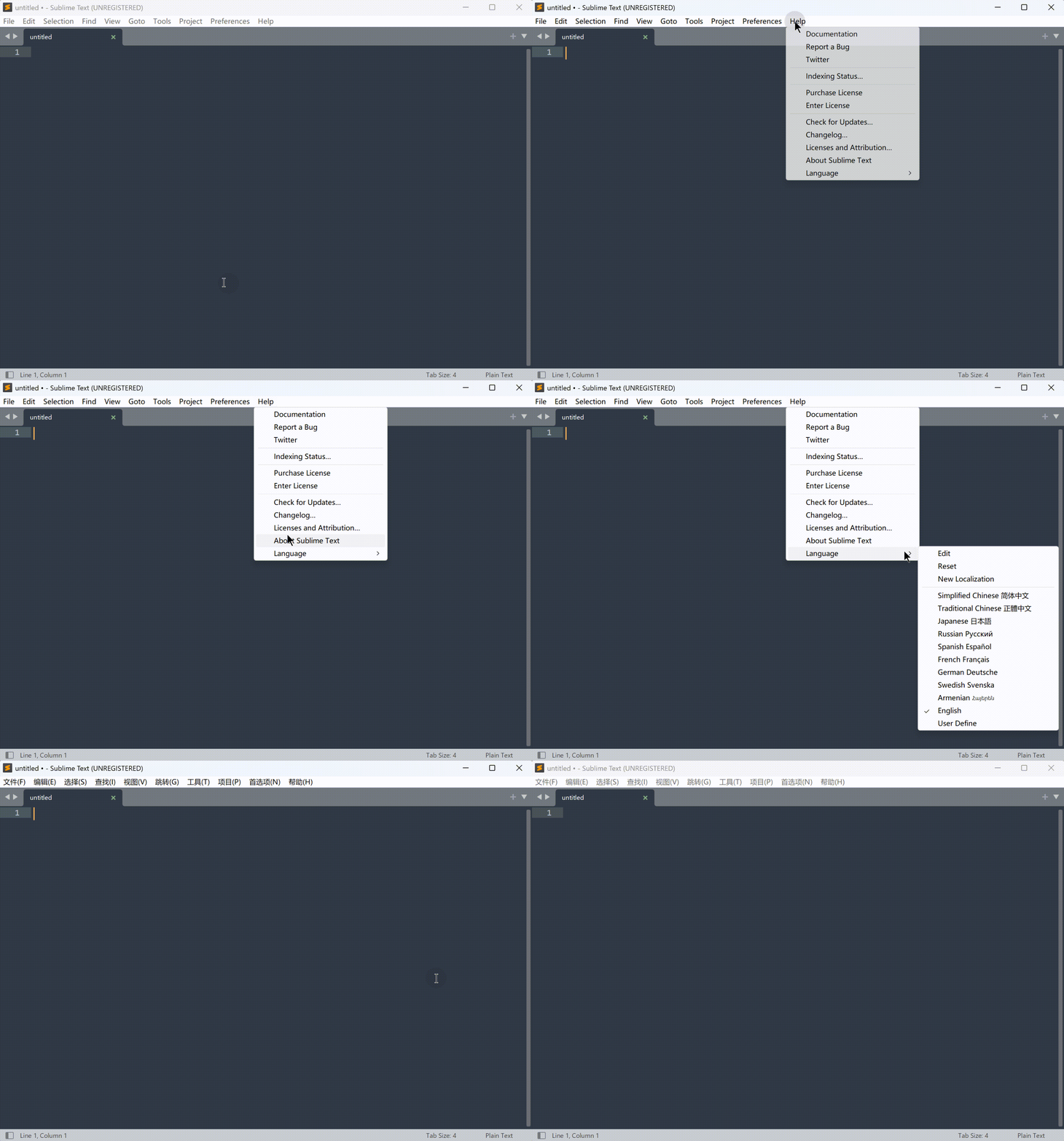
- 点击顶部菜单栏
Help(帮助)。 - 在下拉菜单中选择
Language(语言)。 - 在
Language的子菜单中找到并点击简体中文。 - 再次彻底关闭并重启 Sublime Text。
完成以上步骤后,您的 Sublime Text 界面将成功切换为简体中文。
3. 常见问题与专业解决方案
以下是用户在 Sublime Text 中文本地化过程中可能遇到的常见问题及其解决方案。
3.1. 问题1:菜单部分为英文或未完全汉化?
症状: 尽管已安装语言包并切换语言,部分菜单或界面元素仍为英文。
解决方案: 确保您在完成语言包安装后,以及在选择“简体中文”选项后,都进行了彻底的编辑器重启操作(共两次)。部分本地化文件的加载需要完整的软件重启才能生效。
3.2. 问题2:中文输入法兼容性问题(无法输入中文)?
症状: 在 Sublime Text 中无法正常使用中文输入法键入字符,或输入框显示异常。
解决方案:
- 调出命令面板 (
Ctrl+Shift+P或Command+Shift+P)。 - 输入
install并选择Package Control: Install Package。 - 在新弹出的搜索框中输入
imesupport。 - 选择并安装
IMESupport插件。 - 安装完成后,彻底重启 Sublime Text。
3.3. 问题3:打开旧文件显示乱码?
症状: 打开非 UTF-8 编码的旧文件时,内容显示为乱码。
解决方案:
- 调出命令面板 (
Ctrl+Shift+P或Command+Shift+P)。 - 输入
install并选择Package Control: Install Package。 - 在新弹出的搜索框中输入
convert。 - 选择并安装
ConvertToUTF8插件。 - 安装完成后,重启 Sublime Text。此插件能自动检测并转换文件编码,有效解决乱码问题。
4. 推荐配置优化与效率提升
为了进一步提升您的使用体验和开发效率,本助手推荐以下关键配置项。请将其添加到您的用户设置文件(Preferences → Settings 或 首选项 → 设置)中。
{
  "font_size": 14,          // 调整字体大小,建议选择14或更高,保护视力
  "theme": "Adaptive.sublime-theme", // 使用更具现代感的“Adaptive”主题,提供浅色/深色模式自适应
  "word_wrap": "auto",      // 启用自动换行,防止代码或文本超出视图范围
  "dpi_scale": 1.2          // 高分辨率屏幕(如 2K/4K 屏)用户必备,提升界面显示清晰度
}
操作提示:
打开用户设置后,您会看到一个 JSON 格式的文件。请将上述代码块复制到最外层的{}内部,并确保与其他设置项之间用逗号,分隔。
5. 实用插件推荐列表
除了中文语言包和输入法支持插件外,以下是几个能显著提升 Sublime Text 使用体验的实用插件。
| 插件名 | 作用 | 安装指令 (在 Package Control 搜索框中输入) |
|---|---|---|
ChineseLocalizations | 中文界面支持 | chinese |
IMESupport | 解决中文输入法兼容问题 | imesupport |
ConvertToUTF8 | 消除文件编码乱码 | convert |
Terminus | 在 Sublime Text 内部集成终端 | terminus |
SideBarEnhancements | 增强侧边栏文件操作功能 | sidebar |
Emmet | 前端开发代码快速编写工具 | emmet |
6. 结语
Sublime Text 凭借其轻量级、高性能和高度可扩展性,仍是众多开发者和内容创作者的首选工具。希望这份指南能助您更高效地进行编码与创作。

AtomGit 是由开放原子开源基金会联合 CSDN 等生态伙伴共同推出的新一代开源与人工智能协作平台。平台坚持“开放、中立、公益”的理念,把代码托管、模型共享、数据集托管、智能体开发体验和算力服务整合在一起,为开发者提供从开发、训练到部署的一站式体验。
更多推荐


 32
32 0
0- 0


 已为社区贡献3条内容

所有评论(0)